


Vă place să scrieți fanfiction? Deși puteți adăuga fanfiction-ul dvs. ca postări normale, devine dificil să le organizați și să le prezentați pe site-ul dvs. În acest articol, vă vom arăta cum să creați o arhivă de fanfiction cu WordPress.

De ce să creați o arhivă Fanfiction în loc de Postări?
WordPress vine cu două tipuri de conținut utilizate frecvent, numite articole și pagini. Deși aceste tipuri de conținut sunt suficiente pentru majoritatea oamenilor, nu îți oferă tot ce ai putea avea nevoie atunci când scrii fanfiction.
De exemplu, s-ar putea să dorești să îți păstrezi fanfiction-ul separat de blogul principal sau s-ar putea să dorești să adaugă colaboratori pentru a participa la activitățile de scriere. S-ar putea chiar să dorești să lucrezi la mai multe cărți sau genuri în același timp.
Aici este momentul în care trebuie să folosești tipuri de postări personalizate și taxonomii pentru a crea o arhivă perfectă de fanfiction, ușor de navigat pentru publicul tău.
Să aruncăm o privire la cum să creați o arhivă de fanfiction în WordPress fără nicio abilitate de codare sau programare WordPress.
Crearea de Fanfiction în WordPress
Primul lucru pe care trebuie să îl faci este să instalezi și să activezi plugin-ul WriteShare. Pentru mai multe detalii, vezi ghidul nostru pas cu pas despre cum să instalezi un plugin WordPress.
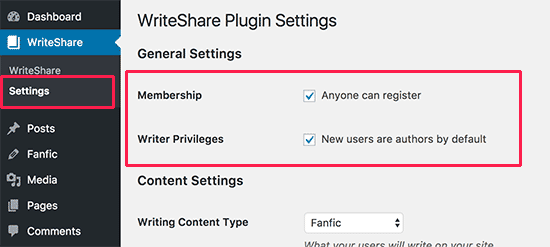
La activare, trebuie să vizitați pagina WriteShare » Setări pentru a configura setările pluginului.
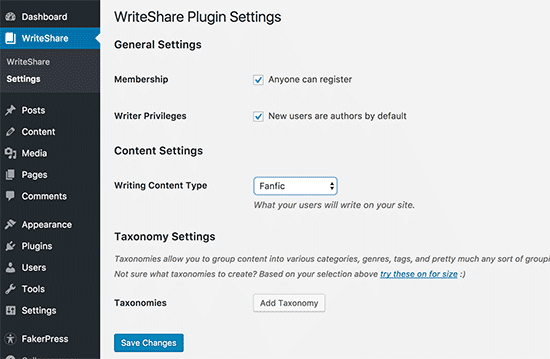
Pe pagina de setări, poți permite utilizatorilor să se înregistreze pe site-ul tău pentru a scrie fanfiction sau orice alt conținut. Apoi, trebuie să bifezi căsuța „Privilegii de scriitor” pentru a face acei utilizatori autori.
Dacă nu doriți să permiteți utilizatorilor să se înregistreze și să scrie conținut, sau doriți să adăugați manual utilizatori în care aveți încredere, atunci asigurați-vă că ambele aceste opțiuni sunt debifate.
În continuare, trebuie să selectați Fanfic lângă opțiunea de tip „Conținut de scris”. Pluginul vă permite, de asemenea, să creați alte tipuri de conținut, cum ar fi articole academice, poezii, scrieri creative, eseuri, rețete, vise și multe altele.
Acum, vei ajunge la secțiunea de taxonomii din setările plugin-ului. În WordPress, taxonomiile îți permit să grupezi diferite tipuri de conținut. De exemplu, categorii și etichete sunt două taxonomii implicite disponibile atunci când scrii articole de blog.
Deoarece creați un nou tip de conținut, veți avea nevoie de noi taxonomii personalizate pentru a organiza eficient articolele pe care le salvați ca fanfiction.
Faceți clic pe linkul „încercați-le pentru dimensiune” și pluginul va crea automat taxonomii bazate pe tipul de conținut selectat mai sus.
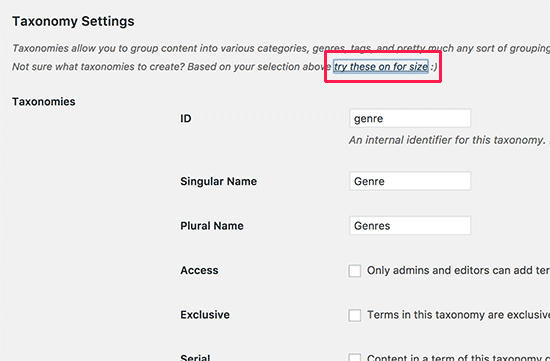
Pentru fanfiction, va crea taxonomii de gen, carte și capitol. Puteți șterge oricare dintre acestea sau puteți crea propriile dvs. făcând clic pe butonul Adăugare taxonomie.
Nu uitați să faceți clic pe butonul Salvare modificări pentru a salva setările.
Scrierea de Fanfiction în WordPress cu WriteShare
Acum că ați configurat pluginul, veți observa noul element de meniu etichetat „Fanfic” în bara laterală. Pentru a adăuga un nou element Fanfic, trebuie să vizitați pagina Fanfic » Adăugare nou.
Veți vedea o pagină similară cu ecranele de editare a postărilor și paginilor din WordPress.
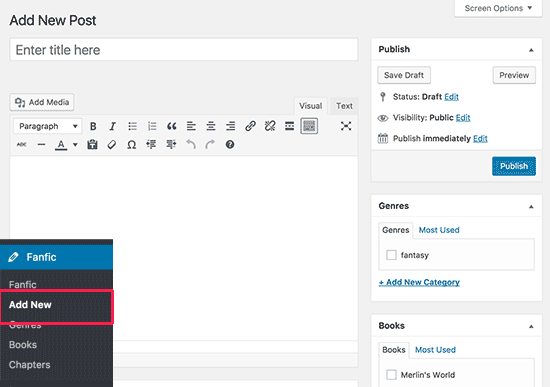
Aici puteți scrie fanfiction așa cum ați scrie orice altă postare sau pagină WordPress. Puteți adăuga genul, cartea sau capitolul. Odată ce ați terminat, o puteți salva sau publica.
Afișarea Fanfiction pe Site-ul Dvs.
După ce adăugați câteva articole de fanfiction, nu le veți putea vedea pe site-ul dvs. live. Acest lucru se datorează faptului că temele WordPress sunt în mare parte configurate pentru a afișa postări și pagini din cutie, dar nu tipuri de postări personalizate.
Pentru a rezolva acest lucru, trebuie să mergi la pagina Aspect » Meniuri. Aici poți edita meniurile de navigare ale site-ului tău WordPress.
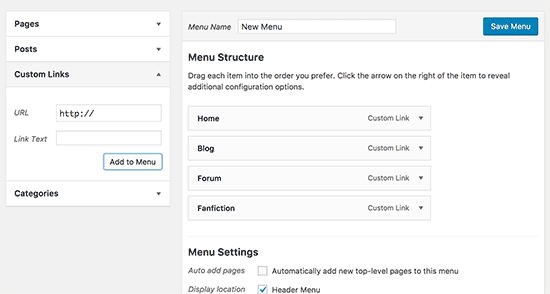
Trebuie să faceți clic pe linkurile personalizate din coloana din stânga pentru a o extinde. În câmpul URL, adăugați URL-ul paginii arhivei dvs. de fanfic, care ar fi ceva de genul acesta:
http://example.com/fanfic/
Nu uitați să înlocuiți example.com cu propriul nume de domeniu. În câmpul text al linkului, introduceți Fanfiction și apoi faceți clic pe butonul „Adăugare la meniu”.
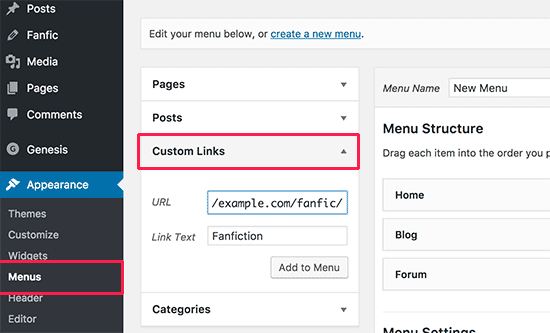
Veți observa un nou element de meniu etichetat „Fanfiction” care apare în coloana din dreapta. Îl puteți trage și plasa pentru a-i ajusta poziția.
Nu uitați să faceți clic pe butonul „Salvare meniu” pentru a salva modificările.
Acum puteți vizita site-ul dvs. pentru a-l vedea în acțiune. Linkul către arhiva Fanfiction va apărea acum în meniul de navigare al site-ului dvs. Făcând clic pe el, utilizatorii vor fi direcționați către pagina dvs. de arhivă fanfiction.
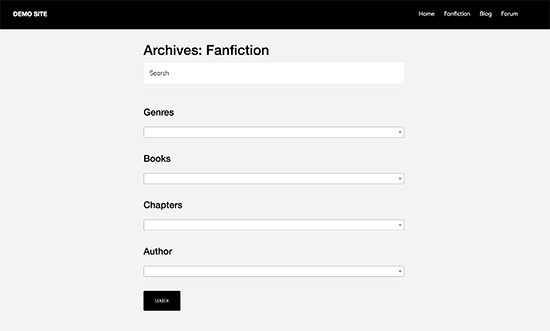
Pagina arhivei are o funcție puternică de căutare și filtrare în partea de sus. Acest lucru permite vizitatorilor să caute și să sorteze cu ușurință fanfiction după gen, cărți, capitole sau autori.
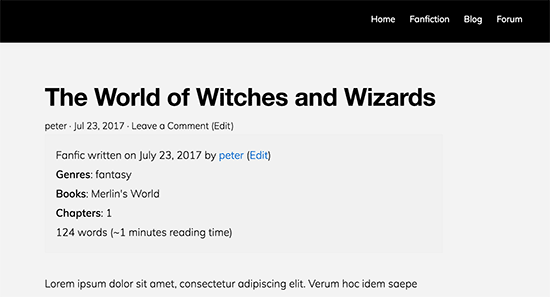
Mai jos, va afișa articolele fanfiction în ordine cronologică inversă (cele mai noi articole mai întâi).
Construirea unei comunități de scriere Fanfic în WordPress
WriteShare este un plugin puternic, scris special pentru a ajuta scriitorii să creeze comunități online și să-și împărtășească lucrările. Vă permite să construiți cu ușurință propria comunitate online de autori.
Iată cum ați configura o comunitate online de scriere și ați permite utilizatorilor să trimită fanfiction pe site-ul dvs.
Mai întâi, accesați pagina WriteShare » Setări și asigurați-vă că opțiunile de abonament și de privilegii de scriere sunt activate.
În continuare, trebuie să vă revizuiți taxonomiile de fanfic. Fiecare taxonomie vine cu câteva setări care vă permit să controlați cum o pot folosi autorii pe site-ul dvs.
De exemplu, puteți restricționa Genul bifând căsuța de lângă „Doar administratorii și editorii pot adăuga termeni la această taxonomie”. Acest lucru vă va permite să pre-populați taxonomia Gen. Autorii dvs. vor putea selecta genul din lista dvs. în loc să adauge genuri noi.
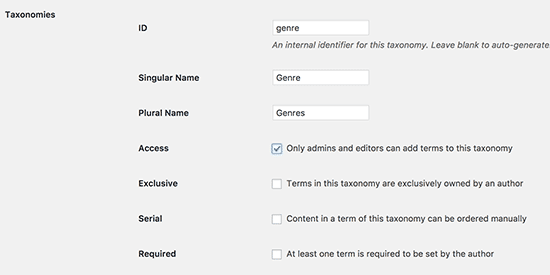
După ce ați revizuit setările de taxonomie, nu uitați să faceți clic pe butonul „Salvează modificările” pentru a salva setările.
Apoi, trebuie să vizitați pagina Aspect » Meniuri și să adăugați aceste linkuri la meniul de navigare.
http://example.com/write/
http://example.com/profile/
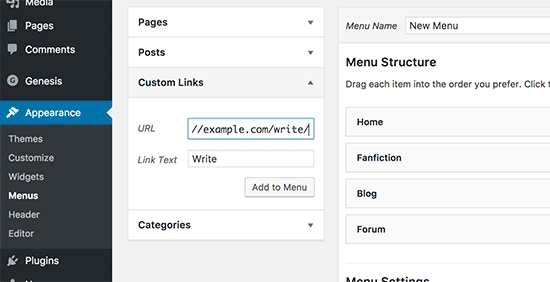
Nu uitați să faceți clic pe butonul Salvare meniu pentru a salva modificările.
Acum puteți vizita site-ul dvs. web și veți vedea linkurile de scriere și profil în meniul de navigare. Făcând clic pe linkul „Scrie” veți duce utilizatorii conectați la o pagină unde pot scrie sau trimite fanfiction.
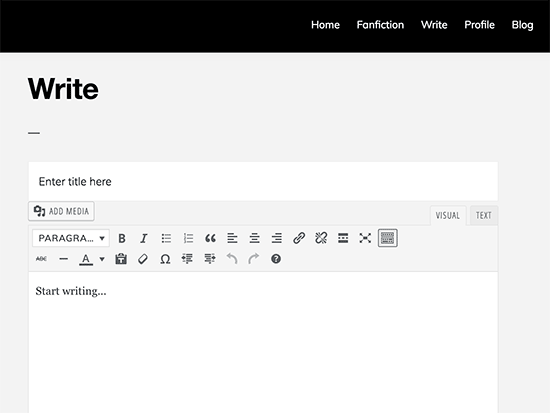
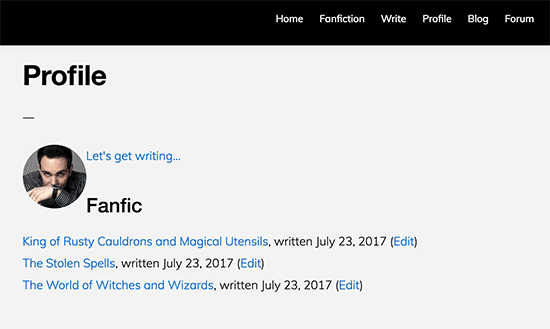
Autorii vor putea, de asemenea, să-și editeze articolele de fanfiction vizitând pagina lor de profil. Vor vedea lista articolelor pe care le-au trimis și le pot edita fără a accesa zona de administrare a site-ului dvs.
Sperăm că acest articol te-a ajutat să înveți cum să creezi o arhivă de fanfiction și propria comunitate online de fanfiction în WordPress. S-ar putea să dorești să vezi și ghidul nostru complet de SEO WordPress pentru începători.
Dacă v-a plăcut acest articol, vă rugăm să vă abonați la canalul nostru de YouTube pentru tutoriale video WordPress. Ne puteți găsi, de asemenea, pe Twitter și Facebook.





Marcie Lucas
Este în regulă, dar necesită mai multă muncă decât E-Fiction. Writeshare trebuie să-și repare cu adevărat capitolele, afișează mai mult de o dată în lista arhivei. Și în profilul tău poveștile sunt listate, dar dacă are mai mult de un capitol, toate postările pentru o poveste sunt amestecate în ea.
Nathan Pinno
Nu-mi place pluginul WriteShare deoarece nu poate afișa doar povești și să aibă capitolele integrate ușor în ele. Numele unice ale capitolelor sunt ceva ce majoritatea scriitorilor nu vor aprecia și nici nu vor folosi de cele mai multe ori. Aș prefera un plugin pentru WordPress care ar putea genera o arhivă similară cu cea de pe Fanfiction.Net sau eFiction.