


Site-ul dvs. web este munca dvs. grea, iar o copie de rezervă WordPress este plasa dvs. de siguranță. Salvează toate postările, paginile, imaginile și baza de date în cazul în care ceva nu merge bine.
Atacurile cibernetice, greșelile accidentale sau actualizările defecte se pot întâmpla oricând, iar o copie de rezervă vă permite să restaurați totul rapid.
Problema este că majoritatea plugin-urilor de backup sunt scumpe sau ascund funcționalități cheie în spatele planurilor plătite. Dacă sunteți un blogger simplu sau abia începeți, atunci acest lucru poate părea exagerat.
De aceea iubesc BackWPup. Este un plugin gratuit și prietenos pentru începători, care își face treaba perfect.
În acest ghid, vă voi arăta cum să creați o copie de rezervă completă a WordPress gratuit, pas cu pas, astfel încât site-ul dvs. să fie în siguranță, chiar dacă abia începeți.
💡Răspuns rapid: Creați o copie de rezervă WordPress cu BackWPup
Dacă vă grăbiți, iată toți pașii pentru a face o copie de rezervă a site-ului dvs. WordPress folosind BackWPup:
- Instalați și activați BackWPup din tabloul de bord WordPress.
- Creați un nou job de backup și includeți atât fișierele, cât și baza de date.
- Setați un program pentru backup-uri automate (săptămânal este de obicei suficient pentru blogurile mici).
- Alegeți unde să stocați copia de rezervă (serverul site-ului web sau stocarea în cloud, cum ar fi Dropbox).
- Rulați backup-ul și descărcați fișierul arhivă pentru păstrare în siguranță.
Ce este o copie de rezervă WordPress și de ce aveți nevoie de una?
O copie de rezervă WordPress este o copie completă a site-ului dvs. web, incluzând toate postările, paginile, imaginile, temele, plugin-urile și baza de date. În termeni simpli, este o plasă de siguranță care vă permite să vă restaurați site-ul dacă ceva nu merge bine.
Crearea de backup-uri regulate vă protejează site-ul în mai multe moduri:
- Protecție împotriva atacurilor și malware-ului: Site-urile WordPress pot fi ținta hackerilor. Un backup vă asigură că puteți restaura rapid site-ul dacă este compromis.
- Recuperare în caz de greșeli: Ștergerile accidentale, actualizările defecte sau conflictele de plugin-uri pot defecta site-ul. Cu un backup, puteți anula cu ușurință daunele.
- Economisiți timp după probleme de găzduire: Uneori, găzduirea WordPress sau căderile serverului pot șterge site-ul. Backup-urile vă permit să restaurați totul fără a începe de la zero.
- Liniște sufletească: Știind că conținutul dvs. este în siguranță vă permite să experimentați și să vă actualizați site-ul cu încredere.
Backup-urile regulate sunt una dintre cele mai simple modalități de a vă proteja site-ul web și de a evita pierderea muncii depuse.
De ce să folosiți BackWPup pentru backup-ul dvs. WordPress?
BackWPup este un plugin gratuit pentru WordPress care vă ajută să creați backup-uri complete ale site-ului dvs. web, inclusiv toate fișierele, baza de date și setările. Este ușor de utilizat pentru începători, simplu de configurat și perfect pentru bloguri mici sau site-uri care abia încep.
Încă recomand Duplicator pentru site-uri web mai mari sau afaceri, deoarece este puternic, bogat în funcționalități și fiabil. Puteți citi recenzia noastră completă despre Duplicator pentru mai multe detalii.
Dar pentru bloguri simple, BackWPup este o opțiune excelentă și economică.
Pentru a obține o imagine mai clară, puteți arunca o privire la avantajele și dezavantajele alegerii BackWPup:
| ✅ Avantajele BackWPup | ❌ Dezavantajele BackWPup |
|---|---|
| Gratuit de utilizat | Unele funcționalități avansate necesită o versiune premium |
| Configurare ușoară pentru începători | Suportul este limitat pentru versiunea gratuită |
| Backup către servicii cloud precum Dropbox, S3 sau Google Drive | Mai puține opțiuni de backup decât pluginurile premium de backup |
| Programează backup-uri automate |
Pe scurt, BackWPup îți oferă tot ce ai nevoie pentru a-ți păstra site-ul în siguranță fără a cheltui niciun ban.
Acum, să intrăm în detalii și să vedem exact cum să creezi un backup complet WordPress cu BackWPup. Iată un rezumat al tot ceea ce voi acoperi în acest post:
- Pasul 1: Instalează și activează BackWPup
- Pasul 2: Creează un job de backup în BackWPup
- Pasul 3: Programează backup-ul în BackWPup
- Pasul 4: Alege unde să stochezi backup-ul WordPress
- Pasul 5: Descarcă backup-ul WordPress
- Pasul 6: Restaurează backup-ul cu BackWPup
- Pasul 7: Depanarea joburilor de backup WordPress în BackWPup
- Bonus: Sfaturi pentru a-ți păstra backup-urile în siguranță
- Întrebări frecvente despre backup-urile WordPress
- Resurse suplimentare pentru backup-uri WordPress
Pasul 1: Instalează și activează BackWPup
Primul pas este să instalezi și să activezi pluginul BackWPup pe site-ul tău WordPress.
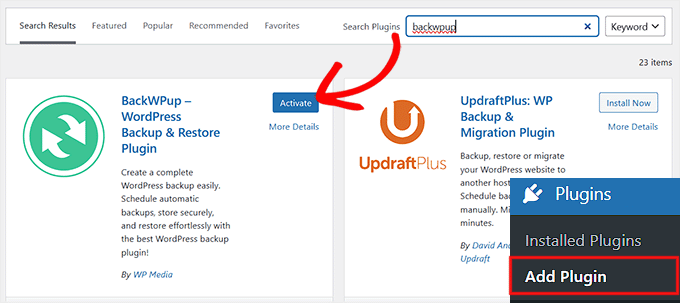
Pentru a face acest lucru, accesează tabloul de bord WordPress, navighează la Plugins » Add Plugin și caută „BackWPup”. Apoi, apasă pe „Install Now” și „Activate” odată ce instalarea este completă.
Dacă ești nou în WordPress, nu-ți face griji – avem un ghid complet despre cum să instalezi pluginuri WordPress care te va ghida prin toți pașii.
Pasul 2: Creează un job de backup în BackWPup
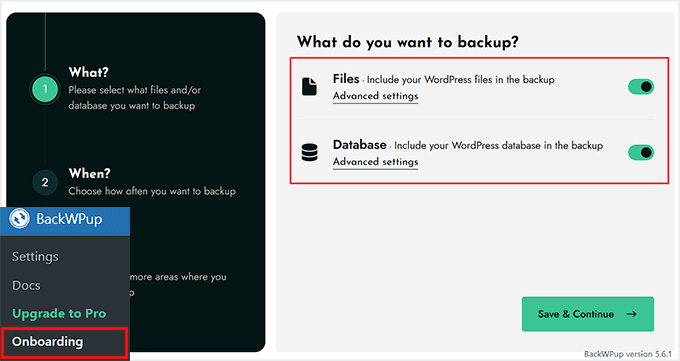
Acum că BackWPup este activat, ești gata să creezi un backup pentru site-ul tău. Pentru a face acest lucru, mergi la pagina BackWPup » Onboarding din tabloul de bord WordPress. Odată ajuns acolo, vei vedea opțiuni pentru a alege ce să incluzi în backup.
Recomand să comutați ambele comutatoare „Fișiere” și „Bază de date” la „ACTIVAT”.
Acest lucru asigură că toate fișierele dvs. WordPress, cum ar fi temele, pluginurile și încărcările, precum și baza de date WordPress care conține postări, pagini și setări, sunt salvate. Acest lucru vă oferă protecție completă dacă ceva nu merge bine.
Dacă nu doriți să faceți backup la fiecare fișier, este în regulă. De exemplu, este posibil să aveți fișiere de jurnal mari sau foldere de cache care nu sunt necesare.
În acest caz, comutați comutatorul „Fișiere” la „ACTIVAT” și apoi faceți clic pe linkul „Setări avansate” de sub acesta.
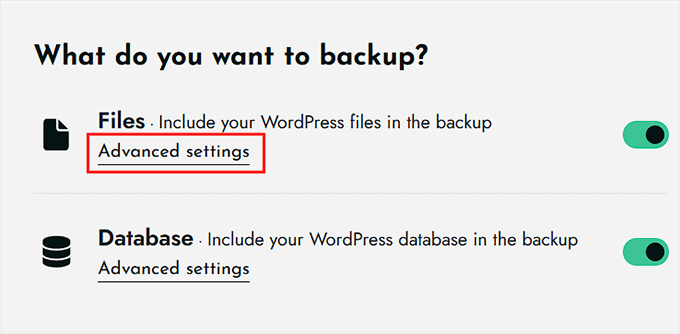
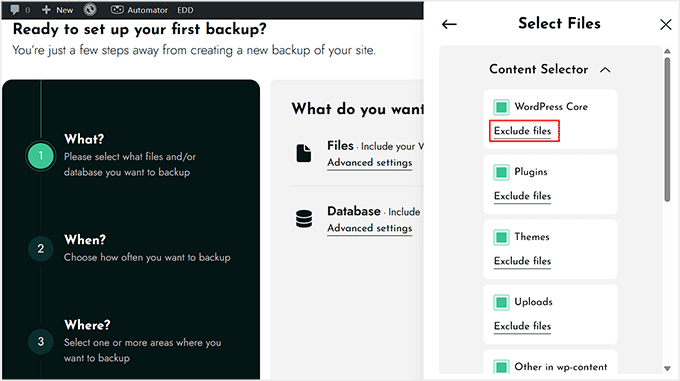
Va apărea un meniu glisant în dreapta, afișând toate fișierele pe care BackWPup le salvează în mod implicit, inclusiv fișierele de bază WordPress, pluginurile, temele și încărcările.
Pentru a exclude orice fișier, pur și simplu faceți clic pe linkul „Exclude fișiere” de sub acesta.
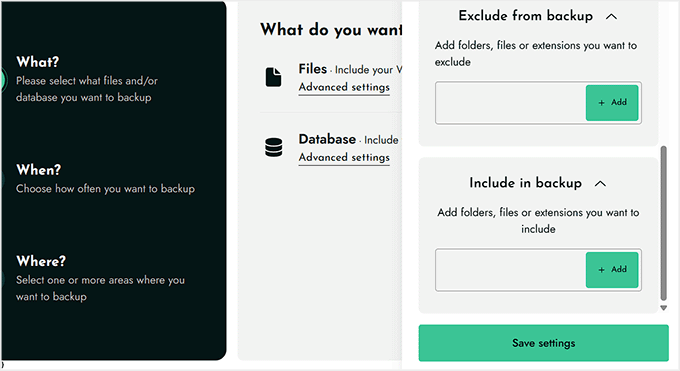
Dacă nu vedeți un anumit fișier pe care doriți să îl excludeți, derulați în jos la secțiunea „Exclude din backup”, introduceți numele fișierului și faceți clic pe „Adăugare”.
Similar, puteți include un fișier care nu este listat în mod implicit, introducând numele acestuia în câmpul „Include în backup” și făcând clic pe butonul „Adăugare”.
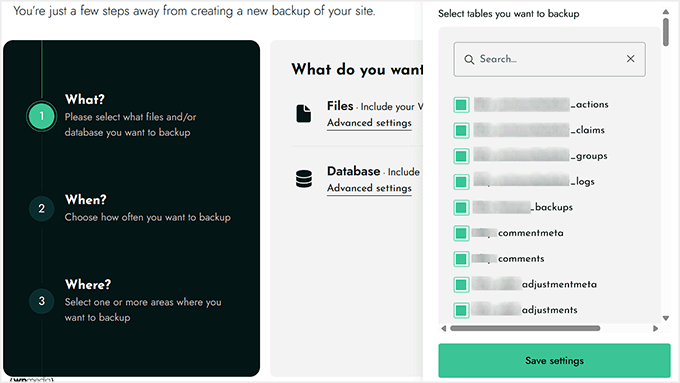
Odată ce ați configurat toate fișierele, puteți face același lucru pentru tabelele bazei de date, incluzându-le sau excluzându-le după cum este necesar.
Pentru mai multe informații, puteți consulta ghidul nostru despre ce fișiere WordPress ar trebui să salvați.
După ce totul arată bine, faceți clic pe „Salvare Setări”, apoi faceți clic pe „Salvare & Continuare” pentru a trece la pasul următor.
Pasul 3: Programează backup-ul în BackWPup
După ce ați configurat ce fișiere și tabele de baze de date să fie incluse, următorul pas este să decideți când ar trebui să ruleze automat backup-urile dumneavoastră.
În BackWPup, veți vedea două opțiuni: Backup fișiere programat și Backup bază de date programat.
Aici puteți configura frecvența pentru backup-urile dumneavoastră de fișiere și de bază de date. Pur și simplu faceți clic pe meniul derulant „Frecvență” și alegeți cât de des doriți să ruleze backup-urile – orar, zilnic, săptămânal sau lunar.
Pentru majoritatea blogurilor mici sau a site-urilor noi, sugerez backup-uri săptămânale, care echilibrează siguranța cu resursele serverului.
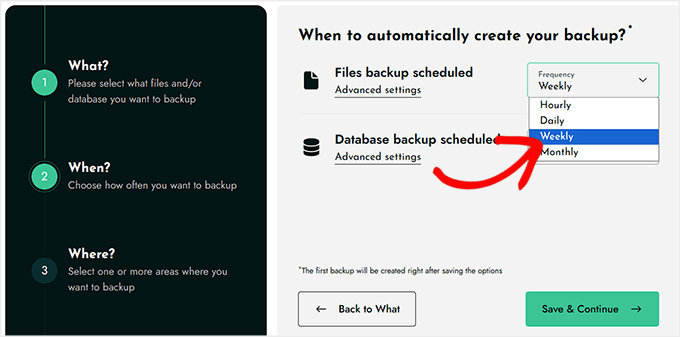
Puteți, de asemenea, să ajustați programul de backup făcând clic pe linkul „Setări avansate”. Aceasta deschide un meniu glisant unde puteți ajusta opțiuni suplimentare, cum ar fi ziua și ora exactă de începere a backup-urilor dumneavoastră.
Recomand programarea backup-ului săptămânal să ruleze în fiecare luni la ora 12:00 AM, astfel încât să se întâmple automat la începutul săptămânii, fără a afecta traficul site-ului dumneavoastră. Apoi, faceți clic pe butonul „Salvare setări”.
📍Notă: Dacă site-ul dumneavoastră este nou și nu primește încă mult trafic, backup-ul s-ar putea să nu ruleze exact la ora 12:00 AM. Acesta va începe data viitoare când cineva vizitează site-ul dumneavoastră.
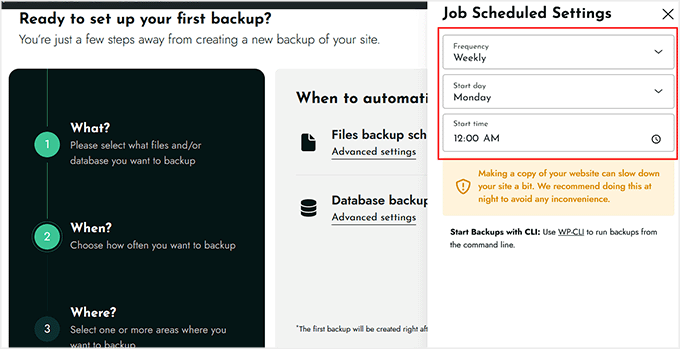
Odată ce programul este setat, pur și simplu faceți clic pe butonul „Salvare și continuare” pentru a stoca setările dumneavoastră.
Pasul 4: Alege unde să stochezi backup-ul WordPress
Ultimul pas este să decideți unde să stocați backup-ul. BackWPup vă permite să îl salvați pe serverul site-ului dumneavoastră sau pe un serviciu cloud terț, cum ar fi Dropbox, Amazon S3 sau Microsoft Azure.
Stocarea pe server este convenabilă și, de obicei, bună pentru blogurile mici, dar vine cu riscuri. Dacă serverul dumneavoastră se defectează, este spart sau suferă pierderi de date, backup-ul dumneavoastră ar putea fi pierdut împreună cu site-ul dumneavoastră.
Serviciile cloud, pe de altă parte, oferă protecție offsite, deși pot deveni costisitoare și necesită conectarea conturilor dvs. înainte ca BackWPup să poată stoca backup-uri acolo.
Pentru a echilibra comoditatea și siguranța, recomand să folosiți ambele: păstrați o copie pe serverul dvs. pentru acces rapid și alta în cloud pentru securitate suplimentară.
De exemplu, dacă doriți să stocați backup-ul pe serverul dvs., selectați pur și simplu opțiunea „Website Server”.
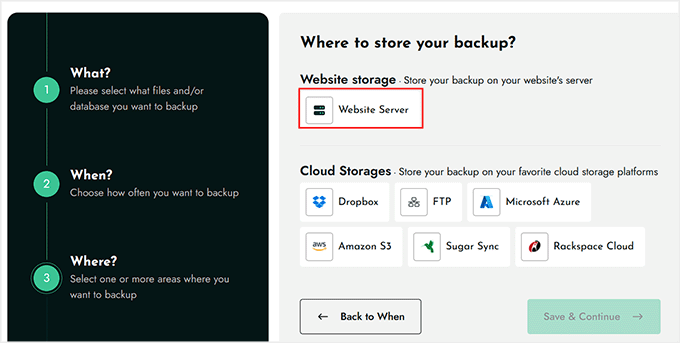
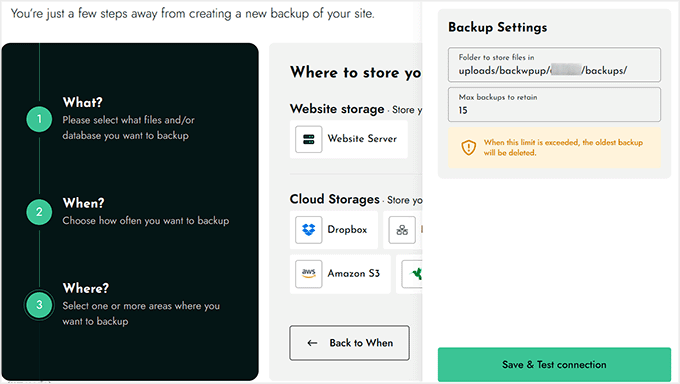
Aceasta va deschide un meniu glisant unde puteți alege folderul în care BackWPup va stoca backup-ul dvs. Puteți, de asemenea, să setați un număr maxim de backup-uri de păstrat.
Aceasta înseamnă că odată ce limita este atinsă, backup-urile mai vechi vor fi șterse automat, menținând stocarea serverului dvs. sub control.
După ce ați configurat aceste setări, faceți clic pe butonul „Save & Test Connection” pentru a vă asigura că totul funcționează. Apoi faceți clic pe „Save & Continue.”
BackWPup va începe acum să creeze un backup al site-ului dvs. În funcție de dimensiunea site-ului dvs., acest lucru poate dura câteva minute, așa că nu vă îngrijorați dacă nu se finalizează instantaneu.
Pasul 5: Descarcă backup-ul WordPress
Odată ce backup-ul este complet, puteți verifica fișierul vizitând sursa de destinație (cum ar fi Dropbox sau cealaltă opțiune de stocare pe care ați ales-o anterior).
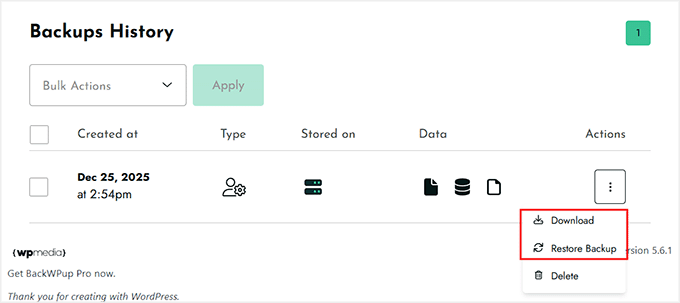
Puteți, de asemenea, să descărcați backup-ul direct pe computerul dvs. Pentru a face acest lucru, accesați pagina BackWPup » Settings și derulați în jos la secțiunea „Backups History”.
Aici veți vedea backup-ul pe care tocmai l-ați creat. Pur și simplu faceți clic pe pictograma cu trei puncte de lângă el pentru a deschide un meniu derulant, apoi selectați opțiunea „Download”. Aceasta vă oferă o copie suplimentară pe computerul dvs. pentru păstrare în siguranță.
Pasul 6: Restaurează backup-ul cu BackWPup
Dacă vreodată aveți nevoie să restaurați backup-ul, BackWPup o face simplu. Restaurarea unui backup înseamnă revenirea site-ului dvs. web la starea exactă în care se afla atunci când a fost creat backup-ul.
Faceți clic pe opțiunea „Restore from Backup” din aceeași secțiune „Backups History”.
Rețineți că acest lucru va suprascrie conținutul curent. Orice modificări făcute de la ultimul backup vor fi pierdute.
Acest lucru vă va duce la un nou ecran, unde trebuie să încărcați fișierul de backup. Puteți fie să trageți și să plasați un fișier ZIP în casetă, fie să faceți clic pe butonul „Selectați arhiva” pentru a alege fișierul de pe computer.
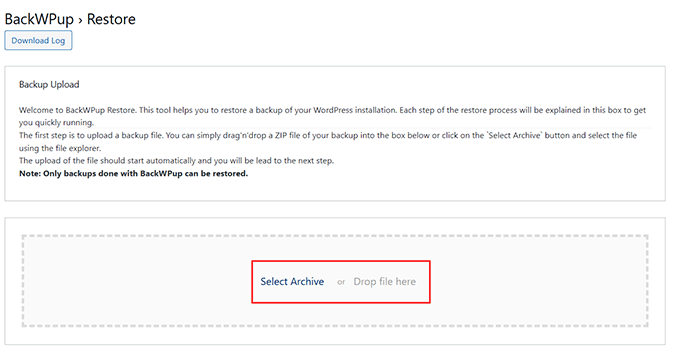
Odată ce fișierul este încărcat, BackWPup vă va ghida prin următorii pași ai procesului de restaurare.
Rețineți că numai backup-urile create cu BackWPup pot fi restaurate folosind acest instrument.
Dacă procesul de restaurare vi se pare dificil, vă recomand cu tărie să consultați Duplicator. Este un alt plugin de backup care face restaurarea site-ului dvs. și mai ușoară cu un expert simplu.
Pasul 7: Depanarea joburilor de backup WordPress în BackWPup
Dacă backup-ul dvs. nu se finalizează cu succes sau expiră, nu vă faceți griji, deoarece acest lucru este de fapt destul de comun, mai ales pentru site-urile mari. Backup-urile pun o sarcină suplimentară pe serverul dvs. de găzduire, iar uneori sarcina are pur și simplu nevoie de puțin timp suplimentar sau de reîncercări pentru a se finaliza corect.
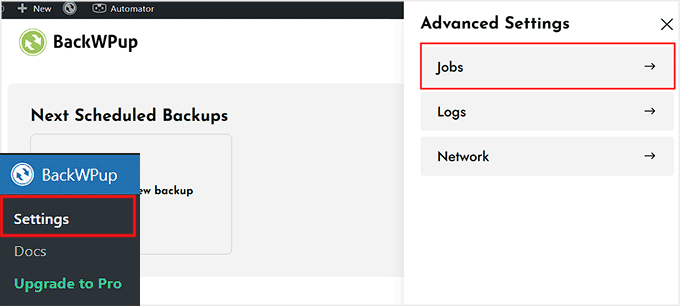
Pentru a preveni acest lucru, accesați pagina Setări din tabloul de bord WordPress și faceți clic pe linkul „Setări avansate” din colțul din dreapta sus.
Odată ce meniul glisant se deschide, extindeți fila „Joburi”.
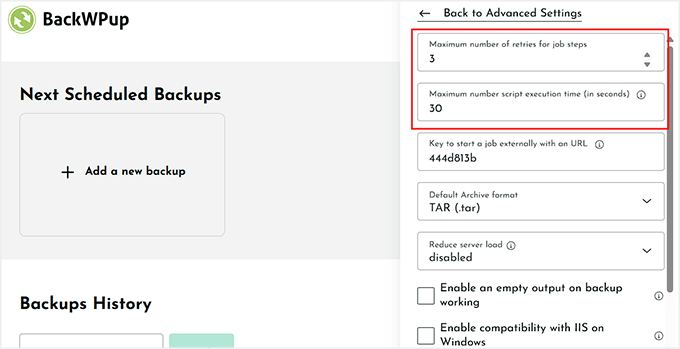
Aici puteți ajusta „numărul maxim de reîncercări pentru pașii jobului” și „timpul maxim de execuție a scriptului”. Aceste setări oferă BackWPup suficiente încercări și timp pentru a finaliza backup-ul, chiar și pe servere cu limite mai stricte.
Acordarea a câtorva minute pentru a verifica aceste opțiuni vă poate scuti de multă frustrare mai târziu.
Odată ce ați făcut ajustările, faceți clic pe „Salvare setări”, iar jobul dvs. de backup va fi gata să ruleze în mod fiabil, chiar dacă nu a funcționat prima dată.
Bonus: Sfaturi pentru a-ți păstra backup-urile în siguranță
Crearea unui backup este doar primul pas — păstrarea lui în siguranță este la fel de importantă. Un backup este util doar dacă îl puteți accesa efectiv atunci când ceva nu merge bine.
De-a lungul anilor, am învățat câteva practici simple care asigură că site-ul dvs. WordPress rămâne protejat și că backup-urile dvs. sunt fiabile.
Iată câteva dintre sfaturile mele de top:
- Stocați backup-urile în mai multe locații: Nu vă bazați doar pe serverul site-ului dvs. web. Utilizați servicii cloud precum Dropbox, Google Drive sau Amazon S3 pentru a păstra o copie suplimentară. Astfel, chiar dacă serverul dvs. are probleme, backup-ul dvs. este în siguranță.
- Descărcați o copie locală: Este întotdeauna o idee bună să descărcați backup-ul pe computer. Acest lucru vă oferă acces rapid dacă aveți vreodată nevoie să restaurați site-ul și oferă un strat suplimentar de securitate.
- Păstrați backup-urile organizate: Etichetați backup-urile cu date și detalii, astfel încât să puteți găsi rapid versiunea de care aveți nevoie. Acest lucru economisește timp și evită confuzia dacă aveți mai multe backup-uri.
- Luați în considerare soluții de backup mai puternice: În timp ce BackWPup este excelent pentru începători, pluginuri de backup precum Duplicator oferă funcționalități avansate, restaurări mai rapide și opțiuni mai bune pentru site-uri web mari. Dacă site-ul dvs. crește sau doriți mai multă fiabilitate, Duplicator este o soluție care merită explorată.
Urmarea acestor sfaturi asigură că backup-urile dvs. nu sunt doar create, ci și utile atunci când aveți cea mai mare nevoie de ele.
Întrebări frecvente despre backup-urile WordPress
Chiar și cu un ghid pas cu pas, este normal să aveți câteva întrebări despre backup-ul site-ului dvs. WordPress.
În această secțiune, am răspuns la unele dintre cele mai frecvente întrebări pe care începătorii le pun despre crearea backup-urilor, stocarea lor în siguranță și restaurarea lor.
Cum fac backup la întregul meu site WordPress?
Puteți face backup la întregul dvs. site WordPress folosind un plugin precum BackWPup sau Duplicator. Pur și simplu creați o sarcină de backup care include atât fișierele, cât și baza de date, alegeți o locație de stocare și rulați backup-ul.
Pentru a începe, consultați ghidul nostru complet despre backup-ul site-ului dvs. WordPress.
Unde găsesc backup-urile mele WordPress?
Puteți găsi backup-urile dvs. în secțiunea Istoric backup-uri BackWPup din tabloul de bord WordPress sau în serviciul cloud pe care l-ați ales, cum ar fi Dropbox, Google Drive sau folderul serverului dvs.
Cât timp durează un backup WordPress?
Depinde de dimensiunea site-ului dvs. Blogurile mici pot dura doar câteva minute, în timp ce site-urile mai mari cu multe fișiere media ar putea dura mai mult.
Cum deschid un backup WordPress?
Backup-urile sunt de obicei stocate în formate comprimate precum ZIP sau TAR. Le puteți deschide pe computer folosind un instrument de arhivare standard sau le puteți restaura direct folosind un plugin precum BackWPup sau Duplicator.
Cum îmi restaurez site-ul WordPress fără un backup?
Din păcate, dacă nu aveți un fișier de backup și furnizorul dvs. de găzduire nu are unul, în general nu vă puteți restaura site-ul web. Acesta este motivul pentru care configurarea unui plugin de backup precum BackWPup chiar acum este atât de critică.
WordPress face backup-uri automate?
Implicit, WordPress nu include backup-uri complete automate. Aveți nevoie de un plugin precum BackWPup, UpdraftPlus sau Duplicator pentru a programa backup-uri regulate.
Cum îmi recuperez vechiul site web?
Puteți recupera site-ul vechi restaurând o copie de rezervă din BackWPup, Duplicator sau alt plugin. Pur și simplu utilizați opțiunea de restaurare din pluginul de backup pentru a reveni site-ul la o stare anterioară.
Unde se află backup-ul WordPress?
Copiile de rezervă WordPress sunt localizate oriunde alegeți să le stocați — pe serverul dvs., în folderul pluginului sau într-un serviciu cloud conectat, cum ar fi Dropbox sau Google Drive.
Care este cel mai bun plugin de backup WordPress?
În opinia mea, Duplicator este cel mai bun plugin de backup WordPress. Este utilizat de peste 1,5 milioane de proprietari de site-uri web, deoarece face clonarea, migrarea și restaurarea site-ului dvs. fără efort.
Pentru mai multe îndrumări, puteți consulta selecția noastră de cele mai bune pluginuri de backup WordPress.
Resurse suplimentare pentru backup-uri WordPress
Iată câteva ghiduri suplimentare legate de backup pe care le recomand cu căldură.
Aceste resurse vă pot ajuta să gestionați mai bine copiile de rezervă WordPress și să vă păstrați site-ul web în siguranță:
- Cum să faceți o copie de rezervă manuală a bazei de date WordPress (pas cu pas)
- Cum să restaurați WordPress folosind doar backup-ul bazei de date
- Lista de verificare supremă pentru migrarea SEO WordPress (pentru începători)
- Cum să faceți backup site-ului dvs. WordPress (5 moduri ușoare)
- Cum să faci backup la WordPress Multisite (Plugin + Metode Manuale)
- All in One WP Migration vs. Duplicator – Care este mai bun?
Dacă ți-a plăcut acest articol, te rugăm să te abonezi la canalul nostru de YouTube pentru tutoriale video WordPress. Ne poți găsi, de asemenea, pe Twitter și Facebook.



Eloise
BackWPUp a schimbat modul în care pluginul accesează / stochează fișierele de backup în Dropbox. Informațiile pe care le-au oferit sunt destul de proaste! Vă rugăm să actualizați acest articol pentru a reflecta aceste modificări și să sfătuiți utilizatorii cu privire la cea mai bună modalitate de a reconecta BackWPUp cu Dropbox? Mulțumesc!
Suport WPBeginner
Vom analiza cu siguranță actualizarea acestui articol. Dacă contactați BackWPUp, aceștia ar trebui să vă poată ajuta și să clarifice orice aspect confuz din documentația lor.
Admin
Duncan McCormack
Salutare, tocmai am aruncat o privire la acest plugin de backup pe pagina sa.
Trebuie să CUMPĂRAȚI versiunea pro pentru a face o RESTAURARE!!!
Serios??? Așa pare să fie.
Suport WPBeginner
Au creat o metodă de restaurare a backup-ului folosind pluginul, mai degrabă decât manual, iar pentru această funcție necesită versiunea pro; puteți restaura în continuare site-ul manual, fără versiunea pro.
Admin
James
În fila Dropbox, pentru mine astăzi 2/10/19, lângă Autentificare scria „neautentificat” și spunea să creez un cont. dar am deja un cont, așa că nu mi-ar fi permis opțiunea de plugin. Cu toate acestea, am dat clic pe butonul de autentificare Dropbox, apoi mi-a afișat Dropbox-ul meu și a afișat un cod. Am copiat și lipit acel cod în casetă și apoi a trecut la permiterea BackWPup. Doar în cazul în care altcineva se confruntă cu această problemă. Dar mulțumesc pentru tutorial, unul dintre multele pe care le folosesc..
Suport WPBeginner
Thanks for sharing this solution should someone else run into this error
Admin
Monika
Poate crea și o copie de rezervă WooCommerce sau am nevoie de un plugin specific pentru acesta?
Chris
Dacă nu puteți vedea opțiunea de re-autentificare în contul dvs. Dropbox, atunci trebuie doar să faceți clic pe butonul de sub acesta din setările pluginului de backup. Acesta vă va solicita să permiteți accesul și să acordați un cod.
Am avut aceeași problemă și a funcționat pentru mine.
Chris
Eloise
Salut,
Aspectul pe BackWPup pare să se fi schimbat puțin de când a fost scris acest articol – fila Jobs se numește acum Schedule, iar când intru acolo nu găsesc nicio opțiune pentru a seta numărul de reîncercări ale serverului..?
Toate celelalte site-uri pe care le folosesc cu BackWPup funcționează bine. Dar un site pe care îl gestionez are câteva probleme; site-ul este destul de mare, cu multe plugin-uri, și primesc în continuare mesaje de eroare că fișierele ZIP nu se închid corect în timpul execuției. Aveți sugestii/revizuiri care ar putea fi utile, vă rog?
Mulțumesc mult!
Suport WPBeginner
Bună Eloise,
Vom actualiza articolul. Între timp, vă rugăm să contactați suportul pluginului și să vedeți dacă vă pot ajuta.
Admin
john moses
Scriere frumoasă. Am făcut backup înainte, dar nu am reușit să restaurez imaginile din biblioteca media. Când faci backup cu acest plugin și restaurezi, vor fi restaurate și imaginile din biblioteca media?
Suport WPBeginner
Salut John,
Da, vor fi incluse. Cu toate acestea, asigurați-vă că creați o copie de rezervă completă WordPress și nu doar o copie de rezervă a bazei de date.
Admin
Ravi Dixit
Un post foarte util.
Îmi puteți spune cum să salvez fișierele de backup pe discul local al computerului cu pluginul BackWPup?
moumita
wpbeginner, ești singura mea destinație ori de câte ori mă confrunt cu probleme legate de wp. Chiar nu-mi pot imagina să folosesc wordpress fără ajutorul tău
Olga
Foarte util! Mulțumesc mult ;-))
Pierre BLAZER
Salutare! Tocmai am instalat BackWPup și văd că există mai multe posibilități de arhivare a backup-ului în fila GENERAL: ZIP, TAR, TAR GZIP etc. Ulterior, sub fila DATABASE, de exemplu, alegerea de a comprima este doar: GZIP sau NIMIC, așa că sunt un pic confuz. Ce ar trebui să fac dacă am ales ZIP ca arhivă? Ar trebui să aleg GZIP?? Mulțumesc.
Suport WPBeginner
Salut Pierre,
Da, ar trebui să alegi Gzip. Este un format de compresie la fel ca zip.
Admin
anders
Are suport cu Azure ARM Storage? Primesc această eroare:
400 Valoare: Valoarea unuia dintre antetele HTTP nu este în formatul corect.
Se pare că există o problemă cu API-ul pe care îl folosește această versiune. A reușit cineva să facă acest lucru cu succes cu un cont ARM Cold Storage?
Don Saroos
Mulțumesc, dar lipsește un lucru, nu mă pot conecta la Dropbox. Orice mic ajutor va fi foarte apreciat.
Aakarshit Choudhary
Salut frate!
Sunt începător în WordPress!
Te rog spune-mi cum pot folosi acest backup pe site-ul meu dacă site-ul meu se blochează?
Jane Bonney
Am găsit instrucțiunile destul de clare și utile, deși uneori formularea ar putea fi puțin mai bună pentru a face instrucțiunile mai bune.
Când am făcut backup, am primit următoarele mesaje de eroare:
EROARE: Dropbox API: (56) SSL read: error:00000000:lib(0):func(0):reason(0), errno 104
EROARE: Jobul s-a încheiat cu erori în 5150 de secunde. Trebuie să rezolvați erorile pentru o execuție corectă.
Deci, ce fac, vă rog?
JANE BONNEY
Am descoperit că acest lucru se întâmpla deoarece spațiul meu dropbox era plin. Deci, soluția a fost pur și simplu să șterg o parte din mediile pe care le încărcasem și nu le folosisem sau să măresc spațiul alocat dropbox-ului.
Rachel
Salut! Mulțumesc pentru acest post grozav! Când creez o sarcină – spun să fac backup pe Dropbox, dar nu spune „Reautentificare”…. Spune doar Creare cont. Am deja un cont Dropbox, așa că atunci când dau clic pe Creare cont, nu solicită permisiunea așa cum este arătat în acest post, ci îmi spune cât spațiu liber am și mă îndeamnă să obțin mai mult. Sunt blocat și nu știu ce să fac.
Chris
La fel și pentru mine. Am încercat totul, dar nu sunt sigur dacă este din cauză că trebuie să ai un cont plătit care suportă integrarea API.
Francis
Folosesc BackWPup pe site-ul meu și arată că s-a făcut backup corect și testul prin e-mail a ajuns, dar nu primesc backup-urile trimise pe e-mail. Am încercat diferite conturi de e-mail, dar nu trimite nimic decât dacă există o eroare. Cum pot trimite backup-urile prin e-mail și cum le pot descărca? Mulțumesc mult.
Suport WPBeginner
Vă rugăm să contactați suportul plugin-ului.
Admin
Nikhil Ganotra
Mai devreme foloseam backupWordPress și consuma prea multă lățime de bandă. Acest plugin este grozav!
Deja
Salut, am aceeași eroare: “Nu este corpul răspunsului HTTP așteptat: 429 Prea multe cereri corp { padding-top: 60px; /* 60px pentru a face containerul să ajungă până la capătul barei de sus */ } Eroare 429 Prea multe cereri”
Știe cineva soluția pentru asta? Mulțumesc anticipat.
Gil Andrei
Bună, în articolul dvs. anterior ați spus că restaurarea WordPress din BackWPUp este simplă, cum ați face asta? Mulțumesc!
Sacha
Mulțumesc pentru postarea excelentă, BackWPup pare o opțiune foarte bună pentru mine. Dar cum aș restaura dintr-un backup?
Tracey
Un alt post grozav. Chiar nu știu ce aș face fără site-ul tău. Este primul lucru la care apelez dacă mă blochez cu ceva pe blogul meu! Mulțumesc mult.
Obidigwe Kenechukwu
Mulțumesc pentru acest articol grozav, îmi place ce faceți.
Am o singură întrebare: care este rolul funcției implicite WordPress „Import și export blog” în ceea ce privește crearea unei copii de rezervă a site-ului?
Te rog, trebuie să știu.
Mulțumesc încă o dată.
Karan
Bună,
Creează cu adevărat un backup complet, inclusiv toate setările, postările, mediile etc.? Va fi acest backup suficient pentru a restaura un site complet formatat?
Mulțumesc
Karan
Melinda
Mulțumesc pentru articol! Am încercat să folosesc acest mesaj de plugin, dar am primit un mesaj de eroare la backup.
Corpul răspunsului HTTP neașteptat: 429 Prea multe cereri corp { padding-top: 60px; /* 60px pentru a face containerul să ajungă până la capătul barei de sus */ } Eroare 429 Prea multe cereri
Nu sunt foarte cunoscător în ceea ce privește codarea, mă poți ajuta!
Anna
Explorez acest subiect deoarece urmează să îmi configurez primul site WP. Mă întreb, totuși, dacă fiecare site are cu adevărat nevoie de atâta atenție acordată backup-ului? Site-ul nostru va fi, în esență, static, adică nu este un blog, deci nu există postări, nici comentarii: conținutul său cuprinde text și fotografii care sunt ale noastre și sunt salvate în altă parte.
Voi folosi o temă achiziționată, deci și acele fișiere sunt în altă parte. Desigur, întregul site, odată creat, va poziționa fotografiile și textul conform temei, iar acest lucru va implica personalizare și muncă. Asta văd valoarea backup-ului, dar o singură dată ar trebui să fie suficient, nu?
Aș aprecia dacă cineva experimentat m-ar ajuta să clarific acest lucru! Mulțumesc.
Leonid
Dacă aveți un site static, nu aveți nevoie de WordPress pentru el. Doar construiți un site HTML/CSS.
Aniket
Salut
Mulțumesc că ai ridicat un subiect important. Folosesc deja backwpup pe site-ul meu.
Folosesc opțiunea dropbox. Dar, dropbox-ul vine cu un spațiu limitat de 2GB.
Ce ar trebui să fac după asta?
Ar trebui să șterg unele dintre fișierele anterioare pentru a genera spațiu? Dacă da, ce fișiere ar trebui să șterg?
Suport WPBeginner
Puteți descărca backup-uri mai vechi pe computerul dvs.
Admin
Hasnain Abid Khanzada
Salut frate, am făcut tot ce trebuie, dar primesc eroarea când încerc să rulez backup-ul.. Eroarea este "Răspunsul HTTP primește o eroare" Eșec la primirea datelor de la pereche "... Sper că veți rezolva problema.
Mulțumesc.
Suport WPBeginner
Vă rugăm să contactați suportul plugin-ului. Ei vă vor putea ajuta mai bine.
Admin
Andy Lawrence
Salut, am încercat asta de ceva vreme, dar când rulez scriptul pentru backup, nu se termină niciodată. Am urmat toate instrucțiunile, dar nu funcționează.
Kenrick
salut, rezumat grozav! Păcat că primesc această eroare când încerc să fac backup
EROARE: Semnalul 15 este trimis scriptului!
Cum pot rezolva asta?
Mulțumesc.
Ayesha
Thanks, I just backed up my site using this method, before I was just using another free backup plugin and this works just as well
Michale
Ați încercat vreodată să restaurați un site dintr-un backup realizat cu BackWPup? Deoarece BackWPup nu are o opțiune "Restaurare backup", ar fi un post interesant..
Ziacinzia
Salut, mulțumesc pentru acest articol. Am o problemă totuși, dropbox-ul meu este aproape plin și pe măsură ce site-ul meu crește, ocupă din ce în ce mai mult spațiu, așa că mă întreb ce ar trebui să fac când rămân fără spațiu? Există o alternativă similară la dropbox pentru a salva job-urile de backup? Mulțumesc mult
Echipa WPBeginner
Puteți achiziționa mai mult spațiu. Alternativ, puteți încerca să salvați backup-urile pe Google Drive.
Ziacinzia
Am citit că Google Drive nu criptează fișierele și nu este o opțiune sigură. Pot, vă rog, să-mi spuneți părerea dumneavoastră despre asta? Mulțumesc
Echipa WPBeginner
1. Backup-urile de la furnizorul dvs. de servicii de găzduire nu sunt uneori disponibile. De asemenea, aceste backup-uri se pot compromite. Uneori, companiile de găzduire web vă pot chiar rezilia contul fără a vă oferi suficient timp pentru a vă recupera fișierele. În toate aceste scenarii, și există multe altele, utilizatorul își pierde accesul la fișierele de backup.
2. Salvarea backupurilor pe același server cu site-ul dvs. web anulează, de fapt, scopul backupului în primul rând. De exemplu, dacă securitatea serverului dvs. este compromisă, atunci fișierele de backup ar putea fi afectate și ele. Acest lucru ar face extrem de dificilă restaurarea site-ului dvs. web.
Michael Einstein
OK.. Înțeleg și are sens.. Deci, ar fi WordPress Backup to Dropbox o opțiune bună ca loc alternativ pentru stocarea backup-urilor, sau poate pe Google Drive-ul meu? Deși mă îngrijorez puțin că nici aceste site-uri nu sunt complet sigure. Singura altă opțiune este dacă pot configura un backup să meargă pe un hard disk extern pe care îl am pe computerul meu de acasă, care este salvat în fiecare seară într-un backup bazat pe cloud.. În acest fel, l-aș avea pe computerul meu de acasă ȘI în cloud. Dar asta nu va funcționa dacă computerul meu de acasă este oprit, deși este „de obicei pornit”.
Michael
Michael Einstein
Câteva întrebări de începător aici:
1) Dacă folosesc Bluehost pentru un site WordPress găzduit, acesta vine cu backup-uri zilnice ale întregului meu site. De ce aș avea nevoie și de o soluție separată de backup WordPress? Nu aș putea întotdeauna să-mi restaurez site-ul dacă s-ar întâmpla ceva prin cPANEL-ul meu din Bluehost?
2) În acest articol, se spune: „Orice ați face, NU stocați backup-urile pe serverul dvs.” De ce? Nu este acesta un loc bun/sigur pentru a vă stoca backup-ul, deoarece va fi și el salvat?
Unde altundeva l-aș stoca? Dropbox?? Asta sună de fapt mai puțin sigur și protejat decât într-un director dedicat undeva pe serverul meu de găzduire.
Mulțumesc pentru ajutor!
Cu stimă,
Michael
Duncan McCormack
Este redundanță, cu siguranță.
Cred că este o idee bună să folosiți o altă tehnologie de backup (pluginuri) pe lângă metoda furnizorului de găzduire.
I also think it’s a good idea to download your hosted provider backups and put ’em elswhere (on your work/home PC?) – but I’m happy to trust cloud technology providers, particularly Google and Microsoft. I reckon Dropbox are pretty trustworth too, eh? Surely.
Suport WPBeginner
Correct, it is mainly for redundancy and so you have control over your backups
Admin
tealady46
Am urmat tutorialul și mi se spune că totul este salvat, dar când am verificat în folderul meu dropbox, nu îl pot vedea. Aveți vreo idee??
Eloise
Va exista un folder separat BackWPup în Dropbox – nu este imediat evident, așa că aruncați o privire. Mi-a luat câteva minute să-l găsesc și eu când am început să folosesc BackWPup!
Bala Chandar
Am primit o eroare de genul „Testul de răspuns HTTP a primit o eroare „connect() timed out!”
Vitaliy Kolos
OK, mi-am salvat fișierele, baza de date, lista de pluginuri, dar acum sunt cam blocat pentru că nu știu ce ar trebui să fac în continuare. Adică, știu că ar trebui să restaurez anumite fișiere, dar mi-e teamă că voi suprascrie ceva de care am nevoie. Las wp-config.php în pace și actualizez restul sau ce ar trebui să fac în continuare?
harishchouhan
Folosesc BackWPup de ceva vreme, dar mesajul „Această aplicație va avea acces la întregul dvs. DropBox” mă sperie. Cu atâtea probleme de securitate exploatate din când în când, un pas greșit și sper că datele mele din DropBox nu vor fi compromise.
Cypherinfo
I did another copy and this again only the home page was showed; the other pages are redirected to the xampp setting http://localhost/xampp/ I tried to delete the .htaccess and every web page different from the home one report 404 error object not found; any advice? I’ve posted in the wrong place sorry. My comment is for this: https://www.wpbeginner.com/wp-tutorials/how-to-move-live-wordpress-site-to-local-server/
AV
Dropbox nu este activ.. lipsește ceva.. am instalat acest lucru pe un site local.
WhyBother
Mulțumesc pentru acest tutorial foarte detaliat.
Abhishek Jain
Acesta este un articol real de citit despre backup-ul site-ului wordpress... Mulțumiri autorului...
Alan Santana
Această copie de rezervă salvează toate opțiunile, configurațiile, SEO, etc.?
Sau se pierde ceva?
Somesh
it stuck at
trying to create backup archive
Suport WPBeginner
Somesh, asigură-te că gazda ta web îndeplinește cerințele minime pentru a rula plugin-ul. Ai nevoie de PHP 5.2.6 cel puțin. Verifică și secțiunea FAQ a plugin-ului.
Admin
Somesh
Salvează toate fișierele bazei de date și toate celelalte elemente
Carole
Dacă faceți backup-uri zilnice pe Dropbox, fișierele modificate înlocuiesc fișierele existente sau se adaugă un backup complet nou în fiecare zi? Site-ul meu de comerț electronic pare să aibă 5 GB, așa că acest lucru ar putea epuiza rapid chiar și 100 GB de spațiu Dropbox.
Pali Madra
Ca de obicei, un tutorial excelent.
Am vrut să menționez că în prima filă, numită General, în secțiunea Detalii job, opțiunea de optimizare a tabelelor bazei de date nu mai este prezentă. Se întâmplă doar la mine sau este la fel pentru toată lumea?
Mulțumesc.
Aditya Shirodkar
Mulțumesc mult pentru introducerea acestui plugin grozav!… voi faceți o treabă grozavă!
E.D Gasçon
Salut Syed, Mulțumesc pentru împărtășirea acestor informații. Acesta este un articol grozav. Folosesc Updraftplus backup/restore. Am o întrebare, vă rog. Poate suna prostesc... trimiterea backup-urilor zilnice în cloud (Dropbox) spre deosebire de backup-urile săptămânale, ar ocupa mai mult spațiu de stocare? Dacă versiunile anterioare ale fișierelor sunt șterse, de ce rămân fără spațiu atât de repede? Nu adaug prea mult conținut pe site-urile mele (nu sunt blogger). Sunt un începător! Mulțumesc