


La WPBeginner, ajutăm companiile mici și organizațiile non-profit să creeze site-uri web extraordinare de ani de zile. Am văzut direct cum bugetele restrânse pot face dificilă investiția în software specializat. Acest lucru este valabil mai ales pentru bibliotecile care doresc să-și digitalizeze colecțiile și să-și servească mai bine comunitățile locale.
Dar iată vestea grozavă: am descoperit că WordPress poate fi de fapt o modalitate super puternică și economică de a vă gestiona biblioteca. Cu pluginul potrivit, puteți crea un sistem complet funcțional pentru a vă urmări cărțile, a gestiona circulația și a vă servi mai bine comunitatea.
Pentru a vă ușura munca, am depus efortul de a testa diverse pluginuri și configurații de bibliotecă WordPress pentru a găsi cea mai fiabilă soluție.
În acest ghid, vă vom arăta exact cum să construiți un sistem complet de management al bibliotecii folosind WordPress – și nu vă faceți griji dacă nu sunteți un expert tehnic, vă vom ghida prin fiecare pas.

De ce să construiești un sistem de colecție și circulație a bibliotecii în WordPress?
S-ar putea să cunoașteți deja WordPress ca un instrument excelent pentru blogging, dar există multe alte modalități creative de a utiliza WordPress. Credeți sau nu, puteți chiar folosi WordPress pentru a construi o colecție completă de bibliotecă și un sistem de circulație.
Acum, este adevărat că WordPress nu vine cu aceste funcționalități de bibliotecă integrate. Veți avea nevoie de un plugin WordPress special pentru a face acest lucru posibil. Dar nu lăsați acest lucru să vă sperie! Cu pluginul potrivit, configurarea sistemului dvs. de bibliotecă online poate fi surprinzător de simplă.
Crearea unui sistem online de colecție și circulație a bibliotecii poate fi un punct de cotitură pentru bibliotecile de toate tipurile, oferind câteva beneficii fantastice.
În primul rând, va face ca operațiunile bibliotecii dumneavoastră să funcționeze mult mai fluid. Puteți urmări cu ușurință întreaga colecție de cărți, inclusiv detalii importante precum titluri, autori și dacă o carte este disponibilă în prezent.
Gestionarea împrumuturilor și a returnărilor devine, de asemenea, o joacă de copil. Veți putea seta date de returnare și chiar gestiona amenzile mai eficient. În plus, un plugin bun de management al bibliotecii vă va ajuta să gestionați utilizatorii. Puteți crea și menține cu ușurință conturi de membri, puteți vedea cine a împrumutat ce și puteți gestiona privilegiile de împrumut.
În cele din urmă, construirea unei colecții de bibliotecă și a unui sistem de circulație în WordPress înseamnă mai puțină muncă manuală pentru bibliotecari, o bibliotecă mai eficientă și o experiență mult mai bună pentru toți cei implicați.
Acestea fiind spuse, să aruncăm o privire la cum să rulăm și să gestionăm o colecție de bibliotecă și un sistem de circulație în WordPress. Iată o prezentare generală rapidă a pașilor pe care îi vom parcurge:
Acum, să începem!
Construiește un sistem de colecție și circulație a bibliotecii în WordPress
Cel mai simplu mod de a crea un sistem pentru gestionarea cărților de bibliotecă și a circulației este prin utilizarea pluginului Library Management System pentru WordPress. Este un instrument gratuit care simplifică procesul de gestionare a bibliotecilor, organizare a cărților, adăugare de utilizatori, sortare a bibliotecilor, urmărire a tranzacțiilor și multe altele.
Notă: Pentru acest tutorial, vom presupune că aveți deja un site WordPress configurat. Dacă nu, consultați ghidul nostru despre cum să creați un site WordPress.
Primul lucru pe care trebuie să îl faceți este să instalați și să activați pluginul Library Management System. Pentru mai multe detalii, consultați ghidul nostru pas cu pas despre cum să instalați un plugin WordPress.
Odată ce pluginul este activ, puteți accesa Library Management » Settings din tabloul de bord WordPress. Aici puteți edita setările pluginului.
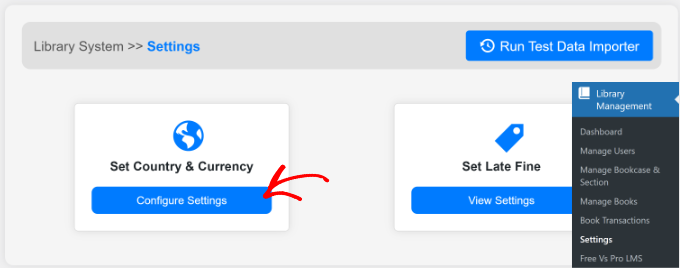
De exemplu, dacă doriți să schimbați regiunea și moneda, faceți clic pe butonul „Configurați setările” din secțiunea „Setare țară și monedă”.
Apoi, va trebui să faceți clic pe butonul „Actualizare date” din colțul din partea de sus.
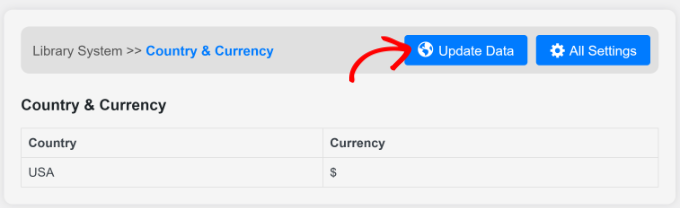
Se va deschide acum o nouă fereastră.
Continuați și introduceți țara și moneda pe care doriți să o utilizați pe site-ul bibliotecii dvs.
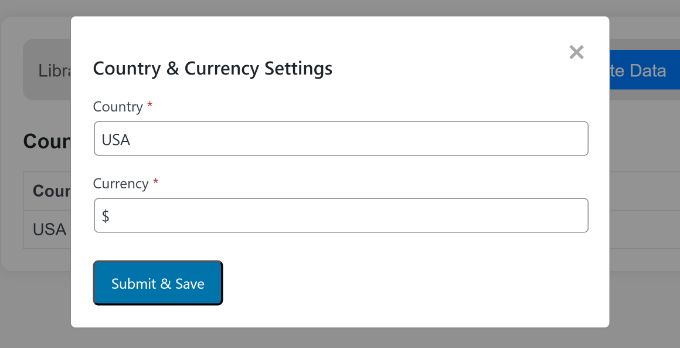
Odată ce acest lucru este gata, pur și simplu apăsați butonul „Trimite & Salvează”.
Site-ul dvs. WordPress are acum toată funcționalitatea de care aveți nevoie pentru a construi colecția de bibliotecă și sistemul de circulație.
În secțiunile următoare, vom analiza diferitele funcționalități pe care le oferă pluginul pentru gestionarea cărților și a utilizatorilor.
Creați biblioteci și secțiuni în WordPress
Apoi, va trebui să adăugați biblioteci și secțiuni pentru colecția bibliotecii dvs.
Bibliotecile sunt ca rafturile într-o bibliotecă fizică, în timp ce secțiunile sunt ca categoriile sau diviziunile de pe rafturi. De exemplu, sporturile pot fi o bibliotecă, iar tipurile de sport precum tenisul, fotbalul și fotbalul american pot fi secțiunile sale.
Pur și simplu accesați Management Bibliotecă » Gestionare Bibliotecă & Secțiune din panoul de administrare WordPress și faceți clic pe butonul „Adăugare Bibliotecă Nouă” din partea de sus.
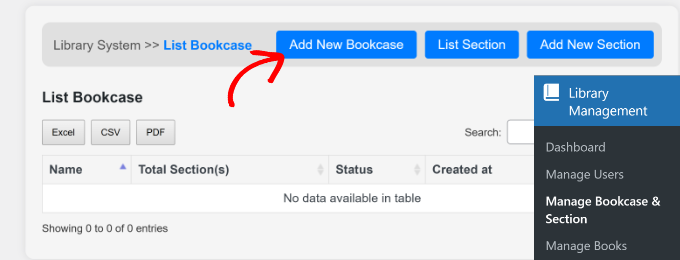
În continuare, va trebui să introduceți un nume pentru biblioteca dvs. și să selectați starea acesteia din meniul derulant.
Când ați terminat, faceți clic pe butonul „Trimite și salvează”.
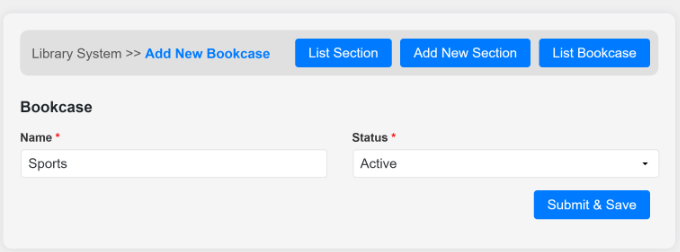
Pentru a adăuga mai multe biblioteci, pur și simplu repetați acest pas. Când ați terminat, puteți apăsa butonul „Listă Bibliotecă” și puteți vizualiza toate bibliotecile pe care tocmai le-ați adăugat.
De aici, puteți crea și secțiuni diferite făcând clic pe butonul „Add New Section”.
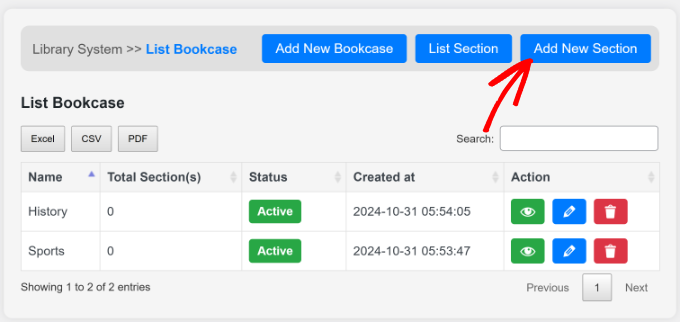
Aceasta va deschide un ecran unde puteți introduce detaliile secțiunii dvs.
Va trebui să selectați biblioteca, să introduceți un nume pentru secțiune și să îi schimbați starea. Odată ce acest lucru este făcut, puteți face clic pe butonul „Trimite & Salvează”.
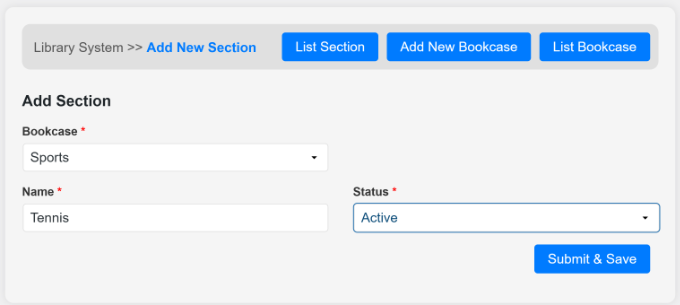
Dacă doriți să adăugați mai multe secțiuni la fiecare bibliotecă, pur și simplu repetați acest proces.
Adăugați noi categorii și cărți la colecția bibliotecii dvs.
În continuare, puteți adăuga cărți în colecția bibliotecii dvs. folosind pluginul. Pur și simplu accesați Library Management » Manage Books din panoul de administrare WordPress.
Mai întâi, va trebui să adăugați o categorie înainte de a adăuga o carte nouă. Continuați și faceți clic pe butonul „Add New Category” din partea de sus.
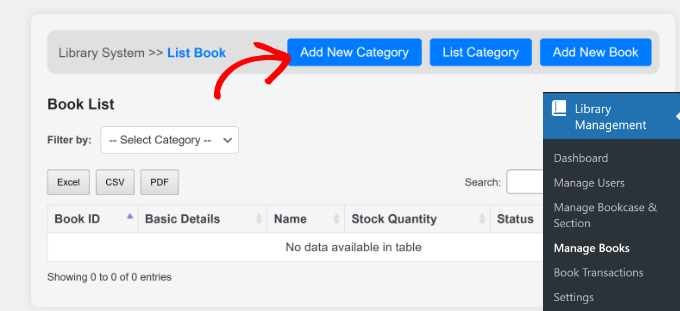
Pe ecranul următor, puteți introduce un nume pentru categoria cărților dvs. Acesta poate fi ceva de genul istorie, sport, ficțiune, arte, politică etc.
După introducerea unui nume, va trebui, de asemenea, să faceți clic pe meniul derulant „Stare” și să selectați dacă categoria este „Activă” sau „Inactivă”.
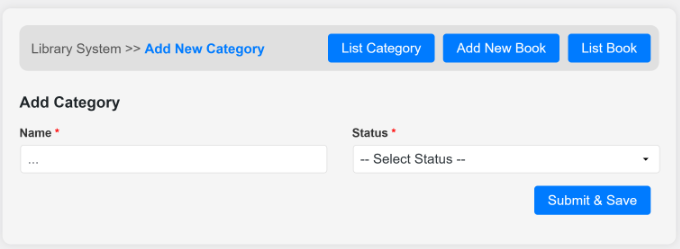
Odată ce ați terminat, pur și simplu faceți clic pe butonul „Submit & Save”.
Acum puteți repeta acest pas pentru a adăuga câte categorii doriți. Dacă vă întoarceți la secțiunea „Gestionare cărți”, veți vedea toate categoriile pe care tocmai le-ați adăugat.
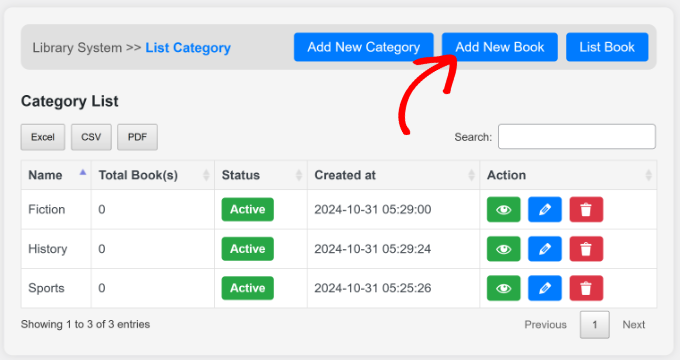
Apoi, puteți face clic pe butonul „Adăugare carte nouă” din partea de sus.
După aceea, va trebui să introduceți detaliile cărții și să selectați o categorie.
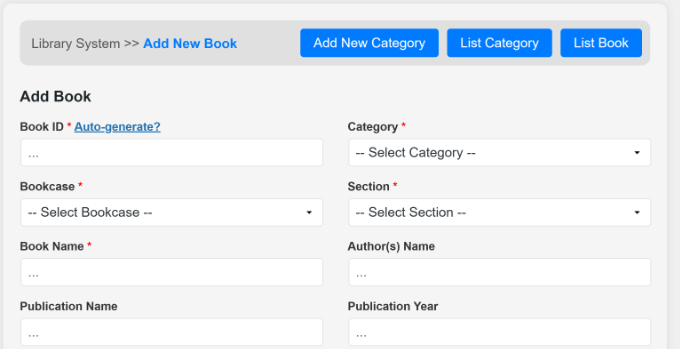
Unele câmpuri obligatorii includ un ID de carte, categorie, bibliotecă, secțiune, nume și stare.
Pe lângă acestea, există și alte câmpuri opționale, cum ar fi numele publicației, anul și locația. Dacă derulați în jos, veți vedea și o opțiune de a încărca o imagine de copertă pentru carte.
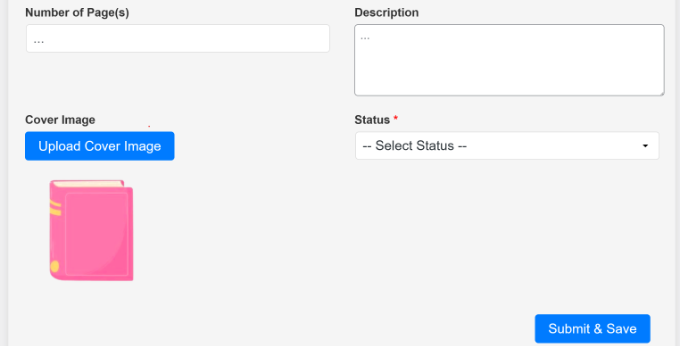
Când ați terminat, pur și simplu faceți clic pe butonul „Trimite și Salvează”.
Acum puteți repeta acest pas pentru a adăuga alte cărți în colecția bibliotecii dvs.
Adăugați noi sucursale și utilizatori ai bibliotecii în WordPress
Un alt avantaj al utilizării pluginului Library Management System este că facilitează gestionarea utilizatorilor, chiar dacă biblioteca dvs. are filiale în mai multe locații.
Puteți crea diferite sucursale pentru a categoriza utilizatorii și a-i adăuga la baza de date a bibliotecii dvs.
Pentru a începe, pur și simplu accesați Library Management » Manage Users din panoul de administrare WordPress. Aici, puteți face clic pe butonul „Add User Branch”.
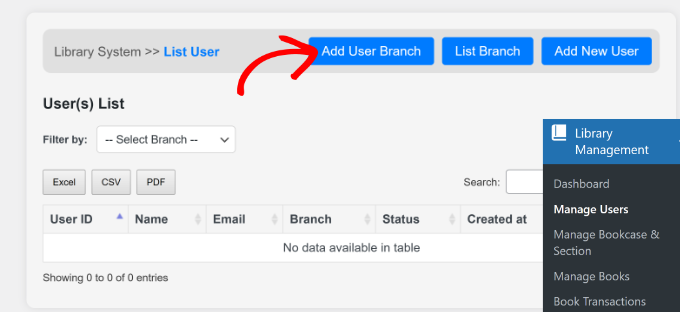
După aceea, va trebui să introduceți detaliile pentru o nouă sucursală.
Continuați și introduceți un nume de sucursală și selectați starea acesteia.
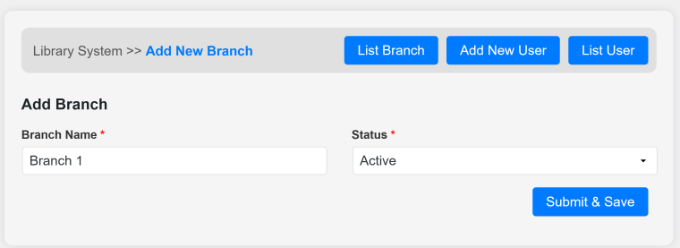
Odată ce ați terminat, continuați și faceți clic pe butonul „Submit & Save”.
Acum puteți reveni la pagina „Listă filiale” și vedeți filiala nou adăugată.
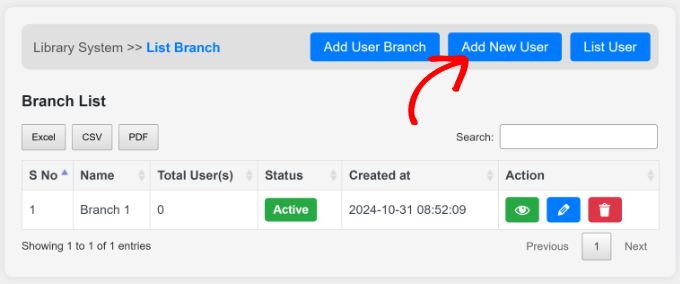
În continuare, sunteți gata să adăugați un utilizator nou în baza de date a bibliotecii dvs. Pur și simplu faceți clic pe butonul „Add New User” din partea de sus.
De aici, va trebui să introduceți detaliile noului dvs. utilizator.
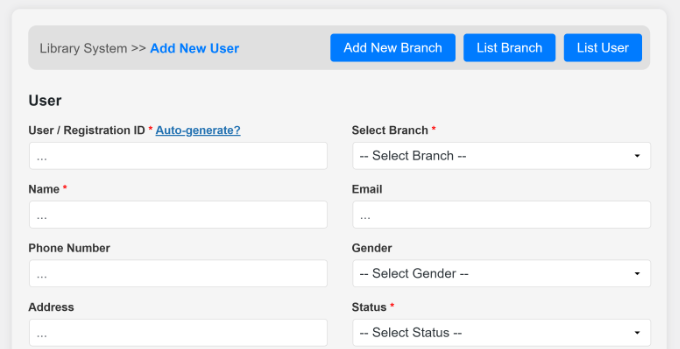
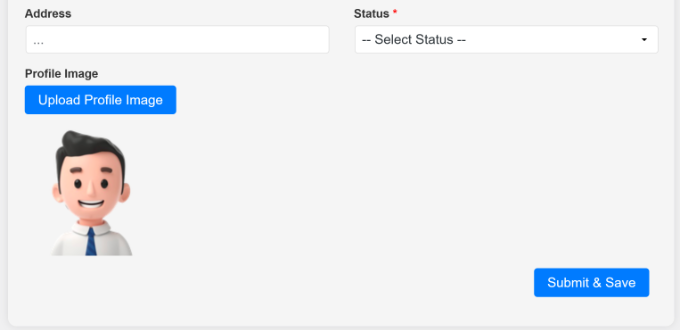
Aceasta va include un ID de utilizator, sucursală, nume, e-mail, adresă, număr de telefon, stare, poză de profil și multe altele.
După introducerea detaliilor, puteți derula în jos și faceți clic pe butonul „Submit & Save”.
Gestionați împrumutul și returnarea cărților în WordPress
Acum că aveți toate elementele esențiale configurate, sunteți gata să începeți gestionarea împrumuturilor și returnărilor. Veți putea face acest lucru direct din tabloul de bord WordPress.
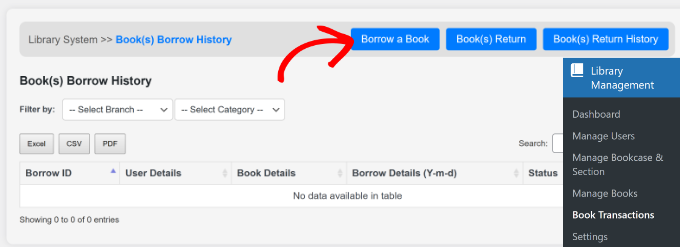
Pur și simplu accesați Library Management » Book Transactions din panoul de administrare.
Când cineva dorește să împrumute o carte, o puteți adăuga în baza dvs. de date făcând clic pe butonul „Împrumută o carte”.
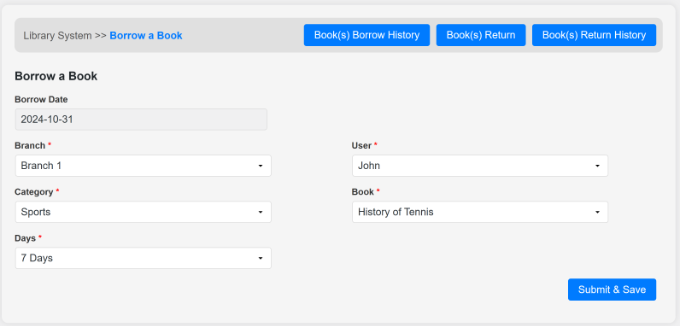
Pe ecranul următor, va trebui să introduceți detalii precum filiala, categoria și numărul de zile pentru care utilizatorul va împrumuta cartea, să selectați un utilizator și să alegeți cartea.
Când ați terminat, pur și simplu faceți clic pe butonul „Trimite și Salvează”.
Acum puteți reveni la pagina „Book Transactions” sau puteți face clic pe butonul „Book Borrow History” din partea de sus.
Aici veți vedea detaliile cărților împrumutate, iar „Starea” va afișa „Returnare în așteptare”.
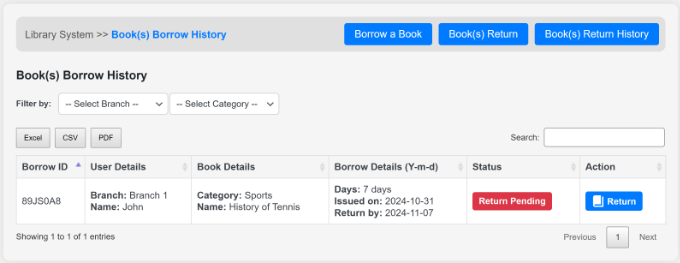
Când utilizatorul returnează cartea, puteți face clic pe butonul „Returnare” din coloana Acțiune.
Alternativ, puteți face clic și pe butonul „Returnare carte” din partea de sus. De aici, va trebui să selectați filiala și utilizatorul. Pluginul va afișa apoi cartea pe care utilizatorul a împrumutat-o.
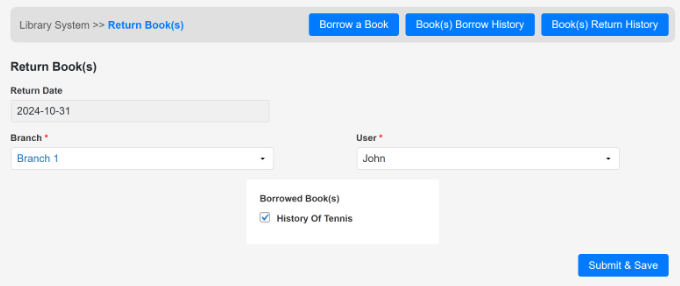
Continuați și selectați cartea și faceți clic pe butonul „Trimite și salvează”.
Acum, când reveniți la pagina „Tranzacții cu cărți”, veți vedea că „Starea” s-a schimbat în „Returnat”.
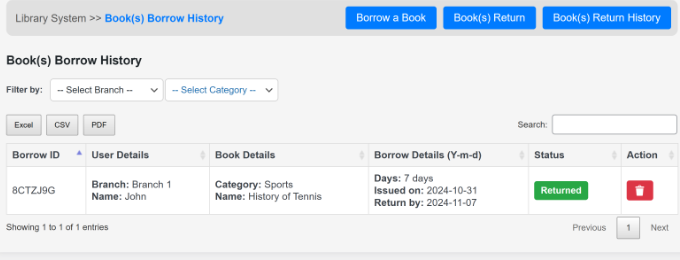
Puteți urma acest pas pentru a gestiona toate cărțile pe care utilizatorii le împrumută și le returnează din colecția bibliotecii dvs.
Sperăm că acest tutorial v-a ajutat să învățați cum să construiți un sistem de colecție și circulație a bibliotecii în WordPress. De asemenea, ați putea dori să consultați articolul nostru despre cât costă cu adevărat construirea unui site web WordPress și tutorialul nostru complet despre cum să instalezi WordPress.
Dacă ți-a plăcut acest articol, te rugăm să te abonezi la canalul nostru de YouTube pentru tutoriale video WordPress. Ne poți găsi, de asemenea, pe Twitter și Facebook.


Jaqueline
Mi-aș dori doar să se integreze și să importe cărțile de pe Librarything!! Ar fi atât de perfect!
Suport WPBeginner
If you haven’t done so already, you may want to let the plugin author know about this request and they may be able to look to add it in the future
Admin
Begs
pot să știu la ce plugin Amazon vă referiți în videoclipul dvs.?
keitai
Salut,
Ați recomanda acest plugin pentru o afacere simplă de închiriere de produse diferite (aproximativ 1000 de articole)? Sau ați recomanda alt plugin?
Pot să-mi creez propriile funcții / logică personalizate, dar îmi place să am un plugin bun ca punct de plecare.
Orice sfaturi, sugestii,
cu stimă,
Barry
Suport WPBeginner
De fapt, depinde de articolele pe care le veți închiria și de modul în care doriți să gestionați site-ul dvs. Puteți încerca pluginul pentru a vedea dacă corespunde nevoilor dvs.
Admin
Olawale Daniel
A avea o bibliotecă pe site-ul meu de membru a fost mereu o bătaie de cap. Sarcina din față este mai mare decât pot gestiona. Dar cred că acest plugin ar trebui să mă ajute.
JOHN
Pot găsi codul scurt pentru plugin. Vă rog să mă ajutați
Basanta Thapa
Mulțumesc pentru informații! Mi-ar plăcea dacă ați putea posta câteva capturi de ecran suplimentare ale interfeței reale, pentru a ne face o idee despre aspectul și senzația pluginului.
Jesinth
A fost foarte util. Vă mulțumesc pentru informații. Dar cum vor fi produse informațiile despre carte atunci când sunt tastate în caseta de căutare? Mă puteți ajuta?
anil
Salut, articol bun. Am instalat acest plugin și am urmat pașii explicați mai sus. Dar când tastez ceva în caseta de căutare, nu apare nimic în rezultate. Mă puteți ajuta în acest sens?
Personal editorial
Utilizați forumul de suport pentru plugin.
Admin