


Când cineva completează un formular pe site-ul dvs. web, ar trebui să fie o șansă de a vă conecta cu un client real. Dar dacă afacerea dvs. funcționează doar în anumite regiuni, deschiderea formularelor dvs. către întreaga lume înseamnă adesea sortarea prin spam și mesaje de la persoane pe care nu le puteți servi de fapt.
Bazat pe țară, filtrarea formularelor rezolvă această problemă. Puteți bloca trimiterile inutile care vă irosesc timpul și vă puteți concentra doar pe potențialii clienți care se află efectiv în zona dvs. de servicii sau pe piața țintă.
Am folosit această abordare pentru a reduce spamul, făcând în același timp formularele mele mai eficiente pentru generarea de lead-uri.
Și în acest articol, îți voi arăta cum să configurezi restricții geografice pentru intrările formularului tău WordPress. Acest lucru te va ajuta să obții un sistem de generare de lead-uri mai concentrat și mai sigur, funcțional în doar câteva minute.
💡 Răspuns rapid: Cum să blocați intrările din formularele WordPress din anumite țări
Puteți bloca înregistrările formularelor WordPress din anumite țări pentru a reduce trimiterile nedorite și a vă concentra pe lead-uri relevante. Cea mai simplă metodă este să folosiți un plugin precum WPForms, care vă permite să permiteți sau să refuzați trimiterile în funcție de locația utilizatorului.
De ce să blochezi intrările de formulare din anumite țări? 🌍
Blocarea înregistrărilor formularelor pe țară este una dintre cele mai simple metode de a reduce spamul, de a economisi timp și de a colecta doar lead-uri relevante. Dacă afacerea dvs. deservește doar anumite regiuni, atunci permiterea oricui din întreaga lume să vă trimită formularele înseamnă, de obicei, gestionarea unor înregistrări și mesaje inutile care nu se vor transforma niciodată în clienți reali.
Când am configurat formulare de contact pe propriile mele site-uri web WordPress, am observat rapid aceeași problemă: inbox-ul meu se umplea rapid, dar majoritatea mesajelor nu erau utile.
În loc de solicitări reale, mă confruntam cu trimiteri spam, mesaje irelevante și intrări din regiuni pe care nici măcar nu le deserveam.
Pentru o afacere locală, acest lucru poate fi copleșitor și face mai dificilă identificarea oportunităților autentice.
Blocarea intrărilor din formulare din anumite țări vă ajută să:
- Reduceți spamul și mesajele irelevante pentru ca inboxul dvs. să rămână curat.
- Economisiți timp concentrându-vă doar pe potențialii clienți din zona dvs. țintă.
- Îmbunătățiți calitatea lead-urilor, deoarece ajungeți la persoane care sunt cu adevărat interesate de serviciile dvs.
- Protejați-vă afacerea de fraudă blocând locațiile cu risc ridicat.
Când am aplicat această abordare la formularele mele de contact, acestea au devenit mai utile. În loc să petrec timp ștergând înregistrările inutile, m-am putut concentra pe răspunsul persoanelor care erau cu adevărat interesate.
Acum, să vedem cum să blocați cu ușurință trimiterile de formulare din anumite țări în WordPress.
Puteți folosi linkurile de mai jos pentru a sări la metoda aleasă de dumneavoastră:
- Method 1: Block Form Submissions From Specific Countries (Recommended)
- Method 2: Filter Form Entries by Email Address Using Allowlist or Denylist (Free)
- Lucruri de reținut atunci când blocați înregistrările formularelor pe țară
- Sfat: Adaugă protecție suplimentară împotriva spamului pentru o securitate mai puternică
- Întrebări frecvente despre prevenirea spam-ului în formularele WordPress
Metoda 1: Blocați trimiterile de formulare din anumite țări (Recomandat)
Dacă doriți să blocați trimiterile formularelor din anumite țări fără a modifica niciun cod, cea mai simplă metodă este să folosiți funcționalitatea încorporată de Filtru de țară din WPForms.
Acest lucru vă permite fie să „permiteți” anumitor țări să vă trimită formularul, fie să „refuzați” țări specifice care trimit adesea spam sau lead-uri irelevante. Acest lucru previne ca spamul să ajungă vreodată în inbox-ul dvs.
În plus, filtrul funcționează chiar în interiorul constructorului de formulare, astfel încât îl puteți configura în doar câteva clicuri.

La WPBeginner, folosim WPForms pentru a crea tot felul de formulare, de la simple formulare de contact la sondaje complexe și formulare de înregistrare. L-am testat amănunțit de-a lungul anilor, despre care puteți citi mai multe în recenzia noastră completă WPForms.
Pasul 1: Instalați și activați WPForms
Mai întâi, va trebui să instalați și să activați pluginul WPForms. Avem un ghid complet despre cum să instalați un plugin WordPress care vă ghidează prin proces.
📌Notă: WPForms oferă un plan gratuit. Dar instrumentele avansate de combatere a spamului, cum ar fi Filtrul de țară, logica condițională inteligentă și multiple metode de protecție împotriva spamului, fac parte doar din WPForms Pro.
La activare, puteți edita formularul unde doriți să blocați înregistrările.
Pasul 2: Alegeți sau creați un formular WordPress
Mergi pur și simplu la pagina WPForms » Toate formularele și apasă pe „Editare” sub numele formularului tău.

Dacă nu ai încă un formular, îl poți crea cu ușurință folosind constructorul drag-and-drop al WPForms. Pur și simplu accesează WPForms » Adaugă Nou din tabloul de bord WordPress.
Pluginul oferă zeci de șabloane de formulare predefinite pentru formulare de contact, sondaje, formulare de comandă și multe altele, astfel încât să puteți începe rapid.
De asemenea, puteți utiliza constructorul de formulare AI pentru a genera un șablon personalizat în funcție de nevoile dvs. Doar dați un nume formularului dvs. și descrieți ce doriți, iar acesta va crea un punct de plecare pentru dvs.
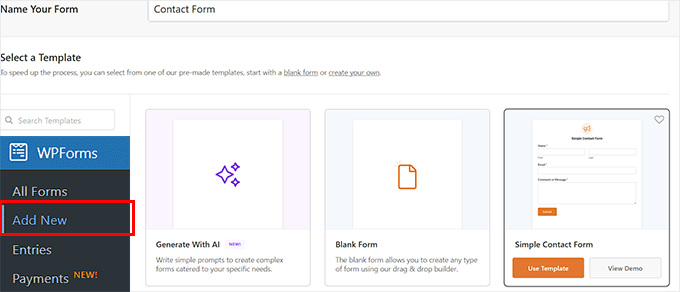
Odată ce șablonul tău este gata, acesta se va deschide în editorul vizual WPForms, unde poți edita, șterge sau rearanja câmpurile formularului cu doar câteva clicuri.
Îmi place foarte mult cât de fluid este procesul – mi-au trebuit doar câteva minute pentru a trece de la o pagină goală la un formular gata de utilizare, când l-am testat.
Iată câteva ghiduri pas cu pas pe care le puteți urma pentru a crea diferite tipuri de formulare:
- Cum să creați un formular de contact în WordPress (Ghid pentru începători)
- Cum să creezi un sondaj în WordPress (Pas cu Pas)
- Ghidul începătorului pentru crearea unui formular de comandă în WordPress
- Cum să creați un formular personalizat de înregistrare a utilizatorilor în WordPress
Pasul 3: Activați filtrul de țară
După ce ați făcut acest lucru, trebuie să accesați Setări » Protecție anti-spam și securitate și să derulați în jos la Filtrare în editorul de formulare WPForms.
De aici, poți decide dacă permiți sau blochezi trimiterile de formulare din anumite țări. Pentru a face acest lucru, activează opțiunea „Activează Filtru Țară”.
Aceasta va afișa un meniu derulant unde poți alege fie „Permite”, fie „Refuză”.
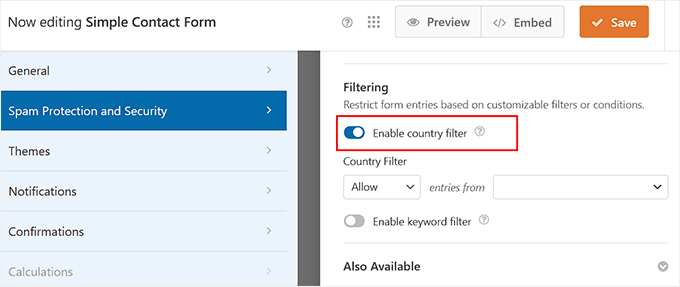
De exemplu, dacă afacerea ta deservește doar clienți din Statele Unite, poți seta filtrul la „Permite” și selecta „Statele Unite” din lista derulantă de lângă el.
Aceasta este cea mai directă modalitate de a vă asigura că primiți lead-uri doar din zona dvs. de servicii.
Alternativ, puteți alege „Refuză” pentru a bloca țări specifice. Acest lucru este util pentru a reduce spamul din regiunile pe care nu le deserviți sau care sunt cunoscute pentru niveluri ridicate de trafic spam automatizat.

După ce ți-ai setat preferințele, pur și simplu apasă pe butonul „Salvează” din partea de sus. Dacă ai deja formularul pe site-ul tău, acesta va fi actualizat automat și nu trebuie să faci nimic altceva.
Pasul 4: Încorporați formularul dvs.
Dacă tocmai ai creat un formular nou, va trebui să îl faci disponibil utilizatorilor — dar nu-ți face griji, este ușor.
WPForms are un bloc încorporat care face încorporarea formularelor extrem de ușoară. Îl puteți adăuga pur și simplu la orice pagină sau postare fără a atinge o singură linie de cod.

Pentru instrucțiuni pas cu pas, consultați ghidul nostru detaliat despre cum să încorporați un formular în WordPress.
Metoda 2: Filtrați intrările din formular după adresa de e-mail folosind lista de permise sau lista de blocare (Gratuit)
Cu WPForms, puteți controla, de asemenea, cine poate trimite formularul dvs. pe baza adresei lor de e-mail. Acest lucru se face cu o listă de permisiuni (doar anumite adrese sau domenii pot trimite) sau o listă de refuz (blocați adrese specifice sau domenii de la trimitere).
Notă: Această metodă nu blochează utilizatorii pe baza locației lor fizice. În schimb, filtrează trimiterile folosind domeniul de e-mail, care este partea de e-mail care vine după simbolul „@”.
De exemplu, în yourname@example.com, example.com este domeniul.
Unele domenii de e-mail se termină cu un cod specific țării, cum ar fi:
- .au → Australia
- .cn → China
- .uk → Regatul Unit
- .us → Statele Unite ale Americii
Folosind această metodă, ați putea bloca înregistrările din domenii specifice țării, cum ar fi .cn și .uk, pentru a reduce trimiterile irelevante.
Cu toate acestea, rețineți că acest lucru nu va împiedica utilizatorii din acele țări dacă folosesc adrese de e-mail generice, cum ar fi gmail.com sau outlook.com.
💡 Sfat de expert: Recomand utilizarea acestei metode împreună cu Metoda 1 pentru o protecție mai puternică. Aceasta creează o apărare puternică, pe două niveluri.
Metoda 1 blochează utilizatorii pe baza locației lor fizice (adresa IP), în timp ce această metodă poate prinde spam de la domenii de e-mail specifice care ar putea trece.
Pasul 1: Instalați și activați WPForms
Pentru a începe, va trebui să instalați și să activați pluginul gratuit WPForms. Dacă sunteți nou în acest domeniu, avem un ghid complet despre cum să instalați un plugin WordPress.
📌Notă: Funcționalitatea Listă de permisiuni/Listă de refuz este disponibilă în planul gratuit al WPForms.
Totuși, instalarea WPForms Pro vă va oferi acces la funcționalități avansate precum logica condițională inteligentă, formulare pe mai multe pagini, integrări de plăți și multe altele.
Pasul 2: Alegeți sau creați un formular WordPress
După activarea pluginului, accesați pagina WPForms » Toate formularele și faceți clic pe „Editare” pe formularul dvs. existent pentru a adăuga restricțiile de țară.
Dacă nu aveți deja un formular, va trebui să creați unul mai întâi.
WPForms face acest lucru foarte ușor cu biblioteca sa de șabloane predefinite și constructorul de formulare AI. Puteți avea un formular de contact cu aspect profesional gata în câteva minute, fără a începe de la zero.
Puteți urma ghidul nostru despre cum să creați un formular de contact în WordPress pentru a vă configura rapid.
Pasul 3: Configurați lista de permise / lista de blocare
Odată ce formularul dvs. este deschis în editorul vizual WPForms, asigurați-vă că adăugați câmpul de formular „Email” din coloana din stânga în previzualizarea formularului din dreapta.
Reține că această metodă nu va funcționa dacă formularul tău nu are un câmp de e-mail.
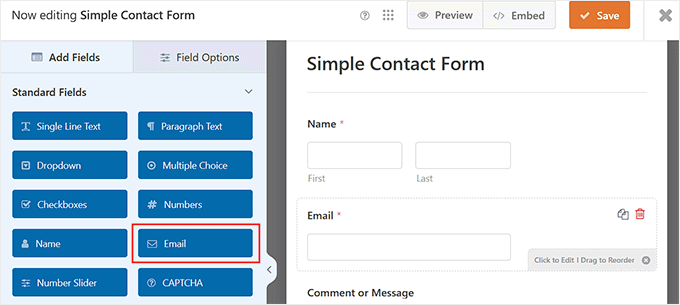
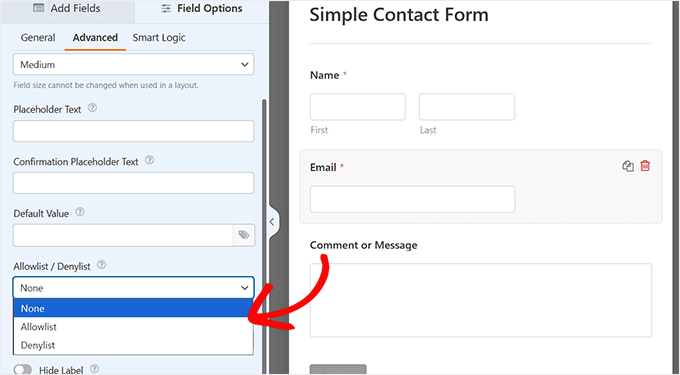
După ce ați făcut acest lucru, faceți clic pe câmp pentru a deschide setările acestuia în coloana din stânga. Apoi, comutați la fila „Avansat” și derulați în jos la secțiunea „Listă albă/Listă neagră”.
Implicit, opțiunea „Niciuna” este selectată, ceea ce înseamnă că nu există restricții privind adresele de e-mail care pot trimite formularul.
Puteți schimba acest lucru selectând una dintre următoarele opțiuni:
- Listă neagră: Adresele de e-mail sau domeniile pe care le specificați vor fi blocate de la trimiterea formularului.
- Listă albă: Doar adresele de e-mail sau domeniile specificate de dvs. vor avea permisiunea de a trimite formularul.
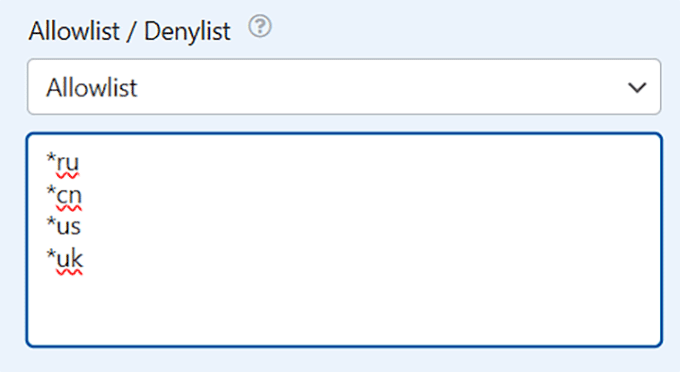
Odată ce ați făcut alegerea, va apărea o casetă de text unde puteți introduce adresele de e-mail sau domeniile pe care doriți să le permiteți sau să le blocați. Rețineți că va trebui să adăugați fiecare intrare pe o linie nouă.
Pentru a filtra trimiterile de formulare după extensia domeniului de e-mail al unei țări, trebuie să utilizați un asterisc (*) înainte de domeniul de nivel superior al țării (cum ar fi .au sau .uk).
De exemplu:
- *.au — se potrivește tuturor adreselor de e-mail care se termină în .au.
- *.us — potrivește toate adresele de e-mail care se termină în .us.
- *.uk — se potrivește tuturor adreselor de e-mail care se termină în .uk.
- *.cn — potrivește toate adresele de e-mail care se termină în .cn.
Această metodă este extrem de flexibilă, permițându-vă să combinați reguli bazate pe țări cu adrese de e-mail individuale pentru un control precis asupra celor care vă pot trimite formularul.
Când ați terminat, faceți clic pe butonul „Salvare” din partea de sus pentru a salva modificările.
Odată ce faceți acest lucru, formularul dvs. va fi actualizat automat dacă l-ați publicat deja pe site-ul dvs. web.
Pasul 4: Încorporați formularul dvs. WordPress
Dacă ați creat un formular nou în timpul acestui tutorial, atunci va trebui să îl adăugați pe pagina dvs. folosind blocul WPForms din editorul WordPress.
Pentru a afla cum să faceți acest lucru, puteți consulta ghidul nostru pentru începători despre încorporarea formularelor în WordPress.
Lucruri de reținut atunci când blocați înregistrările formularelor pe țară
Blocarea trimiterilor de formulare din anumite țări este o modalitate puternică de a reduce spamul și de a te concentra pe lead-urile care contează cel mai mult.
Cu toate acestea, nu este o soluție infailibilă și există câteva puncte importante de reținut atunci când utilizați restricții bazate pe țară:
- VPN-urile sau serverele proxy pot ocoli restricțiile de țară bazate pe IP utilizate în Metoda 1. Cu toate acestea, ele nu afectează filtrarea domeniului de e-mail (Metoda 2).
- Blocarea unor țări întregi poate exclude neintenționat utilizatori legitimi care sunt potențiali clienți.
- Blocarea țării funcționează prin potrivirea adresei IP a unui utilizator cu locația sa, folosind baze de date mari. Deși WPForms menține aceste baze de date actualizate, niciun sistem nu este 100% perfect.
- Verificați întotdeauna de două ori dacă publicul dvs. local nu este inclus accidental în țările blocate.
Reținerea acestor sfaturi vă va ajuta să utilizați restricțiile de țară mai eficient, fără a frustra vizitatorii legitimi.
Sfat: Adaugă protecție suplimentară împotriva spamului pentru o securitate mai puternică
Blocarea anumitor țări este un prim pas excelent, dar nu va prinde toate trimiterile nedorite. Adăugarea unor instrumente suplimentare de prevenire a spamului face formularele tale mai fiabile și îți menține inbox-ul mai curat.
Iată câteva strategii suplimentare pentru a îmbunătăți securitatea formularului tău:
- Utilizați CAPTCHA sau reCAPTCHA pentru a preveni trimiterile automate de spam.
- Activați filtrarea cuvintele cheie pentru a bloca frazele comune de spam.
- Pentru conținut sensibil sau trimiteri interne, utilizați formulare protejate prin parolă pentru a controla cine poate accesa, adăugând un strat de securitate dincolo de filtrarea spamului.
- Limitează trimiterile de formulare după adresa IP pentru a preveni tentativele repetate de spam.
- Utilizați logica condițională pentru a afișa sau ascunde câmpuri doar atunci când este necesar, ceea ce face formularele mai ușor de utilizat și ajută la reducerea intrărilor irelevante, deși nu este un blocator direct de spam.
- Dacă colectați informații medicale sau private de sănătate, luați în considerare utilizarea formularelor conforme HIPAA pentru a îndeplini cerințele legale și a proteja datele sensibile.
Pentru mai multe sfaturi, puteți consulta ghidul nostru despre prevenirea spamului în formularele de contact.
Întrebări frecvente despre prevenirea spam-ului în formularele WordPress
Chiar și cu restricții de țară și filtrare de e-mail în vigoare, este normal să aveți câteva întrebări despre protejarea formularelor dvs. WordPress.
Am adunat cele mai frecvente preocupări pe care le-am văzut de la utilizatorii WordPress, astfel încât să vă puteți gestiona formularele cu încredere, fără a întâmpina probleme.
1. Pot bloca o țară fără a folosi un plugin?
Da. Puteți bloca o țară la nivel de server prin editarea fișierului dvs. .htaccess pe Apache sau prin utilizarea modulului NGINX GeoIP/GeoIP2 pentru a refuza intervalele IP alocate acelei țări.
Cu toate acestea, această abordare este avansată și riscantă. O singură greșeală de scriere poate scoate site-ul dvs. offline, iar intervalele IP ale țărilor se schimbă în timp, deci regulile necesită actualizări continue. Pentru majoritatea începătorilor, utilizarea filtrului de țară încorporat al WPForms este opțiunea mai sigură și mai ușoară.
2. Va afecta blocarea țărilor în formularele mele SEO-ul site-ului meu?
Nu. Blocarea trimiterilor de formulare cu un plugin precum WPForms nu afectează SEO-ul site-ului dvs., deoarece împiedică doar utilizatorii să trimită formularul. Roboții motoarelor de căutare pot vizualiza și parcurge în continuare conținutul dvs. în mod normal.
3. Pot utilizatorii să ocolească blocarea țării cu un VPN sau proxy?
Da. Utilizatorii cu un VPN sau proxy pot ocoli blocarea bazată pe IP (Metoda 1), făcând să pară că se află într-o țară permisă. Cu toate acestea, VPN-urile nu afectează filtrarea domeniului de e-mail (Metoda 2), deci combinarea ambelor metode oferă o protecție mai puternică.
4. Am nevoie de WPForms Pro pentru a bloca țări?
Da. Funcționalitatea de Filtrare țări este disponibilă doar în WPForms Pro, deci veți avea nevoie de versiunea premium pentru a o utiliza.
5. Pot folosi aceste metode împreună?
Da. Poți și ar trebui să folosești ambele metode împreună pentru cea mai puternică protecție. De exemplu, ai putea folosi Filtru Țară (Metoda 1) pentru a refuza trimiterile din țările unde nu desfășori activitate, și apoi să adaugi Lista Neagră de emailuri (Metoda 2) pentru a bloca domenii comune de spam.
Sper că acest articol v-a ajutat să învățați cum să blocați înregistrările din formularele WordPress din anumite țări. De asemenea, ați putea dori să consultați ghidul nostru pentru începători despre cum să exportați automat înregistrările din formularele WordPress și comparația noastră detaliată între Contact Form 7 și WPForms pentru a găsi cea mai bună opțiune pentru site-ul dvs.
Dacă v-a plăcut acest articol, atunci vă rugăm să vă abonați la Canalul nostru de YouTube pentru tutoriale video despre WordPress. Ne puteți găsi, de asemenea, pe Twitter și Facebook.




Ai o întrebare sau o sugestie? Te rugăm să lași un comentariu pentru a începe discuția.