


Partajarea articolelor vechi de pe WordPress este una dintre tacticile noastre preferate pentru a obține mai mult trafic și implicare fără niciun efort suplimentar. De asemenea, poate menține profilurile tale de social media active și interesante, chiar dacă nu publici conținut nou în fiecare zi.
La WPBeginner, redistribuim în mod regulat conținutul nostru vechi folosind newsletterele noastre prin e-mail, Facebook, X/Twitter, LinkedIn și Reddit, în special conținutul nostru peren care rămâne relevant în timp.
Dar partajarea manuală a acestor postări vechi poate dura timp și efort. Din fericire, puteți automatiza sarcina folosind pluginuri WordPress, făcând procesul simplu și eficient.
În acest articol, vă vom arăta cum să partajați automat postările dvs. vechi de WordPress, astfel încât conținutul dvs. să poată ajunge la mai mulți oameni și să vă mențineți o prezență online activă.
De ce să partajați postările vechi de pe blogul dvs. WordPress pe rețelele sociale?
Prin partajarea articolelor vechi de pe blog cu urmăritorii tăi, poți atrage mai mulți vizitatori pe site-ul tău WordPress fără niciun efort suplimentar. Reutilizarea conținutului existent pentru rețelele sociale îți poate economisi, de asemenea, timp, eliberându-te pentru alte sarcini.
În plus, puteți atrage noi urmăritori care ar fi putut rata postările dvs. anterioare. Ca urmare, puteți crește numărul de vizualizări ale paginilor fără a crea conținut complet nou, ceea ce duce la mai mulți abonați la lista de e-mail, vânzări în magazinul dvs. online și multe altele.
Acestea fiind spuse, să vedem cum puteți partaja automat postările vechi de pe blogul dvs. WordPress.
Utilizarea pluginului Revive Social pentru a partaja conținut vechi
Cea mai ușoară modalitate de a partaja postările vechi de pe blog este prin utilizarea pluginului Revive Social. Puteți începe cu planul gratuit pentru a partaja postările vechi de pe blogul dvs. WordPress pe rețelele sociale pentru a ajuta la creșterea traficului și la menținerea conturilor dvs. active.
Dar mai întâi, dacă doriți să partajați postările dvs. vechi prin X/Twitter, atunci trebuie mai întâi să obțineți o cheie API. Dacă doriți doar să utilizați Facebook sau alte platforme, atunci puteți omite acest pas.
Pasul 1: Obținerea cheilor API ale platformei dvs. (doar X/Twitter)
Mai întâi, accesați Platforma pentru dezvoltatori X. Apoi, derulați puțin în jos și faceți clic pe butonul „Începeți” de la opțiunea „Gratuit”.
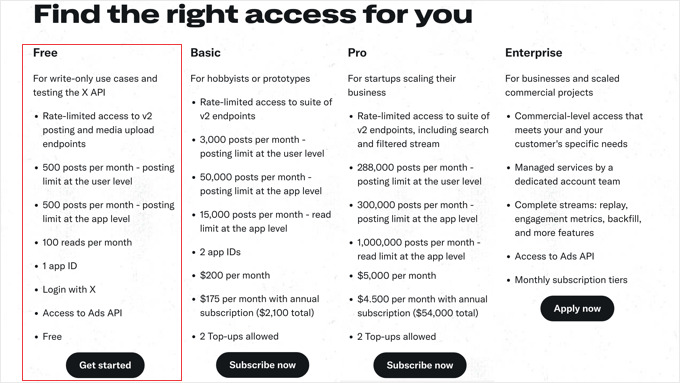
După ce ați făcut acest lucru, veți fi direcționat către o altă pagină, unde vă puteți abona la un nivel de acces la API-ul X.
În scop demonstrativ, ne vom înregistra doar pentru un cont gratuit.
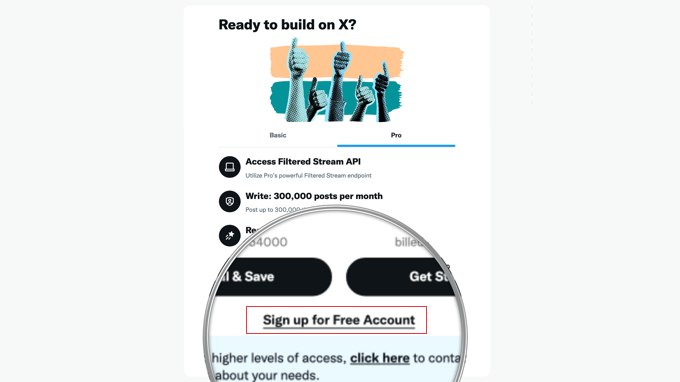
După ce ați acceptat anumiți termeni și condiții, veți fi redirecționat către Portalul Dezvoltatorilor X.
În tabloul de bord, trebuie să găsiți secțiunea care spune „Project App”. Apoi, faceți clic pe pictograma de angrenaj (Setări aplicație).
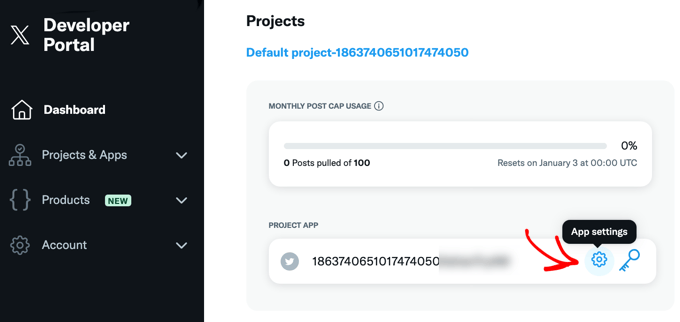
Apoi, ar trebui să derulați în jos la secțiunea numită „Setări de autentificare utilizator”.
Aici, pur și simplu faceți clic pe butonul „Set up”.
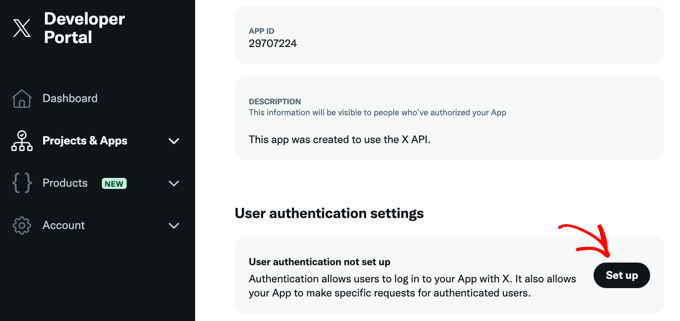
Acum, vom activa autentificarea OAuth, astfel încât X/Twitter să se poată conecta cu pluginul WordPress Revive Social.
Pe pagina următoare, selectați „Citire și scriere” pentru permisiunile aplicației.
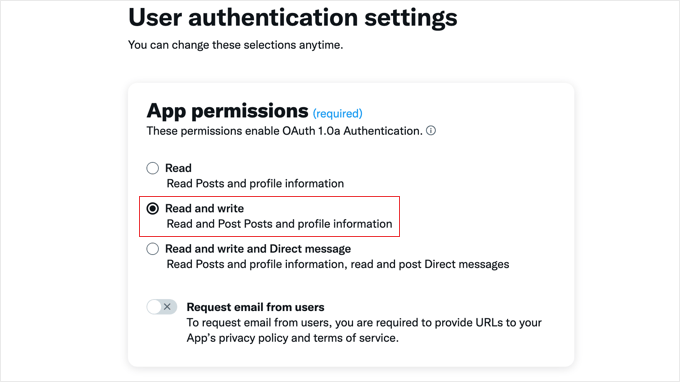
Apoi, derulați puțin mai jos pentru a continua.
În secțiunea „Tipul aplicației”, trebuie să selectați opțiunea „Aplicație web, aplicație automată sau bot”.
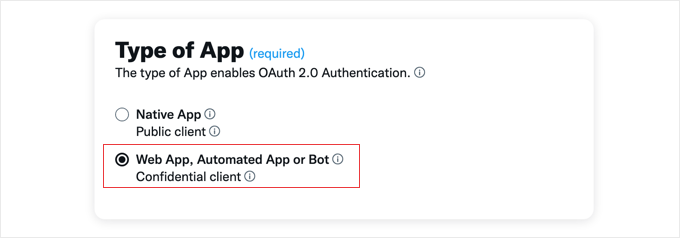
În această etapă, puteți derula în jos la secțiunea „Informații despre aplicație”.
Pentru URI-ul de apel invers / URL-ul de redirecționare, asigură-te că inserezi URL-ul site-ului tău urmat de /wp-admin/admin.php?page=TweetOldPost.
În Câmpul URL-ul site-ului web, introduceți numele domeniului site-ului dvs.
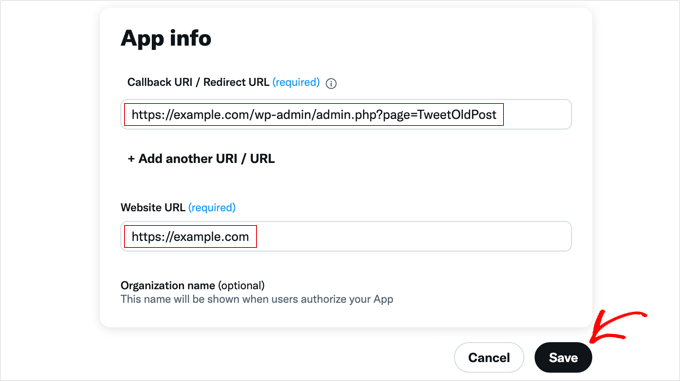
În această etapă, puteți derula până jos și faceți clic pe butonul „Salvare” pentru a stoca setările.
Apoi vi se vor afișa ID-ul clientului OAuth 2.0 și Secretul clientului. Nu veți avea nevoie de aceste informații pentru acest tutorial, dar este o idee bună să le copiați și să le lipiți într-un loc sigur, în cazul în care aveți nevoie de ele în viitor.
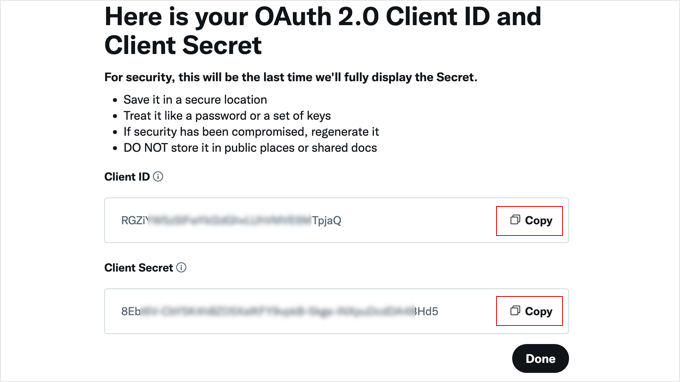
După ce ați făcut acest lucru, puteți face clic pe butonul „Terminat” și veți fi readus în X Developer Portal.
Odată ajunși acolo, ar trebui să faceți clic pe fila „Chei și token-uri” din partea de sus a ecranului.
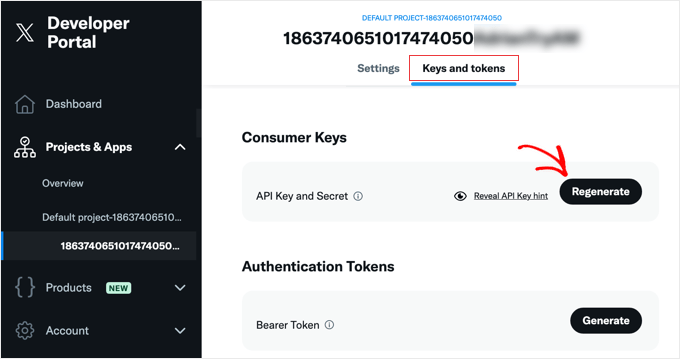
În secțiunea „Chei consumator”, trebuie să faceți clic pe butonul „Regenerare”.
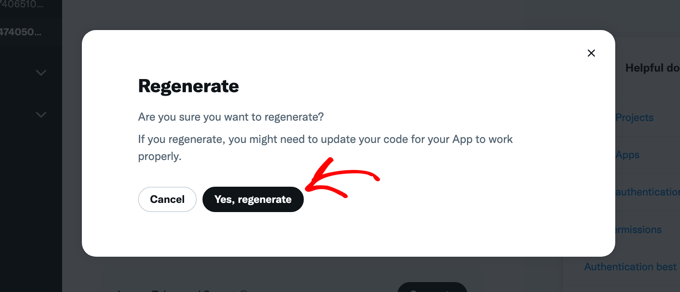
Acum va apărea o fereastră pop-up. Pur și simplu faceți clic pe butonul „Da, regenerează” pentru a continua.
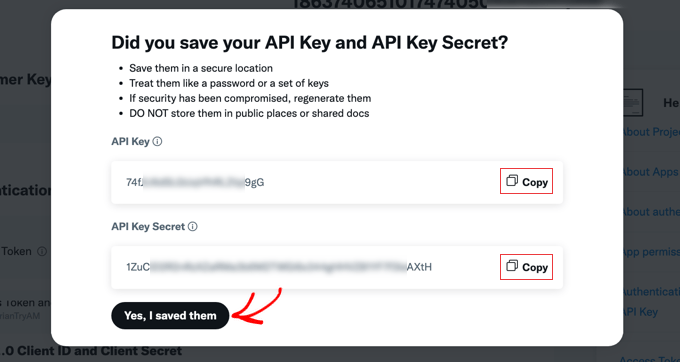
După aceasta, veți vedea cheia API și secretul cheii API.
Puteți fie să păstrați această pagină X Developer Portal deschisă, fie să salvați cheile într-un loc sigur, astfel încât să le puteți copia cu ușurință pentru următorul pas. Dacă alegeți a doua opțiune, asigurați-vă că faceți clic pe „Da, le-am salvat” pentru a închide fereastra pop-up.
Pasul 2: Instalarea și configurarea pluginului Revive Social
Acum, trebuie să instalați și să activați pluginul Revive Social. Pentru mai multe detalii, consultați ghidul nostru pentru începători despre cum se instalează un plugin WordPress.
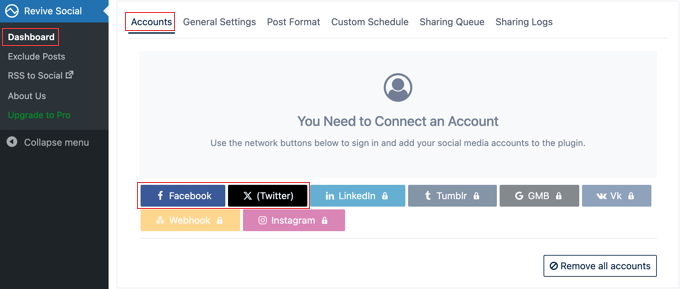
La activare, accesați Revive Social » Dashboard și selectați fila „Conturi”. Apoi, pur și simplu faceți clic pe butonul de rețea socială pentru contul pe care doriți să îl conectați.
Pluginul gratuit suportă Facebook și Twitter, dar puteți debloca profiluri suplimentare de social media prin upgrade-ul la versiunea pro.
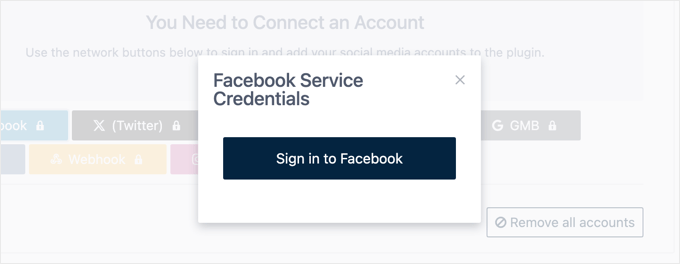
Dacă faceți clic pe Facebook, va apărea o fereastră pop-up.
Acesta îți va cere să te conectezi la Facebook pentru a putea conecta pluginul la platformă.
În acest ghid, vă vom arăta cum să postați automat bloguri vechi pe X/Twitter, deoarece procesul este puțin diferit.
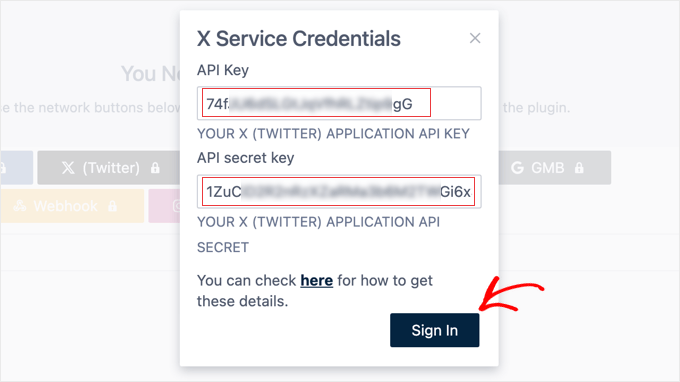
Dacă selectați opțiunea „X (Twitter)”, vi se va cere să introduceți cheile API ale aplicației X pe care le-ați creat anterior în acest tutorial.
După ce faceți acest lucru, pur și simplu faceți clic pe „Autentificare”.
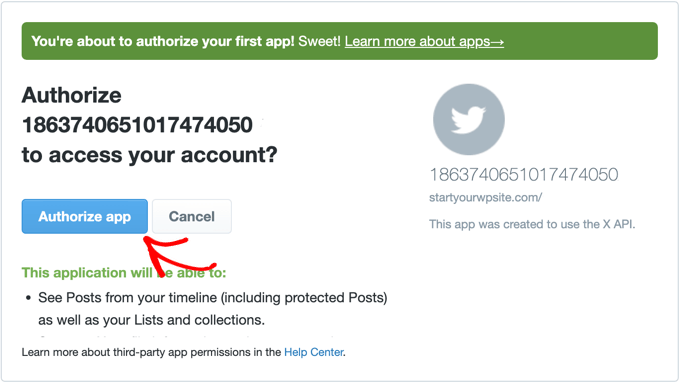
Pluginul vă va redirecționa acum către pagina de autentificare.
Aici, pur și simplu apasă pe butonul „Autorizează aplicația”.
După aceea, veți fi redirecționat înapoi la pagina pluginului Revive Social.
Pasul 3: Configurarea setărilor de partajare socială a postărilor
Cu configurarea finalizată, să facem clic pe fila „Setări generale”.
În primul rând, poți schimba „Intervalul minim între partajări”. Acesta este numărul de ore pe care pluginul le va aștepta între partajarea fiecărui articol.
Puteți, de asemenea, să setați „Vârsta minimă a postării”. Acesta este numărul de zile care trebuie să treacă înainte ca postarea să fie considerată „veche”.
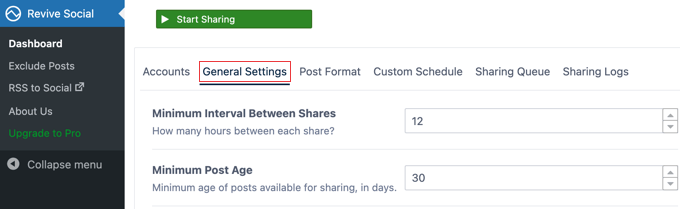
Subjunctiv, puteți alege dacă doriți să partajați din nou postări vechi după ce tot conținutul dvs. vechi a fost partajat. În acest fel, pluginul poate parcurge în mod constant toate postările publicate anterior.
Pentru a face acest lucru, pur și simplu bifați căsuța de lângă „Partajați mai mult decât o dată”.

După aceea, puteți alege să includeți sau să excludeți taxonomiile.
Lângă „Taxonomii”, pur și simplu introduceți categoria sau eticheta pe care doriți să o utilizați. Apoi, decideți dacă să bifați sau să debifați caseta „Exclude”.

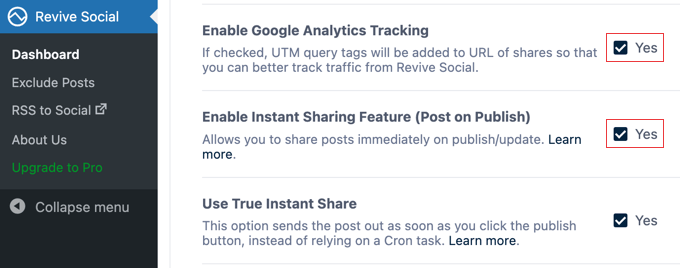
Dacă urmăriți vizitatorii site-ului dvs. WordPress, atunci puteți adăuga automat etichete de interogare la postările dvs. vechi. Acest lucru vă va ajuta să urmăriți mai bine performanța acestor postări vechi.
Pentru a face acest lucru, pur și simplu bifați căsuța de lângă „Activați urmărirea Google Analytics”.
Sfat: Dacă nu ai configurat încă Google Analytics, consultă ghidul nostru pentru începători despre cum să instalezi Google Analytics în WordPress.
Dacă doriți să partajați postări imediat ce sunt publicate, atunci puteți bifa căsuța de lângă „Activați funcția de partajare instantanee” (vezi captura de ecran de mai sus).
Odată ce sunteți mulțumit de setările de partajare, faceți clic pe butonul „Salvează” din partea de jos a paginii.
Pasul 4: Personalizarea postărilor dvs. pe rețelele sociale pentru partajarea conținutului vechi
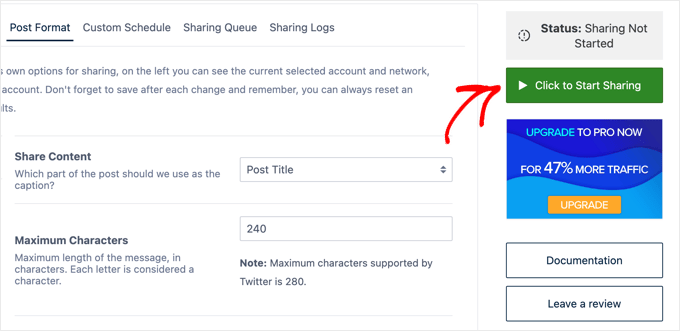
Următorul pas este să configurați cum vor arăta postările dvs. pe rețelele sociale atunci când partajați postările de pe blog. Pentru a face acest lucru, faceți clic pe fila „Format postare” din partea de sus a paginii.
Pe această pagină, puteți selecta ce conținut doriți să partajați din meniul derulant „Partajați conținut”. Există opțiuni pentru titlul postării, conținutul postării, titlul și conținutul postării și rezumatul postării.
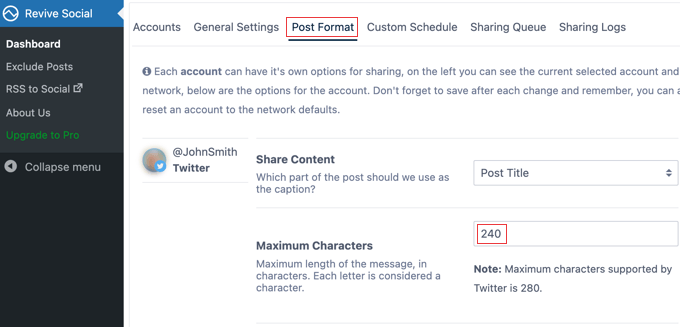
Apoi, puteți modifica lungimea postării pe rețelele sociale în caseta „Maximum Characters”.
Pentru a obține mai mult trafic, asigurați-vă că bifați căsuța de lângă „Include Link”.

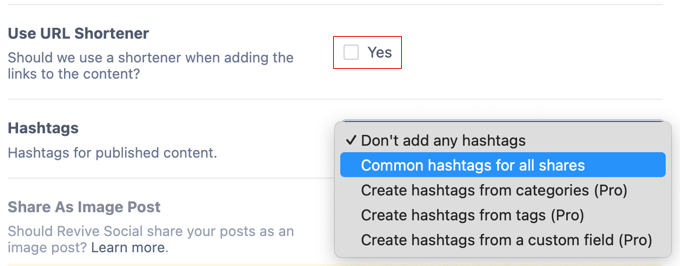
Mai jos pe pagină, există o opțiune pentru utilizarea unui scurtător de URL-uri atunci când adăugați link-uri la postările dvs. sociale.
Cu asta făcut, puteți adăuga hashtag-uri la postarea dvs. Cu versiunea gratuită a plugin-ului, puteți adăuga automat un set comun de hashtag-uri de fiecare dată când postați pe rețelele sociale. Dacă alegeți această opțiune, va apărea un nou câmp unde puteți adăuga etichetele.
După aceea, asigurați-vă că faceți clic pe butonul „Salvează formatul postării” din partea de jos a paginii.
Odată ce ați terminat de personalizat setările pluginului, selectați pur și simplu butonul „Click to Start Sharing” din colțul din dreapta sus al ecranului.
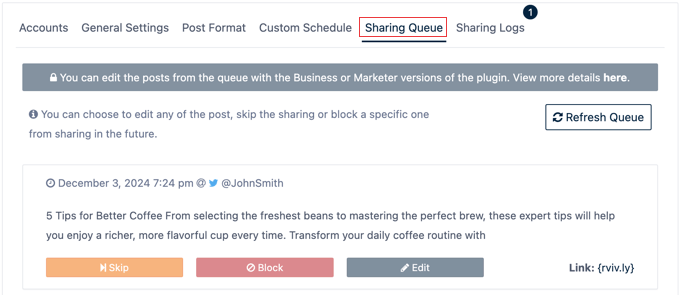
Acum, dacă selectați fila „Coada de partajare”, veți putea previzualiza postările dvs. înainte ca acestea să fie partajate pe rețelele sociale.
Aici, puteți omite postări, le puteți edita și chiar puteți opri partajarea anumitor postări.
Acesta este tot! Acum, postările dvs. vechi de pe WordPress vor fi partajate automat pe rețelele sociale.
Alte modalități de a partaja automat postările dvs. de pe blog pe rețelele sociale
Revive Social nu este singurul plugin pe care îl puteți utiliza pentru a partaja automat postările dvs. de pe blog pe rețelele sociale. Dacă doriți să găsiți o alternativă, vă recomandăm să utilizați Uncanny Automator.
Uncanny Automator este cel mai bun plugin de automatizare WordPress care te ajută să creezi fluxuri de lucru automate pentru site-ul tău. De exemplu, îl poți folosi pentru a trimite e-mailuri automate atunci când este publicat un articol nou.
Avem, de asemenea, o mulțime de ghiduri cu Uncanny Automator despre cum să partajați automat postările de pe blog pe rețelele sociale. Le puteți consulta aici:
- Cum să tweetați automat atunci când publicați o postare nouă în WordPress
- Cum să publici automat din WordPress pe Instagram
- Cum să postați automat pe Facebook din WordPress
- Cum să postați automat pe Threads din WordPress
- Cum să automatizați WordPress și rețelele sociale cu IFTTT (& Mai mult)
Dacă doriți mai mult control asupra postărilor vechi care vor fi partajate pe rețelele sociale, puteți folosi și un instrument precum Buffer. Este o aplicație de programare pentru rețelele sociale care vă permite să alegeți postările care vor fi partajate la o anumită oră.
Pentru mai multe detalii, consultați ghidul nostru despre cum să programați postări WordPress pentru rețelele sociale.
Sperăm că acest articol v-a ajutat să învățați cum să partajați automat postările vechi de WordPress. De asemenea, ați putea dori să consultați ghidul nostru despre cum să creezi automat postări WordPress din videoclipuri YouTube sau ghidul nostru complet de social media pentru utilizatorii WordPress.
Dacă ți-a plăcut acest articol, te rugăm să te abonezi la canalul nostru de YouTube pentru tutoriale video WordPress. Ne poți găsi, de asemenea, pe Twitter și Facebook.



Michael
Modificările în politica Facebook dictează că pluginul trebuie să obțină autorizația manage_pages și publish_pages. Am trecut prin trei runde cu Facebook și încă nu am primit aprobarea. Două luni!
Uriahs
Salut Michael, această problemă a fost rezolvată cu ceva timp în urmă, nu mai este necesar să creați o aplicație pentru a vă conecta conturile. Tot ce este necesar acum este un clic pe un buton
Markus Martin
Îl folosesc doar cu Twitter, deoarece cardurile Twitter suprascriu opțiunea lor premium pentru imaginea principală. Afișează linkuri urâte pe Facebook și resetează imaginile principale și URL-urile cache-uite de Facebook. Ar trebui să facă opțiunea de afișare a linkului principal cu imagine gratuită, dar să facă postarea cu imagine atașată o versiune premium dacă doresc atât de disperați bani.
Dorothy
Am instalat un plugin pe site-ul administrat de Godaddy și am configurat vechiul conform instrucțiunilor din videoclipul dvs. Un post a fost publicat și niciun altul nu a fost publicat, deși continuă să spună că unul va fi publicat în 7 ore și 30 de minute. Ce am omis? Setările mele: Interval minim 8, vârstă minimă 30, vârstă maximă 0, partajare mai mult odată debifat, caseta postări bifată.
De asemenea, spune că am două conturi și am configurat doar Twitter, cu excepția cazului în care am greșit accidental două conturi Twitter. Deci, cum aflu și cum rectific?
Nu sunt o persoană tehnică și sunt nou în WordPress. S-ar putea să mă abonez dacă consider că este benefic. Am mers la un grup local de utilizatori WP și a fost peste nivelul meu. Vă mulțumesc pentru asistența acordată în această problemă.
Rizwan
Acest plugin de reînviere a postărilor vechi nu este testat cu 4.5.2, ce să fac acum? vreun alt plugin?
Gemma
Acest lucru tocmai a încetat să funcționeze pentru mine – oferă un 301 în loc de link prin Twitter. Am șters și reinstalat, am încercat să scurtăm linkul, dar fără succes! Orice rezoluție sau alternativă este apreciată, un economizor de timp!
Jim
dacă postările dvs. noi sunt configurate să declanșeze contul dvs. MailChimp; vor declanșa și postările reînviate contul dvs. MailChimp?
Suport WPBeginner
Dacă revitalizați postări într-un mod în care acestea reapar în fluxul dvs. RSS, atunci da.
Admin
James Burnette
Mulțumesc pentru postarea excelentă.
Melissa
Versiunea premium este acum 75 USD.
Nouman Younas
Frumos,,, cu siguranță voi încerca această metodă pe propriul meu blog pentru a verifica rezultatele..
am o întrebare Cum să partajați automat postările dvs. vechi și noi?
nu vreau să o partajez manual. și nici nu vreau să ofer acces la profilurile de social media tuturor autorilor mei.
DanCarr
Presupun că știți despre pluginul gratuit „buffer old posts”, așa că sunt curios de ce nu l-ați menționa? Face același lucru ca acest plugin, dar trimite totul către Buffer în schimb. Puteți controla cât de des trimite articole și puteți exclude postări și categorii. Îl folosesc de ceva timp și funcționează perfect. Aș prefera cu mult să trimit lucruri către Buffer, deoarece apoi se integrează mai bine cu postările mele zilnice obișnuite.
sadman123
cum să obțineți un meniu plutitor și un navigator de pagină plutitor în WordPress
John
Postare bună. Eu folosesc în principal Revive old Posts. Este un plugin grozav. Dar l-am oprit din cauza faptului că nu am multe postări. Am aproximativ 30…