


Ați verificat recent trimiterile vechi ale formularelor dvs. WordPress? 🤔
Formularele sunt una dintre cele mai bune modalități de a te conecta cu vizitatorii. Le poți folosi pentru întrebări, comenzi, sondaje sau chiar donații. Dar odată ce acele înregistrări sunt răspuns sau procesate, ce se întâmplă cu ele?
Dacă nu îți gestionezi trimiterile, toate acele date personale se acumulează în baza ta de date. Acest lucru poate crea multe probleme.
De exemplu, multe reguli de confidențialitate precum GDPR spun că puteți păstra detalii personale doar atât timp cât sunt necesare, deci păstrarea lor pe termen nedefinit ar putea pune site-ul dvs. în pericol. Ștergerea automată menține, de asemenea, inbox-ul formularului dvs. ordonat, astfel încât să vedeți doar ceea ce este relevant.
Vestea bună este că WPForms are o funcție care șterge automat intrările vechi pentru tine. Am folosit acest lucru pe propriile mele site-uri și mi-a economisit ore de curățenie, menținând în același timp lucrurile rapide și conforme.
În acest ghid, vă voi arăta exact cum să îl configurați.
💡Răspunsul rapid: Cum să ștergi automat intrările din formulare în WordPress
Cea mai eficientă modalitate de a gestiona datele vechi este utilizarea addon-ului WPForms Entry Automation.
Acest instrument șterge automat trimiterile de formulare pe baza unui program personalizat, asigurând că site-ul dvs. rămâne conform GDPR și baza de date rămâne rapidă, fără curățare manuală.
De ce ar trebui să ștergi automat intrările formularelor în WordPress?
Ștergerea automată a intrărilor vechi ale formularului în WordPress menține site-ul dvs. rapid și sigur, reducând în același timp riscul de stocare a datelor personale inutile. Este, de asemenea, o modalitate ușoară de a rămâne conform cu legile privind confidențialitatea.
Reglementările privind confidențialitatea, cum ar fi GDPR și CCPA, impun ca datele personale să fie păstrate doar atât timp cât este necesar. Aceasta înseamnă că, odată ce întrebarea unui vizitator a fost răspunsă sau o comandă a fost finalizată, nu ar trebui să păstrați acele detalii pe termen nedefinit.
Iată și alte beneficii principale ale ștergerii automate a intrărilor:
- Reduceți riscurile de securitate: Ștergerea intrărilor vechi limitează informațiile personale disponibile la dvs.
- Îmbunătățiți performanța: Păstrați baza de date WordPress curată și site-ul dvs. rapid.
- Backup-uri mai mici: Economisiți spațiu de stocare și faceți backup-urile mai rapide.
- Claritate și organizare: Ștergerea automată menține înregistrările curate și gestionabile.
Am văzut acest lucru în mod direct pe site-urile afacerilor mici pe care am ajutat la configurarea lor. De exemplu, freelancerii sau antrenorii primesc adesea solicitări zilnice printr-un formular de contact. Odată ce acele mesaje sunt răspuns, nu există niciun motiv să le stocați pe termen nelimitat.
👉 Pe scurt: ștergerea automată a trimiterilor vechi de formulare protejează datele utilizatorilor, accelerează site-ul dvs. și vă ajută să vă concentrați doar pe intrările care contează.
În secțiunea următoare, vă voi arăta cum să configurați ștergerea automată pas cu pas. Puteți utiliza linkurile rapide de mai jos pentru a sări direct la diferite părți ale tutorialului:
- How to Auto Delete Form Entries in WordPress
- ✅ Pasul 1: Instalați și activați WPForms
- ✏️ Pasul 2: Alegeți sau creați formularul din care doriți să ștergeți automat intrările
- 💡 Pasul 3: Faceți backup datelor dvs. exportând mai întâi intrările (opțional, dar recomandat)
- 🔁 Pasul 4: Creați o sarcină de ștergere pentru formular
- 🧹 Pasul 5: Configurați filtre pentru a controla ce este șters
- 🗓️ Pasul 6: Programați ștergerea automată a intrărilor din formularele WordPress
- 🔐 Bonus: Mergeți dincolo de ștergerea automată — Faceți formularele conforme cu GDPR
- Întrebări Frecvente Despre Ștergerea Înregistrărilor din Formulare în WordPress
- 📚 Mai multe sfaturi pentru a rămâne conform GDPR în WordPress
Cum să ștergeți automat intrările formularului în WordPress
Cel mai simplu mod de a șterge automat intrările din formulare este prin utilizarea WPForms, cel mai bun plugin pentru crearea de formulare drag & drop pentru WordPress.
Pentru a gestiona curățarea intrărilor din formulare, WPForms oferă un addon Entry Automation, care vă permite să configurați sarcini automate precum ștergerea sau exportarea intrărilor pentru formulare specifice.
Puteți alege exact când ar trebui să ruleze sarcina - zilnic, săptămânal, lunar sau conform unui program personalizat. Puteți chiar să setați reguli pentru a șterge doar intrările cu date specifice sau cu un anumit statut.

La WPBeginner, folosim WPForms pentru tot, de la formulare de contact simple la sondaje avansate și am testat complet addon-ul Entry Automation. Funcționează fiabil în fundal și vă ajută să vă mențineți site-urile conforme cu GDPR.
Dacă doriți să aflați mai multe despre plugin, consultați recenzia noastră completă WPForms, unde evaluăm toate caracteristicile sale.
Acum, să parcurgem pas cu pas cum să configurăm ștergerea intrărilor formularului.
✅ Pasul 1: Instalați și activați WPForms
Pentru a începe, va trebui să instalați și să activați pluginul WPForms pe site-ul dvs. WordPress.
Dacă nu ați mai făcut acest lucru înainte, nu vă faceți griji. Avem un ghid pas cu pas despre cum să instalați un plugin WordPress care vă ghidează prin proces.
🚨 Notă: WPForms are o versiune gratuită. Cu toate acestea, addon-ul Entry Automation este disponibil doar cu planul Elite.
Această versiune include, de asemenea, alte funcții puternice pentru proprietarii de afaceri, cum ar fi integrări avansate de plată, sondaje și chestionare și suport premium. Acest lucru o face o alegere excelentă pentru afacerile în creștere.
După ce activezi pluginul, accesează pagina WPForms » Setări din tabloul de bord WordPress pentru a adăuga cheia licenței. Asigură-te că ești în fila „General”.
☝Notă: Puteți găsi numărul cheii dvs. de licență în profilul contului dvs. WPForms din fila Descărcări.
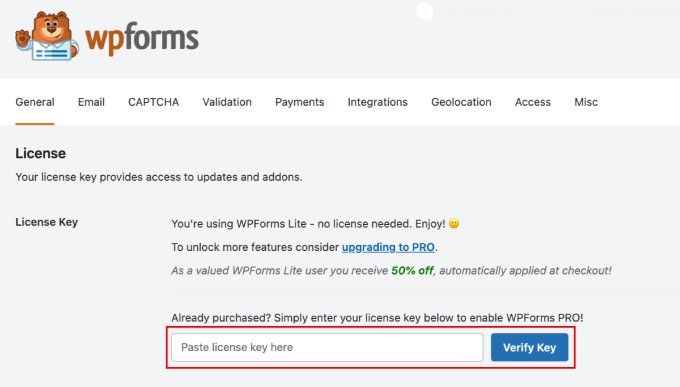
Odată ce introduceți numărul licenței, faceți clic pe butonul „Verifică cheia”.
Acum, toate funcționalitățile premium disponibile în planul dvs., inclusiv accesul la add-on-uri precum Automatizarea intrărilor, vor fi deblocate.
Apoi, accesați pagina WPForms » Addons din bara laterală de administrare WordPress și căutați addon-ul „Entry Automation”.
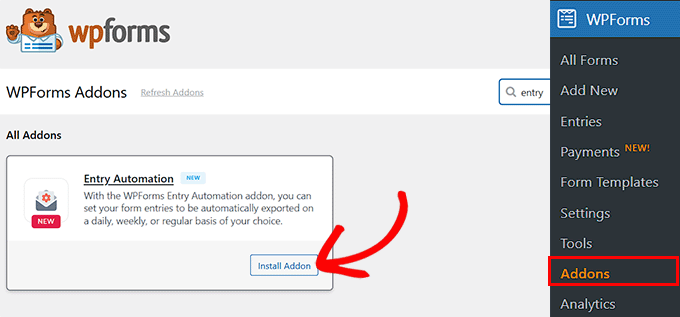
Când îl găsiți, pur și simplu faceți clic pe butonul „Instalați Addon” pentru a-l activa pe site-ul dvs. web.
✏️ Pasul 2: Alegeți sau creați formularul din care doriți să ștergeți automat intrările
Acum că WPForms este configurat, următorul pas este să alegeți sau să creați formularul din care doriți să ștergeți automat intrările.
Dacă lucrați cu un formular existent, accesați pur și simplu pagina WPForms » Toate formularele din tabloul de bord WordPress.
Găsiți formularul pe care doriți să îl utilizați și faceți clic pe linkul „Editare” de sub numele acestuia.

Acest lucru va deschide formularul în constructorul vizual.
Dacă nu ai încă un formular, poți crea unul nou accesând pagina WPForms » Adaugă Nou.
Începeți prin a da un nume formularului dvs., cum ar fi „Formular de contact” sau „Solicitare suport”. Recomand alegerea unui titlu care definește clar scopul formularului.
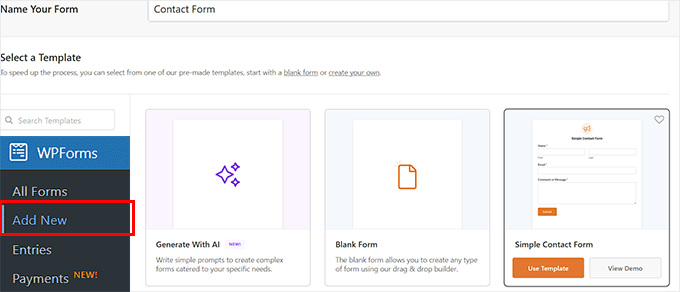
Apoi alegeți un șablon care se potrivește nevoilor dvs. WPForms oferă multe șabloane prietenoase pentru începători, cum ar fi un formular de contact simplu, un formular de solicitare ofertă, un formular de feedback și multe altele.
Dacă nu sunteți sigur ce șablon să folosiți sau doriți ajutor pentru a începe, puteți face clic pe „Generare cu AI” pentru a încerca constructorul de formulare AI.

În câmpul care spune „Ce doriți să creați?”, descrieți pur și simplu tipul de formular pe care îl doriți.
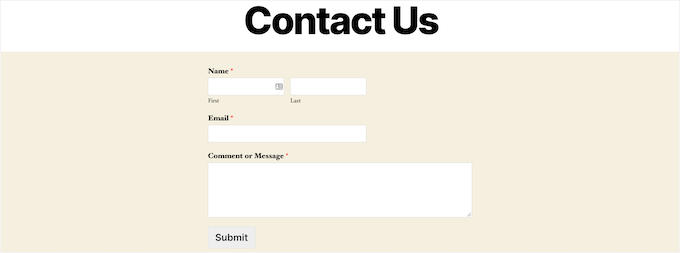
De exemplu, ați putea scrie „un formular de contact de bază cu nume, email și mesaj” și acesta va genera aspectul pentru dvs.
Odată ce ați deschis formularul dvs. nou sau preexistent în constructorul drag-and-drop, puteți adăuga câmpuri precum nume, e-mail, telefon, mesaj, liste derulante, casete de selectare și multe altele.
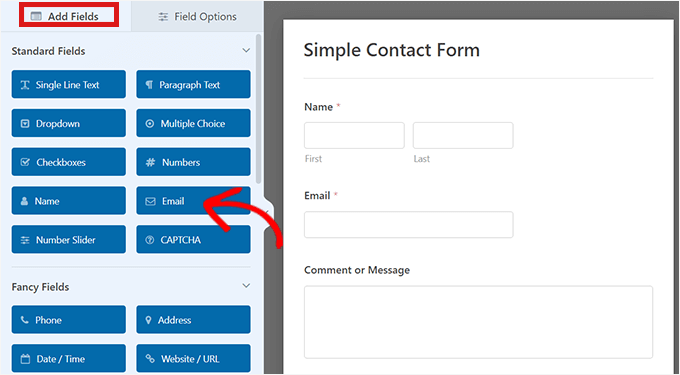
Le puteți muta cu ușurință pentru a personaliza aspectul așa cum doriți – fără codare necesară.
Dacă este prima dată când creați un formular, s-ar putea să găsiți utile aceste tutoriale:
- Cum să creați un formular de contact în WordPress
- Cum să creați un formular de solicitare ofertă în WordPress
- Cum să creezi un formular de comandă online în WordPress
- Ghidul complet pentru crearea unui formular WordPress cu opțiuni de plată
Odată ce ești mulțumit de formularul tău, ești gata pentru următorul pas.
💡 Pasul 3: Faceți backup datelor dvs. exportând mai întâi intrările (opțional, dar recomandat)
Înainte de a configura ștergerea automată, îți recomand cu tărie să faci o copie de rezervă a datelor formularului tău mai întâi.
Deși ștergerea automată a intrărilor ajută la menținerea site-ului dvs. curat și conform, informațiile pe care le obțineți din acele date pot fi foarte valoroase pentru afacerea dvs.
Aici puteți crea un flux de lucru inteligent: mai întâi, salvați automat datele de care aveți nevoie pentru analiza afacerii într-o locație securizată, externă.
Apoi, asigură-te că datele personale vechi sunt eliminate de pe site-ul tău WordPress. Aceasta este cea mai bună modalitate de a echilibra analiza datelor cu conformitatea GDPR.
De exemplu, cunosc proprietari de afaceri care trimit formularele de lead-uri noi direct în CRM-ul lor, astfel încât să poată urmări vânzările fără să-și facă griji că intrările vechi se acumulează.
Organizațiile non-profit cu care am lucrat au descărcat sondaje pentru donatori într-un fișier CSV la sfârșitul unei campanii, pentru a putea revizui rezultatele, apoi au șters intrările originale pentru a proteja confidențialitatea.

Vestea bună este că același addon Entry Automation face exportul sau descărcarea intrărilor la fel de ușor ca și ștergerea lor.
Pentru un ghid pas cu pas, consultați tutorialul nostru despre cum să exportați automat intrările formularelor în WordPress.
🔁 Pasul 4: Creați o sarcină de ștergere pentru formular
După ce ați configurat fluxul de lucru de export, sunteți gata să configurați automatizarea ștergerii.
Pentru a face acest lucru, accesați fila Setări » Automatizare intrări din meniul din stânga al constructorului WPForms. Aici, puteți crea sarcini care exportă sau șterg automat intrările formularului pe baza programului și regulilor dvs.
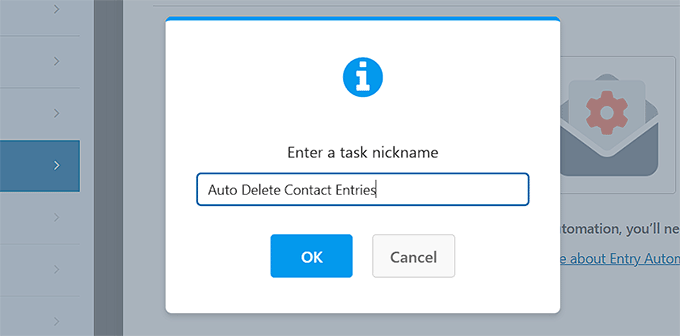
Odată ce te afli în fila „Automatizare intrări”, pur și simplu apasă butonul „Adaugă sarcină nouă”.

Va apărea o fereastră pop-up în care ți se va cere să numești sarcina. Recomand să alegi ceva simplu și clar, cum ar fi „Ștergere automată intrări contact” sau „Sarcină de curățare pentru sondaj”.
Denumirea sarcinilor dvs. vă ajută să le recunoașteți rapid mai târziu, dacă doriți vreodată să faceți modificări sau să verificați setările de automatizare.
Această sarcină va funcționa ca un mini flux de lucru care rulează în fundal.
☝ Reține că, dacă dorești să ștergi automat înregistrările pentru alte formulare, va trebui să repeți acest proces pentru fiecare în parte.
Cu toate acestea, puteți crea mai multe sarcini de automatizare pentru același formular - de exemplu, una pentru a exporta intrările în Google Drive și alta (cum ar fi aceasta) pentru a șterge automat datele vechi.
După ce adaugi un titlu, pur și simplu apasă butonul „OK”.
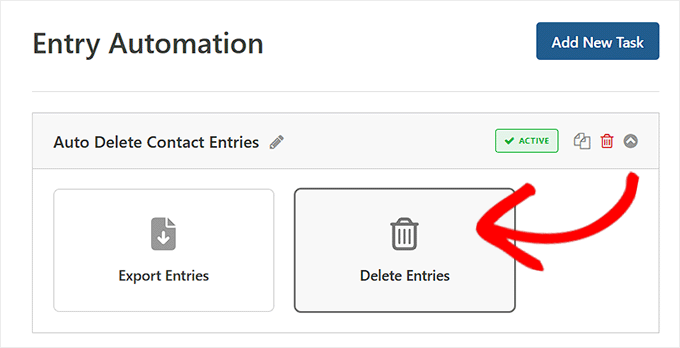
Pe ecranul următor, alegeți „Ștergere intrări” ca tip de sarcină.
Acest lucru va deschide noi setări pe ecranul dvs.
🧹 Pasul 5: Configurați filtre pentru a controla ce este șters
După ce ați ales să ștergeți intrările, veți vedea secțiunea Filtre. Această parte vă oferă control precis, astfel încât să eliminați doar ceea ce nu aveți nevoie.
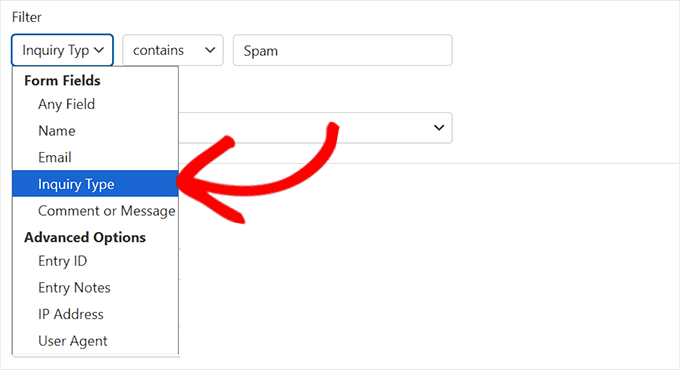
Mai întâi, puteți filtra intrările în funcție de ceea ce introduc utilizatorii în câmpurile formularului dvs. Acest lucru este perfect pentru a elimina automat trimiterile de prioritate scăzută.
De exemplu, un blog popular ar putea primi zeci de trimiteri de articole pentru invitați și întrebări de la cititori, iar multe dintre acestea sunt propuneri off-topic sau spam.
În acest caz, configurarea unui filtru pentru a șterge intrările unde câmpul „Tip de solicitare” este marcat ca „Sugestie de postare invitat” sau „Spam” ajută la menținerea inbox-ului concentrat pe întrebările autentice ale cititorilor și pe trimiterile de înaltă calitate.
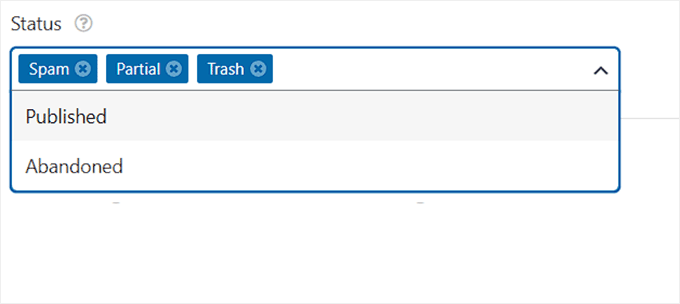
În continuare, puteți filtra înregistrările după starea lor. Acest lucru este foarte util pentru a elimina trimiterile inutile și înregistrările incomplete.
Stările disponibile sunt:
- Publicat – Intrări complet trimise.
- Parțial – Intrări unde cineva a început formularul, dar nu l-a finalizat. (Notă: Veți vedea această opțiune doar dacă aveți instalat addon-ul Form Abandonment).
- Abandonate – Intrări incomplete care au expirat.
- Spam – Intrări marcate ca spam de către instrumente precum CAPTCHA.
- Coș de gunoi – Intrări pe care le-ați mutat deja în coșul de gunoi. Selectarea acesteia înseamnă că automatizarea va șterge permanent aceste elemente pentru totdeauna.
Recomand întotdeauna selectarea 'Parțial' și 'Spam' aici. Este o modalitate ușoară de a elimina automat dezordinea din baza dvs. de date.
Poți chiar combina aceste filtre pentru o automatizare mai puternică.
De exemplu, ai putea configura o regulă pentru a șterge doar intrările „Publicate” care sunt legate de un eveniment trecut sau de o aplicație de job închisă.
🗓️ Pasul 6: Programați ștergerea automată a intrărilor din formularele WordPress
Odată ce setările și filtrele de ștergere sunt configurate, ultimul pas este să programați când WPForms ar trebui să efectueze curățarea automată.
Pentru a face acest lucru, derulați în jos la secțiunea „Programare”.
Aici, puteți decide cu ușurință cât de des doriți să ruleze sarcina de ștergere — zilnic, săptămânal sau lunar — în funcție de cât de des doriți să eliminați intrările vechi sau nedorite.
Apoi, alegeți ziua (zilele) specifice pentru ca sarcina să ruleze. De exemplu, ați putea dori să ștergeți intrările în fiecare vineri sau pe data de 1 a fiecărei luni.
Notă: Deoarece acțiunile WordPress se bazează pe traficul site-ului, ștergerea va avea loc atunci când un vizitator accesează site-ul în jurul sau după ora programată.
Puteți chiar adăuga o dată de început și o dată de sfârșit opțională dacă este vorba de o curățare pe termen scurt.
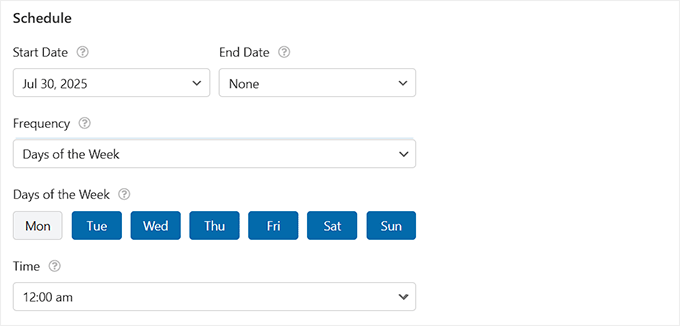
Implicit, sarcina va rula la miezul nopții (bazat pe ora serverului dvs. de pe site), dar puteți personaliza ora pentru a se potrivi fluxului dvs. de lucru, cum ar fi după programul de lucru sau înainte ca echipa dvs. să înceapă ziua.
Odată ce salvați programul, WPForms se ocupă de tot în fundal - ștergând automat intrările pe baza setărilor dvs. fără niciun efort manual.
🚨 Important: Doar ca o reamintire finală, această ștergere este permanentă. Odată ce o intrare dispare, ea nu poate fi recuperată din WordPress, motiv pentru care recomand exportarea acesteia mai întâi dacă datele sunt importante.
În final, faceți clic pe butonul „Salvați” din partea de sus pentru a salva setările.
Dacă editați un formular existent, atunci programul de ștergere va începe să ruleze automat – nu sunt necesari pași suplimentari.
Cu toate acestea, dacă tocmai ați creat un formular nou cu această funcționalitate de ștergere automată, asigurați-vă că îl încorporați pe o pagină sau postare, astfel încât să poată începe să colecteze intrări.
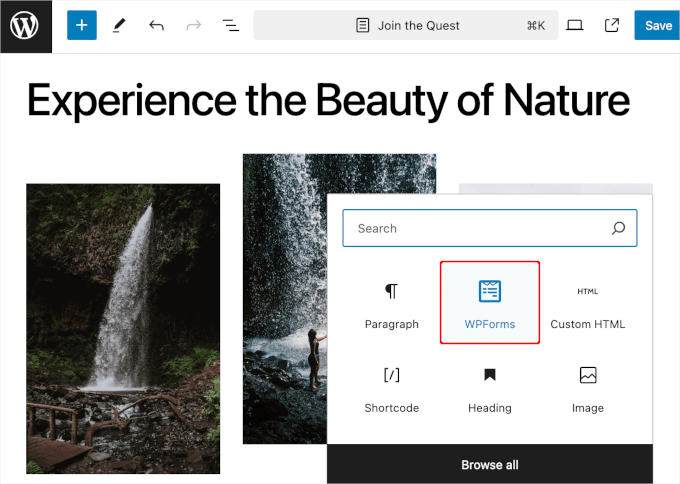
📌 Aveți nevoie de ajutor cu asta? Consultați ghidul nostru pas cu pas despre cum să încorporați un formular în WordPress.
🔐 Bonus: Mergeți dincolo de ștergerea automată — Faceți formularele conforme cu GDPR
Odată ce ați configurat ștergerea automată a intrărilor din formular pentru a reduce datele și a rămâne prietenos cu GDPR, puteți merge mai departe activând funcții suplimentare de confidențialitate în WPForms.
Este unul dintre cele mai bune pluginuri prietenoase cu GDPR disponibile și oferă mai multe instrumente integrate pentru a vă ajuta să limitați colectarea datelor personale, să solicitați consimțământul utilizatorului și să sprijiniți conformitatea pe întregul site.
Iată cum poți îmbunătăți conformitatea cu doar câteva clicuri:
- Adăugați un câmp de acord GDPR: Utilizați acest lucru pentru a obține consimțământul clar al utilizatorilor înainte de a colecta datele acestora. Este obligatoriu și neselectat implicit pentru a respecta standardele GDPR.
- Dezactivați urmărirea utilizatorilor: Dezactivați colectarea adreselor IP, informațiilor despre agentul utilizator și cookie-urilor pentru a reduce colectarea datelor de la început.
- Permiteți solicitările de acces și ștergere a datelor: Creați formulare care permit utilizatorilor să solicite vizualizarea sau ștergerea informațiilor lor personale, conform cerințelor legale.
- Ajustați setările per formular: Alegeți ce formulare colectează date sensibile și aplicați reguli mai stricte doar acolo unde este necesar.
Aceste funcționalități lucrează împreună pentru a face întregul proces de colectare a datelor mai transparent, sigur și conform.
Pentru un ghid complet, consultați tutorialul nostru despre cum să creați formulare conforme GDPR în WordPress.
Întrebări Frecvente Despre Ștergerea Înregistrărilor din Formulare în WordPress
Acum, să răspundem la câteva dintre cele mai frecvente întrebări pe care cititorii noștri le au despre ștergerea automată a intrărilor formularelor în WordPress.
Cum ajută ștergerea automată a intrărilor cu GDPR?
GDPR vă impune să stocați datele personale doar atât timp cât este necesar. Prin ștergerea automată a intrărilor după o anumită perioadă, minimizați riscurile de reținere a datelor și rămâneți conform. De asemenea, arată utilizatorilor că vă pasă de confidențialitatea lor.
Care este cel mai bun program pentru ștergerea intrărilor formularului?
Aceasta depinde de nevoile site-ului tău. Pentru site-urile aglomerate, ștergerea zilnică sau săptămânală menține lucrurile curate. Pentru site-urile cu trafic mai redus, ștergerea lunară ar putea fi suficientă.
WPForms îți oferă flexibilitatea de a alege un program care ți se potrivește. În plus, îl poți modifica oricând dorești. Doar setează-l, iar WPForms îl va gestiona automat în fundal.
Pot șterge înregistrările din toate formularele dintr-o dată?
Funcția de auto-ștergere din WPForms este concepută pentru a funcționa pe bază de formular. Aceasta înseamnă că va trebui să o activați individual pentru fiecare formular unde doriți să o utilizați și puteți configura reguli diferite. De exemplu, ați putea dori să ștergeți rapid intrările din formularul de contact, dar să păstrați răspunsurile la sondaje pentru o perioadă mai lungă.
Ce se întâmplă când o intrare este ștearsă automat?
Când WPForms șterge automat o intrare, aceasta este eliminată permanent din baza ta de date WordPress. Nu va fi trimisă la Coșul de gunoi sau stocată într-un backup în interiorul WPForms. De aceea, este o idee bună să exporti intrările importante înainte ca ștergerea să aibă loc, în cazul în care ai nevoie de ele mai târziu.
Pot opri WPForms din a stoca intrări deloc?
Da, poți! WPForms are o funcție care îți permite să dezactivezi complet stocarea intrărilor. Acest lucru este util dacă dorești doar să primești trimiterile formularelor prin e-mail și nu vrei să le păstrezi în baza de date. Este o opțiune excelentă pentru conformitatea GDPR și minimizarea datelor.
📚 Mai multe sfaturi pentru a rămâne conform GDPR în WordPress
Doriți să mergeți dincolo de ștergerea automată a intrărilor? Am pregătit câteva ghiduri utile pentru a face site-ul dvs. WordPress și mai prietenos cu confidențialitatea.
Indiferent dacă ești nou în ceea ce privește GDPR sau vrei doar să îmbunătățești lucrurile, aceste resurse te vor ghida pas cu pas:
- Cum să exportați și să ștergeți datele personale în WordPress
- Cum să adaugi o politică de confidențialitate în WordPress (Metoda ușoară)
- Ghidul complet pentru conformitatea cu confidențialitatea WordPress
- Cum să adăugați un pop-up pentru cookie-uri în WordPress pentru GDPR/CCPA
- Cum să creezi un formular de contact securizat în WordPress
- Ghidul suprem pentru utilizarea formularelor WordPress (tot ce trebuie să știți)
- Cum să setezi, să obții și să ștergi cookie-uri WordPress (ca un profesionist)
Dacă ți-a plăcut acest articol, te rugăm să te abonezi la canalul nostru de YouTube pentru tutoriale video WordPress. Ne poți găsi, de asemenea, pe Twitter și Facebook.


Ai o întrebare sau o sugestie? Te rugăm să lași un comentariu pentru a începe discuția.