


La fel ca în cazul e-mailurilor, puteți arhiva postări în WordPress. Acest lucru ajută la menținerea site-ului dvs. curat și organizat, permițându-vă în același timp să accesați postările mai vechi atunci când este necesar.
Acest lucru poate fi util atunci când aveți un blog de mult timp, așa cum avem noi pe WPBeginner, și aveți un număr mare de postări pe blog.
Din fericire, ascunderea postărilor mai vechi fără a le șterge este mai ușoară decât ați crede. În acest articol, vă vom arăta cum să arhivați postări în WordPress fără a pierde conținut.
De ce să arhivați postările fără a le șterge în WordPress?
Pe măsură ce blogul dvs. WordPress crește, vor exista momente în care veți dori să eliminați o postare veche de pe site-ul dvs.
S-ar putea ca postarea să fie depășită și să nu mai fie relevantă. Sau poate ați decis să direcționați site-ul dvs. într-o nouă direcție.
Mulți proprietari de site-uri fac acest lucru prin publicarea unei postări WordPress, făcând-o privată sau adăugând o notificare pentru postări vechi în partea de sus.
Dar uneori, are sens să arhivați o postare așa cum arhivați e-mailurile, pentru a o putea accesa cu ușurință atunci când este necesar.
Având în vedere acest lucru, să începem și să învățăm cum să arhivați postări fără a le șterge și să vă gestionați postările WordPress mai eficient.
Cum să arhivați postările fără a le șterge în WordPress
Primul lucru pe care trebuie să-l faci este să instalezi și să activezi pluginul LH Archived Post Status. Dacă ai nevoie de ajutor, poți consulta ghidul nostru pas cu pas despre cum să instalezi un plugin WordPress.
La activare, pluginul adaugă un statut personalizat al postării numit „Arhivat” la postările, paginile și tipurile de postări personalizate.
Arhivarea unei postări individuale
Puteți arhiva o postare sau o pagină individuală editând-o. Când faceți clic pe meniul derulant „Status”, veți vedea noul status de postare „Arhivat”.
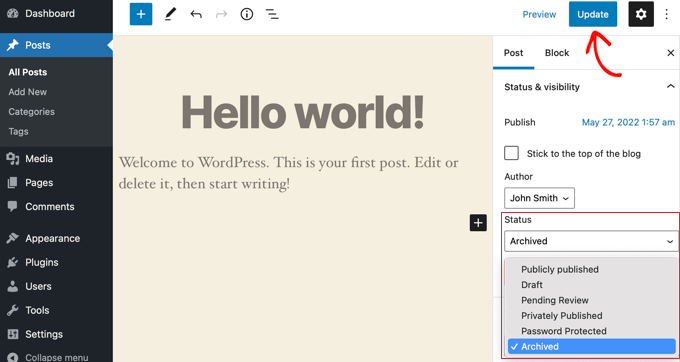
Pur și simplu selectați statusul „Arhivare”, apoi faceți clic pe butonul „Actualizare” din partea de sus a ecranului.
Postarea dvs. va fi marcată ca arhivată și nu va mai apărea pe partea frontală a site-ului dvs. Vizitatorii site-ului dvs. nu o vor mai putea vedea.
Cu toate acestea, când vizitezi Postări » Toate postările în zona de administrare WordPress, postarea va fi în continuare listată și marcată clar ca arhivate.
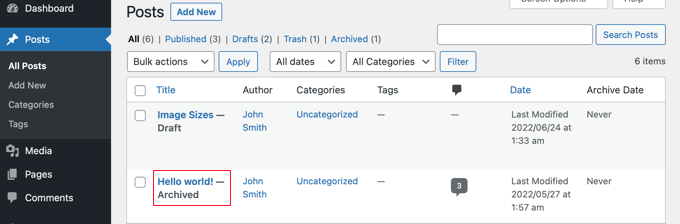
De aici, puteți lăsa pur și simplu postarea arhivate. Și dacă doriți să o utilizați din nou în viitor, o puteți edita dacă este necesar și apoi publicați schimbând starea postării înapoi la „Publicat”.
Arhivarea postărilor în masă
Puteți arhiva mai multe postări simultan vizitând pagina Postări » Toate postările. Apoi, va trebui să selectați toate postările pe care doriți să le arhivați.
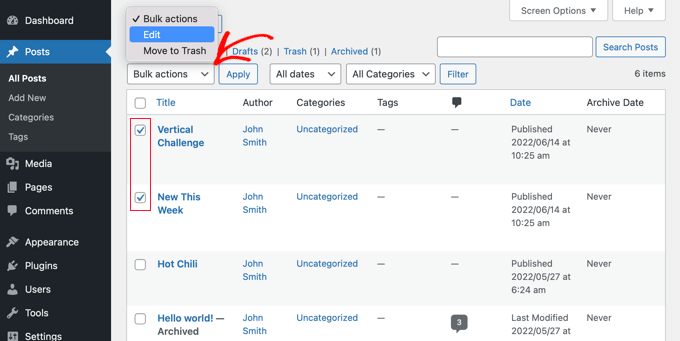
Următorul pas este să faceți clic pe „Acțiuni în masă” și să selectați „Editare” din meniul derulant. După aceea, continuați și faceți clic pe butonul „Aplicare”.
WordPress vă va afișa opțiunile de editare în masă pentru postările selectate. Sub opțiunea de stare, ar trebui să alegeți „Arhivat” și să faceți clic pe butonul de actualizare.
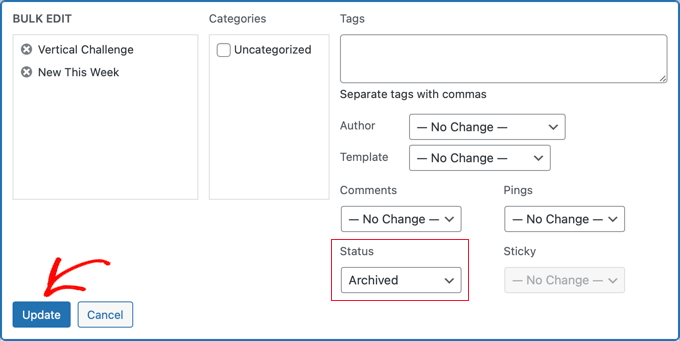
Și iată!
Ați arhivat cu succes postările selectate și acestea nu vor mai apărea pe partea vizibilă a site-ului dvs. web.
Cum să depanați problemele cu pluginurile
Este posibil să întâmpinați probleme la instalarea unui nou plugin WordPress din când în când. De exemplu, câțiva utilizatori au raportat conflicte între pluginul LH Archived Post Status și alte pluginuri pe care le folosesc pe site-urile lor.
Deși este puțin probabil să vi se întâmple acest lucru, să aruncăm o scurtă privire la ce să faceți dacă se întâmplă.
Depanarea erorilor pe site-ul dvs. WordPress
Primul pas este să urmați singur câțiva pași de bază de depanare.
Acest lucru poate rezolva de fapt problema dvs., dar chiar dacă nu o face, vă va oferi informații pe care le puteți partaja cu dezvoltatorul pluginului, în cazul în care va trebui să-l contactați.
În ghidul nostru pentru începători despre depanarea erorilor WordPress, vă arătăm ce să faceți pas cu pas. Dacă problema persistă, va trebui să contactați dezvoltatorul plugin-ului.
Solicitarea de suport de la un dezvoltator de plugin-uri WordPress
Vestea bună este că fiecare plugin și temă din depozitul oficial WordPress are propriul forum de suport.
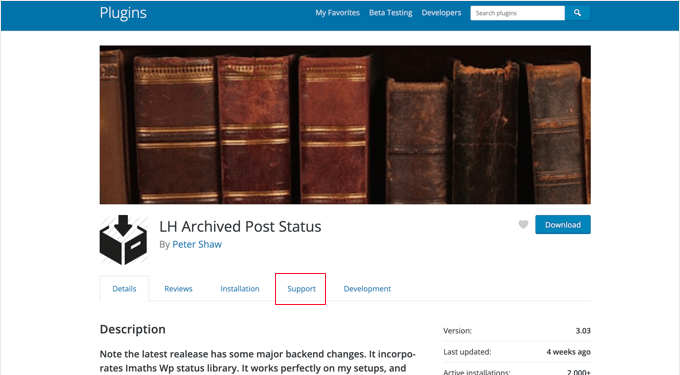
Pentru a găsi forumul pentru un anumit plugin, accesați pagina acelui plugin din repository. Puteți apoi face clic pe fila „Suport” pentru a vedea forumul de suport al acelui plugin.
Când postați pe forumurile de suport, este important să vă amintiți că cereți unui expert să vă răspundă la întrebări gratuit. Având în vedere acest lucru, încercați întotdeauna să fiți respectuos, clar și concis.
De asemenea, ajută la explicarea tuturor pașilor pe care i-ați făcut deja. Acest lucru arată că nu vă așteptați ca alte persoane să facă toată munca grea pentru dvs. Pentru mai multe sfaturi, puteți consulta ghidul nostru despre cum să solicitați corect suport WordPress și să îl obțineți.
Sperăm că acest tutorial v-a ajutat să învățați cum să arhivați postări fără a le șterge în WordPress. În continuare, ați putea dori, de asemenea, să învățați cum să reordonați cu ușurință postările și cum să permiteți previzualizări publice ale postărilor nepublicate în WordPress.
Dacă ți-a plăcut acest articol, te rugăm să te abonezi la canalul nostru de YouTube pentru tutoriale video WordPress. Ne poți găsi, de asemenea, pe Twitter și Facebook.


Dennis Muthomi
O întrebare pe care o am când citesc asta – este dacă postările arhivate apar în continuare în rezultatele căutării pe site. Va clasa Google cu adevărat postările dacă sunt arhivate?
Suport WPBeginner
Dacă nu auzim altfel, puteți configura pluginul astfel încât postările dvs. arhivate să apară în căutare.
Admin
Maria Grace
Pluginul Archive Post nu a fost actualizat în ultimele trei actualizări Wordpress. Software-ul meu de securitate spune că este un risc de securitate. Există o altă alternativă pentru a obține starea arhivată care nu este? Toate pluginurile pe care le-am găsit pentru acest lucru sunt, de asemenea, depășite.
Suport WPBeginner
Vom urmări alternativele, dar dacă ar trebui să instalați plugin-uri cu acest avertisment, poate doriți să consultați articolul nostru aici: https://www.wpbeginner.com/opinion/should-you-install-plugins-not-tested-with-your-wordpress-version/
Admin
Chantelle
Doar o întrebare, se menționează că trebuie să plătesc pentru partea de afaceri a Wordpress pentru a avea pluginuri, există ceva ce pot face pentru a avea o arhivă?
nick
Ce se întâmplă cu aceste postări când sunt arhivate? Ce înseamnă „Arhivare” cu acest plugin? Înseamnă 404, noindex, mutare într-o categorie și păstrare activă etc.? Sunt curios cum să reduc lățimea de bandă de crawl a unui site, dar și să evit crearea de erori 404 prin simpla ștergere a postărilor.
Tuesday Robbins
Nu am niciun plugin de arhivare și am o postare pe care, atunci când încerci să o accesezi, apare titlul și apoi „arhivat” după. Cum pot rezolva asta, deoarece nu vreau să arhivez nimic, vreau ca postarea mea să fie vizibilă, dar nu am arhivat nimic de la început. Acest lucru este atât de ciudat
Steve
Am aceeași problemă ca Sarah:
Dacă marchez postarea ca ARHIVATĂ
Ea apare ÎNCĂ pe pagina principală
NU apare pe pagina ARHIVELOR.
Dacă marchez postarea ca PUBLICATĂ
Ea apare ÎNCĂ pe pagina principală
Ea apare pe pagina ARHIVELOR.
* confuz *
nayosha
Apare problema legăturilor rupte pe blogul nostru. Dacă facem procesul de mai sus
Bill Scully
Am aceeași întrebare ca Dan Rickman și Eagle4000: Cum pot face postările arhivate vizibile pentru VIZITATORI folosind butonul Arhivă din meniul Pagina principală? Am tema Fruitful. Mulțumesc!!
Sve
Când postările sunt arhivate, cum le pot numi, de exemplu, pe o pagină. Vreau să pot elimina unele postări din conținutul principal și să le arhivez, dar și să am o pagină separată unde pot apela doar postările arhivate și nimic altceva. Aveți idei cum pot face asta?
Tania D. Russell
Mulțumesc pentru informații. Acest plugin era exact ceea ce căutam și funcționează perfect pentru mine.
Sarah
salut, am făcut cum ai sugerat, iar postările au fost marcate cu Arhivat: pe titlu, dar tot apar pe pagina principală. Am făcut și o pagină de arhive, așa cum a fost sugerat în acest blog, pentru ca articolele arhivate să poată fi în continuare accesate.
Ce fac greșit? Vedeți această parte:
Lauren
Trebuie să vă deconectați pentru a vedea cum va arăta pentru un vizitator.
Dan Richman
Trebuie să fiu foarte clar în legătură cu acest lucru. Dacă folosesc acest plugin, postările arhivate vor fi în continuare vizibile vizitatorilor care folosesc fereastra de Căutare? Aș folosi tema Newspaper. Mulțumesc mult pentru ajutor!
Winifred Creamer
Pluginul este descris ca funcționând "din cutie". Am descărcat arhiva pluginului și se află în folderul meu de descărcări. Cum îl conectez la blogul meu? Trebuie să îl pun în folderul meu Wordpress care se află în programe? Ce înseamnă exact "din cutie"?
Mulțumesc.
Suport WPBeginner
Va funcționa imediat ce îl instalați. Se pare că ați descărcat pluginul, dar nu l-ați instalat. Vă rugăm să consultați ghidul nostru pas cu pas despre cum să instalați un plugin WordPress pentru începători.
Admin
Miles
Lectură foarte interesantă, însă nu sunt sigur dacă rezolvă întrebarea mea. Trebuie să arhivez un număr mare de postări, dar vreau să le fac căutabile pentru utilizatorul site-ului, dar NU pentru Google. Speram că arhivarea înseamnă că postările vor fi mutate într-un director separat, de exemplu /blog/archive/, în timp ce conținutul actualizat ar fi în /blog/
Aveți idei?
Patrick
Dacă le mutați într-un alt director, acest lucru ar schimba URL-ul și ar face ca orice link-uri primite pentru acele postări să devină nefuncționale.
buton
Articol grozav! Mulțumesc pentru ajutor.
Hillary
Am arhivat unele dintre postările mele și acum nu le pot găsi. Unde mă duc pentru a vizualiza/edita/dez arhiva postările pe care le-am arhivat?
Suport WPBeginner
Veți găsi un link pentru a vizualiza postările arhivate pe ecranul Postări, chiar deasupra opțiunilor de filtrare.
Admin
eagle4000
Încă vreau ca vizitatorii mei să poată căuta și vizualiza postările pe care le-am arhivat. Dar nu vreau ca pagina mea de deschidere să devină din ce în ce mai mare... acest lucru rezolvă doar jumătate din problemă.
Kirsty
Am un nume de domeniu nou (acum indicat spre vechiul meu blog) și sunt pe cale să configurez un site web/blog nou complet etc.? Este posibil să-mi arhivez vechiul blog (în întregime) pe o altă pagină sau similar, astfel încât să pot avea un nou început sub noul meu nume de domeniu?
Hilary
Salut, acest lucru este util, mulțumesc. Am o întrebare suplimentară – am configurat un blog WordPress pentru clasa mea 2014 – 15. Aș dori să păstrez același șablon și unele dintre aceleași informații, dar să schimb numele (ar fi același, dar cu 15 la sfârșit în loc de 14, apoi să arhivez multe linkuri și unele postări. Care este cea mai bună modalitate de a face acest lucru?
mulțumesc
Suport WPBeginner
Puteți face acest lucru în mai multe moduri. De exemplu, puteți muta tot conținutul vechi într-o categorie intitulată „2014-15” și apoi puteți începe să postați noul conținut într-o categorie nouă intitulată „2015-16”.
Puteți apoi să vă modificați șabloanele pentru a nu afișa conținut din categoria 2014-15.
Admin
Janelle
Mulțumesc pentru acest ajutor.
Echipa WPBeginner
Da.
Echipa WPBeginner
Da, va elimina postările din harta site-ului și linkurile către postare vor duce utilizatorul la pagina 404.
patty
Arhivarea lor le elimină din harta site-ului? Un link către pagină va fi atunci rupt?
Echipa WPBeginner
Acest plugin ar trebui să funcționeze și cu WooCommerce. Poate adăuga starea postării arhivate la orice tip de postare personalizată, iar produsele din WooCommerce sunt tipuri de postări personalizate.
Dave
Puteți pur și simplu să vă setați postările ca Private?
Echipa WPBeginner
Puteți face acest lucru, dar acest lucru nu va exclude postările din buclă atunci când un utilizator conectat vizualizează site-ul.
GiniD
Bine de știut. Știți dacă există un plugin care să facă acest lucru pentru produsele WooCommerce. Dacă vreau să scot un produs de pe site acum, trebuie să îl schimb în „schițe”. Ar fi frumos să existe o opțiune „arhivă” pentru produse.