


YouTube oferă analize pentru a măsura performanța canalului dvs. YouTube. Nu ar fi frumos dacă ați putea obține acele analize pentru canalul dvs. chiar în WordPress? În acest articol, vă vom arăta cum să adăugați analize YouTube în tabloul de bord WordPress.
Primul lucru pe care trebuie să-l faci este să instalezi și să activezi pluginul YouTube Analytics Dashboard. După activare, pur și simplu accesează Dashboard-ul WordPress și derulează în jos pentru a vedea un nou widget YouTube Analytics Dashboard.
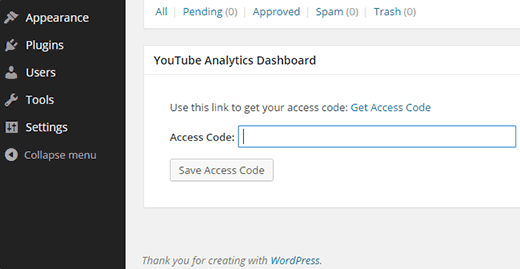
Va trebui să acorzi pluginului permisiunea de a accesa contul tău YouTube. Pentru a face acest lucru, trebuie să dai clic pe linkul Obține codul de acces din widget. Acesta te va redirecționa către contul tău Google și ți se va cere să acorzi permisiuni.
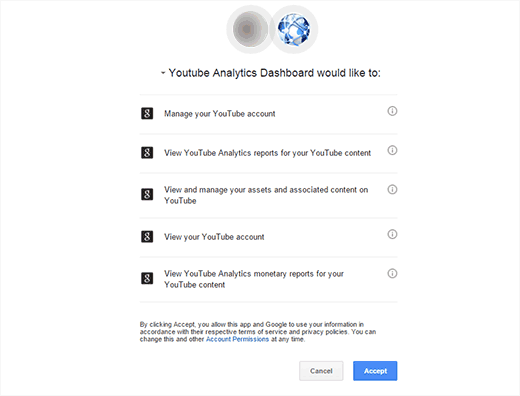
Pur și simplu apasă pe butonul de acceptare și vei vedea codul tău de acces.
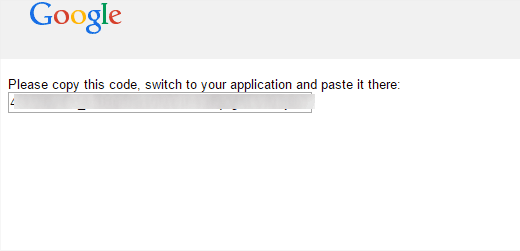
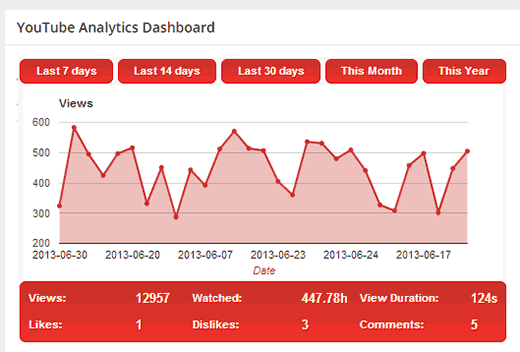
Acum trebuie să copiați și să lipiți acest cod în widgetul tabloului de bord al analizelor YouTube și să apăsați butonul Salvare cod de acces. Pluginul va obține acum datele analizelor YouTube și veți vedea statisticile dvs. într-un widget ca acesta:
Pentru a configura setările plugin-ului, trebuie să vizitați Setări » YouTube Analytics.
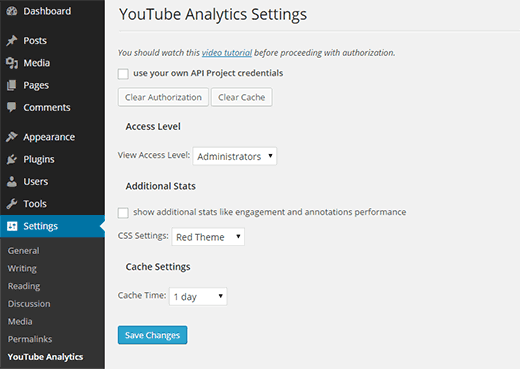
Prima opțiune din setările pluginului este să utilizați propriile credențiale de proiect API. Mai jos sunt două butoane pentru a șterge autorizația și pentru a șterge cache-ul.
Autorizarea clară va elimina codul de acces YouTube pe care l-ai adăugat anterior, iar curățarea cache-ului va elimina datele pe care pluginul le-a descărcat anterior.
Următoarea opțiune este să alegeți rolurile utilizatorilor permise să vadă statisticile YouTube. Opțiunea implicită este administratori, însă puteți schimba acest lucru dacă doriți să partajați analizele canalului dvs. cu alți utilizatori de pe site-ul dvs.
Pentru statistici precum performanța angajamentului și a adnotărilor, trebuie să bifați căsuța de sub statistici suplimentare.
Plugin-ul vă permite, de asemenea, să alegeți o temă CSS pentru widget-ul de statistici și durata de timp pentru cache.
După ce ați terminat personalizarea, faceți clic pe butonul Salvare modificări pentru a stoca setările dvs.
Acestea sunt toate, sperăm că acest articol v-a ajutat să adăugați analize YouTube în tabloul de bord WordPress. De asemenea, ați putea dori să consultați aceste sfaturi utile YouTube pentru a condimenta site-ul dvs. WordPress cu videoclipuri.
Dacă ți-a plăcut acest articol, te rugăm să te abonezi la canalul nostru de YouTube YouTube pentru tutoriale video WordPress. Ne poți găsi, de asemenea, pe Twitter și Google+.



Muneeb Ashraf
când lipesc api de la google în panoul de administrare wp, apare o eroare..de ce se întâmplă asta?
Suport WPBeginner
Ar depinde de eroare, cel mai frecvent motiv ar fi că nu ați copiat corect întregul cod
Admin
Rich
Aceasta este o funcție bună de avut, dar nu există nicio logică în modul în care se sortează graficul. Nu este după dată sau după numărul de vizualizări. Am contactat dezvoltatorul și mi-a spus că se lucrează la o remediere.
Lee
Bine de văzut că funcționează fără probleme, nu a fost actualizat de 8 luni, dar funcționează cu WP 4.3
Omri
Dacă nu mă înșel, nu face jetpack exact asta, Don? (cel puțin partea de rețea socială)
Don
Ceea ce mi s-ar părea FOARTE util este un program care ar notifica automat prietenii de pe FB ȘI listele de e-mail despre noile postări și pagini de pe site-ul meu... Există vreunul în prezent de acest fel? Fără a adăuga două sau trei noi plugin-uri? Este posibil să realizați acest lucru cu plugin-uri GRATUITE disponibile în prezent?
M-aș gândi că dacă ambele aceste funcții ar fi combinate în același plugin, ar fi FOARTE util, mai ales dacă ați putea trimite notificări și către alte tipuri de rețele sociale precum Twitter, LinkedIn, Pinterest... automat cu fiecare postare nouă...
Mulțumesc
DWA