


Pe parcursul numeroșilor ani în care am lucrat cu site-uri web WordPress, am învățat că detaliile mici de formatare pot îmbunătăți considerabil aspectul profesional al conținutului dvs.
Două opțiuni de formatare care fac adesea o diferență sunt sublinierea textului cheie și justificarea paragrafelor pentru un aspect curat și lustruit.
WordPress păstrează editorul simplu în mod implicit, dar uneori aveți nevoie de aceste instrumente suplimentare pentru a obține aspectul dorit.
În acest ghid, vă vom arăta modalități simple de a adăuga butoane de subliniere și aliniere la editorul dvs. WordPress.
💡Răspuns rapid: Cum să adăugați subliniere și justificare în WordPress
Dacă sunteți pe grabă, iată cele trei metode pe care le acoperim în acest ghid:
- Comenzi rapide de la tastatură: Folosiți
Ctrl+Upentru a sublinia textul. FolosițiShift+Alt+Jpentru a justifica (doar Editorul clasic). - Editor bloc: Instalați pluginul EditorsKit pentru a adăuga aceste opțiuni la bara de instrumente a blocului.
- Editor clasic: Instalați pluginul Advanced Editor Tools pentru a trage și plasa aceste butoane în editorul dvs. vizual.
De ce să adăugați butoane de subliniere și justificare text în WordPress?
Mulți utilizatori doresc să adauge butoane de subliniere și justificare pentru a restaura opțiunile de formatare familiare care au fost eliminate în WordPress 4.7.
Înainte de a le readuce, țineți cont de faptul că textul subliniat poate arăta ca niște linkuri. Utilizatorii dvs. s-ar putea să fie frustrați atunci când ceea ce cred ei că este un link nu funcționează. De asemenea, textul justificat poate face ca conținutul dvs. să fie mai greu de citit, în special pe ecrane mici.
Acestea fiind spuse, să vedem cum să adăugați butoane pentru text subliniat și justificat în WordPress dacă aveți încă nevoie de ele.
Metoda 1: Sublinierea și justificarea textului folosind comenzi rapide de la tastatură
Nu aveți nevoie de un plugin sau de pictograme din bara de instrumente pentru a sublinia sau a alinia textul în WordPress. În schimb, puteți folosi pur și simplu o scurtătură de tastatură.
Pentru a sublinia textul, selectați textul pe care doriți să-l subliniați în WordPress și apăsați Ctrl+U pe Windows sau Command+U pe Mac. Atât. Această scurtătură de la tastatură va funcționa atât cu editorul bloc, cât și cu cel clasic.
Există o altă scurtătură de la tastatură pentru justificarea textului. Pur și simplu selectați textul și apăsați Shift+Alt+J în Windows sau Command+Option+J pe Mac, iar textul dvs. va fi justificat.
Cu toate acestea, combinația de taste pentru alinierea textului va funcționa doar cu editorul clasic.
Editorul de blocuri a eliminat suportul nativ pentru textul aliniat pentru a îmbunătăți standardele de lizibilitate. Dacă utilizați editorul de blocuri, atunci va trebui să utilizați metoda plugin-ului de mai jos.
Metoda 2: Adăugarea butoanelor de subliniere și aliniere text în editorul de blocuri
Dacă doriți să adăugați butoane de subliniere și de justificare a textului în editorul de blocuri, atunci această metodă este pentru dvs.
Mai întâi, trebuie să instalați și să activați pluginul Gutenberg Block Editor Toolkit – EditorsKit. Pentru mai multe detalii, consultați ghidul nostru pas cu pas despre cum să instalați un plugin WordPress.
Notă: Rețineți că plugin-ul nu a fost testat cu cea mai recentă versiune de WordPress. Cu toate acestea, atunci când l-am folosit, părea să funcționeze bine. Consultați ghidul nostru despre utilizarea plugin-urilor învechite.
La activare, pluginul va face automat disponibile funcțiile de subliniere, justificare și alte formate atunci când utilizați editorul de blocuri WordPress.
Aceste pictograme suplimentare nu pot fi adăugate direct la bara de instrumente a editorului de blocuri. Cu toate acestea, veți găsi opțiunile suplimentare făcând clic pe pictograma săgeată în jos de pe bara de instrumente.
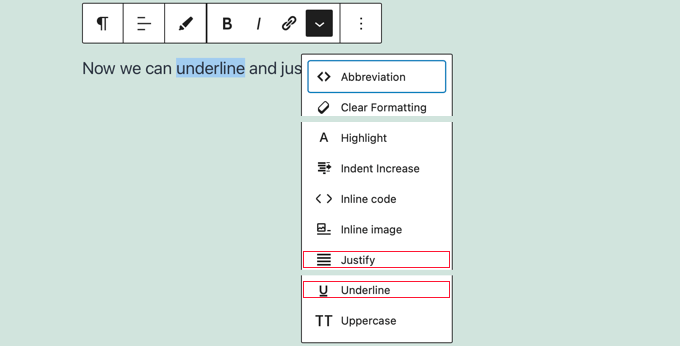
Pentru a sublinia textul, ar trebui mai întâi să-l selectați cu mouse-ul. Apoi faceți clic pe săgeata în jos „Afișează mai multe instrumente de bloc” și faceți clic pe „Subliniere” din meniul derulant.
Pentru a justifica un paragraf, mai întâi, asigurați-vă că cursorul este în acel paragraf. Apoi faceți clic pe săgeata în jos „Afișează mai multe instrumente de bloc” și selectați „Justificare” din meniul derulant.
Metoda 3: Adăugarea butoanelor de subliniere și aliniere a textului în editorul clasic
Dacă folosiți editorul clasic, atunci această metodă este pentru dvs.
Aici, trebuie să instalați și să activați pluginul Advanced Editor Tools. Pentru mai multe detalii, consultați ghidul nostru pas cu pas despre cum să instalați un plugin WordPress.
După activare, navigați la pagina Setări » Instrumente Editor Avansat din bara laterală de administrare WordPress. Apoi, puteți face clic pe fila „Editor Clasic (TinyMCE)” din partea de sus a paginii.
Veți observa o previzualizare a editorului clasic WordPress. Sub previzualizare, vor fi afișate toate butoanele neutilizate.
Acum trebuie să trageți și să plasați butoanele de subliniere și justificare a textului din caseta „Butoane neutilizate” în editorul de postări.
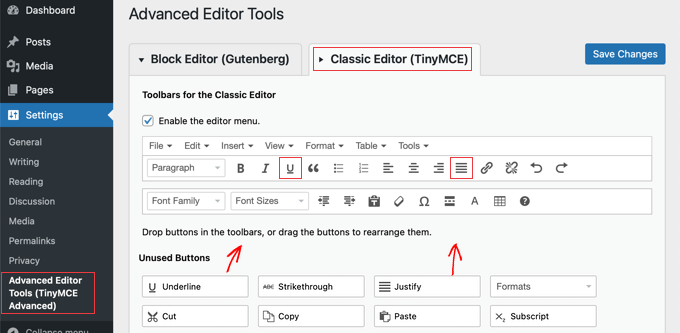
Când ați terminat, asigurați-vă că faceți clic pe butonul „Salvează modificările” din partea de sus a ecranului pentru a stoca noile setări.
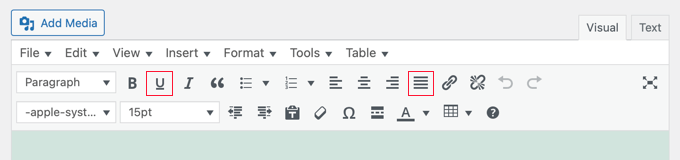
Acum, când creați sau editați o postare sau o pagină de blog WordPress, noile butoane de formatare vor fi disponibile pe bara de instrumente a editorului clasic.
Bonus: Evidențiați textul în WordPress
Spre deosebire de butoanele ascunse pentru subliniere și aliniere, opțiunea de evidențiere a textului este disponibilă direct în bara de instrumente. Este o modalitate ușoară de a sublinia punctele importante din conținutul dvs.
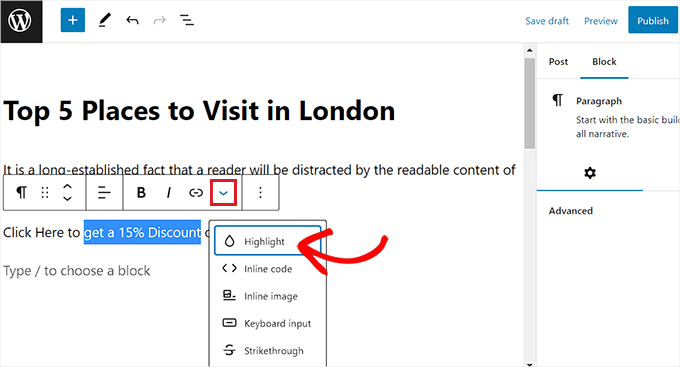
Pentru a evidenția textul, trebuie să deschideți editorul de blocuri și selectați textul pe care doriți să-l evidențiați cu ajutorul mouse-ului.
Apoi, faceți clic pe pictograma „Mai multe” din bara de instrumente a blocului pentru a deschide un meniu derulant de unde puteți selecta opțiunea „Evidențiere”.
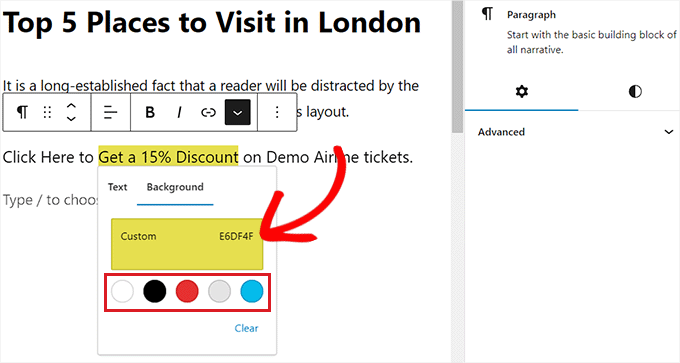
Făcând acest lucru, se va deschide un selector de culori pe ecran, unde trebuie să comutați la fila „Fundal”. Puteți apoi selecta o culoare pentru a evidenția textul făcând clic pe opțiunea „Personalizat” pentru a lansa un instrument „Pipetă”.
Apoi, faceți clic pe butonul „Actualizare” sau „Publicare” pentru a salva setările. Acum, vizitați site-ul dvs. web pentru a vedea textul evidențiat în acțiune. Pentru mai multe informații, consultați tutorialul nostru despre cum să evidențiați textul în WordPress.
Sperăm că acest tutorial v-a ajutat să învățați cum să adăugați butoanele de subliniere și justificare a textului în WordPress. De asemenea, ați putea dori să consultați ghidul nostru pentru începători despre cum să ascundeți blocurile de la utilizatori specifici în editorul WordPress sau să consultați lista noastră cu întrebări comune despre Gutenberg rezolvate.
Dacă ți-a plăcut acest articol, te rugăm să te abonezi la canalul nostru de YouTube pentru tutoriale video WordPress. Ne poți găsi, de asemenea, pe Twitter și Facebook.




kzain
Mă întrebam unde au dispărut butoanele de subliniere și aliniere în noul editor. Comenzile rapide de la tastatură sunt un sfat excelent, mai ales pentru subliniere. Mulțumesc pentru împărtășirea acestei abordări alternative!
Dennis Muthomi
În secțiunea BONUS despre evidențierea textului, arătați cum să alegeți o culoare personalizată din selectorul de culori. Mă întrebam – există vreo modalitate de a salva acea culoare personalizată pe care am ales-o pentru a apărea implicit pe viitor?
Ar fi util să am culorile personalizate ale brandului meu disponibile acolo, alături de cele 5 culori implicite.
Suport WPBeginner
Nu în acest moment, dar dacă găsim o metodă pe care o recomandăm, cu siguranță o vom împărtăși!
Admin
Jiří Vaněk
Alinierea textului folosind „justificare” are vreun impact asupra clasamentului conținutului unui site web, de exemplu de către Google? Sau este doar că ar putea crea spații nenaturale în text pentru unii oameni? Mă întreb dacă utilizarea „justificării” ar putea afecta evaluarea conținutului în vreun fel. Personal, nu folosesc justificarea, dar uneori proprietarii de site-uri o solicită.
Suport WPBeginner
Utilizarea justificării nu ar trebui să afecteze clasamentul site-ului dvs. și este utilizată de unele site-uri pentru a preveni un aspect nenatural, în funcție de tema pe care o folosește site-ul.
Admin
Jiří Vaněk
Vă mulțumesc pentru răspuns și pentru reasigurare. Personal, nu am înțeles niciodată de ce această opțiune de aliniere a dispărut din mulți constructori, iar apoi am ezitat să o folosesc, temându-mă că ar putea duce la feedback negativ, deoarece era considerată necorespunzătoare. Mulțumesc pentru confirmarea că nu este cazul.
Cutia venețiană
POSTARE GROZAVĂ!!!! M-ai ajutat FOARTE mult, mulțumesc!!!
Suport WPBeginner
You’re welcome, glad you like our content
Admin
Achraf NAJIH
A funcționat. Mulțumesc.
Crina Caba
Mi-ați răspuns la întrebare… Mulțumesc.
Darrin
Cum să adaugi justificare fără plugin?
vreun sfat?
Mulțumesc
mourad
Vă mulțumesc mult pentru ajutor
Reinette
Mulțumesc mult! TinyMCE este un plugin super mic și îmi place ce a făcut pentru editorul meu de text.
Încă o dată, mulțumesc!
Robert Lindquist
Mulțumesc mult!!
Ajay
Mulțumesc mult
Darren
Mulțumesc pentru asta! Mă înnebunea!
Gibran Dimasagung
Mulțumesc, frate
Sally Eilers
....semnalând sfârșitul WordPress.
James
Acest lucru nu funcționează pe blogul meu. Când dau clic pe pluginuri, ajung la „Jetpack by Wordpress.com” și nu există nimic acolo similar cu ceea ce vorbiți!!!!
Aayush Bhaskar
Trebuie să accesați Dashboard-ul Site-ului în loc de Zona de Administrare a Rețelei. Faceți clic pe pictograma Acasă și selectați Administrare Rețea > plugin-uri. Vor fi disponibile opțiuni precum Adăugare nou, Activare Rețea etc.
chandrashekhar
Mulțumesc, omule! A fost de mare ajutor
Sampath S
Alternativ, puteți folosi doar scurtături de la tastatură:
Aliniere justificare – Alt +Shift +J
Subliniere – Ctrl+U
David
Mulțumesc. Aceasta este o soluție simplă. Nu am nevoie de mai multe pluginuri pe site-ul meu.
Leslie
Mulțumesc mult pentru această soluție simplă! Nu este nevoie să vă încurcați cu plugin-uri!!!
Dipo Putra
Întrebarea este, de ce l-au eliminat?
HARISH NEGI
Mulțumesc mult. Mi-a rezolvat problema.
Joey Bangun
Mulțumesc mult!
din Indonezia
Praboda Madushan
Mulțumesc foarte mult!
Sharyn Wise
Ești o persoană uimitoare, MINUNATĂ, uluitor de grozavă, FANTASTICĂ!
Am descoperit tocmai acum că acestea au dispărut!
MULȚUMESC!
David
Un sfat mic, foarte util și de ajutor... Mulțumesc!
Sarah
Nu prea ai nevoie de un plugin pentru asta. Pe Mac Ctrl+Alt+J și textul este justificat,
Dar de ce wordpress a decis să elimine pictograma din meniu?
nadia
Mulțumesc mult! Am adăugat pluginul Re-add Text Underline and Justify și a funcționat perfect.
Suport WPBeginner
Salut nadia,
Glad you found it helpful Don’t forget to follow us on Facebook for more WordPress tips and tutorials.
Admin
A
Pentru mine, acest lucru a ajutat:
Selectați textul pe care doriți să îl justificați (ctrl+A)
Apăsați Shift+Alt+J
Și apoi WordPress justifică textul!
Amrit Singh
You’re the real mvp. thanks for the trick
Aldo Retana
A fost mai util, mulțumesc!
Richmond
Da!, Ești adevăratul MVP. Grozav
Thomas
De ce au eliminat oricum opțiunea de a justifica sau sublinia textul? Cauza probleme undeva pe parcurs?
Harpreet Kumar
Un articol cu adevărat grozav
louis
Good! It’s interesting. Under certain conditions, this may be useful!
Pe de altă parte, cred că sublinierea ar trebui evitată în toate documentele web, cu excepția creării de hiperlinkuri. Acest lucru poate cauza uneori confuzie având în vedere hiperlinkurile. În ceea ce privește funcția de justifică a textului, aceasta oferă foarte des rezultate neașteptate.
Nu degeaba au fost eliminate aceste două opțiuni. Folosiți cu parcimonie în condiții FOARTE rare.
Îmi cer scuze pentru engleza mea slabă.