


Am învățat că cele mai bune site-uri web sunt cele care se adaptează utilizatorilor lor, nu invers.
Una dintre cele mai eficiente modalități de a face acest lucru este prin adăugarea unui redimensionator de fonturi care permite vizitatorilor să ajusteze dimensiunea textului la nivelul lor de confort.
Accesibilitatea fonturilor beneficiază pe toată lumea. Ajută utilizatorii cu deficiențe de vedere, precum și persoanele care citesc pe dispozitive mici sau în condiții de iluminare slabă.
Când vizitatorii pot personaliza cu ușurință dimensiunea textului, ei rămân mai mult timp și citesc mai mult conținut. De asemenea, este mai probabil să interacționeze cu site-ul dvs. web.
În acest ghid, vă vom arăta exact cum să adăugați un redimensionator de fonturi pe site-ul dvs. WordPress.
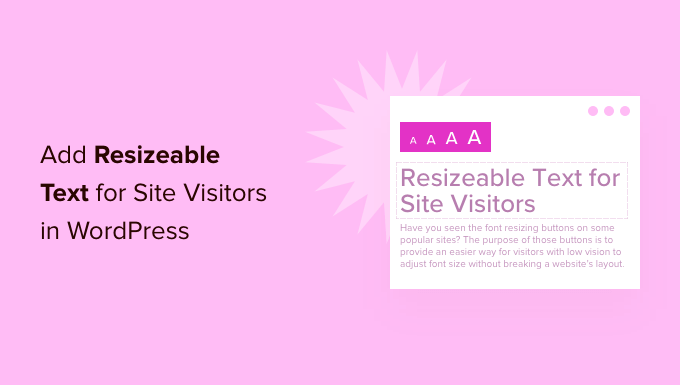
💡Răspuns rapid: Cum să adăugați un redimensionator de fonturi
În grabă? Iată cele două metode pe care le recomandăm pentru a adăuga un redimensionator de fonturi în WordPress:
- Metoda 1 (Recomandată): Folosiți pluginul WP Accessibility. Acesta funcționează cu toate temele moderne WordPress, inclusiv temele bloc.
- Metoda 2 (Teme clasice): Folosiți pluginul Accessibility Widget. Aceasta este o soluție simplă dacă încă folosiți o temă clasică cu o bară laterală.
De ce să adăugați text redimensionabil pe site-ul dvs. web? 🤔
Dacă dimensiunea fontului este prea mică pe site-ul dvs., atunci oamenii vor avea dificultăți în a vă citi articolele și, în cele din urmă, vă vor părăsi site-ul.
O modalitate ușoară de a îmbunătăți lizibilitatea este să oferiți vizitatorilor opțiunea de a redimensiona textul principal de pe site-ul dvs. Acest lucru permite utilizatorilor să ajusteze dimensiunea textului după preferințe.
S-ar putea să vă întrebați despre funcția de zoom încorporată a browserului (accesată prin tastele ‘CTRL și +’). Deși aceasta funcționează, mărește dimensiunea fiecărui element de pe pagină, inclusiv imaginile și meniurile de navigare.
Un redimensionator de fonturi este o opțiune mai bună. Acesta permite utilizatorilor să mărească doar dimensiunea textului, păstrând restul aspectului intact.
Acestea fiind spuse, să vedem cum puteți adăuga cu ușurință text redimensionabil pentru vizitatorii dvs. în WordPress. Puteți utiliza linkurile rapide de mai jos pentru a sări la o metodă specifică:
Metoda 1: Utilizați pluginul WordPress Accessibility (Recomandat)
Cel mai ușor mod de a permite utilizatorilor să redimensioneze textul este prin utilizarea pluginului WP Accessibility. Acesta adaugă o bară de instrumente utilă pe site-ul dvs. care funcționează cu orice temă.
Mai întâi, trebuie să instalați și să activați pluginul WP Accessibility pe site-ul dvs. Puteți consulta ghidul nostru despre cum să instalați un plugin WordPress dacă aveți nevoie de ajutor.
După activare, accesați pagina WP Accessibility din tabloul de bord de administrare WordPress pentru a configura setările pluginului.
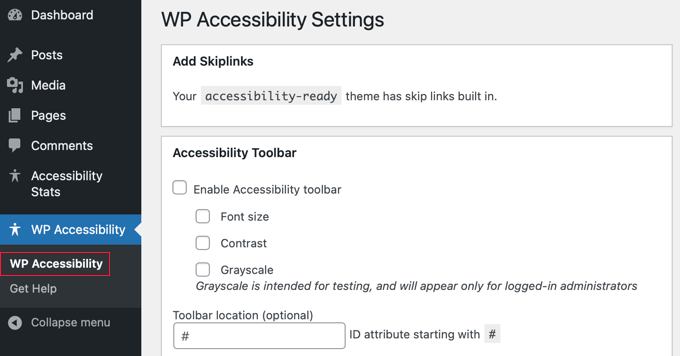
Derulați în jos la secțiunea ‘Accessibility Toolbar’. Aici, trebuie să bifați căsuța pentru ‘Enable Accessibility toolbar.’
Asigurați-vă că bifați și opțiunea ‘Font size’. Aceasta creează butoanele reale de redimensionare pe bara de instrumente.
Puteți activa și alte funcții precum ‘Contrast’ și ‘Grayscale’ dacă doriți să oferiți mai multe opțiuni de accesibilitate.
Apoi, căutați setările pentru dimensiunea fontului. Recomandăm activarea opțiunii ‘Use alternate font resizing stylesheet’.
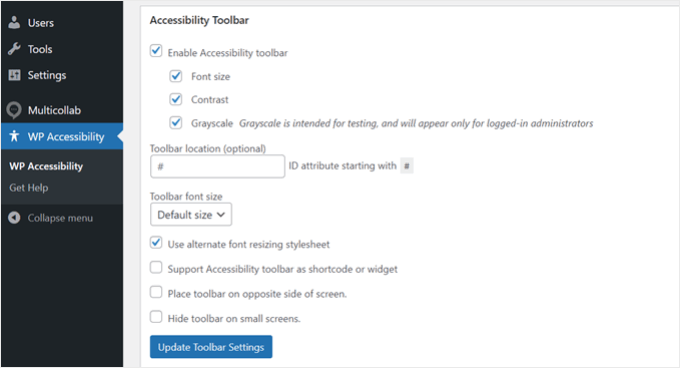
Acest lucru asigură că pluginul folosește o foaie de stil separată pentru a scala textul. Forțează textul să devină mai mare și mai lizibil, fără a strica designul site-ului dvs.
Odată ce ați terminat, faceți clic pe butonul ‘Update Toolbar Settings’ pentru a salva modificările.
Acum puteți vizita site-ul dvs. web pentru a vedea bara de instrumente în acțiune. De obicei, aceasta va apărea pe partea laterală a ecranului.

Pentru mai multe informații, puteți citi ghidul nostru despre cum să îmbunătățiți accesibilitatea site-ului dvs. WordPress.
Metoda 2: Adăugați redimensionarea fonturilor WordPress cu un plugin (doar teme clasice)
Dacă folosiți o temă WordPress clasică, puteți adăuga un widget de redimensionare a fontului în bara laterală folosind pluginul Accessibility Widget.
📍Notă: Această metodă funcționează cel mai bine pentru temele mai vechi care folosesc sistemul clasic de widget-uri. Dacă folosiți o temă bloc modernă (unde vedeți „Editor” în loc de „Widget-uri” în meniul Aspect), vă rugăm să folosiți Metoda 1.
Mai întâi, instalați și activați pluginul Accessibility Widget pe site-ul dvs. Dacă aveți nevoie de ajutor, vă rugăm să consultați ghidul nostru despre cum să instalați un plugin WordPress.
După activare, accesați Aspect » Widgeturi în tabloul de bord. Găsiți blocul „Accessibility Widget” și adăugați-l în zona barei laterale.
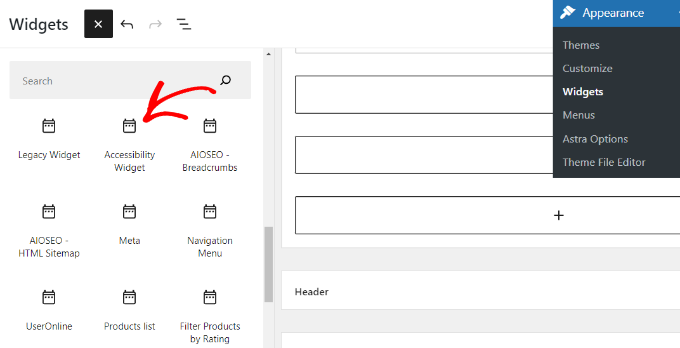
Odată adăugat, puteți personaliza setările widgetului. Puteți introduce un titlu precum „Redimensionare text”, astfel încât vizitatorii să știe ce face instrumentul.
Apoi, trebuie să selectați ce părți ale site-ului dvs. web vor fi redimensionate. Opțiunile implicite (corp, paragraf, elemente de listă și celule de tabelă) funcționează bine pentru majoritatea site-urilor.
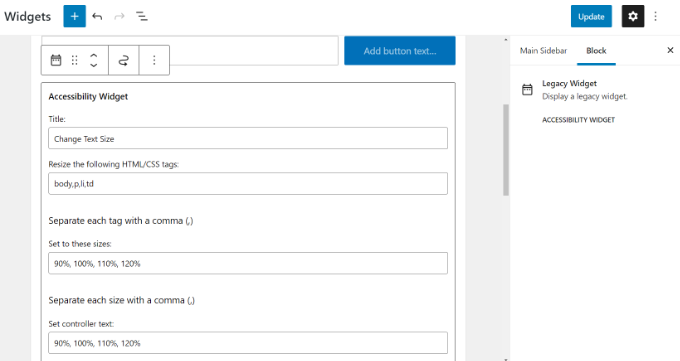
Pluginul permite până la patru opțiuni de redimensionare: 90%, 100%, 110% și 120%. Puteți ajusta aceste numere în câmpul „Set to these sizes” dacă doriți opțiuni mai mari sau mai mici.
În cele din urmă, uitați-vă la setarea „Controller text”. Acesta este pur și simplu eticheta pe care vizitatorii dvs. o vor accesa (de exemplu, „A+”, „A-”). Puteți lăsa textul implicit sau îl puteți schimba cu altceva.
Faceți clic pe „Actualizare” pentru a salva setările widgetului. Dacă vizitați site-ul dvs. live, veți vedea widgetul în bara laterală.
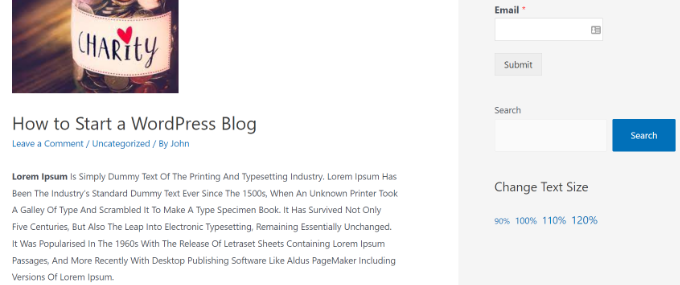
Opțional: Personalizați stilul widgetului cu CSS
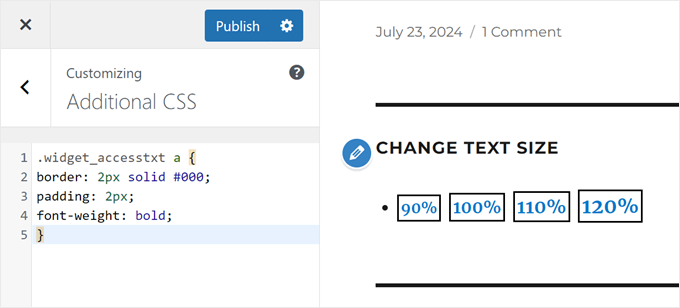
Dacă linkurile textului par prea simple, le puteți stiliza pentru a arăta ca butoane folosind CSS.
Accesați Aspect » Personalizare și faceți clic pe fila „CSS suplimentar”.

Puteți lipi următorul cod pentru a adăuga o bordură și text îngroșat la linkurile widgetului:
.widget_accesstxt a {
border: 2px solid #000;
padding: 2px;
font-weight: bold;
}
Notă: Acest cod vizează clasa CSS specifică utilizată de pluginul Accessibility Widget. Nu va funcționa pentru alte instrumente.
Pentru mai multe detalii, consultați ghidul nostru despre cum să adăugați CSS personalizat în WordPress.
Odată ce sunteți mulțumit de aspect, faceți clic pe „Publicare” pentru a salva modificările.
Tutorial video
Dacă nu doriți să citiți instrucțiunile, puteți consulta tutorialul nostru video:
Întrebări frecvente despre fonturile WordPress
Iată câteva întrebări pe care cititorii noștri le-au pus despre fonturile în WordPress:
Cum să redimensionați fonturile în WordPress?
Puteți redimensiona fonturile folosind setările „Tipografie” din bara laterală a editorului de blocuri. Pur și simplu faceți clic pe un bloc de text, uitați-vă la panoul din dreapta și ajustați opțiunile de dimensiune (S, M, L, XL). Pentru modificări la nivelul întregului site, puteți utiliza Stilurile Globale sau Personalizatorul de Temă, în funcție de tema dvs.
Cum să adăugați un font personalizat în WordPress?
Cel mai ușor mod de a adăuga un font personalizat este prin utilizarea unui plugin precum Custom Fonts. Acesta vă permite să încărcați fișiere de fonturi sau să vă conectați la Google Fonts fără a scrie cod. Puteți adăuga și fonturi manual folosind CSS dacă sunteți familiarizat cu codul.
De ce nu pot schimba dimensiunea fontului în WordPress?
Dacă nu vedeți opțiunea de dimensiune a fontului, este probabil ascunsă în meniul de setări al blocului. În bara laterală din dreapta, faceți clic pe meniul cu trei puncte de lângă „Tipografie” pentru a afișa lista completă de controale pentru fonturi.
Cum schimb culoarea fontului în WordPress?
Puteți schimba culoarea fontului în bara laterală de setări a blocului. Selectați textul pe care doriți să îl schimbați, găsiți secțiunea „Culoare” din dreapta și faceți clic pe „Text” pentru a alege o nouă culoare din paletă.
Pentru ajutor, puteți consulta tutorialul nostru despre cum să schimbați culoarea textului în WordPress.
Faceți site-ul dvs. WordPress și mai ușor de utilizat cu aceste sfaturi
Doriți să faceți site-ul dvs. mai ușor de utilizat și să arate grozav? Consultați aceste ghiduri utile:
- Cum să adăugați navigare prin tastatură cu tastele săgeți în WordPress – Facilitați oamenilor să navigheze pe site-ul dvs.
- Cum să personalizați culorile pe site-ul dvs. WordPress – Alegeți culorile potrivite pentru a face site-ul dvs. să arate bine și să fie ușor de citit.
- Cum să adăugați o animație de preîncărcare în WordPress (Pas cu Pas) – Adăugați un ecran de încărcare interesant pe site-ul dvs.
- Cum să adăugați cu ușurință modul întunecat pe site-ul dvs. WordPress – Permiteți utilizatorilor să comute la o temă mai închisă dacă preferă.
- Modalități de a crea un site WordPress optimizat pentru mobil – Asigurați-vă că site-ul dvs. funcționează bine pe telefoane și tablete.
- Cum să obțineți feedback despre designul site-ului web în WordPress (Pas cu Pas) – Aflați cum să cereți oamenilor părerea lor despre designul site-ului dvs.
- Cum să evidențiezi textul în WordPress (Ghid pentru începători) – Află cum să faci cuvintele importante să iasă în evidență pe paginile tale.
Sperăm că acest articol te-a ajutat să adaugi text redimensionabil pe site-ul tău WordPress. S-ar putea să dorești, de asemenea, să consulți selecția noastră de experți a celor mai buni constructori de pagini drag-and-drop pentru WordPress și ghidul nostru complet despre actualizările temelor WordPress.
Dacă v-a plăcut acest articol, atunci vă rugăm să vă abonați la Canalul nostru de YouTube pentru tutoriale video despre WordPress. Ne puteți găsi, de asemenea, pe Twitter și Facebook.


Mrteesurez
A doua metodă este cea pe care am ales-o pentru a adăuga redimensionarea textului. Am un site web unde postez conținut educațional într-o manieră ordonată. Am considerat că acest lucru este util pentru utilizatorii site-ului meu, deoarece unii ar putea avea probleme cu vederea încețoșată sau ar avea nevoie să vadă textul mai clar, astfel încât redimensionarea le va fi utilă.
Shushanna
Salut, mulțumesc pentru postarea uimitoare. Mă întreb dacă site-ul tău nu are o bară laterală, este posibil să plasezi widget-ul în altă parte, de exemplu deasupra navigației.
Suport WPBeginner
Îl poți plasa în zonele de widget ale temei tale, dacă tema ta are zone de widget disponibile!
Admin
Jasper
Am instalat widgetul, dar nu am caseta Set Controller Text, așa că pe site apare %s.
Aveți sugestii? Mulțumesc
Ivo
Salut, am urmat instrucțiunile de pe video, dar nu se întâmplă nimic. Vă rog ajutați-mă.
De fapt, vreau ca site-ul prietenei mele să poată fi mărit atunci când este deschis pe dispozitive mobile. Vă rog sugerați…
Cu stimă,
Ivo
Eric Paquette
este posibil să faceți A A A mai mare?
Wrenling
Acest widget este UIMITOR, mulțumesc mult!!
Sunt curios, l-am adăugat pe blogul meu și este EXACT ceea ce îmi doream, dar afectează doar pagina principală a blogului – dacă dai clic pe un post individual, widgetul dispare. Poți să-mi spui cum să remediez asta?
Suport WPBeginner
Tema dvs. WordPress folosește probabil bare laterale diferite pentru pagina principală și postările individuale.
Admin