


Dacă ați cumpărat online, atunci probabil sunteți familiarizat cu sigiliile de securitate ale site-urilor web, cum ar fi Norton și McAfee. Aceste insigne arată utilizatorilor că ați luat toate măsurile necesare pentru a face site-ul dvs. sigur și securizat. Această dovadă socială ajută la creșterea nivelului de încredere al utilizatorilor pentru a se abona la site-ul dvs. și a face o achiziție. În acest articol, vă vom arăta cum să adăugați cu ușurință sigiliul McAfee SECURE pe site-ul dvs. WordPress gratuit.
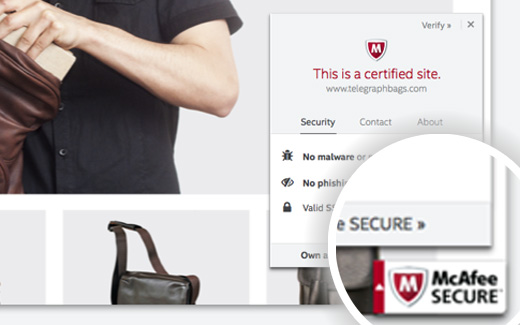
Ce este McAfee SECURE?
McAfee SECURE este un nou program de certificare de la McAfee care îi informează pe vizitatorii dvs. că site-ul dvs. web este sigur.
Aceasta este o soluție excelentă pentru proprietarii de afaceri mici. Planul gratuit va afișa semnul de încredere pentru 500 de vizitatori pe lună. Pentru 9 USD pe lună poți face upgrade la planul pro, care îți permite să afișezi semnul de încredere pentru un număr nelimitat de utilizatori.
Dovada socială, cum ar fi sigiliile de securitate, s-a dovedit că stimulează implicarea și crește vânzările. Videoclipul de mai jos explică ce face acest sigiliu de securitate în 50 de secunde:
Tutorial video
Dacă nu îți place videoclipul sau ai nevoie de mai multe instrucțiuni, continuă să citești.
Cum se instalează McAfee SECURE în WordPress
Primul lucru pe care trebuie să-l faci este să instalezi și să activezi pluginul McAfee SECURE pe site-ul tău. După activare, trebuie să vizitezi Setări » McAfee SECURE pentru a configura pluginul.
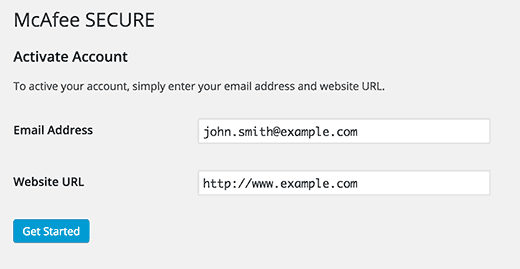
Pur și simplu furnizați adresa dvs. de e-mail și numele de domeniu al site-ului dvs. web și apoi faceți clic pe butonul de pornire.
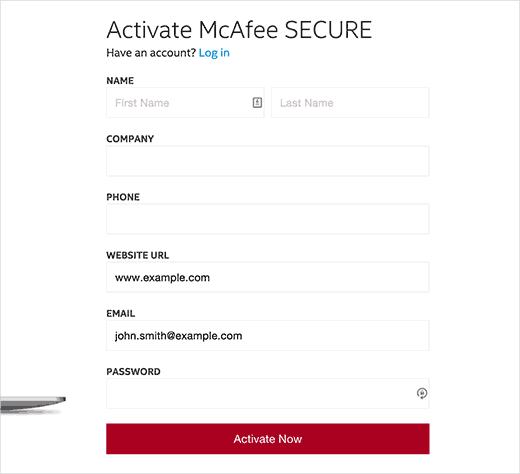
Acest lucru vă va duce pe site-ul McAfee Secure, unde trebuie să furnizați informațiile dvs. personale și de afaceri, cum ar fi numele, numele companiei, numărul de telefon etc.
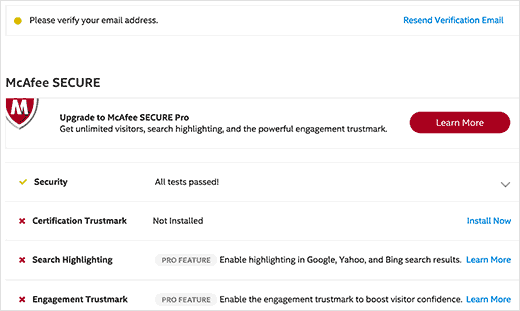
McAfee va rula acum câteva teste pe site-ul dvs. și veți ajunge pe o pagină de confirmare. Această pagină va afișa toate testele trecute sub antetul de securitate. De asemenea, vi se va reaminti să confirmați adresa de e-mail. Pur și simplu verificați inbox-ul pentru un e-mail de la McAfee și apoi faceți clic pe linkul de confirmare din interiorul acestuia.
Deoarece ai deja pluginul instalat pe site-ul tău WordPress, insigna de încredere McAfee SECURE va fi instalată automat pe site-ul tău. Poți pur și simplu să vizitezi site-ul tău pentru a-l vedea în acțiune.
Pentru a vă consolida și mai mult securitatea, puteți adăuga un SSL și HTTPS în WordPress. De asemenea, recomandăm utilizarea Sucuri, pentru a monitoriza în mod regulat site-ul dvs. pentru coduri și activități malițioase.
Sperăm că acest articol v-a ajutat să adăugați sigla McAfee Secure pe site-ul dvs. WordPress. De asemenea, ați putea dori să consultați lista noastră cu 40 de instrumente utile pentru gestionarea și creșterea blogului dvs. WordPress.
Dacă ți-a plăcut acest articol, te rugăm să te abonezi la canalul nostru de YouTube pentru tutoriale video WordPress. Ne poți găsi, de asemenea, pe Twitter și Facebook.


Ati
acest plugin nu este gratuit
Suport WPBeginner
Pluginul este gratuit, pentru clarificare, ghidurile noastre sunt pentru site-uri WordPress.org și puteți vedea diferența dintre WordPress.com și WordPress.org în ghidul nostru de mai jos:
https://www.wpbeginner.com/beginners-guide/self-hosted-wordpress-org-vs-free-wordpress-com-infograph/
Admin
Max
În 2020, aceste informații nu se mai aplică.
Am instalat pluginul și mi-a cerut să înregistrez un cont. Am apăsat pe buton și m-a dus la o pagină de achiziție care spunea „Doar 99 USD/lună”, ceea ce mi-a lărgit ochii. Cel mai mic preț este 29 USD/lună dacă plătești anual.
Am șters evident pluginul.
Suport WPBeginner
Vă mulțumim că ne-ați informat despre această actualizare a pluginului, vom fi siguri să o analizăm și să ne actualizăm tutorialul atunci când vom putea.
Admin
John Parker
Da, este foarte adevărat, conținut cu adevărat impresionant. Un mare mulțumesc pentru partajarea acestui tip de postare și pentru că ați petrecut un timp atât de prețios cercetând un conținut atât de unic, continuați să actualizați așa, aștept cu curiozitate următoarea dvs. postare.
Suport WPBeginner
Thank you, glad our content can be helpful
Admin
Khoa
Nu îl pot găsi în setări, deoarece apare în altă parte sub el și când apăs McAfee Secure, nu apare cerința de înregistrare
Sam
salut, este posibil să fac asta pe localhost
joey .s
cum să adaug protecția ID McAfee SECURE pe site-ul meu woocommerce?
Rudolf
The monthly fee for over 500 visitors a month is much higher then stated in this article. I would have to pay $599 a month for one site and $29 for another. Apart from that, Mcafee isn’t exactly brilliant when it comes to finding out malware.
So, no thank you, I rather invest into real security instead.
Wendy
Voiam să știu dacă un site web poate avea acest logo în mod fraudulos doar pentru a face oamenii să creadă că este un site securizat, ca o înșelătorie. Voiam să comand ceva de pe un site care are semnul McAfee, dar fără altă securitate precum HTTPS, sau recenzii sau număr de servicii pentru clienți, doar contact prin e-mail, este semnul McAfee suficient? Vă rog să mă ajutați! Mulțumesc
Suport WPBeginner
Nu, sigiliul în sine nu este suficient. Dacă sunteți îngrijorat, ar trebui să verificați mai multe semne de securitate.
Admin
Gaurav Khurana
Mulțumesc pentru distribuire, este o idee bună, ce fel de test va efectua McAfee. Ce se întâmplă dacă raportează o problemă, putem corecta acele probleme.
Jeffrey Frankel
Salut
Un sfat excelent. Am adăugat pluginul McAfee Secure pe site-ul meu și a funcționat perfect, iar sigiliul mic arată grozav, nu acoperă nimic, dar este vizibil.
fajar siagian
funcționează pentru alte CMS-uri
Suport WPBeginner
Da, funcționează.
Admin
Brennan
Sunt confuz. Pe WP.org spune că este gratuit pentru 500 de vizitatori. Nu văd că este gratuit pentru până la 500.000. Îmi scapă ceva? Iată un extras de pe pagină:
Semnul de încredere McAfee SECURE permite vizitatorilor să vadă că site-ul tău este sigur – ameliorând preocupările legate de securitate și crescând implicarea și conversiile. Adaugă pluginul pe site-ul tău și afișează semnul de încredere pentru până la 500 de vizitatori pe lună, gratuit.
Frans Kemper
Am încercat să instalez ZIP-ul, dar am întâmpinat probleme. Am primit doar linii despre erori într-un script PHP.
Fac ceva greșit? Cât de greu poate fi?
Sunil Suri
Salut Syed,
Imediat ce am citit articolul tău, am implementat Mcafee pe site-ul meu.
Mulțumesc pentru informațiile excelente.
~Sunil Suri
Chris
„Deoarece aveți deja pluginul instalat pe site-ul dvs. WordPress, insigna de încredere McAfee SECURE va fi instalată automat pe site-ul dvs.” Unde? Îl putem poziționa?
„... vă permite să afișați sigla McAfee SECURE pe site-ul dvs. web pentru până la 500.000 de vizitatori pe lună, gratuit.” Pagina pluginului lor spune 500.
Christoforos
Salut,
mulțumesc pentru pont! Tocmai mi-am înregistrat site-ul, dar văd că limita este doar pentru 500 de vizitatori pe lună și nu 500.000 de vizitatori pe lună, așa cum menționați în articolul dumneavoastră de mai sus.
Oricum, mulțumesc pentru pont!
Suport WPBeginner
Greșeala noastră, ne cerem scuze pentru inconvenient. Am actualizat articolul cu informațiile corecte. Vă mulțumim că ne-ați anunțat.
Admin