


Îmi amintesc că priveam un dosar cu 500 de fotografii editate, temându-mă de momentul în care va trebui să le încarc. Nu încărcarea mă speria. Era tastarea manuală a diafragmei, vitezei de expunere și ISO pentru fiecare legendă a imaginii.
Partajarea detaliilor tehnice îi ajută pe cititorii dvs. să învețe, dar copierea manuală a acestor date este o pierdere masivă de timp. De asemenea, duce la greșeli de scriere care vă pot confuza publicul.
La WPBeginner, credem în automatizarea lucrurilor plictisitoare, astfel încât să vă puteți concentra pe creativitate. În acest ghid, voi împărtăși două modalități ușoare de a afișa automat etichetele EXIF ale fotografiilor în WordPress.
De ce să afișezi etichetele EXIF în legendele imaginilor tale WordPress?
Dacă ești fotograf, atunci WordPress este o modalitate excelentă de a-ți etala munca. Are o mulțime de teme frumoase pentru fotografi WordPress și pluginuri care te pot ajuta să-ți promovezi imaginile, să-ți construiești brandul și chiar să obții mai mulți clienți.
Cu toate acestea, există un dezavantaj major pe care s-ar putea să-l fi observat deja. În mod implicit, WordPress nu afișează niciuna dintre etichetele formatului de fișier imagine interschimbabil (EXIF), cum ar fi producătorul și modelul camerei, rezoluția și expunerea, precum și locația și ora la care a fost făcută fotografia.
Aceste date pot fi utile pentru vizitatori, mai ales dacă vindeți fotografii și grafică digitală online.
Etichetele EXIF sunt, de asemenea, utile dacă ai un blog de fotografie, deoarece pot ajuta cititorii să afle mai multe despre fotografiile tale.
Obținerea acestor date și apoi adăugarea lor manuală pe site-ul dvs. ar necesita timp și efort, mai ales dacă aveți multe fotografii diferite. Dacă adăugați aceste informații manual de fiecare dată, poate fi dificil să creați un design consecvent.
Acestea fiind spuse, să vedem cum poți adăuga automat etichete foto EXIF la legendele tale folosind un plugin. Ambele metode îți pot economisi o mulțime de timp, afișând în același timp etichetele într-un mod consecvent.
Pur și simplu utilizați linkurile rapide de mai jos pentru a sări direct la metoda pe care doriți să o utilizați:
Nu sunteți sigur ce metodă să alegeți? Iată o scurtă prezentare:
- Metoda 1 este cea mai bună pentru dumneavoastră dacă doriți să controlați ce fotografii specifice afișează date EXIF. Este perfectă pentru a adăuga detalii la unele imagini, păstrând în același timp altele private.
- Metoda 2 este cea mai bună pentru dumneavoastră dacă doriți o soluție „setează și uită” care adaugă automat date EXIF la toate imaginile noi pe care le încărcați.
Metoda 1: Adăugarea etichetelor EXIF la legende specifice ale fotografiilor
Uneori, este posibil să doriți să afișați etichetele EXIF doar pentru anumite fotografii. De exemplu, ați putea afișa etichetele de locație pentru fotografii ale unui punct de reper faimos, dar să ascundeți aceste informații pe imaginile casei dumneavoastră.
Exif Caption vă permite să adăugați etichete EXIF la fotografii specifice, astfel încât să puteți economisi timp, rămânând în control.
Primul lucru pe care trebuie să-l faceți este să instalați și să activați pluginul Exif Caption. Pentru mai multe detalii, consultați ghidul nostru pas cu pas despre cum să instalați un plugin WordPress.
La activare, accesați Media » Exif Caption în tabloul de bord WordPress. Aici veți vedea toate fotografiile care au date EXIF.
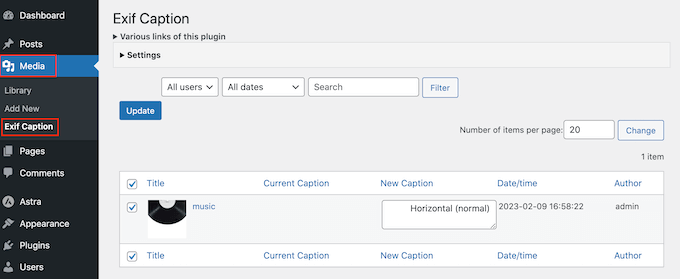
Pentru a configura Exif Caption, faceți clic pentru a extinde secțiunea „Setări”.
Pentru a începe, puteți alege dacă să înlocuiți legenda curentă a imaginii cu date EXIF sau să afișați etichetele lângă legenda originală.
Dacă nu doriți să suprascrieți legendele curente, selectați fie „Insert to left” (Inserare la stânga), fie „Insert to right” (Inserare la dreapta). Pluginul va adăuga apoi etichetele înainte sau după legenda originală a imaginii pe blogul dvs. WordPress.
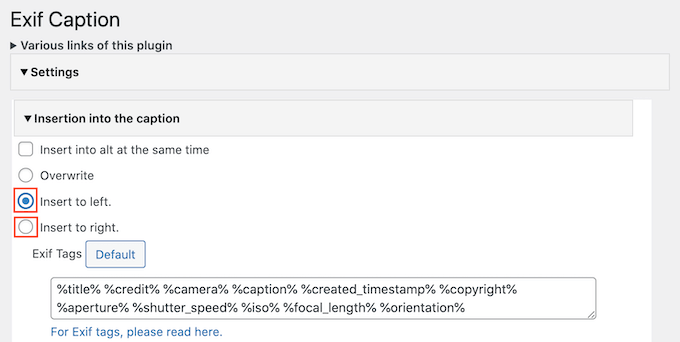
Apoi, veți vedea o casetă cu toate etichetele EXIF pe care le puteți adăuga la legendele imaginilor.
Implicit, Exif Caption adaugă toate etichetele disponibile, așa că pur și simplu ștergeți oricare dintre ele pe care nu doriți să le utilizați.
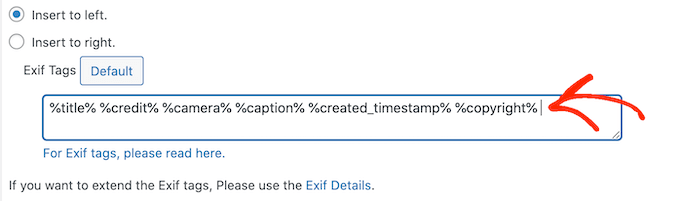
Dacă ștergi o etichetă și apoi te răzgândești, pur și simplu apasă pe butonul „Implicit”. Acesta reintroduce toate etichetele EXIF disponibile.
Pluginul oferă o opțiune de a adăuga date EXIF la textul alternativ al imaginii. Cu toate acestea, recomandăm cu tărie să nu folosiți această funcție.
Textul alternativ ar trebui să descrie conținutul vizual al imaginii (cum ar fi „un golden retriever care prinde un frisbee într-un parc”) pentru accesibilitate și pentru a ajuta motoarele de căutare să înțeleagă despre ce este vorba în imagine. Un șir de date de cameră nu realizează acest lucru și oferă o experiență slabă utilizatorului.
Când sunteți mulțumit de modul în care este configurat pluginul, nu uitați să faceți clic pe „Salvare modificări”.
Cu aceasta făcută, sunteți gata să adăugați date EXIF la descrierile imaginilor. Pur și simplu parcurgeți lista de imagini și bifați căsuța de lângă fiecare fotografie unde doriți să afișați date EXIF.
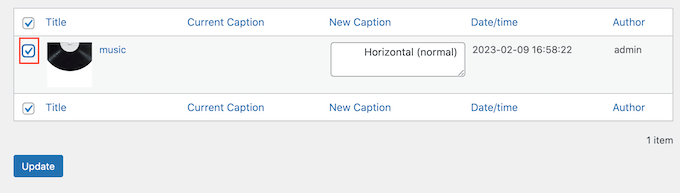
Pentru a continua și a adăuga etichete EXIF la aceste legende de imagini, faceți clic pe „Actualizare”.
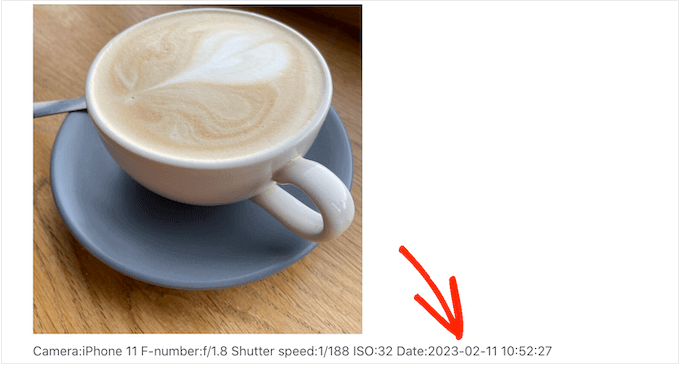
Acum, de fiecare dată când adăugați aceste fotografii la o pagină sau o postare, WordPress va afișa automat etichetele EXIF în descrierea imaginii.
Metoda 2: Afișarea automată a datelor EXIF pentru toate fotografiile dvs.
Doriți să afișați etichetele EXIF pentru toate imaginile dvs.? Atunci are mai mult sens să folosiți un plugin care adaugă automat aceste informații la legendele dvs., deoarece este economizorul suprem de timp.
Exif Details afișează informații EXIF detaliate în tabloul de bord WordPress. De asemenea, poate adăuga automat aceste etichete la legendele imaginilor dvs., astfel încât acestea să fie afișate într-un mod consecvent.
Fiți conștienți că această metodă necesită pluginul și un fragment de cod personalizat. Pluginul preia datele, dar aveți nevoie de fragmentul de cod pentru a le afișa în legendele dvs.
Nu vă faceți griji, vă vom ghida pas cu pas și nu va trebui să scrieți niciun cod de la zero.
Exif Details obține, de asemenea, informațiile EXIF atunci când încărcați prima dată imaginea în WordPress. Aceasta înseamnă că nu va afișa etichete EXIF pentru imaginile pe care le-ați adăugat deja în biblioteca media.
Acestea fiind spuse, acest plugin tinde să funcționeze cel mai bine dacă abia începeți blogul de fotografie sau dacă ați încărcat doar un număr mic de imagini până acum.
Mai întâi, trebuie să instalați și să activați pluginul Exif Details. Pentru mai multe informații, consultați ghidul nostru pas cu pas despre cum să instalați un plugin WordPress.
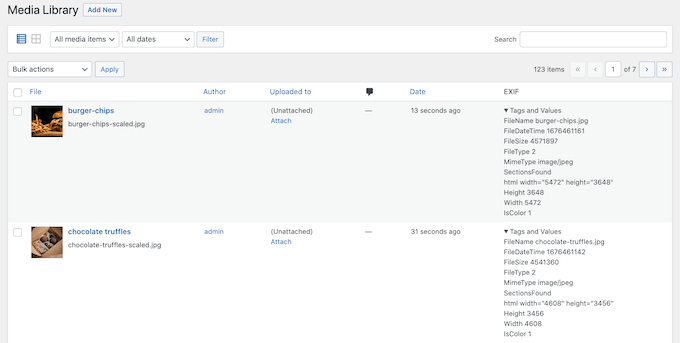
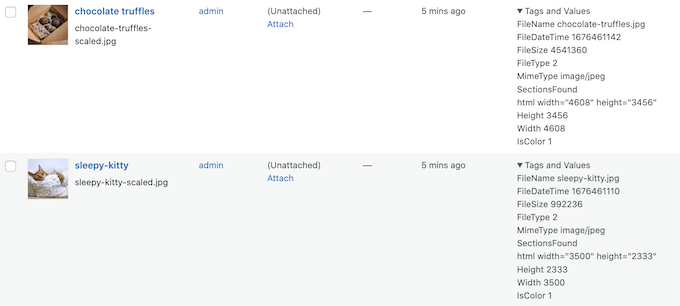
După activare, accesați Media » Bibliotecă și aruncați o privire la coloana „EXIF”.
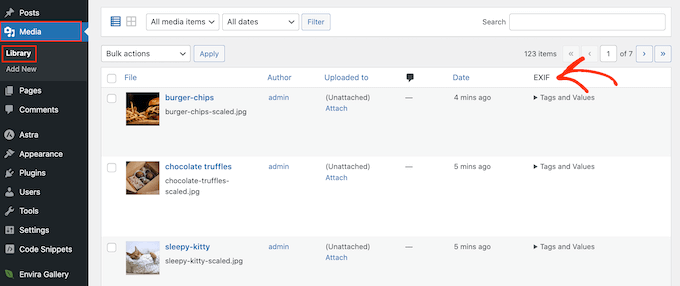
Pentru a vedea etichetele unei imagini specifice, pur și simplu faceți clic pe textul „Etichete și valori” al acesteia.
Acum, notați codurile EXIF pentru datele pe care doriți să le afișați. De exemplu, „DateTimeOriginal” afișează data și ora la care a fost creat fișierul.
Pentru o listă completă a etichetelor disponibile, consultați pagina Etichete EXIF.
Odată ce aveți aceste etichete, este timpul să adăugați cod personalizat în WordPress. Adesea, ghidurile vă cer să editați direct fișierul functions.php al temei dvs., dar acest lucru poate cauza tot felul de erori comune WordPress.
Veți pierde, de asemenea, codul personalizat la următoarea actualizare a temei WordPress. Din acest motiv, recomandăm utilizarea pluginului gratuit WPCode în schimb.
La WPBeginner, folosim WPCode pentru a gestiona toate fragmentele de cod personalizate din rețeaua noastră de site-uri. Este o modalitate mult mai sigură de a adăuga funcționalități, deoarece previne erorile care îți pot strica site-ul, iar codul tău nu se pierde niciodată în timpul actualizărilor de temă.
Primul lucru pe care trebuie să-l faceți este să instalați și să activați pluginul gratuit WPCode. Pentru mai multe detalii, consultați ghidul nostru pas cu pas despre cum să instalați un plugin WordPress. După activare, accesați Code Snippets » Add Snippet.
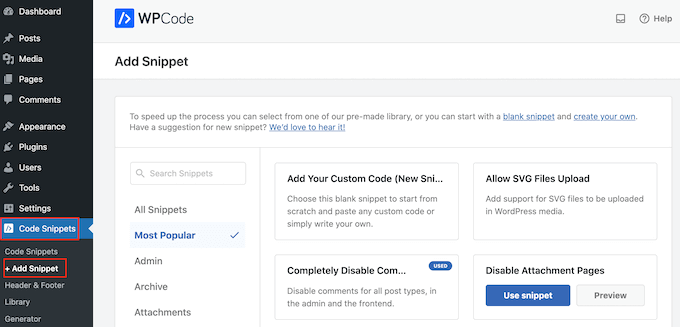
Aici veți vedea toate fragmentele WPCode gata făcute pe care le puteți adăuga pe site-ul dvs. Acestea includ fragmente care adaugă o coloană cu imagine de prezentare în panoul de administrare, permite utilizatorilor să încarce imagini pe site-ul dvs., dezactivează paginile de atașament și multe altele.
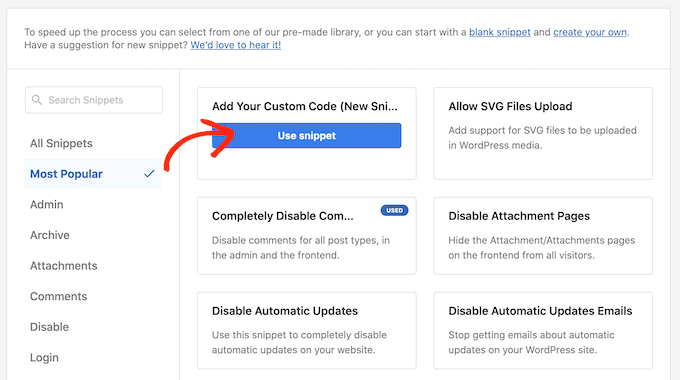
Pur și simplu plasează cursorul mouse-ului peste „Adaugă codul tău personalizat” și apoi apasă pe butonul „Utilizează fragmentul” când apare.
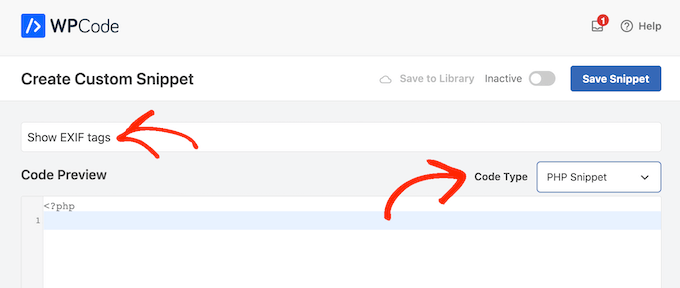
Pentru a începe, introduceți un titlu pentru fragmentul de cod personalizat. Acesta poate fi orice vă ajută să identificați fragmentul în tabloul de bord WordPress.
După aceea, deschide meniul derulant „Tip cod” și selectează „Fragment PHP”.
În editorul „Previzualizare cod”, trebuie să adăugați o secțiune care preia etichetele EXIF și apoi adaugă aceste informații la legenda imaginii.
De exemplu, iată un fragment care obține data și ora de realizare a fișierului:
function exif_details_change( $exifdatas, $id ) {
    if ( array_key_exists( 'DateTimeOriginal', $exifdatas ) ) {
        $shooting_date = str_replace( ':', '-', substr( $exifdatas['DateTimeOriginal'], 0, 10 ) );
        $shooting_time = substr( $exifdatas['DateTimeOriginal'], 10 );
        $exifdatas['DateTimeOriginal'] = $shooting_date . $shooting_time;
    }
    return $exifdatas;
}
add_filter( 'exif_details_data', 'exif_details_change', 10, 2 );

function media_caption( $metadata, $id ) {
    $mime_type = get_post_mime_type( $id );
    if ( in_array( $mime_type, array( 'image/jpeg', 'image/tiff' ) ) ) {
        do_action( 'exif_details_update', $id );
        $exifdatas = get_post_meta( $id, '_exif_details', true );
        if ( ! empty( $exifdatas ) ) {
            $camera = null;
            $f_number = null;
            $s_speed = null;
            $iso = null;
            $date = null;
            $googlemap = null;
            if ( array_key_exists( 'Model', $exifdatas ) ) {
                $camera = 'Camera:' . $exifdatas['Model'];
            }
            if ( array_key_exists( 'ApertureFNumber', $exifdatas ) ) {
                $f_number = 'F-number:' . $exifdatas['ApertureFNumber'];
            }
            if ( array_key_exists( 'ExposureTime', $exifdatas ) ) {
                $s_speed = 'Shutter speed:' . $exifdatas['ExposureTime'];
            }
            if ( array_key_exists( 'ISOSpeedRatings', $exifdatas ) ) {
                $isodata = json_decode( $exifdatas['ISOSpeedRatings'] );
                if ( is_array( $isodata ) ) {
                    $iso = 'ISO:' . $isodata[0];
                } else {
                    $iso = 'ISO:' . $isodata;
                }
            }
            if ( array_key_exists( 'DateTimeOriginal', $exifdatas ) ) {
                $date = 'Date:' . $exifdatas['DateTimeOriginal'];
            }
            if ( array_key_exists( 'latitude_dd', $exifdatas ) && array_key_exists( 'longtitude_dd', $exifdatas ) ) {
                $googlemap = '<a href="https://www.google.com/maps?q=' . $exifdatas['latitude_dd'] . ',' . $exifdatas['longtitude_dd'] . '">Google Map</a>';
            }
            $caption = sprintf( '%1$s %2$s %3$s %4$s %5$s %6$s', $camera, $f_number, $s_speed, $iso, $date, $googlemap );
            $caption = rtrim( $caption );
            $caption = preg_replace( '/\s(?=\s)/', '', $caption );
            $media_post = array(
                'ID'           => $id,
                'post_excerpt' => $caption,
            );
            wp_update_post( $media_post );
        }
    }
    return $metadata;
}
add_filter( 'wp_generate_attachment_metadata', 'media_caption', 10, 2 );
Acest cod este configurat pentru a afișa modelul camerei, numărul F, viteza obturatorului, ISO, data și un link către o hartă Google (dacă există date GPS). Dar dacă doriți să-l personalizați?
Este mai ușor decât pare! Puteți dezactiva orice linie de date pe care nu doriți să o afișați adăugând două bare oblice (//) la începutul acelei linii. Acest lucru o face o comentare, astfel încât codul o va ignora pur și simplu.
De exemplu, dacă nu doriți să afișați viteza obturatorului, găsiți această linie:
$s_speed = 'Shutter speed:' . $exifdatas['ExposureTime'];
Și schimbă-l în acest fel:
// $s_speed = 'Shutter speed:' . $exifdatas['ExposureTime'];
Puteți face acest lucru pentru oricare dintre variabilele de date ($camera, $f_number, $iso, etc.) pe care nu doriți să le includeți în legendele dvs. 👍
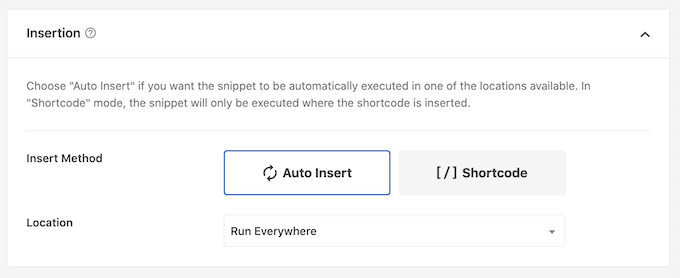
Când ești mulțumit de codul tău, derulează în secțiunea „Inserare”. WPCode poate adăuga codul PHP în diferite locații, cum ar fi după fiecare postare, doar pe frontend sau doar în administrator.
Dorim să folosim codul PHP personalizat pe întregul nostru site web WordPress, așa că faceți clic pe „Inserare automată” dacă nu este deja selectat. Apoi, deschideți meniul derulant „Locație” și alegeți „Rulează peste tot”.
După aceea, sunteți gata să derulați în partea de sus a ecranului și să faceți clic pe comutatorul „Inactive”, astfel încât acesta să devină „Active”.
În final, faceți clic pe „Salvare fragment” pentru a face fragmentul PHP live.
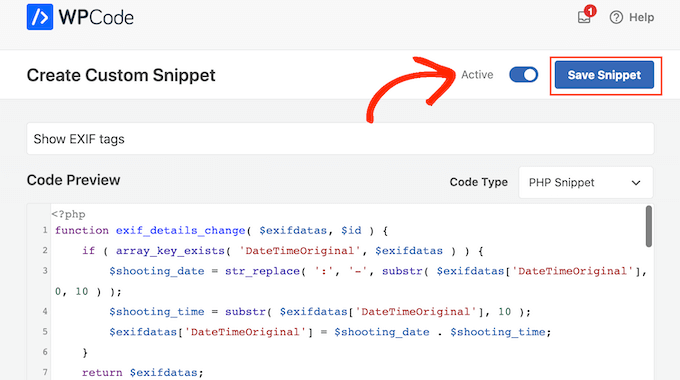
Acum, Exif Details va prelua etichetele de fiecare dată când încărcați o imagine nouă. Această informație va fi apoi adăugată automat la descrierea imaginii.
Pentru a încerca acest lucru, accesați Media » Bibliotecă și apoi faceți clic pe „Adăugare Nou”.
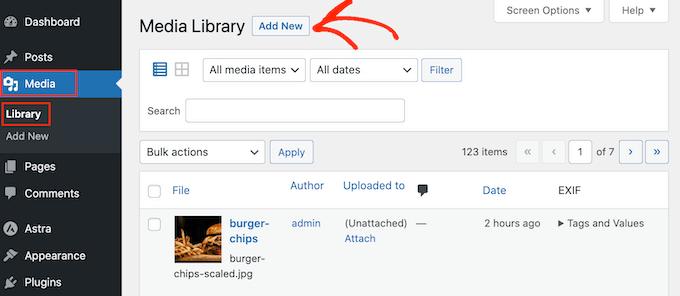
Acum puteți încărca o imagine de pe computerul dumneavoastră.
După aceea, reveniți la Media » Bibliotecă și faceți clic pentru a extinde „Etichete și valori” ale imaginii.
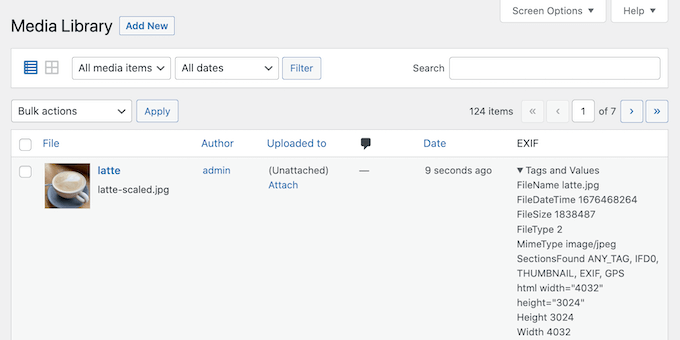
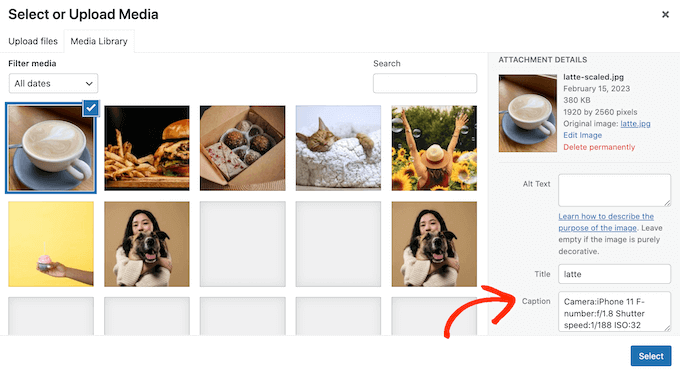
Presupunând că fotografia are etichetele EXIF corecte, WordPress va adăuga automat aceste informații la legendă.
De exemplu, în imaginea următoare, puteți vedea că WordPress a adăugat deja data și ora realizării la legenda imaginii.
Întrebări frecvente despre etichetele foto EXIF
Iată răspunsuri la unele dintre cele mai frecvente întrebări pe care le primim despre lucrul cu metadatele imaginilor în WordPress.
1. Ce sunt datele EXIF?
EXIF este prescurtarea de la Exchangeable Image File Format. Este un set de date pe care camera dumneavoastră digitală le încorporează automat în fișierul imaginii.
Aceste metadate pot include marca și modelul camerei, diafragma, viteza obturatorului, ISO și, uneori, locația GPS unde a fost făcută fotografia.
2. Este sigur să afișez toate datele EXIF pe site-ul meu web?
Ar trebui să fiți precaut. În timp ce setările camerei sunt sigure de partajat, s-ar putea să doriți să evitați afișarea datelor GPS. Acest lucru ar putea dezvălui locații private, cum ar fi casa sau biroul dvs. Cel mai bine este să revizuiți ce date sunt partajate și să afișați doar informațiile utile pentru vizitatorii dvs.
3. Va elimina WordPress datele EXIF atunci când încarc o imagine?
Nu, WordPress păstrează datele EXIF originale în fișierul imaginii atunci când o încărcați în biblioteca media. Cu toate acestea, nu afișează implicit aceste informații pe partea frontală a site-ului dvs. Pluginurile din acest ghid fac vizibile aceste date ascunse.
4. Adăugarea datelor EXIF la legendele imaginilor ajută la SEO?
Adăugarea datelor EXIF la legende nu afectează direct clasamentul în motoarele de căutare. Cu toate acestea, poate îmbunătăți experiența utilizatorului pentru publicul tău, ceea ce îi poate determina să rămână mai mult timp pe site-ul tău. Aceste semnale pozitive ale utilizatorilor pot ajuta indirect SEO-ul tău.
5. Pot edita sau elimina datele EXIF din fotografiile mele?
Da, puteți edita sau elimina datele EXIF folosind software de editare foto precum Adobe Photoshop sau Lightroom înainte de a încărca imaginile în WordPress. Aceasta este o practică bună dacă aveți preocupări legate de confidențialitate cu privire la informații specifice, cum ar fi etichetele de locație.
Resurse suplimentare pentru fotografi
Acum că știți cum să afișați datele EXIF, s-ar putea să găsiți utile și aceste alte ghiduri pentru a construi un site web de fotografie uimitor cu WordPress:
- Cum să creați o galerie foto cu albume în WordPress – Aflați cum să vă organizați imaginile în galerii și albume uimitoare, ușor de navigat pentru vizitatori.
- Cele mai bune pluginuri de slider pentru WordPress – Creați slidere captivante și responsive pentru a evidenția cele mai bune fotografii ale dvs. și pentru a capta atenția publicului.
- Cele mai bune teme WordPress pentru fotografi – Găsiți designul perfect pentru a vă prezenta munca frumos și profesional.
- Cum să vinzi artă digitală și grafică online – Transformă-ți pasiunea în profit învățând cele mai bune moduri de a-ți vinde fotografiile direct de pe site-ul tău.
Dacă ți-a plăcut acest articol, te rugăm să te abonezi la canalul nostru de YouTube pentru tutoriale video WordPress. Ne poți găsi, de asemenea, pe Twitter și Facebook.


vadakkus
Salut,
Aș dori să afișez datele EXIF ale imaginilor într-o locație preconfigurată în interiorul unui DIV. Am încercat să folosesc codul pe care l-ați furnizat aici printr-un shortcode generat în WPCODE, dar nu apare nimic. Ce fac greșit? Mulțumesc!
Suport WPBeginner
Please ensure that the photo was uploaded with the EXIF data by using the plugin at the start of method 2 as that is the most likely cause. The second likely cause would be if your theme’s design hides the caption of the images in which case you would need to reach out to your theme’s support and they could help
Admin