


Uneori, este mai convenabil să descărcați un articol ca PDF decât să îl salvați în marcaje sau să îl imprimați. Acest lucru permite utilizatorilor să salveze conținutul pentru citire offline sau referințe viitoare.
Deși multe dispozitive oferă opțiunea „Salvare ca PDF” la imprimare, nu toți vizitatorii sunt conștienți de această funcționalitate. Am observat că crearea unui buton dedicat pentru descărcarea PDF este o modalitate simplă de a oferi această funcționalitate publicului dumneavoastră.
În acest ghid, vă vom arăta cum să adăugați cu ușurință o opțiune de descărcare PDF la postările dvs. WordPress. Acest lucru va facilita accesul utilizatorilor la conținutul dvs. într-un format care li se potrivește cel mai bine.
De ce să adăugați o opțiune de descărcare PDF pentru postări în WordPress?
PDF-urile sunt utilizate pe scară largă deoarece permit utilizatorilor să partajeze documente pe diferite dispozitive și sisteme de operare fără probleme de compatibilitate. Oferim descărcări PDF ca upgrade-uri de conținut și am primit feedback copleșitor de pozitiv de la cititori.
O descărcare PDF asigură că conținutul documentului este imprimat exact la fel pe diverse platforme. Această consistență îl face ideal pentru partajarea și imprimarea documentelor, iar mulți utilizatori apreciază ușurința pe care o oferă.
Oferind o opțiune de descărcare PDF pentru postările dvs., oferiți utilizatorilor flexibilitatea de a salva conținutul pe dispozitivele lor și de a-l imprima ori de câte ori este necesar. Am observat că aceasta a devenit o funcție populară pentru cei care preferă accesul offline.
Iată câteva tipuri de conținut pe care utilizatorii preferă adesea să le salveze și să le imprime:
- Articole lungi
- Rețete
- Tutoriale cum să faci și DIY
- Ecuații matematice
- Materiale educaționale precum ghiduri pentru teme, fișe de lucru și multe altele.
În plus, puteți utiliza funcția de descărcare PDF pentru a oferi upgrade-uri de conținut care pot ajuta la creșterea listei dvs. de e-mailuri. Unii utilizatori chiar monetizează această funcție oferind descărcări PDF ca parte a unui serviciu de abonament.
Să vedem cum puteți adăuga o opțiune de descărcare PDF pentru postările dumneavoastră WordPress.
Adăugarea opțiunii de descărcare PDF pentru postările WordPress
Mai întâi, trebuie să instalați și să activați pluginul gratuit PDF & Print by BestWebSoft. Pentru mai multe detalii, consultați ghidul nostru pas cu pas despre instalarea unui plugin WordPress.
După activare, trebuie să vizitați pagina PDF & Print » Settings pentru a configura setările pluginului.
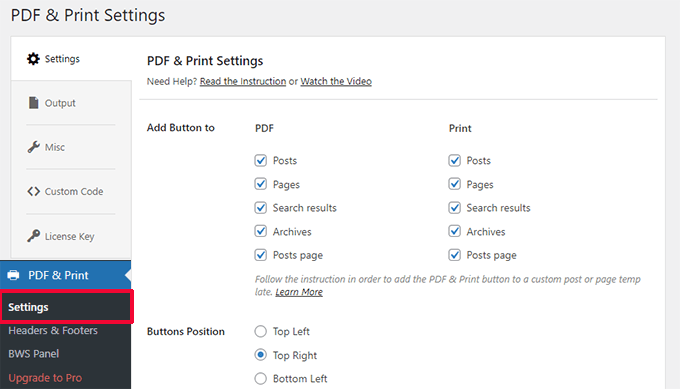
De aici, puteți alege tipurile de postări unde doriți să afișați butoanele PDF și Print și poziția butoanelor.
Mai jos, puteți alege pictograma butonului, titlul și ce roluri de utilizator pot vedea butonul.
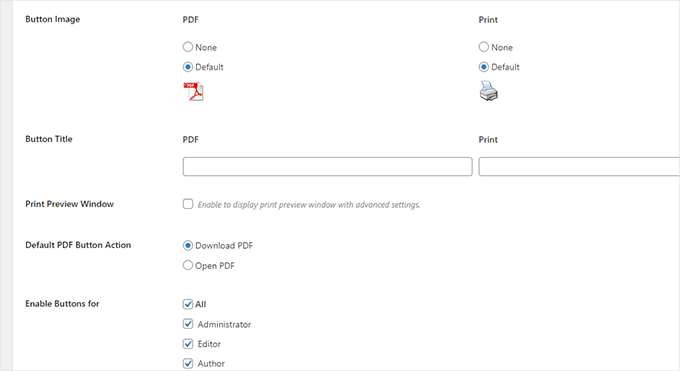
Nu uitați să faceți clic pe butonul „Salvează modificările” pentru a salva setările.
Acum puteți vizita o postare de blog sau o pagină de pe site-ul dvs. WordPress pentru a vedea butonul în acțiune.

Depanarea problemei de descărcare PDF
Pluginul se bazează pe o bibliotecă de coduri pentru a genera fișiere PDF. Cu toate acestea, versiunile mai vechi ale acelei biblioteci nu sunt compatibile cu versiunile mai noi de PHP.
Dacă site-ul dvs. utilizează o versiune mai nouă de PHP, atunci încercarea de a descărca PDF-ul poate declanșa o eroare critică.

Din fericire, eroarea nu te împiedică să folosești zona de administrare WordPress.
În zona de administrare WordPress, reveniți la pagina PDF & Print » Setări și comutați la fila 'Diverse'.
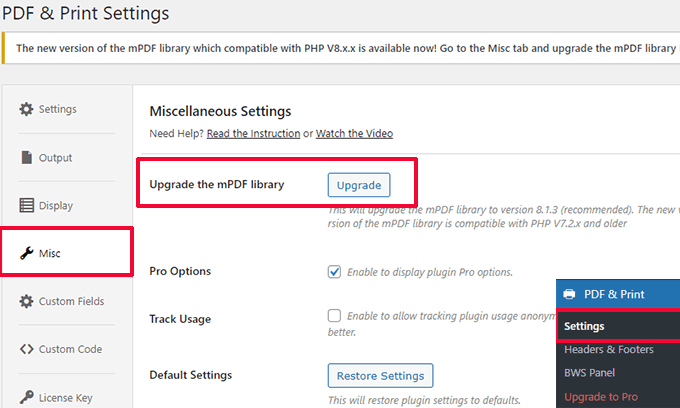
Faceți clic pe butonul „Upgrade” de lângă opțiunea Upgrade the mPDF library.
Plugin-ul va descărca și va actualiza biblioteca mPDF cu care vine.
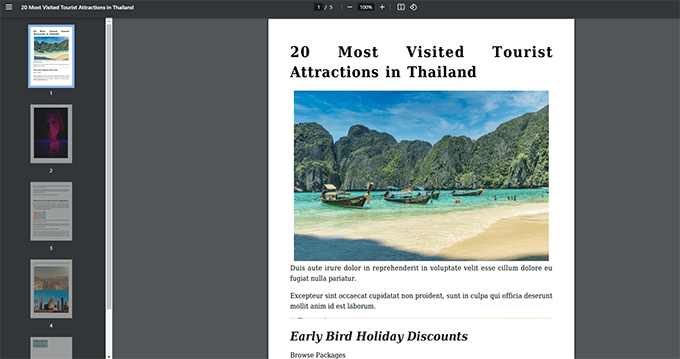
Descărcați câteva PDF-uri pentru a vă asigura că totul funcționează. Iată cum arăta un PDF pentru o postare de blog pe site-ul nostru de test.
Sfat bonus 💡: Nu uitați să configurați urmărirea descărcărilor de fișiere în WordPress pentru a vedea ce postări descarcă utilizatorii dvs. mai frecvent.
Utilizarea descărcărilor PDF ca upgrade-uri de conținut
Folosim descărcări PDF ca upgrade-uri de conținut pe site-urile noastre, inclusiv WPBeginner. Am observat că funcționează foarte bine. Puteți citi despre metodele pe care le folosim pentru a ne crește lista de e-mailuri în cazul nostru.
Când spunem upgrade de conținut, acest termen de marketing se referă la beneficiile suplimentare de conținut pe care le poți oferi utilizatorilor tăi în schimbul adreselor lor de e-mail.
Această abordare funcționează bine, deoarece conținutul bonus adaugă valoare experienței utilizatorului, iar dumneavoastră obțineți și lead-uri în schimb. Gândiți-vă la asta ca la o mită de conținut.
În loc să oferiți imediat descărcări PDF, puteți descărca și încărca fișiere PDF pe site-ul dvs.
În continuare, veți avea nevoie de OptinMonster. Este cel mai bun software de optimizare a conversiilor care vă ajută să creați campanii de marketing frumoase care transformă vizitatorii în clienți și abonați.
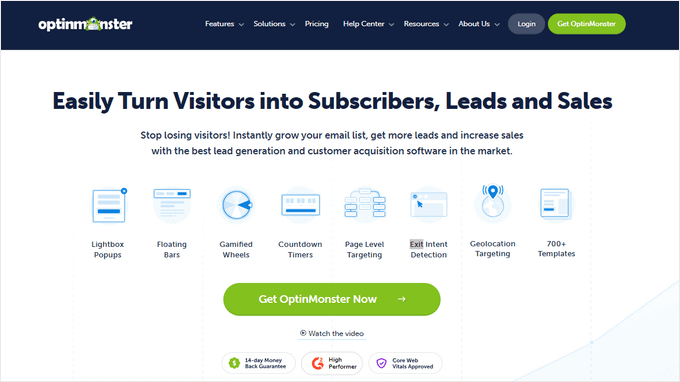
După ce v-ați înregistrat la OptinMonster, veți ajunge la tabloul de bord al contului dvs.
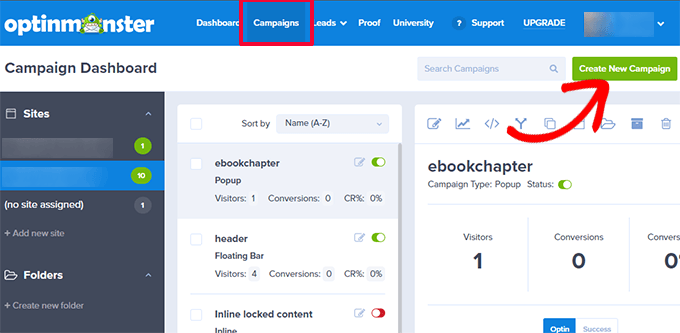
De aici, trebuie să creați o nouă campanie.
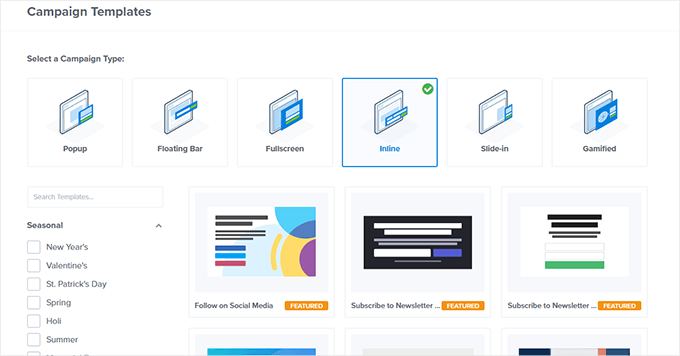
Vine cu mai multe tipuri de campanii, dar de dragul acestui tutorial, trebuie să selectați o campanie inline.
Alege un șablon. Există zeci dintre ele. Nu-ți face griji, le poți personaliza mai târziu.
După aceea, folosiți constructorul de campanii pentru a vă proiecta campania.
Este un instrument de design intuitiv. Poți pur și simplu să indici și să dai clic pentru a edita un element sau să tragi și să plasezi blocuri din coloana din stânga.
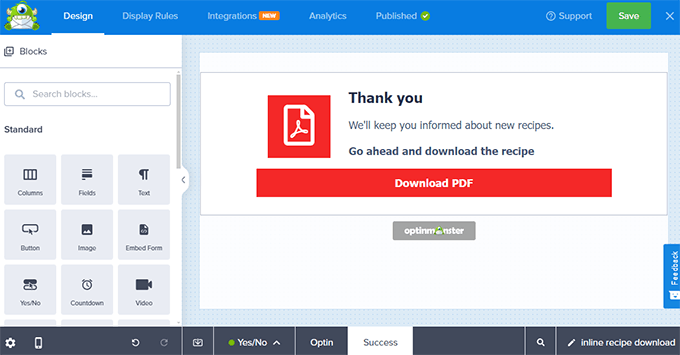
Puteți adăuga o vizualizare implicită, o vizualizare da/nu, un formular de înscriere sau o vizualizare de tip opt-in și o vizualizare de succes campaniei dvs. utilizând opțiunile din partea de jos a constructorului de campanii.
În vizualizarea Succes, faceți clic pe butonul din cadrul campaniei și adăugați linkul de descărcare PDF în câmpul „URL fereastră nouă”.
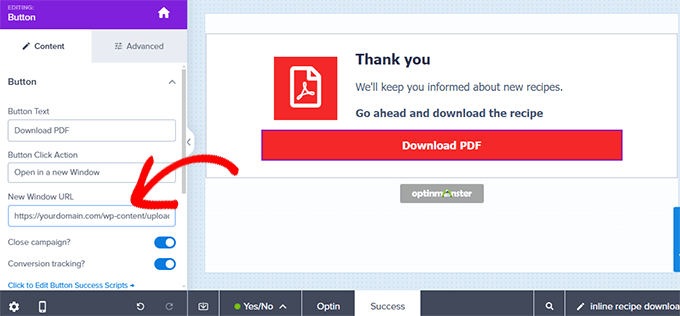
Asigurați-vă că ați publicat campania.
Apoi, comutați la site-ul dvs. WordPress și instalați și activați pluginul OptinMonster.
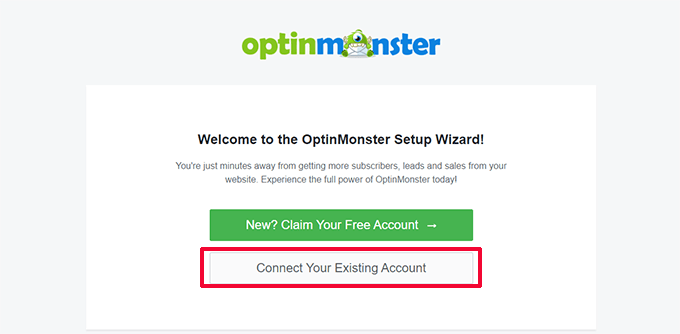
Vi se va cere să conectați site-ul dvs. WordPress la OptinMonster.
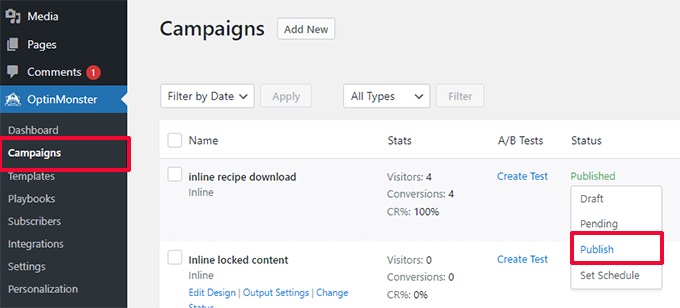
După aceea, mergi la pagina OptinMonster » Campanii și publică campania inline pe care ai creat-o anterior.
Acest lucru face ca campania să fie disponibilă pe site-ul dvs.
Apoi, editați postarea sau pagina unde doriți să adăugați oferta de upgrade de conținut.
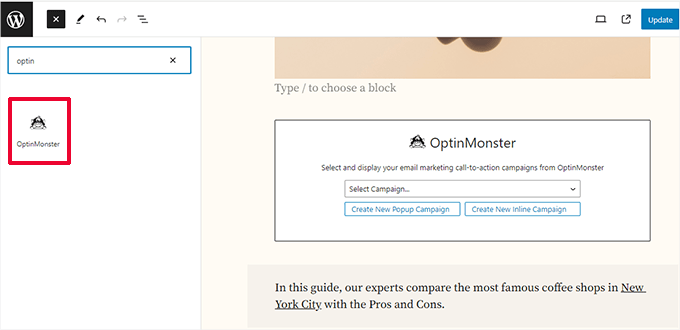
Trebuie să adăugați blocul OptinMonster acolo unde doriți să afișați oferta și să alegeți campania din meniul derulant.
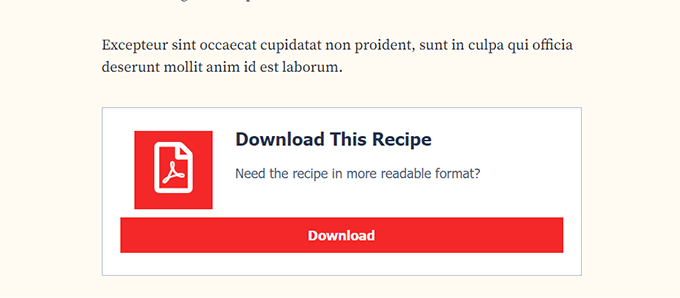
În cele din urmă, puteți vizita acum postarea și pagina dvs. pentru a vedea campania în acțiune.
Nu uitați să completați formularul de e-mail și să testați linkul de descărcare.
OptinMonster funcționează cu toate serviciile populare de marketing prin e-mail. De asemenea, vine cu reguli de afișare puternice, permițându-vă să afișați utilizatorilor mesaje personalizate.
Pentru mai multe detalii, puteți consulta ghidul nostru despre cum să afișați conținut personalizat diferitelor utilizatori în WordPress.
Cum să monetizați conținutul PDF în WordPress
Există multe modalități de a monetiza conținutul PDF în WordPress. În funcție de afacerea dvs., puteți alege una care se potrivește obiectivelor dvs.
1. Creați o platformă de abonament
O platformă de abonament vă permite să vindeți planuri de abonament pe site-ul dvs. Utilizatorii unei platforme de abonament pot obține acces la conținut pay-per-view, descărcări bonus și fișiere PDF.
Cel mai ușor mod de a crea o comunitate bazată pe abonament este să folosiți MemberPress. Este cel mai bun plugin de abonament pentru WordPress și vă permite să restricționați cu ușurință conținutul pentru membrii plătiți.
MemberPress vă permite să creați mai multe niveluri de abonament și apoi să restricționați accesul la descărcările de fișiere și la alt conținut în funcție de planul de abonament al unui utilizator.
Puteți accepta plăți online folosind Stripe sau PayPal. Mai important, puteți configura plăți recurente pentru a taxa automat utilizatorii pentru abonamentele lor.
Pentru detalii, consultați ghidul nostru despre cum să adăugați blocarea conținutului în WordPress.
2. Vindeți descărcări PDF în WordPress
Cea mai directă modalitate de a monetiza conținutul PDF este prin vânzarea acestuia ca descărcare digitală.
Easy Digital Downloads este cea mai simplă modalitate de a vinde produse digitale. Este un plugin eCommerce WordPress pentru vânzarea de bunuri digitale precum fișiere descărcabile, cărți electronice, software, muzică și multe altele.

Easy Digital Downloads vă permite să adăugați fișierele PDF ca produse, pe care le puteți apoi adăuga la postările sau paginile dvs.
În plus, fiecare dintre descărcările tale digitale poate avea pagina sa de produs. Apoi, utilizatorii pot adăuga cu ușurință descărcările în coșurile lor și pot finaliza comanda.
Easy Digital Downloads vă permite să acceptați plăți folosind Stripe, PayPal, Authorize.net și multe altele. Pentru detalii, consultați articolul nostru despre vânzarea de produse digitale în WordPress.
Sperăm că acest articol v-a ajutat să învățați cum să adăugați o descărcare PDF pentru postări în WordPress. De asemenea, ați putea dori să vedeți selecția noastră de cele mai bune plugin-uri PDF pentru WordPress sau să învățați cum să vă dezvoltați afacerea online fără a cheltui o avere.
Dacă v-a plăcut acest articol, atunci vă rugăm să vă abonați la Canalul nostru de YouTube pentru tutoriale video despre WordPress. Ne puteți găsi, de asemenea, pe Twitter și Facebook.


Jiří Vaněk
Vă mulțumim pentru ghidul excelent și detaliat. Ceea ce apreciez la pluginul Optin Monster este faptul că pot măsura eficient numărul de descărcări de fișiere PDF. Tot ce trebuie să fac este să configurez urmărirea conversiilor, iar pluginul se ocupă de restul. Ca urmare, am o imagine de ansamblu excelentă asupra numărului de descărcări de fișiere PDF, ceea ce este excelent pentru a măsura succesul fișierului.
Mrteesurez
Fantastic, Aceasta este o funcționalitate grozavă pentru a îmbunătăți experiența utilizatorilor, le facilitează descărcarea conținutului postărilor, în special a conținutului precum exemple de lucru, teme rezolvate, grafice și așa mai departe.
Dar întrebarea mea este, documentul descărcat va include și toate imaginile conținute în conținut și imaginea de prezentare?
Comentarii WPBeginner
Da, pluginul ar trebui să includă în mod normal imaginile din postare în PDF.
Dennis Muthomi
Am inclus linkuri PDF în conținutul postărilor mele de pe blog, dar procesul părea un pic complicat.
Sfatul OptinMonster de a folosi PDF-uri ca upgrade de conținut pentru a-mi crește lista de email este genial – abia aștept să îl pun în aplicare.
Cu siguranță voi încerca asta.
Mulțumesc pentru împărtășirea acestor sfaturi valoroase pentru a îmbunătăți experiența cititorilor pe site-ul meu!
Džangir Kolar
Este posibil ca acest plugin să fie activat doar pentru o singură postare?
Suport WPBeginner
Ar trebui să contactați suportul plugin-ului pentru opțiunile disponibile în prezent
Admin
Michael
Plugin-ul dvs. a stricat CSS-ul pentru 50% sau mai mult din site-ul meu și nu a afișat niciun buton PDF nicăieri.
Ted
Salut, imprimă doar titlul pentru un post personalizat, aveți idei? Mulțumesc anticipat.
Soumik Sadman Anwar
Salut, aș dori să îl folosesc pentru a crește lista de emailuri pentru site-ul meu, într-un mod în care vizitatorii site-ului vor trebui să își furnizeze numele și adresa de email pentru a descărca o postare în format pdf.
Opțiunea de descărcare ar fi atașată casetei de abonament (cum ar fi „Descarcă” în CTA în loc de „Abonează-te”).
Există vreo modalitate de a face acest lucru?
George
Bună, mulțumesc pentru acest articol.
Funcționează doar pentru limba engleză? L-am încercat pentru rusă, georgiană și am obținut „?” în loc de litere. Pot să repar asta cumva?
Mulțumesc
Ray
acest plugin pare să vrea doar să trimită PDF-ul prin email, nu oferă de fapt utilizatorilor posibilitatea de a descărca conținutul pe computerul lor?
Suport WPBeginner
Salut Ray,
Oferă utilizatorilor posibilitatea de a descărca PDF-uri pe computerele lor. Vă rugăm să verificați setările pluginului.
Admin
Ellen
Articol grozav. Caut un plugin care să permită utilizatorilor să adauge un fișier PDF generat dintr-o pagină web într-un portofoliu/coș/carte pe măsură ce navighează pe site și apoi să printeze un singur fișier la final. Știți cum s-ar putea face acest lucru sau dacă există un plugin care face ceea ce am nevoie?
mulțumesc
Katarina
Can you please share how to do this for blogger?
Please, please!
Kat
Noor Nisa
Mulțumesc pentru sprijinul tău WP beginner. Este un articol foarte util pentru mine. Dar nu vreau butonul „Descarcă PDF” la fiecare postare. Aș dori să aleg anumite postări, pe care aș dori să ajut oamenii cu PDF-uri.
Suport WPBeginner
Încercați unul dintre plugin-urile din lista noastră cu 9 cele mai bune plugin-uri PDF pentru WordPress.
Admin
Anam
Această funcționalitate (setări PDF avansate WP) nu este disponibilă în tabloul meu de bord. Ce pot face?
Cum pot lega pagina mea de Facebook de site-ul meu WordPress?
Nergis Parikh
Mulțumesc pentru acest post. Există o modalitate de a face pe cineva să-și dea emailul sau să distribuie pe FB, Twitter etc. înainte de a i se permite să descarce o versiune PDF?
Suport WPBeginner
Da, este posibil. Vă rugăm să consultați ghidul nostru despre cum să adăugați upgrade-uri de conținut în WordPress și să vă măriți lista de emailuri.
Admin
ali
unfortunately this plugin does not support RTL languages such as persian or arabic.
I dont know what should I do
Suport WPBeginner
Puteți deschide un fir de suport pe firul de suport al plugin-ului.
Admin
Suport WPBeginner
Autorii pluginului au lansat o nouă versiune a pluginului cu suport RTL. Puteți selecta opțiunea RTL din secțiunea body de pe pagina de setări a pluginului. În plus, puteți face clic pe fila Avansat pentru a încărca propriul font care va fi utilizat cu PDF-ul. Puteți colabora cu autorii pluginului și îi puteți ajuta să depaneze orice probleme întâmpinați.
Admin
Rodwell Smith
Eureka!
Mulțumesc! Acest articol este minunat de plin de minunății! Și nu mai devreme era momentul. De fiecare dată când am avut nevoie de soluție am căutat rapid, dar a trebuit să fac un fel de soluție alternativă.
Îmi pare rău că sunt scurt, dar acest „cum să” îl fac imediat.
Viraj Maheshwari
Vă rugăm să verificați cu atenție înainte de a republica articole vechi. Acest plugin nu a fost actualizat de ultimii doi ani și afișează un avertisment în depozitul WordPress. Deci, vă rugăm să verificați actualizările corecte ale pluginului și să republicați sau să furnizați linkul către cel mai recent plugin stabil.
Suport WPBeginner
Pluginul menționat în articol a fost actualizat acum o lună. Probabil ați obținut o versiune în cache a articolului vechi.
Admin