


A-ți ascunde cele mai bune recenzii WooCommerce pe paginile produselor este ca și cum ai ține cei mai buni vânzători în camera din spate. Când recenziile sunt împrăștiate sau ascunse, majoritatea vizitatorilor nu le văd niciodată. Și asta înseamnă șanse ratate de a câștiga încredere și de a face vânzări.
Afișând recenziile pe pagina principală și pe alte pagini cheie, vizitatorii pot vedea experiențe reale ale clienților imediat. Acest lucru îi ajută să se simtă încrezători în a cumpăra și oferă magazinului tău un impuls real în credibilitate și conversii.
După ce am testat mai multe pluginuri, am descoperit că Smash Balloon’s Reviews Feed Pro facilitează afișarea recenziilor WooCommerce oriunde pe site-ul tău WordPress.
În acest ghid, te voi ghida pas cu pas prin proces, astfel încât să poți transforma recenziile clienților tăi într-un instrument de vânzări puternic.

📚 PE SCURT: Cel mai ușor mod de a afișa recenzii WooCommerce oriunde pe site-ul tău este cu Smash Balloon’s Reviews Feed Pro. Acesta detectează automat produsele tale și îți permite să adaugi fluxuri de recenzii pe pagina principală sau pe barele laterale – fără codare.
De ce să afișezi recenzii WooCommerce pe site-ul tău WordPress?
Afișarea recenziilor WooCommerce în afara paginilor produselor este o modalitate simplă de a construi încredere și de a crește vânzările pe întregul site.
Majoritatea cumpărătorilor caută dovezi sociale înainte de a cumpăra. De fapt, peste 90% dintre consumatori citesc recenzii înainte de a face o achiziție.
Cu toate acestea, atunci când recenziile apar doar pe paginile produselor, mulți vizitatori nu le văd niciodată. Acest lucru este valabil mai ales dacă ajung mai întâi pe pagina principală sau pe o pagină de destinație.
Am văzut acest lucru la multe magazine WooCommerce. Recenziile există, dar nu fac prea mult, deoarece sunt ascunse acolo unde vizitatorii ocazionali nu se uită de obicei.
Iată de ce afișarea recenziilor în mai multe locuri poate face o diferență reală:
- 🤝 Construiți încredere imediat — când vizitatorii văd feedback real imediat ce ajung, se simt mai încrezători în navigare și cumpărare.
- 📈 Creșteți conversiile cu dovada socială — recenziile funcționează ca recomandări de la alți clienți, ceea ce este adesea mai convingător decât textul de vânzare.
- 🧩 Nu mai lăsați recenziile grozave să treacă neobservate — dacă cumpărătorii nu ajung niciodată pe paginile produselor dvs., ratează cele mai bune testimoniale.
- 🧑💻 Ajungeți la vizitatori indiferent unde se află — adăugarea de recenzii pe pagina de pornire, paginile de destinație sau bara laterală ajută mai mulți oameni să le vadă.
- 💰 Folosiți recenziile ca un accelerator de vânzări flexibil — puteți evidenția feedback-ul pe produs, categorie sau etichetă pentru a se potrivi cu ceea ce contează pentru diferiți vizitatori.
Partea cea mai bună este că configurarea acestui lucru nu necesită cunoștințe de codare sau abilități tehnice. În pașii de mai jos, vă voi arăta exact cum să afișați recenziile WooCommerce oriunde pe site-ul dvs.:
- Pasul 1: Instalați și activați Reviews Feed Pro
- Pasul 2: Creați primul dvs. flux de recenzii WooCommerce
- Step 3: Customize Your Review Feed Design
- Pasul 4: Adăugați mai multe surse într-un singur flux (Opțional)
- Step 5: Display Your Review Feed on Your Site
- Sfat bonus: Afișați recenziile Google, Facebook și Yelp în WordPress
- Întrebări frecvente despre afișarea recenziilor WooCommerce în WordPress
- Pașii următori pentru a vă dezvolta magazinul WooCommerce
Pasul 1: Instalați și activați Reviews Feed Pro
Smash Balloon’s Reviews Feed Pro este cel mai bun plugin pentru recenzii clienți pentru WordPress. Vă permite să afișați recenzii de la WooCommerce și de pe alte platforme oriunde pe site-ul dvs. WordPress.
Acest plugin puternic vine cu un personalizator vizual, opțiuni flexibile de aspect și sincronizare automată a recenziilor. Astfel, fluxul dvs. rămâne mereu actualizat, fără nicio muncă manuală din partea dvs.

Unul dintre lucrurile pe care le apreciez cel mai mult la el este că plugin-ul detectează automat magazinul dvs. WooCommerce. Acest lucru înseamnă că nu este nevoie de codare și nici de chei API cu care să vă ocupați. Se conectează automat la produsele dvs.
Puteți afla mai multe despre el în recenzia noastră detaliată despre Smash Balloon.
⚠️ Înainte de a începe: Veți avea nevoie de un magazin WooCommerce activ configurat pe site-ul dvs. WordPress. De asemenea, asigurați-vă că recenziile sunt activate în magazinul dvs. verificând WooCommerce » Setări » Produse și bifând căsuța „Activați recenziile”.
Dacă nu ați început încă, consultați ghidul nostru despre cum să configurați un magazin WooCommerce.
Versiunea gratuită Reviews Feed este un punct de plecare bun, dar este limitată la recenziile Google și Yelp. Pentru a afișa recenzii WooCommerce și a accesa opțiuni mai puternice, veți avea nevoie de Reviews Feed Pro.
Pentru a începe, accesați site-ul web Smash Balloon Reviews Feed Pro și creați un cont. De acolo, va trebui să alegeți un plan și să finalizați procesul de checkout.
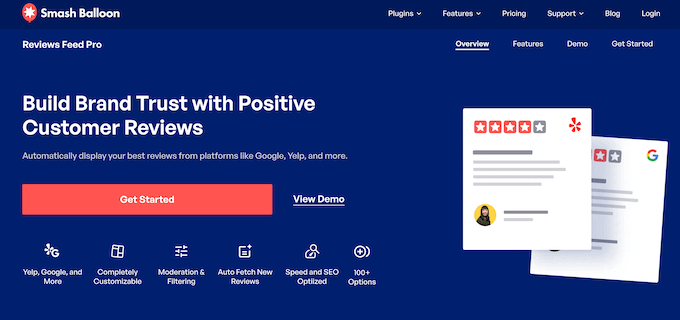
Odată ce achiziția dvs. este confirmată, veți putea descărca fișierul zip al pluginului din tabloul de bord al contului dvs. Asigurați-vă că copiați și cheia de licență, deoarece veți avea nevoie de ea în curând.
De aici, puteți instala și activa pluginul.
În zona de administrare WordPress, să navigăm la Pluginuri » Adăugare Plugin.

Apoi, faceți clic pe „Încărcare Plugin”.
În încărcătorul de fișiere, faceți pur și simplu clic pe „Alegeți Fișierul” și încărcați fișierul zip pe care l-ați descărcat.

Odată încărcat, faceți clic pe „Instalare Acum”, urmat de „Activare”. Consultați ghidul nostru despre cum să instalați un plugin WordPress dacă aveți nevoie de ajutor cu acest pas.
După activare, pluginul vă va solicita să introduceți cheia de licență. Pur și simplu lipiți cheia pe care ați copiat-o anterior în câmpul furnizat și faceți clic pe „Activare” pentru a o activa.
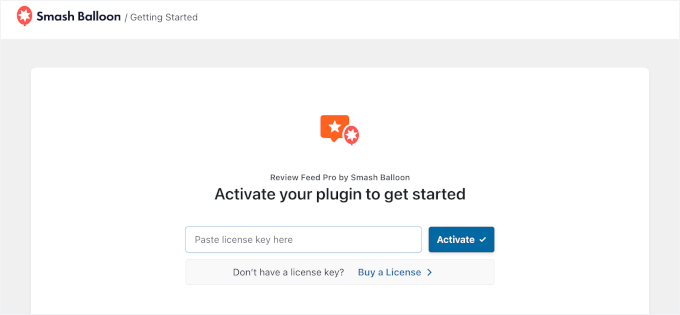
Odată ce licența dvs. este verificată, nu uitați să faceți clic pe butonul „Salvare Modificări”.
Cu asta gata, sunteți pregătiți să creați primul dvs. flux de recenzii WooCommerce.
Pasul 2: Creați primul dvs. flux de recenzii WooCommerce
Acum, este timpul să creați primul dvs. flux.
Din tabloul de bord WordPress, navigați la Fluxuri Recenzii » Toate Fluxurile. Aici puteți gestiona toate fluxurile dvs. de recenzii odată ce începeți să le creați.
Pentru a începe, faceți clic pe butonul „Adăugare Nou” din partea de sus a paginii.

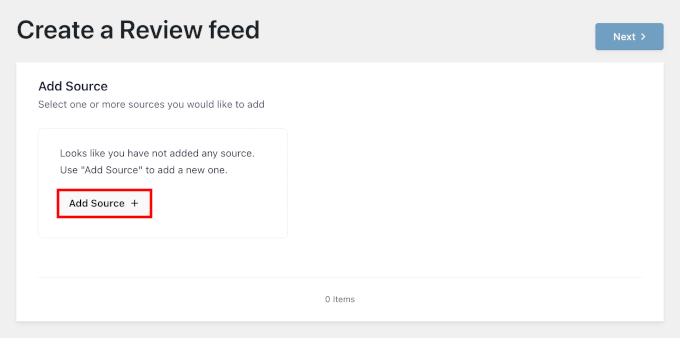
Pluginul vă va solicita să adăugați o sursă pentru fluxul dvs. O sursă este pur și simplu de unde provin recenziile dvs. — în acest caz, magazinul dvs. online.
Faceți clic pe „Adăugare Sursă” pentru a începe procesul de configurare.
Pe ecranul următor, veți vedea o listă a platformelor de recenzii disponibile.
Alegeți „WooCommerce” din opțiuni.
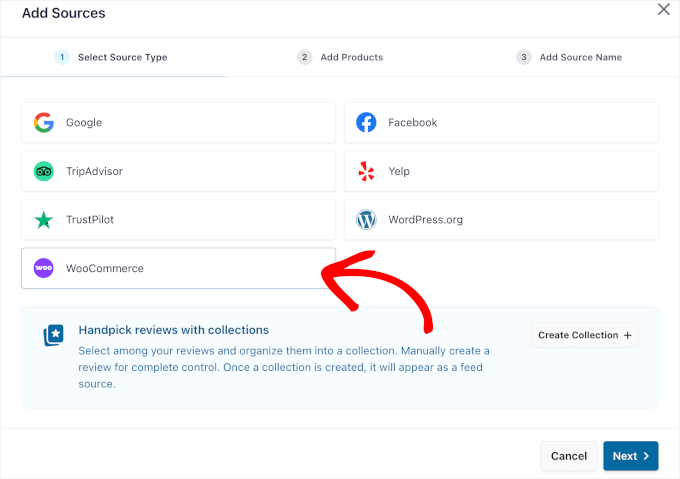
Deoarece Reviews Feed Pro detectează automat magazinul dvs. WooCommerce, se va conecta imediat, fără nicio configurare suplimentară.
Apoi va trebui să decideți ce recenzii doriți să importați în fluxul dvs. Pluginul vă oferă trei opțiuni flexibile:
- Produse individuale — alegeți produse specifice căutându-le după nume sau SKU. Acest lucru funcționează bine dacă doriți să evidențiați recenziile pentru produse populare.
- Categorii — afișați recenzii dintr-o întreagă categorie de produse dintr-o dată. Aceasta este o opțiune excelentă dacă doriți să prezentați feedback-ul pentru o gamă completă de produse.
- Etichete — extrage recenzii de la produse care partajează o etichetă specifică. Acest lucru este util pentru colecții de nișă sau grupuri tematice, cum ar fi „selecții de vară” sau „preferatele personalului”.
După ce ați ales opțiunea preferată, puteți căuta sau selecta produsele specifice, categoriile sau etichetele pe care doriți să le includeți.
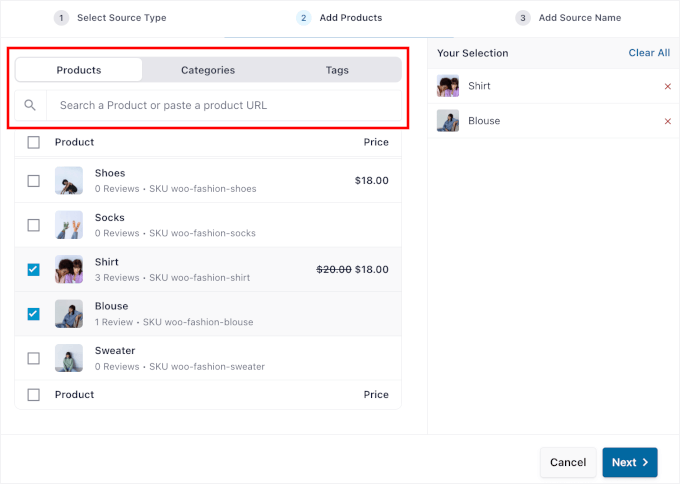
Înainte de a termina, Reviews Feed Pro vă va cere să dați un nume sursei dvs.
Recomand să folosiți ceva descriptiv, cum ar fi „Recenzii Colecție de Vară” sau „Flux Cele Mai Vândute”, pentru o organizare mai ușoară.
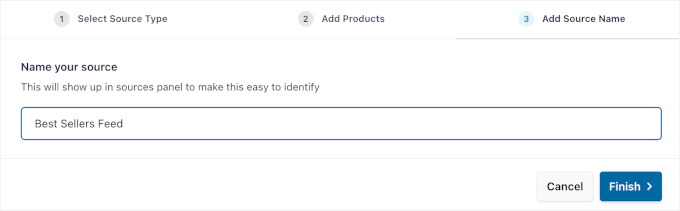
Odată ce sunteți mulțumit de selecția dvs., faceți clic pe „Finalizare”.
Reviews Feed Pro va extrage acum recenziile conectate la produsele, categoriile sau etichetele alese de dvs. și va pregăti fluxul dvs. pentru personalizare.
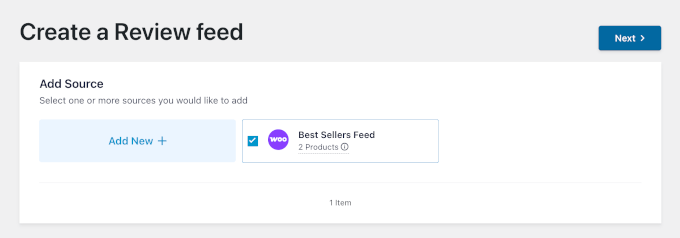
Continuați și faceți clic pe „Următorul”.
Pasul 3: Personalizați Designul Fluxului de Recenzii
Acum că fluxul dvs. extrage recenzii, este timpul să-l faceți să arate grozav pe site-ul dvs.
Reviews Feed Pro vă va redirecționa către un personalizator live. Acesta vă arată o previzualizare în timp real a fluxului dvs. pe măsură ce faceți modificări. Acest lucru face ușor să obțineți totul aranjat corect înainte de a publica.
Ajustarea aspectului
Primul lucru pe care veți dori să-l faceți este să alegeți un aspect pentru fluxul dvs. Pluginul oferă mai multe opțiuni, de exemplu:
- Carousel — Afișează recenziile într-un format glisant, care funcționează bine pentru paginile de pornire sau paginile de destinație unde spațiul este limitat.
- Grilă — Afișează recenziile într-o grilă curată și organizată, făcându-l potrivit pentru majoritatea paginilor.
- Masonry — Similar cu o grilă, dar cu înălțimi variabile ale cardurilor pentru un aspect mai natural, în stil Pinterest.
Există alte opțiuni, cum ar fi Carduri simple sau o singură recenzie. Fiecare aspect are propria sa atmosferă, așa că merită să previzualizați toate cele trei pentru a vedea care se potrivește cel mai bine mărcii dvs.
Pentru acest ghid, voi alege șablonul „Carousel”.
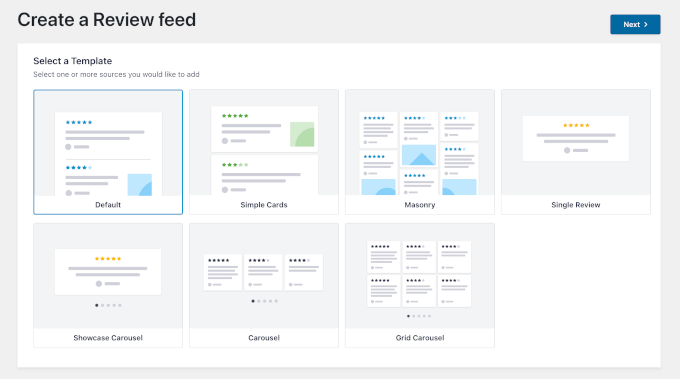
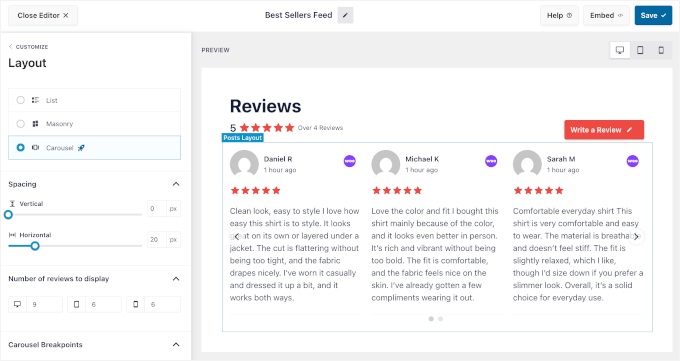
Odată ce alegeți un aspect, veți ajunge în panoul „Aspect” al personalizatorului.
💡 Notă: Setările de personalizare pot varia în funcție de șablonul ales. Folosesc șablonul „Carousel”.
Aici, puteți controla cum arată recenziile dvs. din panoul din stânga, cum ar fi:
- Spațiere între recenzii — Controlează cât spațiu există între fiecare recenzie, astfel încât totul să pară mai puțin aglomerat și mai ușor de citit.
- Numărul de recenzii afișate pe desktop, tabletă și mobil — Vă permite să alegeți câte recenzii apar pe diferite dimensiuni de ecran, astfel încât aspectul dvs. să arate bine pe orice dispozitiv.
Rețineți că aceste setări implicite de aspect funcționează bine pentru majoritatea site-urilor, deci le puteți lăsa așa sau le puteți ajusta dacă este necesar.
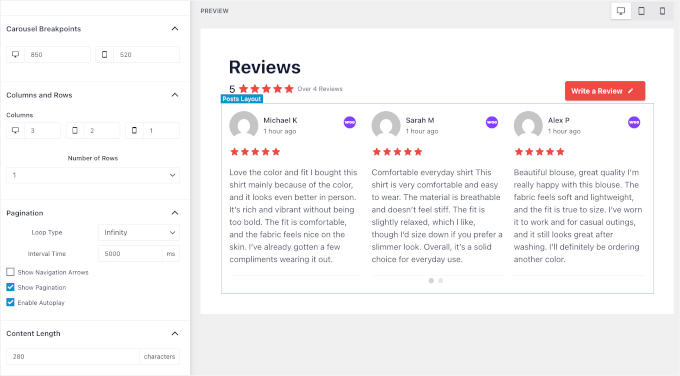
Dacă derulați în jos acest panou, veți găsi mai multe setări de personalizare:
- Puncte de întrerupere ale caruselului — Setați cum se ajustează caruselul de recenzii pe diferite dimensiuni de ecran.
- Aspect cu coloane și rânduri — Controlați câte recenzii apar în fiecare rând și coloană.
- Buclă de reîntoarcere sau infinită — Alegeți dacă caruselul se oprește la ultima recenzie sau revine la început.
- Timpul intervalului de glisare (în milisecunde) — Decideți cât de repede se mișcă recenziile atunci când este activată redarea automată.
- Controale de navigare — Afișați sau ascundeți săgețile și punctele de paginare pentru a face caruselul mai ușor de utilizat sau pentru a păstra un aspect mai simplu.
- Redare automată — Activați sau dezactivați glisarea automată.
- Lungimea conținutului — Limitați câte caractere sunt afișate în fiecare recenzie pentru a menține aspectul ordonat.
Aici am păstrat totul neschimbat, cu excepția controalelor de navigare. Am ascuns săgețile, deoarece am considerat că așa este mai curat.
Cu asta făcut, puteți face clic pe butonul înapoi către panoul principal de personalizare.
Personalizarea antetului
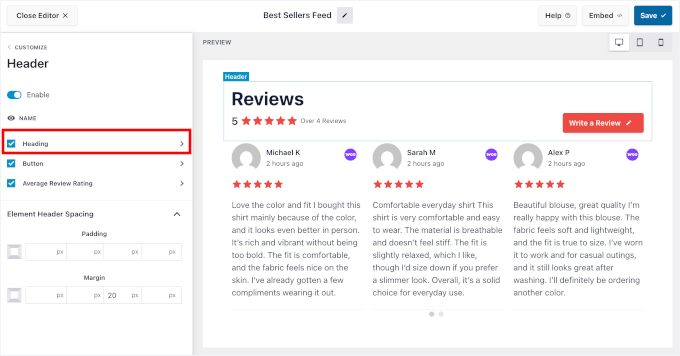
De aici, puteți personaliza antetul recenziilor WooCommerce. Antetul apare în partea de sus a fluxului dvs. de recenzii. Oferă vizitatorilor context instantaneu despre ceea ce privesc.
Mai întâi, asigurați-vă că este activat în personalizator, apoi puteți face clic pe „Heading” pentru a-l personaliza.
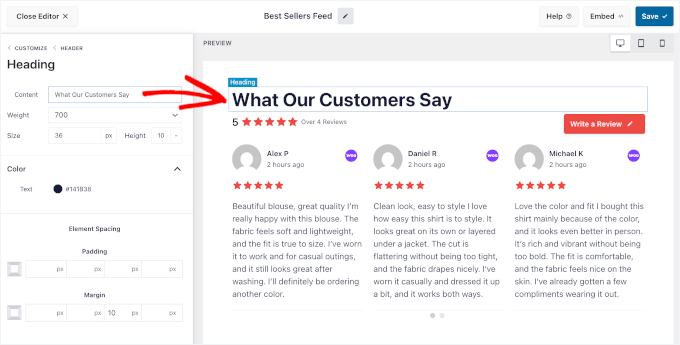
În câmpul „Content”, puteți edita antetul. Ceva de genul „Ce spun clienții noștri” funcționează bine pentru majoritatea magazinelor.
Puteți schimba, de asemenea, culoarea și dimensiunea textului pentru a vă asigura că antetul se integrează natural cu restul designului site-ului.
💡 Notă: Dacă ați închis din greșeală editorul, nu intrați în panică. Puteți accesa Reviews Feed » All Feeds în administratorul WordPress și faceți clic pe pictograma „Edit” de lângă flux.
Odată ce ați terminat, puteți face clic pe buton pentru a reveni la panoul principal de personalizare.
Personalizarea secțiunii de recenzii
Apoi, puteți ajusta fluxul recenziilor.
În panoul „Reviews”, puteți personaliza stilul postării și modul în care este afișată fiecare recenzie individuală.
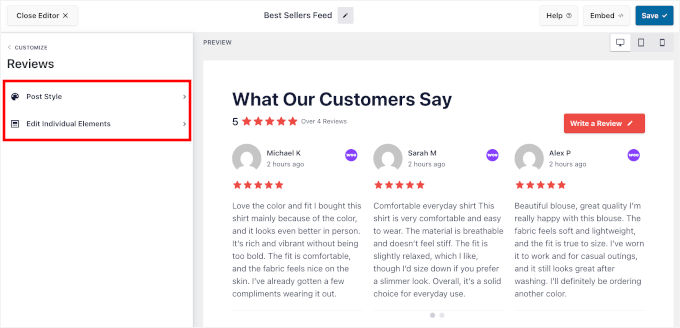
Să începem cu „Post Style”.
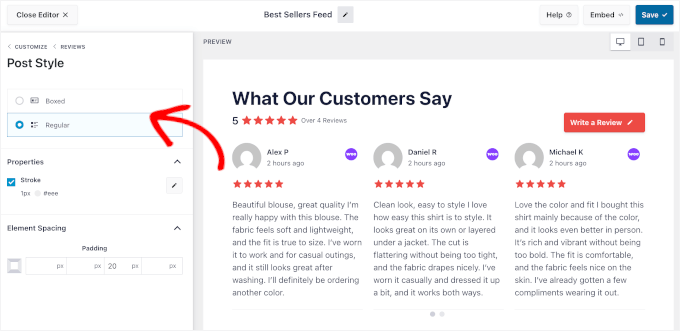
Puteți alege dintre două opțiuni:
- Boxed — Afișează fiecare recenzie într-o casetă cu chenar și vă permite să setați o culoare de fundal.
- Regular — Afișează recenziile fără casetă, folosind o linie de divizare simplă pe care o puteți personaliza culoarea.
💡 Notă: Opțiunile de stil al postării pot varia în funcție de șablonul ales. Eu folosesc șablonul „Carousel”.
Potrivirea culorii fundalului sau a separatorului cu culorile brandului dvs. ajută ca fluxul să se integreze natural cu tema dvs. WordPress.
Apoi, pe pagina „Editare element individual”, plugin-ul vă permite să controlați exact ce apare în fiecare card de recenzie.
Puteți alege să afișați sau să ascundeți elemente precum numele recenzentului, ratingul cu stele, data recenziei sau textul recenziei. Acest lucru vă oferă multă flexibilitate pentru a menține lucrurile curate și concentrate.
Sfat expert: Când afișați recenzii ale clienților, gestionați din punct de vedere tehnic datele utilizatorilor. Recomand actualizarea Politicii dvs. de confidențialitate pentru a menționa că afișați aceste recenzii. Acest lucru menține site-ul dvs. conform cu legile privind protecția datelor.
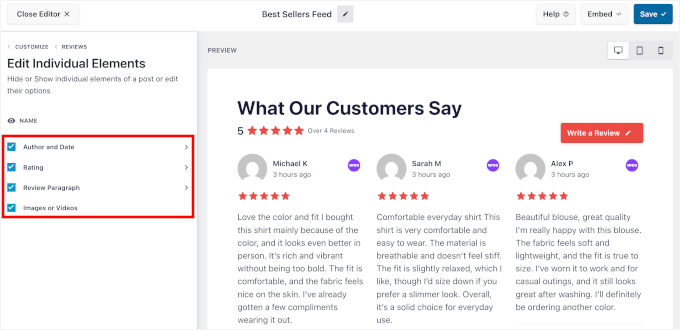
Pentru fiecare dintre aceste elemente, puteți edita culorile, spațierea interioară și marginea.
De asemenea, puteți personaliza greutatea, înălțimea și dimensiunea fontului în secțiunea „Paragrafe recenzii”. În plus, puteți afișa sau ascunde imaginile sau videoclipurile încărcate de recenzent.
Apoi, dacă fluxul dvs. include multe recenzii, puteți activa un buton „Încărcați mai multe” pentru ca vizitatorii să poată naviga prin recenzii suplimentare fără ca pagina să pară copleșitoare.
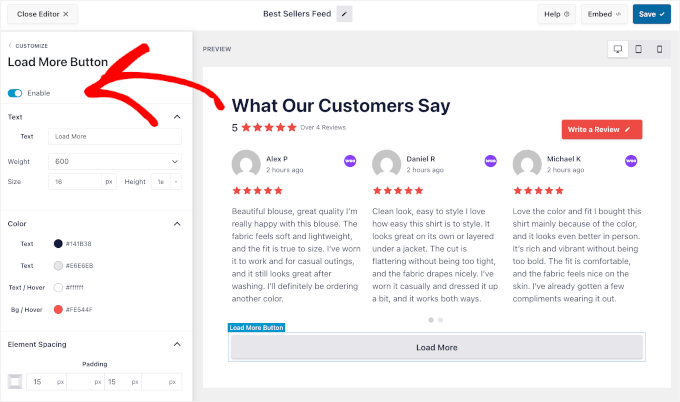
Dacă preferați să păstrați fluxul compact și să afișați doar un număr fix de recenzii, puteți pur și simplu să lăsați această opțiune dezactivată.
Înainte de a continua, vă recomandăm să vă acordați un moment pentru a previzualizați fluxul pe ecrane mai mici folosind opțiunile de previzualizare a dispozitivului din personalizator.
Reviews Feed Pro este conceput pentru a fi receptiv, dar este întotdeauna o idee bună să verificați de două ori dacă totul arată curat și lizibil și pe dispozitivele mobile.
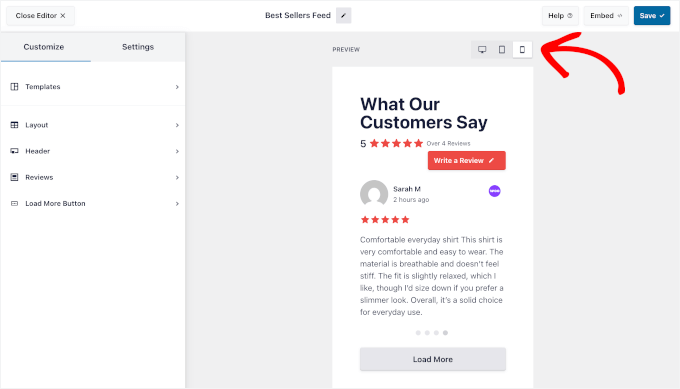
Odată ce sunteți mulțumit de aspectul fluxului dvs., faceți clic pe „Salvare” pentru a stoca setările de personalizare.
Pasul 4: Adăugați mai multe surse într-un singur flux (Opțional)
Dacă doriți să duceți fluxul dvs. de recenzii un pas mai departe, Reviews Feed Pro facilitează combinarea recenziilor din mai multe surse într-un singur flux.
Acest lucru este complet opțional, dar poate fi o modalitate puternică de a prezenta o gamă mai largă de feedback de la clienți într-un singur loc.
Pentru a adăuga o a doua sursă la fluxul dvs. existent, accesați Setări » Sursă din editorul de flux.
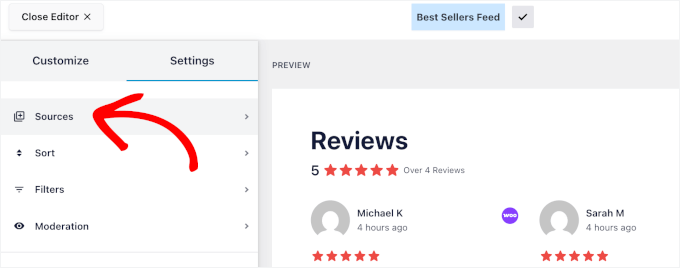
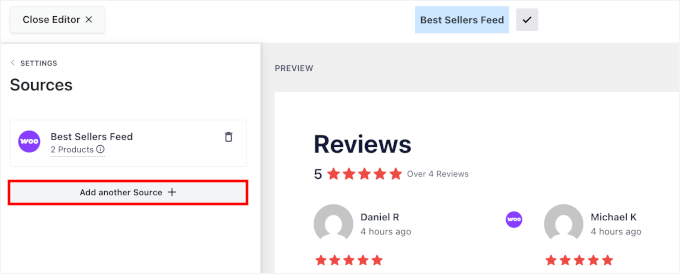
Apoi, faceți clic pe butonul „Adăugați o altă sursă”.
Acest lucru vă permite să parcurgeți același proces de configurare a sursei pe care l-ați finalizat în Pasul 2.
De acolo, puteți adăuga un alt set de produse, categorii sau etichete la același flux.
Un exemplu practic pentru acest lucru este combinarea recenziilor din diferite categorii de produse. De exemplu, dacă aveți un magazin de haine, ați putea combina recenziile din categoriile Bărbați și Femei într-un singur flux pentru o pagină generală de testimoniale.
Puteți, de asemenea, să fiți mai creativ în modul în care combinați sursele.
O abordare excelentă este să amestecați categorii largi cu produse individuale specifice. De exemplu, ați putea extrage testimonialele din întreaga categorie „Accesorii” și apoi să adăugați un produs specific, cel mai bine vândut, deasupra acestuia.
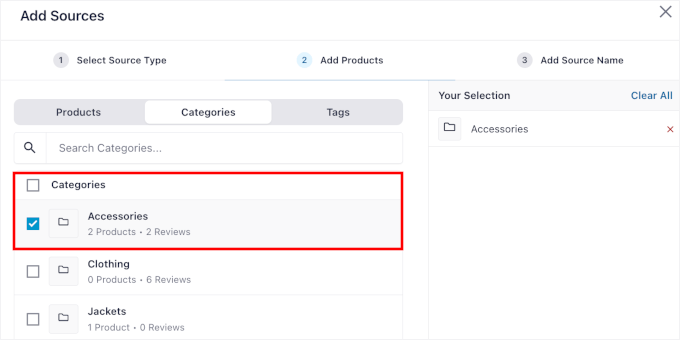
În acest fel, articolele dvs. cele mai populare primesc vizibilitate suplimentară, în timp ce fluxul rămâne echilibrat.
Dacă creați mai multe fluxuri în timp, utilizați popover-ul sursă pentru a rămâne organizat.
Dintr-un singur clic, puteți vedea ce produse, categorii sau etichete sunt conectate la un flux. De asemenea, puteți verifica sursele fără a deschide editorul și puteți actualiza fluxurile mai rapid pentru campanii promoționale sau sezoniere.
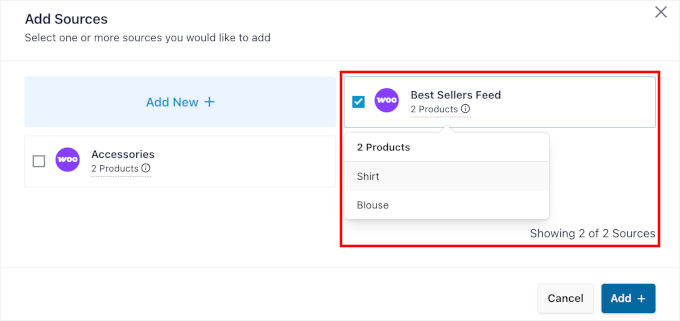
Acest lucru este deosebit de util pentru magazinele mai mari care gestionează multe fluxuri.
Cât timp sunteți aici, ați putea dori, de asemenea, să explorați câteva alte setări, cum ar fi „Moderație”.
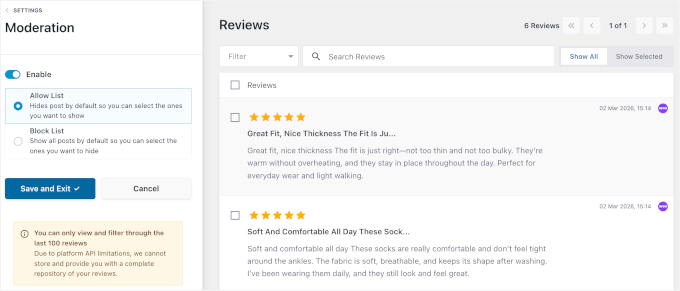
Vă permite să moderați și să filtrați cu ușurință recenziile WooCommerce pentru a alege exact pe cele care sunt afișate pe site-ul dvs. Dar dacă doriți să fie actualizat automat, puteți lăsa această setare dezactivată.
Pasul 5: Afișează fluxul de recenzii pe site-ul tău
Cu fluxul tău creat și personalizat, este timpul să-l pui la treabă.
Unde plasezi recenziile tale contează la fel de mult ca și recenziile în sine. Scopul este să le aduci în fața vizitatorilor în momentele în care sunt cel mai probabil să fie influențați de dovada socială.
Recomand să începi cu pagina ta de pornire — este primul loc unde ajung majoritatea vizitatorilor, iar un flux de recenzii bine plasat poate construi imediat încredere.
Iată cum să faci fiecare dintre acestea folosind Reviews Feed Pro.
Adăugați fluxuri pe pagina de pornire folosind un bloc
Cel mai simplu mod de a încorpora fluxul tău de recenzii pe o pagină specifică este prin utilizarea blocului Reviews Feed în editorul de blocuri WordPress.
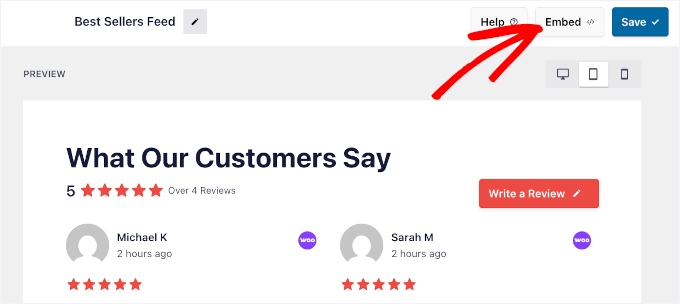
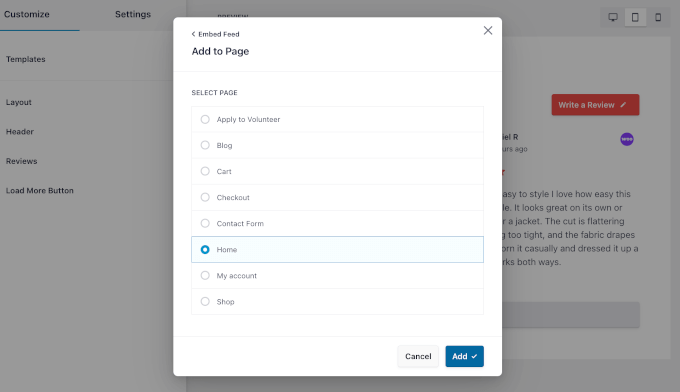
Pentru a face acest lucru, pur și simplu apasă pe butonul „Încorporare” pentru a lansa expertul de încorporare.
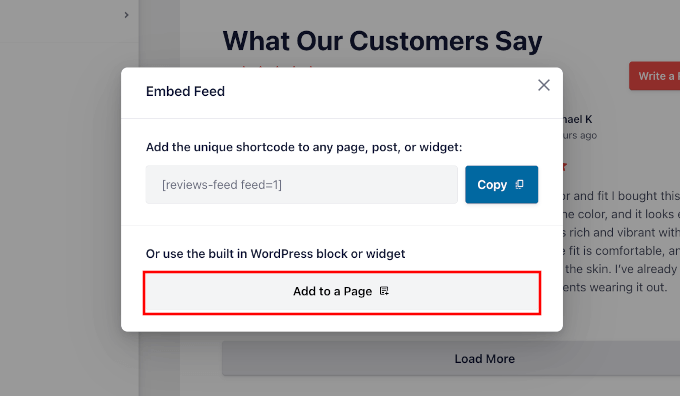
În fereastra pop-up, vei vedea codul scurt al fluxului tău și opțiunea „Adaugă la o pagină”.
Să alegem „Adaugă la o pagină”.
Apoi, continuă și selectează pagina unde vrei să apară fluxul, cum ar fi pagina ta de pornire (sau o pagină de destinație personalizată).
Apasă pe butonul „Adaugă”.
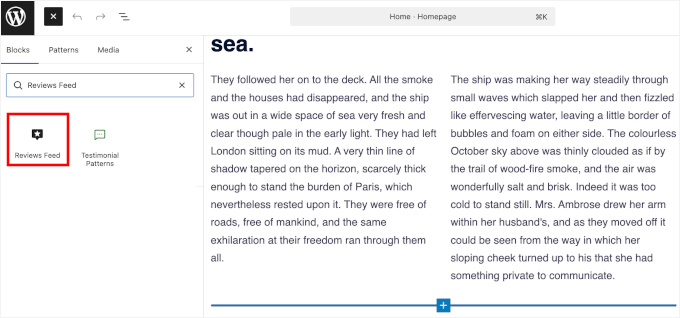
În editorul de blocuri, apasă pe pictograma „+” pentru a adăuga un bloc nou.
Caută „Reviews Feed” și selectează-l din rezultate.
Vei vedea apoi fluxul tău de recenzii apărând chiar acolo, în editorul de conținut.
Dacă ai mai multe fluxuri de recenzii, pluginul îți va permite să alegi ce flux vrei să afișezi. Poți, de asemenea, să apeși pe meniul derulant din panoul de setări al blocului din dreapta editorului.
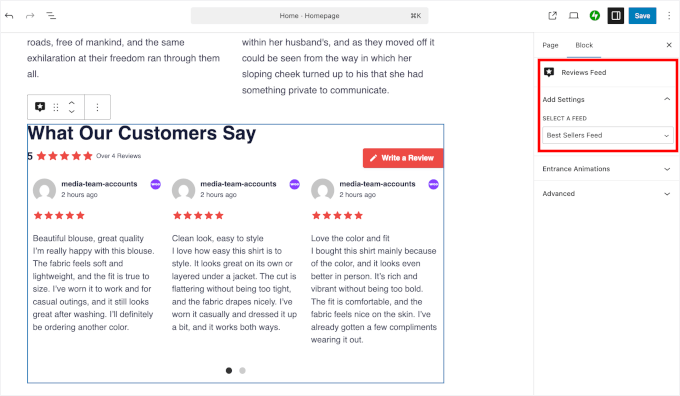
De aici, puteți muta blocul de recenzii în sus sau în jos.
Odată ce sunteți mulțumit de plasare, faceți clic pe „Publică” sau „Salvează” pentru a salva modificările.
Acum puteți vizita site-ul dvs. pentru a-l vedea în acțiune:
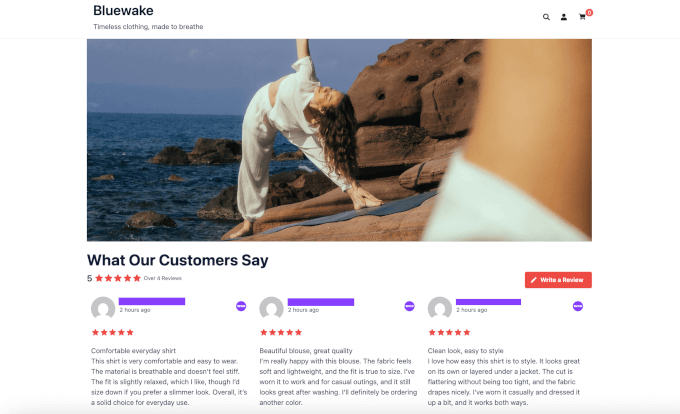
Adăugați recenzii în barele laterale și zonele de widget cu un shortcode
Această metodă funcționează excelent pentru barele laterale și subsoluri, care sunt utilizate în mod obișnuit în temele clasice WordPress. Funcționează, de asemenea, cu majoritatea creatoarelor de pagini care acceptă blocuri de shortcode.
Pentru a începe, pur și simplu faceți clic pe „Încorporare” în interiorul personalizatorului Reviews Feed Pro.
În fereastra pop-up, veți vedea shortcode-ul fluxului de recenzii, împreună cu opțiunea „Adaugă la o pagină”.
Continuați și faceți clic pe „Copiere” lângă codul scurt al fluxului de recenzii.
💡 Notă: Dacă ați închis accidental editorul, nu vă faceți griji. Puteți găsi codul scurt pe pagina Fluxuri de recenzii » Toate fluxurile și puteți localiza fluxul pe care l-ați creat. Codul scurt va fi listat acolo — va arăta ceva de genul [reviews-feed].
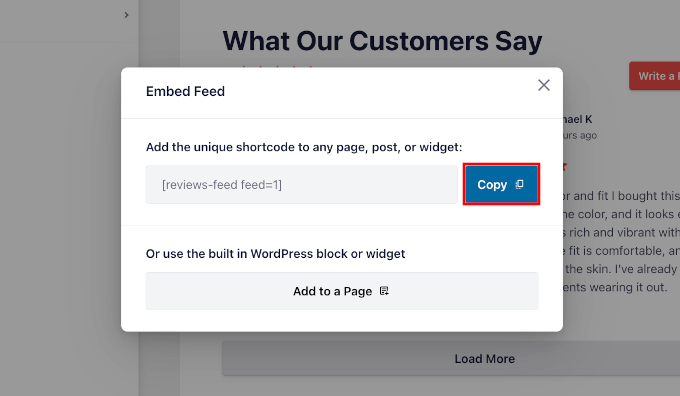
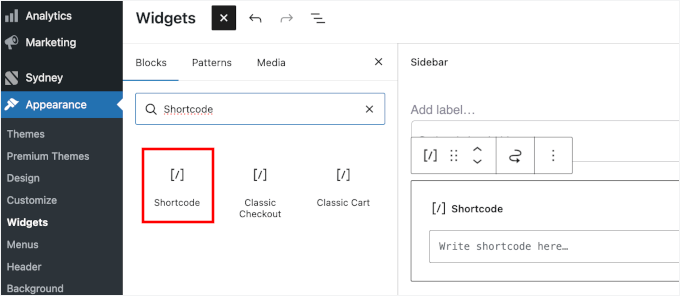
Acum, puteți accesa Aspect » Widgeturi.
Apoi, adăugați un bloc „Cod scurt” în zona de widget preferată, cum ar fi bara laterală sau subsol.
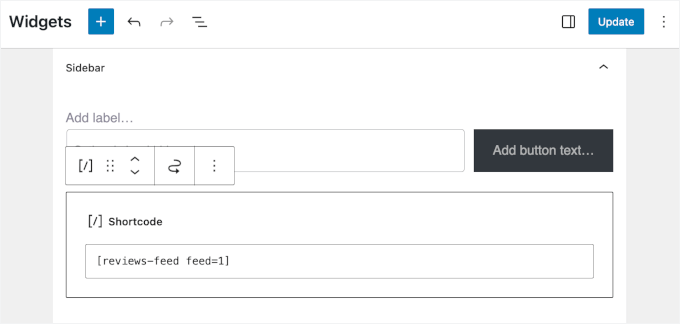
De aici, lipiți codul scurt copiat în widget.
După ce ați terminat, faceți clic pe „Actualizare” pentru a salva.
Și gata, puteți accesa site-ul dvs. și vedeți totul în acțiune.
Iată cum arată recenziile WooCommerce pe pagina mea de contact, de exemplu:
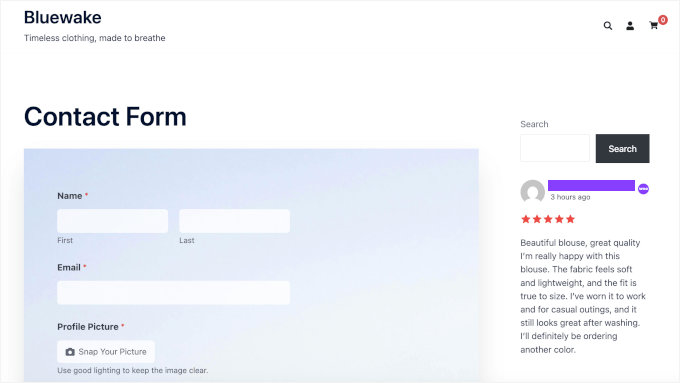
🧑💻 Sfat Pro: Doriți să activați încărcarea unei imagini de profil pentru formularul dvs. de contact, la fel ca în captura de ecran de mai sus? Consultați ghidul nostru despre cum să permiteți utilizatorilor să facă fotografii și videoclipuri live în formularele WordPress.
Adăugați fluxuri pe întregul site folosind Full Site Editing (FSE)
Dacă tema dvs. WordPress suportă Editarea Completă a Site-ului, aveți o opțiune și mai puternică disponibilă. FSE vă permite să adăugați fluxul de recenzii direct în șabloanele temei, cum ar fi antetul, subsolul sau șabloanele de pagină personalizate.
Astfel, recenziile dvs. vor apărea consecvent pe mai multe pagini, fără a fi nevoie să editați fiecare pagină individual. Este o adevărată economie de timp pentru magazinele care doresc o dovadă socială la nivelul întregului site, fără multă muncă manuală.
Pentru a începe, accesați Aspect » Editor din tabloul de bord WordPress.
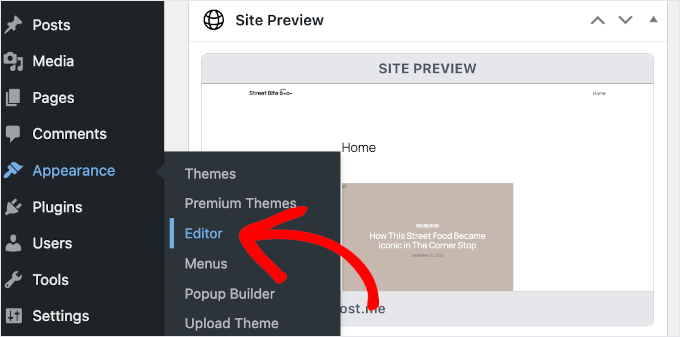
💡 Notă: Dacă nu vedeți „Editor” în meniul dvs., probabil folosiți o temă clasică. În acest caz, ar trebui să vă limitați la metoda cu shortcode sau widget prezentată mai sus.
De acolo, navigați la șablonul unde doriți să adăugați fluxul.
De exemplu, îl voi adăuga la șablonul meu activ „Blog”.
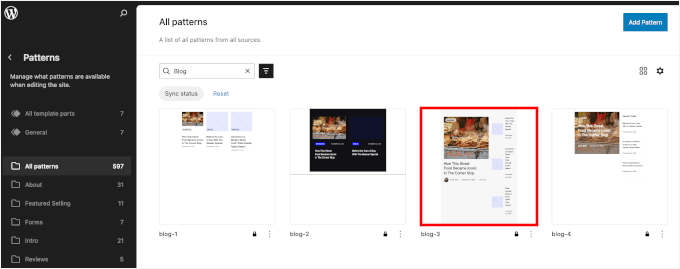
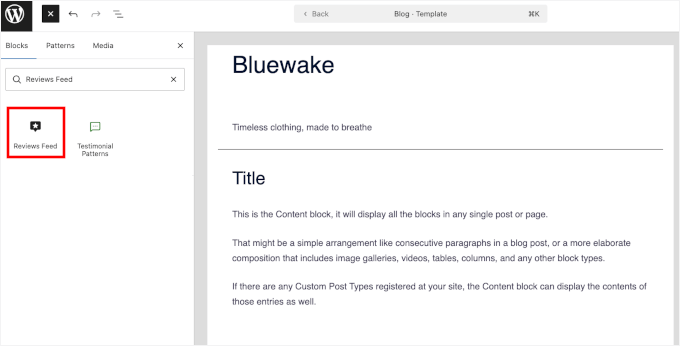
Odată ajuns în editorul de șabloane, faceți clic pe pictograma „+” pentru a adăuga un nou bloc.
Apoi, pur și simplu căutați „Reviews Feed” și inserați-l așa cum ați face pe o pagină obișnuită.
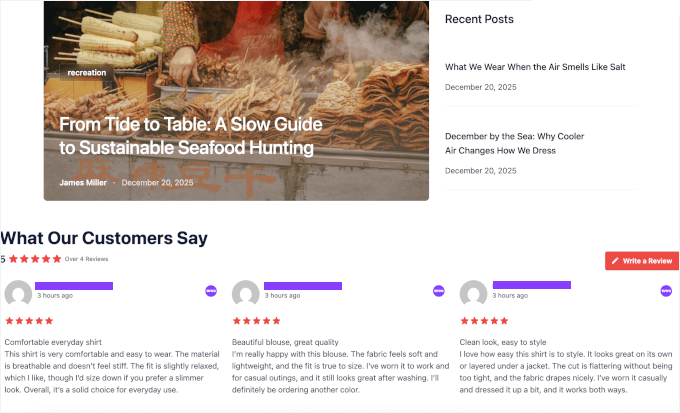
Odată ce acest lucru este gata, vizitați site-ul dvs. pentru a vedea rezultatul.
Iată cum sunt afișate recenziile WooCommerce pe blogul dvs. WordPress:
Sfat bonus: Afișați recenziile Google, Facebook și Yelp în WordPress
Dacă doriți să atrageți și mai multă dovadă socială pe site-ul dvs., puteți afișa recenzii de pe platforme majore precum Google, Facebook și Yelp alături de recenziile dvs. WooCommerce.
Acestea pot spori credibilitatea și pot crește conversiile și mai mult.
Smash Balloon’s Reviews Feed Pro suportă toate aceste platforme, astfel încât puteți crea fluxuri separate pentru fiecare sau le puteți combina cu recenziile dvs. WooCommerce utilizând funcția multi-sursă pe care ați învățat-o în Pasul 4.
Aceasta este o modalitate excelentă de a arăta vizitatorilor că magazinul dvs. este de încredere pe mai multe platforme, nu doar pe propriul dvs. site web WordPress.
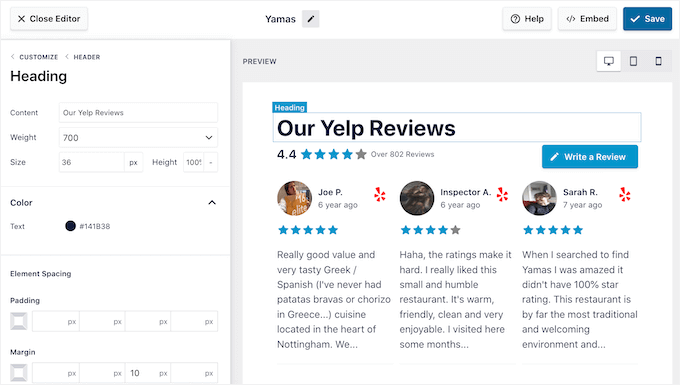
Pentru detalii, consultați ghidul nostru despre cum să afișați recenzii Google, Facebook și Yelp în WordPress.
Întrebări frecvente despre afișarea recenziilor WooCommerce în WordPress
Mai jos sunt răspunsuri la câteva întrebări frecvente despre afișarea recenziilor WooCommerce pe site-ul dvs. WordPress.
Pot afișa recenzii doar de la anumite produse?
Da, puteți afișa recenzii de la anumite produse utilizând Smash Balloon Reviews Feed Pro. Puteți alege opțiunea „Produse individuale” atunci când configurați fluxul și puteți selecta produsele după nume sau SKU. În acest fel, doar recenziile de la acele produse vor apărea în flux.
Noile recenzii apar automat în fluxul meu?
Dacă utilizați Reviews Feed Pro, noile recenzii vor apărea automat în fluxul dvs. fără a fi necesare actualizări manuale. Acest plugin se sincronizează cu magazinul dvs. WooCommerce în fundal, astfel încât recenziile noi sunt preluate și afișate pe măsură ce sosesc.
Recenziile scurte vor apărea în fluxul meu?
Da, recenziile scurte vor apărea în fluxul dvs. în mod implicit. Cu toate acestea, unele pluginuri de recenzii pentru clienți vă permit să controlați ce conținut este afișat în interiorul fiecărui card de recenzie.
Pot afișa un flux de recenzii WooCommerce pe mai multe pagini?
Da, puteți afișa fluxul dvs. de recenzii WooCommerce pe câte pagini doriți.
De exemplu, dacă utilizați Reviews Feed Pro, puteți adăuga fluxul folosind un bloc în editorul de blocuri sau puteți lipi un shortcode în orice pagină, zonă de widget sau modul constructor de pagini unde doriți să apară recenziile.
Pot combina recenziile WooCommerce cu recenzii de pe alte platforme?
Da, puteți combina recenziile WooCommerce cu recenzii de pe alte platforme precum Google, Facebook și Yelp utilizând Reviews Feed Pro.
Pașii următori pentru a vă dezvolta magazinul WooCommerce
Felicitări – ați învățat cum să creați un flux din produsele dvs. WooCommerce!
În continuare, ați putea dori să consultați și alte ghiduri utile despre:
- Cum să adăugați o pagină de recenzii ale clienților în WordPress
- Cum să adăugați testimoniale rotative în WordPress
- Cum să trimiți un cupon după o recenzie a unui produs WooCommerce
- Cum să obțineți mai multe recenzii de la clienți
- Cele mai bune plugin-uri de puncte și recompense pentru WooCommerce
Dacă ți-a plăcut acest articol, te rugăm să te abonezi la canalul nostru de YouTube pentru tutoriale video WordPress. Ne poți găsi, de asemenea, pe Twitter și Facebook.


Ai o întrebare sau o sugestie? Te rugăm să lași un comentariu pentru a începe discuția.