


Doriți să oferiți cititorilor o previzualizare a paginilor dvs. WordPress? 👀
Rezumatele sunt extrase scurte din conținutul dvs. care acționează ca o descriere sau un rezumat, împărtășind detalii importante. Implicit, rezumatele sunt disponibile doar pentru postările WordPress.
Cu toate acestea, adăugarea de fragmente la o pagină WordPress poate îmbunătăți experiența utilizatorului și vizibilitatea în motoarele de căutare, de asemenea.
În acest articol, vă vom arăta cum să adăugați cu ușurință extrase la paginile dvs. în WordPress, pas cu pas.
De ce să adăugați fragmente la paginile din WordPress?
WordPress vine cu postări și pagini ca două tipuri de conținut implicite. Postările sunt afișate în ordine cronologică inversă (de la cea mai recentă la cea mai veche) pe blogul sau pagina dvs. de pornire.
Paginile, pe de altă parte, sunt conținut independent care nu este publicat într-o ordine specifică timpului. Ele sunt de obicei folosite pentru conținut unic, cum ar fi pagina dvs. „despre noi” sau pagina de contact.
Uneori, este posibil să fie necesar să afișați fragmente pentru paginile dvs. De exemplu, acest lucru poate fi util dacă ați construit un site web WordPress folosind doar pagini.
Extrasele pot oferi o experiență de utilizare generală mai bună, facilitând vizitatorilor navigarea prin conținutul dvs. și vizualizarea unui rezumat al paginilor dvs.
Acestea fiind spuse, să vedem cum să adăugați fragmente la paginile dvs. în WordPress și să le afișați pe site-ul dvs. Puteți folosi linkurile rapide de mai jos pentru a sări între diferite metode:
Cum să adăugați rezumate la pagini în WordPress
Puteți activa fragmentele de pagină în WordPress adăugând cod personalizat în fișierul functions.php al temei dvs.
Cu toate acestea, cea mai mică eroare în timp ce tastați codul vă poate defecta site-ul web. În plus, dacă schimbați la o temă diferită sau o actualizați, va trebui să adăugați codul din nou.
Aici intervine WPCode. Este cel mai bun plugin pentru fragmente de cod WordPress de pe piață și face ca adăugarea de cod personalizat pe site-ul dvs. web să fie sigură și ușoară.
Am testat temeinic acest instrument și am constatat că este o opțiune uimitoare pentru adăugarea de cod personalizat, fără teama de a vă strica site-ul web. Pentru a afla mai multe, consultați recenzia noastră WPCode.
Mai întâi, trebuie să instalați și să activați pluginul WPCode. Pentru instrucțiuni detaliate, consultați ghidul nostru pas cu pas despre cum să instalați un plugin WordPress.
Notă: WPCode are un plan gratuit pe care îl puteți folosi pentru acest tutorial. Cu toate acestea, actualizarea la versiunea pro vă va oferi acces la o bibliotecă cloud de fragmente de cod, logică condițională inteligentă și opțiunea de bloc personalizat.
După activare, vizitați pagina Code Snippets » + Add Snippet din tabloul de bord WordPress. Aici, faceți clic pe butonul ‘Use Snippet’ sub opțiunea ‘Add Your Custom Code (New Snippet)’.

Aceasta vă va duce la pagina „Creare fragment personalizat”, unde puteți începe prin a adăuga un nume pentru fragment.
Acest nume este doar pentru identificarea dvs. și nu va fi afișat pe interfața site-ului dvs. web.
Apoi, selectați opțiunea „Fragment PHP” din meniul derulant din dreapta.
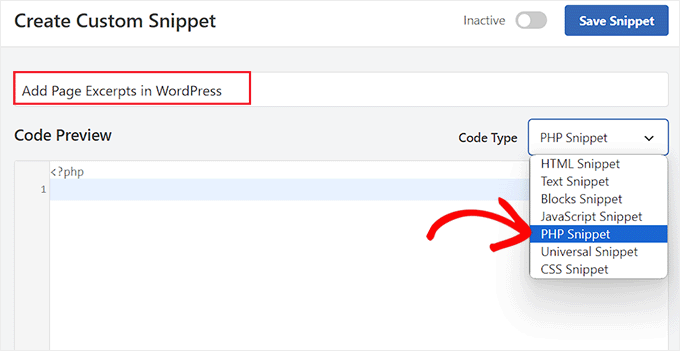
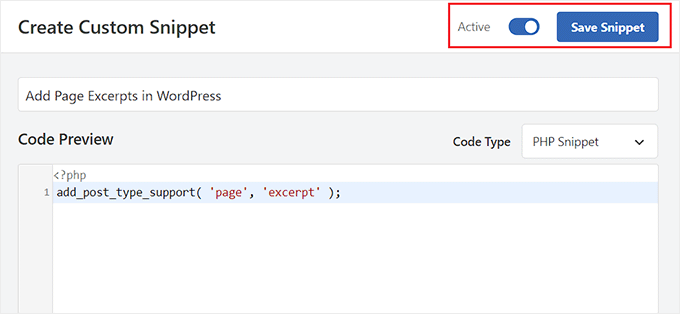
Acum, trebuie să adăugați următorul cod personalizat în caseta „Previzualizare cod”:
add_post_type_support( 'page', 'excerpt' );
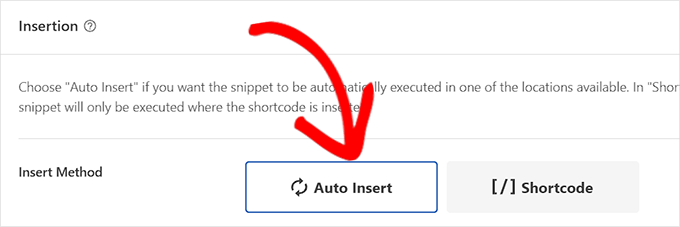
După ce faceți acest lucru, derulați în jos la secțiunea „Inserare” și alegeți modul „Inserare automată”.
Codul personalizat va fi executat automat pe site-ul dvs. web odată ce activați fragmentul.
După aceea, derulați înapoi în partea de sus a paginii și comutați comutatorul „Inactiv” la „Activ”.
În final, faceți clic pe butonul „Salvare fragment” pentru a vă stoca setările.
Acum deschideți pagina unde doriți să adăugați un fragment în editorul de blocuri WordPress.
Odată ce ați făcut acest lucru, veți observa o filă „Fragment” în panoul blocului din partea dreaptă a ecranului.
Aici, puteți extinde cu ușurință fila și puteți adăuga un fragment pentru pagina dvs. WordPress.
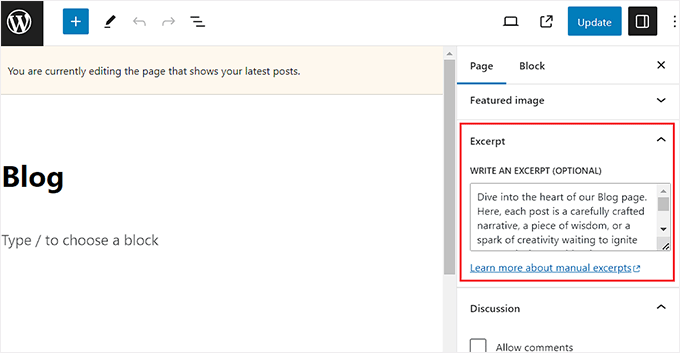
Odată ce ați făcut acest lucru, nu uitați să faceți clic pe butonul „Actualizare” sau „Publicare” pentru a salva modificările.
Acum, pur și simplu repetați procesul pentru toate paginile WordPress unde doriți să adăugați fragmente.
Cum să afișați extrasele paginilor în WordPress
Acum că ați adăugat funcționalitatea de fragmente la paginile dvs., este timpul să afișați aceste fragmente pe site-ul dvs. WordPress.
Pentru a face acest lucru, va trebui să adăugați un shortcode în zona widget-ului sau pagina dvs.
Mai întâi, trebuie să instalați și să activați pluginul Display Posts. Pentru mai multe detalii, consultați ghidul nostru pentru începători despre cum să instalați un plugin WordPress.
Acest plugin va activa un shortcode care afișează 10 pagini recente cu titlul, fragmentul și un link „continuă să citești”.
Dacă nu ați introdus un fragment personalizat pentru o pagină, pluginul va genera automat un fragment cu o lungime implicită de 55 de cuvinte.
Metoda 1: Afișarea fragmentelor de pagină pe o pagină WordPress
După activare, trebuie să creați o nouă pagină unde doriți să afișați o listă a paginilor dvs. și fragmentele acestora.
Odată ce sunteți acolo, faceți clic pe butonul adăugare bloc „+” pentru a deschide meniul de blocuri și adăugați blocul Shortcode. Apoi, lipiți următorul shortcode în blocul în sine:
[display-posts post_type="page" include_excerpt="true" excerpt_more="Continuare" excerpt_more_link="true"]
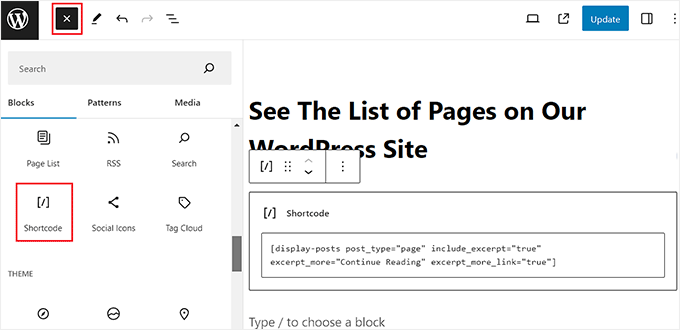
În cele din urmă, faceți clic pe butonul „Actualizare” sau „Publicare” pentru a salva setările.
Acum, vizitați site-ul dvs. WordPress pentru a vedea lista rezumatelor paginilor.
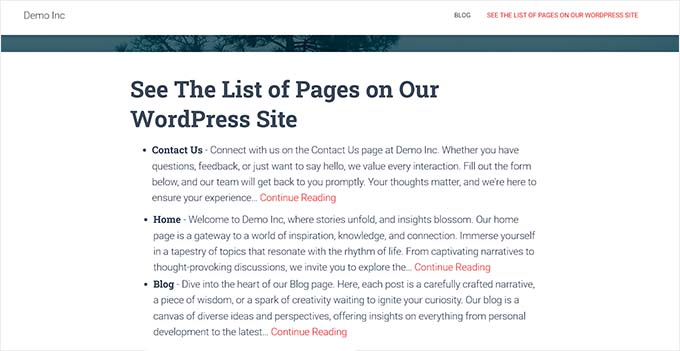
Metoda 2: Afișați fragmentele paginilor în bara laterală WordPress
Dacă doriți să afișați extrase de pagini în bara laterală WordPress, atunci trebuie să vizitați pagina Aspect » Widgets din tabloul de bord WordPress.
Notă: Dacă nu vedeți fila de meniu „Widgets” pe tabloul de bord, înseamnă că utilizați o temă bazată pe blocuri. În acest caz, puteți trece la următoarea metodă.
Aici, faceți clic pe butonul adăugare bloc „+” pentru a extinde meniul de blocuri din stânga. Apoi, adăugați blocul Shortcode în zona barei laterale.
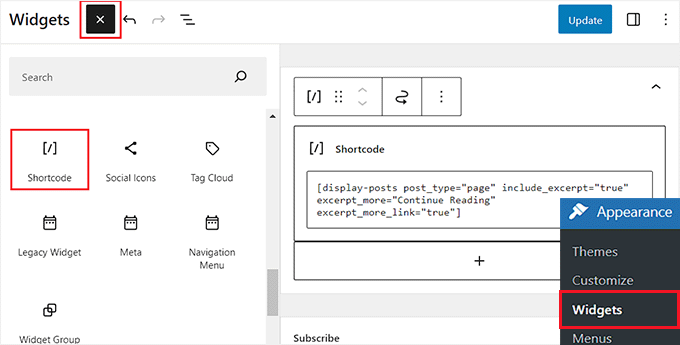
După aceea, copiați și lipiți următorul shortcode în bloc:
[display-posts post_type="page" include_excerpt="true" excerpt_more="Continuare" excerpt_more_link="true"]
În final, faceți clic pe butonul „Actualizare” pentru a salva setările.
Acum, puteți vizita blogul dvs. WordPress pentru a vizualiza fragmentele paginilor.
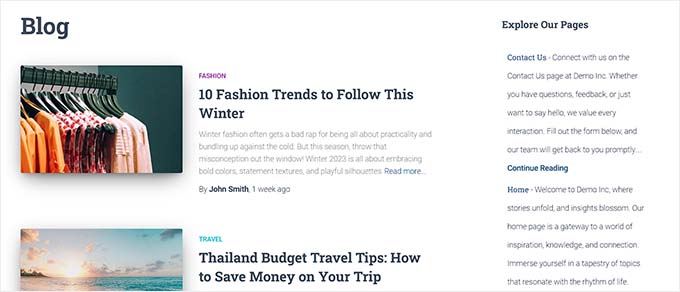
Metoda 3: Afișați fragmentele paginilor în Editorul complet al site-ului
Dacă utilizați o temă de blocuri, atunci trebuie să vizitați pagina Aspect » Editor din bara laterală de administrare WordPress.
Aceasta va deschide editorul complet al site-ului, unde trebuie să alegeți pagina pe care doriți să afișați o listă de fragmente de pagină.
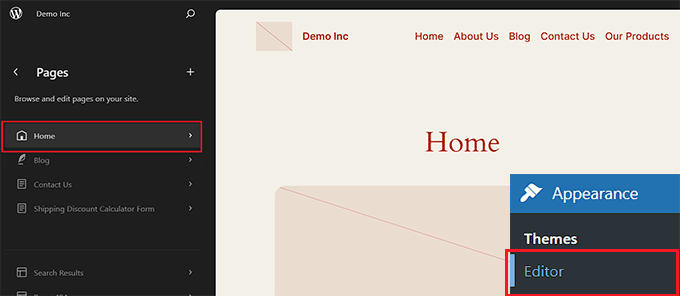
Apoi, faceți clic pe butonul „+” pentru a adăuga blocul pe ecran pentru a adăuga blocul Shortcode.
Apoi, copiați și lipiți următorul shortcode în el:
[display-posts post_type="page" include_excerpt="true" excerpt_more="Continuare" excerpt_more_link="true"]
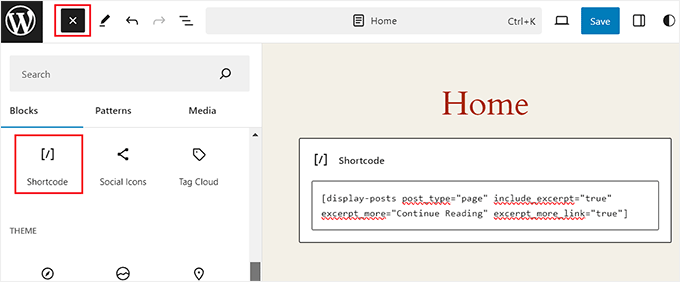
În final, faceți clic pe butonul „Salvare” pentru a stoca setările.
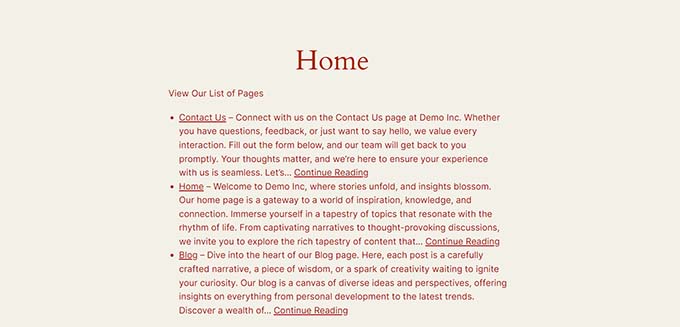
Acum, vizitați site-ul dvs. web pentru a vedea lista de extrase de pagini.
Bonus: Afișare fragmente de postări în WordPress
Pe lângă pagini, este o idee bună să afișați rezumatele postărilor pe blogul dvs. WordPress.
Implicit, WordPress afișează postările dvs. complete pe pagina de pornire, pagina de arhive sau pagina de blog. Aceasta înseamnă mult derulare, ceea ce poate oferi o experiență negativă utilizatorilor care doresc să navigheze rapid pe site-ul dvs. web.
Pe măsură ce blogul dvs. crește, lista postărilor dvs. mai vechi va fi, de asemenea, împinsă pe alte pagini și va primi mai puține vizualizări. De aceea ar trebui să luați în considerare afișarea fragmentelor de postări pe pagina blogului sau a arhivelor dvs.
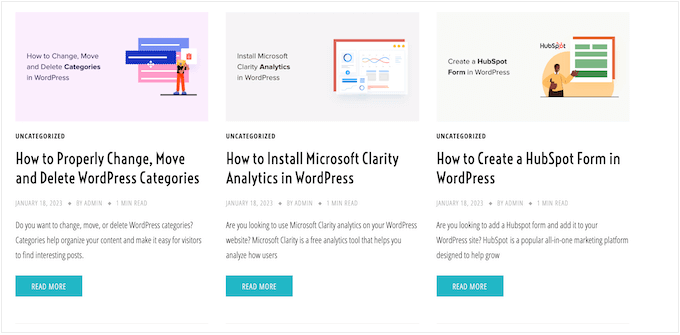
Dacă utilizați o temă clasică, puteți adăuga fragmente de postări vizitând pagina Aspect » Personalizare din bara laterală de administrare WordPress.
Odată ce personalizatorul se deschide, extindeți fila „Blog” în coloana din stânga a ecranului. Aceasta va deschide noi setări, unde puteți derula în jos la secțiunea „Conținut postare” și faceți clic pe opțiunea „Rezumat”.
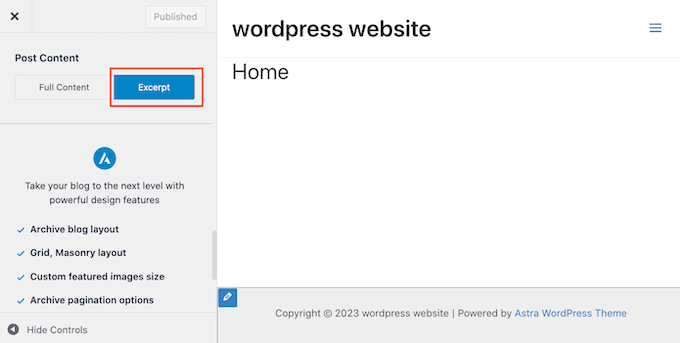
Cu toate acestea, rețineți că aceste setări pot diferi în funcție de tema pe care o utilizați.
Dacă tema dvs. nu suportă fragmente, atunci puteți utiliza cod personalizat sau constructori de pagini precum SeedProd pentru a adăuga fragmente de postări la blogul dvs.
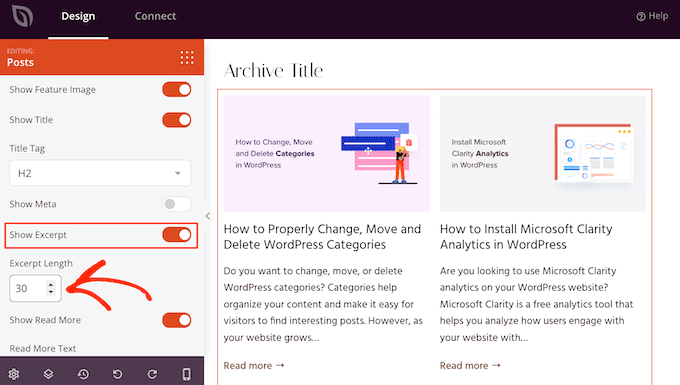
Pentru instrucțiuni detaliate, consultați tutorialul nostru despre cum să afișați extrasele postărilor în temele WordPress.
Sperăm că acest articol v-a ajutat să învățați cum să adăugați rezumate la paginile dvs. în WordPress. De asemenea, ați putea dori să consultați ghidul nostru despre cum să listați postările viitoare programate în WordPress și lista noastră principală de pagini importante pe care fiecare blog WordPress ar trebui să le aibă.
Dacă ți-a plăcut acest articol, te rugăm să te abonezi la canalul nostru de YouTube pentru tutoriale video WordPress. Ne poți găsi, de asemenea, pe Twitter și Facebook.


JT
Mulțumesc mult, a funcționat pentru mine, dar câmpul fragment a apărut sub caseta de editare, mai degrabă decât în coloana din dreapta.
Suport WPBeginner
Thank you for sharing where it was placed for you in case anyone else runs into that!
Admin
Moinuddin Waheed
tutorial ușor de urmărit pentru crearea de rezumate pentru postările de pe blog.
Am folosit rezumate pentru majoritatea postărilor mele de pe blog, dar nu știam lungimea exactă a rezumatelor de utilizat.
există o lungime minimă sau maximă pentru rezumatele postărilor?
și lungimea rezumatelor face vreo diferență, avantaj sau dezavantaj pentru SEO?
Suport WPBeginner
For these questions we would recommend taking a look at our article below
https://wpbeginner.com/plugins/how-to-customize-wordpress-excerpts-no-coding-required/
Admin
Moinuddin Waheed
Mulțumesc wpbeginner pentru răspuns și recomandarea articolului în cauză.
Am parcurs acest post și toate întrebările mele legate de experți și utilizarea lor sunt rezolvate.
marcelo araujo
Salut, sfat excelent. Mulțumesc mult! Este posibil să folosesc același parametru pentru a obține „etichete” în pagini?
add_post_type_support( ‘page’, ‘excerpt’ );
ca: add_post_type_support( ‘page’, ‘tags’ );
este corect? funcționează?
Mulțumesc!
Suport WPBeginner
Pentru a adăuga etichete și categorii la pagini, vă recomandăm să consultați articolul nostru de mai jos!
https://www.wpbeginner.com/plugins/how-to-add-categories-and-tags-for-wordpress-pages/
Admin
Jim Kernicky
Ușor ca o prăjitură – mulțumesc mult pentru asta!
Suport WPBeginner
You’re welcome
Admin
Jean-Louis
Este foarte util… Mulțumesc mult!
Suport WPBeginner
Glad our article was helpful
Admin
Adam
Deci, nu pot găsi opțiunea „rezumat” sub „opțiuni ecran” pe pagina de editare a postării/paginii. Am adăugat codul în fișierul meu functions.php și opțiunea de a include „rezumatele” tot nu apare. E ca și cum funcția rezumate nici măcar nu ar exista pe instalarea mea de WordPress. Am adăugat următorul cod și nimic nu s-a schimbat:
add_post_type_support( ‘page’, ‘excerpt’ );
Vă rog ajutați
Juan Manuel Linares
Mulțumesc mult, a funcționat și pentru mine, exact când aveam nevoie!
It would also be advisable that you suggest ppl to check Screen Options (as CTGIRL said), ’cause in my case it was hidden there
Mulțumesc oricum!
Steve
Există o modalitate de a adăuga un extras unei pagini de arhivă de categorii, similar cu codul pentru pagini? Următorul cod a funcționat excelent pentru pagini. Doresc să-l adaug și la arhiva de categorii.
add_post_type_support( ‘page’, ‘excerpt’ );
Ruth Billheimer
Mulțumesc mult! Acesta este excelent și exact ceea ce căutam.
Atilla
Mulțumesc pentru cod!
Djong Timoer
Funcționează !!
Mulțumesc
Aveți idee cum să folosesc în tipurile de postări?
Manoj
Mulțumesc pentru cod. Dar dacă nu scriu conținut în secțiunea de extras, extrasul nu este preluat din editor.
Amit kumar
cum să separi fragmentul postării într-o casetă
Sreehari P Raju
You have to use CSS for that
Toure
Cum poate fi adăugat într-un șablon de pagină?
nad ray
Ar trebui să încadrați codul în:
…pentru ca acesta să funcționeze și să nu facă site-ul dvs. să se defecteze/să afișeze o pagină goală.
Reza
Cum pot adăuga extrase la evenimente? Poate cineva să mă ajute, vă rog?
nad ray
Aș folosi același cod, dar aș schimba page cu events (linia 3). Dacă nu funcționează, va trebui să găsești numele tipului tău de postare personalizată pentru evenimente și să-l introduci în locul lui pages.
ctgirl
Codul a funcționat pentru mine. L-am adăugat în functions.php, iar câmpul Extrase a devenit disponibil în Opțiunile ecranului. Mulțumesc mult!
kapil
acum aproximativ 15 zile, același cod de mai sus a funcționat perfect pentru mine, dar acum nu funcționează, care ar putea fi problema, mă poate ajuta cineva? codul de mai sus nu afișează locul fragmentului în panoul de administrare pentru noul site web pe care îl dezvolt acum.
Firda
Funcționează pentru mine. Poate fragmentul a fost ascuns de opțiunile ecranului?
João G.
Este uimitor! Am avut o sarcină să schimb aspectul unui site web care rulează pe WP și a trebuit să caut o funcție pentru a obține conținutul cu „strip_tags” și a reduce caracterele, dar după „googling”, am găsit postarea dvs. Grozav!!
Nume real
Tank’s
codex.wordpress.org/Function_Reference/add_post_type_support#Example
Julio
Mulțumesc! a funcționat perfect
Dave Andrew
A funcționat perfect. Mulțumesc pentru postare.
Owen
Thanks your sharing
Lins
Thanks, super-handy & works easily.
syndrael
Mulțumesc, funcționează..
Alastair Barnett
Salut,
Am postat codul de mai sus în fișierul meu functions.php. Acum nu mai pot accesa site-ul meu. Iată mesajul pe care îl primesc: Parse error: syntax error, unexpected T_FUNCTION in /home/content/94/8738594/html/wp-content/themes/associate/functions.php on line 82
Vă rog să-mi spuneți cum pot accesa site-ul meu pentru a șterge acest cod. Mulțumesc dacă mă puteți ajuta. Tocmai mi-am pierdut site-ul și sunt puțin în panică. Adresa site-ului: http://www.thewritingbutler.com
AB
Personal editorial
Ați lipit codul într-un loc greșit. Iată un articol pe care ar trebui să-l luați în considerare înainte de a lipi orice cod de pe orice site web:
https://www.wpbeginner.com/beginners-guide/beginners-guide-to-pasting-snippets-from-the-web-into-wordpress/
Va trebui să folosiți FTP pentru a remedia.
Admin
WK
Am adăugat codul în functions.php pentru a activa extrasele pe paginile mele.
A funcționat perfect, prima dată – mulțumesc.
W.
mebhuwan
Thank you for posting. Great Code.
mattrock
O funcție foarte utilă. Mulțumesc pentru postare!
DanS
Briliant, mulțumesc
softboxkid
nu este nevoie de niciun plugin… plasați pur și simplu acest
add_post_type_support( 'page', 'excerpt' );
în fișierul functions.phpPersonal editorial
Mulțumim pentru adăugarea acestui cod. Vom actualiza postarea în curând.
Admin
ghimeray
Cum să introduc acest extras în pagină?
Funcția de extras funcționează bine, dar nu reușesc să introduc extrasul pe pagina principală.
adam
This didn’t work for me. Still no excerpts option. Using default 2015 theme.