


Cea mai frustrantă parte a administrării unui magazin WooCommerce este să vezi un client adăugând un produs în coș, doar pentru ca acesta să dispară în ultimul moment. Ai depus efortul de a-i aduce pe site-ul tău, dar pierzi vânzarea.
Când cumpărătorii îți lasă produsele într-o filă deschisă, adesea se distrag și uită de ce le-au dorit inițial. Acest lucru duce la o rată mare de abandon al coșului, care lasă bani pe masă.
Recomand rezolvarea acestei probleme prin adăugarea unui cronometru de tip ‘Coș rezervat’. Acest instrument simplu oferă cumpărătorilor o mică îndemnătură, anunțându-i că articolele lor sunt în siguranță pentru o perioadă limitată.
În acest ghid, îți voi arăta cum să folosești un cronometru de coș pentru a reduce abandonul în WooCommerce.
Rezumat rapid: Pentru a adăuga un cronometru de coș în WooCommerce, activează modulul ‘Cart Reserved Timer’ din pluginul Merchant Pro. Poți apoi seta o durată a cronometrului și alege o ‘Acțiune de expirare’, cum ar fi golirea coșului, pentru a menține inventarul în mișcare și clienții concentrați.
Iată subiectele pe care le voi acoperi în acest tutorial:
- De ce să folosești un cronometru de coș rezervat în WooCommerce?
- Pasul 1: Instalarea și activarea pluginului Merchant
- Pasul 2: Treci la coșul clasic WooCommerce
- Pasul 3: Activarea modulului Cart Reserved Timer
- Pasul 4: Configurarea regulilor de rezervare
- Pasul 5: Stilizează cronometrul pentru a se potrivi brandului tău
- Pasul 6: Testarea experienței Merchant
- Metode bonus pentru a reduce abandonul coșului în WooCommerce
- Întrebări frecvente despre cronometrele de coș WooCommerce
- Resurse suplimentare pentru magazinele WooCommerce
De ce să folosești un cronometru de coș rezervat în WooCommerce?
Obișnuiam să cred că crearea urgenței este doar un truc de marketing insistent. Cu toate acestea, când am început să vorbesc cu oameni care vând pe WooCommerce, mi-am dat seama că este, de fapt, o modalitate foarte eficientă de a depăși ezitarea cumpărătorilor și de a nu mai pierde vânzări din cauza unor distrageri minore.
Când un cumpărător vede un cronometru dedicat care numără invers, acesta creează un sentiment de urgență care îl încurajează să ia cardul de credit și să finalizeze achiziția chiar atunci.
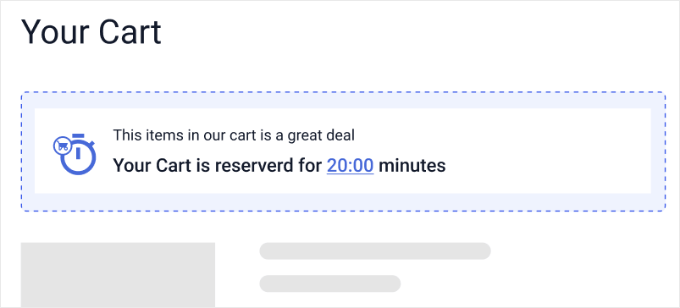
Adăugarea unui cronometru de rezervare ajută în mai multe moduri:
- Reduce ‘parcarea tab-urilor’: Aceasta este o obișnuință comună în care utilizatorii tratează coșul tău ca pe un marcaj temporar în timp ce compară prețurile pe alte site-uri. Un cronometru îi încurajează să finalizeze tranzacția acum, în loc să lase fila deschisă la nesfârșit.
- Impune o lipsă reală: Prin golirea automată a coșului la expirarea cronometrului, dovedești cumpărătorilor că limita de timp este reală. Ei trebuie să ia o decizie de cumpărare acum, în loc să folosească coșul ca pe un marcaj permanent.
- Construiește încredere profesională: Acest lucru oglindește experiența de checkout de înaltă clasă utilizată de companiile aeriene și agențiile de bilete.
- Crește conversiile: Cronometrul gestionează automat ‘îndemnăturile’ pentru tine, ceea ce poate duce la mai multe vânzări chiar și atunci când nu lucrezi activ la magazinul tău online.
În loc să urmărești manual vânzările pierdute, această mică modificare automatizează procesul de checkout. Iată cum să o configurezi pe site-ul tău.
Pasul 1: Instalați și activați Pluginul Merchant
Înainte de a începe, asigurați-vă că aveți deja instalat și activat pe site-ul dvs. pluginul WooCommerce, deoarece Merchant se bazează pe acesta pentru ca cronometrul coșului de cumpărături să funcționeze.
Am ales în mod specific toolkit-ul Merchant deoarece este un instrument all-in-one pentru creșterea WooCommerce. Oferă zeci de module pentru a îmbunătăți funcționalitatea unui magazin online, ceea ce este mult mai rapid decât instalarea mai multor pluginuri diferite pentru fiecare mică funcționalitate.

Deoarece Merchant Pro acționează ca o extensie avansată a pluginului de bază gratuit, trebuie să instalați de fapt două pluginuri pentru ca acest lucru să funcționeze. Merchant Pro adaugă funcționalitatea suplimentară Cart Reserved Timer de care veți avea nevoie pentru acest tutorial.
Mai întâi, trebuie să instalați și să activați pluginul gratuit Merchant direct din depozitul de pluginuri WordPress. Deoarece „merchant” este un cuvânt comun, cea mai ușoară modalitate de a-l găsi pe cel corect este să tastați „aThemes Merchant” în bara de căutare.
Apoi, trebuie să descărcați pluginul Merchant Pro din zona contului dvs. și să îl instalați și activați pe site-ul dvs. WordPress.
Dacă nu ați mai făcut acest lucru înainte, ghidul nostru despre cum să instalați un plugin WordPress vă arată exact cum să căutați pluginuri gratuite și să încărcați fișiere zip premium.
La activare, va trebui să introduceți cheia de licență pentru a debloca modulele premium. Pur și simplu accesați Merchant » Setări în tabloul de bord WordPress și căutați câmpul „Licență”.
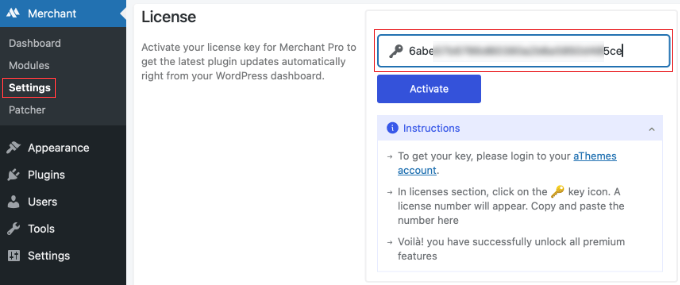
Puteți găsi această cheie în e-mailul de bun venit la achiziție. Alternativ, vă puteți conecta la contul dvs. aThemes, accesați secțiunea licențe și faceți clic pe pictograma cheie (🔑) pentru a afișa și copia numărul dvs. unic.
Pur și simplu lipiți acea cheie în câmpul de setări de pe site-ul dvs. și faceți clic pe butonul „Activați”, și veți fi gata să începeți să convertiți acei clienți ezitanți.
Pasul 2: Treci la coșul clasic WooCommerce
Dacă ați instalat recent WooCommerce, magazinul dvs. probabil folosește implicit noul bloc de coș WooCommerce. Cu toate acestea, cronometrul Merchant necesită aspectul clasic al coșului pentru a fi afișat corect.
Înainte de a activa modulul Cart Reserved Timer, trebuie să schimbați rapid blocul de pe pagina Coșului. Nu vă faceți griji, acest lucru durează doar câteva secunde.
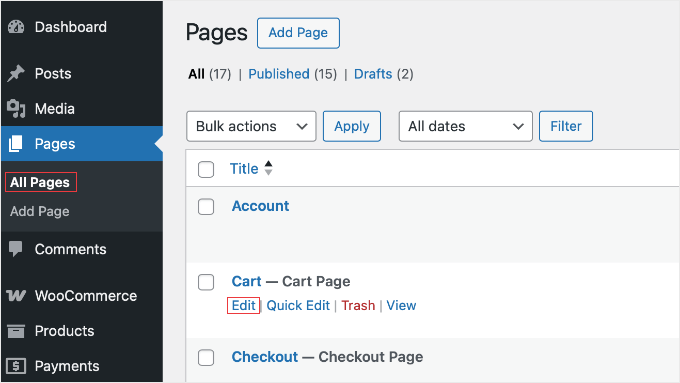
Mai întâi, accesați Pagini » Toate paginile în tabloul de bord WordPress. De aici, treceți cu mouse-ul peste pagina „Coș” și faceți clic pe linkul „Editare”.
Odată ce sunteți în editorul de conținut WordPress, trebuie să ștergeți coșul implicit. Deoarece coșul WooCommerce este format din multe blocuri interne blocate (cum ar fi „Elemente de linie din coș”), cea mai ușoară modalitate de a-l elimina pe tot este utilizând Vizualizarea listă.
Pur și simplu faceți clic pe pictograma Prezentare generală a documentului (arată ca trei linii eșalonate) din partea stângă sus a ecranului editorului. Aceasta va deschide o listă cu toate blocurile de pe pagina dvs.
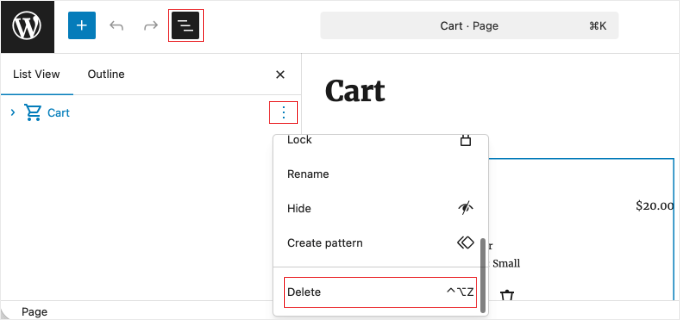
Găsiți blocul principal „Coș” în acea listă, faceți clic pe meniul cu trei puncte de lângă el și selectați „Ștergere” pentru a elimina întregul bloc de pe pagina dvs.
Nu vă faceți griji, acest lucru elimină doar aspectul vizual. Nu șterge produsele sau datele magazinului dvs. WooCommerce.
În continuare, faceți clic pe pictograma inserator de blocuri „+” pentru a adăuga un bloc nou pe pagina dvs. Căutați blocul „Classic Cart” și faceți clic pentru a-l adăuga la aspectul dvs.
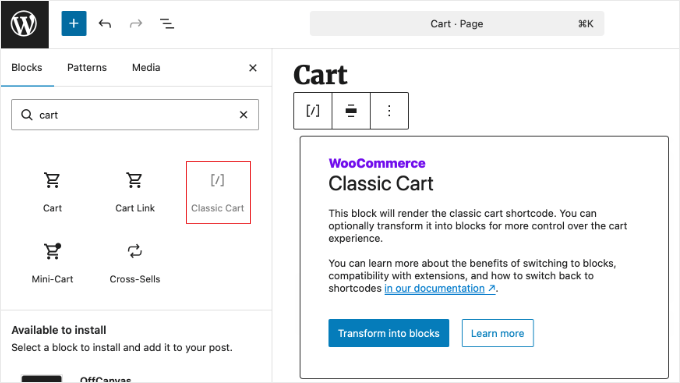
Acesta este un bloc de rezervă încorporat WooCommerce care funcționează exact ca vechiul scurtcod. Odată ce este pe pagina dvs., faceți clic pe butonul „Actualizare” din dreapta sus a ecranului pentru a salva noua pagină de coș.
Pasul 3: Activarea modulului Cart Reserved Timer
Acum că coșul dvs. este gata, este timpul să activați cronometrul. Accesați Merchant » Modules în bara laterală de administrare WordPress.
Acest ecran afișează o listă a tuturor instrumentelor de conversie incluse în plugin, sortate ordonat pe categorii. Ar trebui să derulați în jos până când găsiți secțiunea „Reduce Cart Abandonment”.
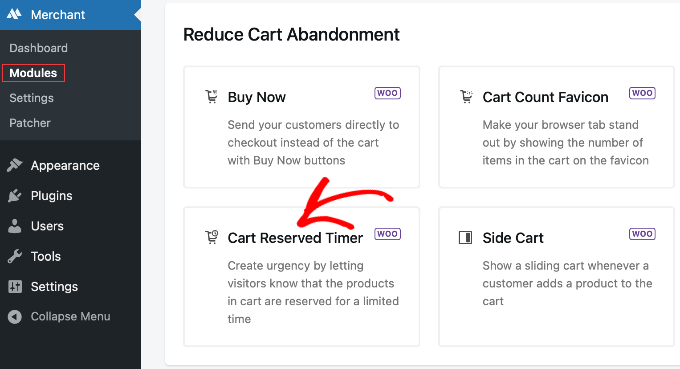
Aici veți vedea modulul „Cart Reserved Timer” listat. Pur și simplu faceți clic pe modul pentru a deschide pagina sa specifică de setări.
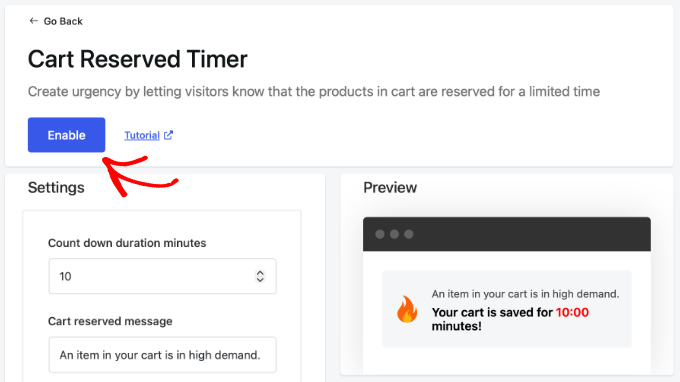
În partea de sus a ecranului, veți vedea un comutator. Continuați și faceți clic pe butonul „Enable” pentru a activa funcția pentru magazinul dvs.
Pasul 4: Configurarea regulilor de rezervare
Acum că modulul este activat, puteți seta regulile pentru modul în care funcționează cronometrul. Veți observa un panou de previzualizare util în partea dreaptă a ecranului, care se actualizează în timp real pe măsură ce faceți modificări.
Mai întâi, ar trebui să introduceți numărul dvs. în câmpul „Count down duration minutes”.
Am constatat că 10 minute este punctul optim recomandat. Oferă suficient timp unui client pentru a-și găsi portofelul, fără a pierde acel sentiment de urgență blândă.
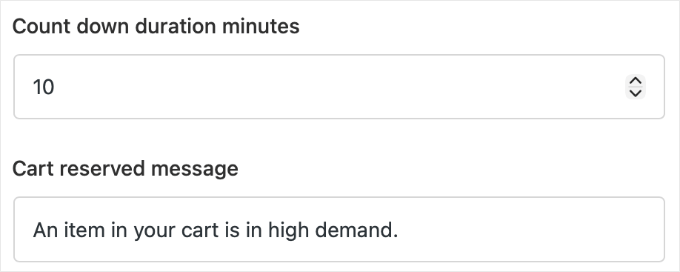
Sfat expert: Dacă organizați o vânzare flash cu stoc foarte limitat, recomand scurtarea cronometrului la 5 minute. Această presiune mai mare funcționează mai bine atunci când articolele se pot epuiza efectiv în timp ce un client navighează.
În continuare, puteți personaliza mesajul „Cart reserved message”. Sugerez să folosiți un antet prietenos, cum ar fi: „Grăbește-te! Păstrăm aceste articole pentru tine!” pentru a face clientul să se simtă valoros.
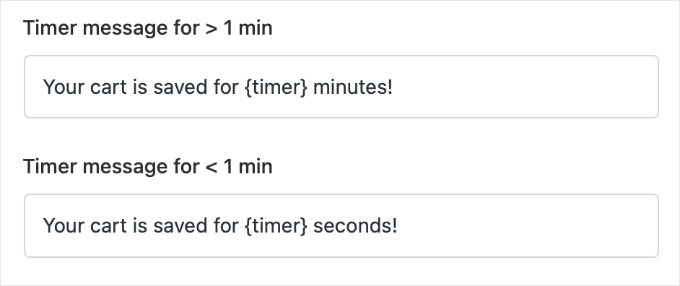
Apoi aveți două câmpuri pentru a personaliza ceasul care ticăie: „Timer message for > 1 min” și „Timer message for < 1 min”. Acest lucru vă permite să creșteți urgența textului pe măsură ce ceasul se apropie de sfârșit (de exemplu, schimbând „Minutes remaining” în „Seconds remaining!”).
Asigurați-vă că lăsați etichetele de redare a timpului în aceste câmpuri, astfel încât ceasul live să fie afișat corect.
În cele din urmă, căutați meniul derulant „What to do after the timer expires?”. Acesta îi spune pluginului ce să facă atunci când ceasul ajunge la zero.
Dacă vindeți articole populare care se epuizează rapid, prefer cu tărie opțiunea „Clear Cart”. Acest lucru asigură că, dacă un cumpărător pleacă, coșul său este golit, ceea ce îl încurajează să finalizeze achiziția în limita de timp, mai degrabă decât să folosească coșul ca un marcaj temporar.
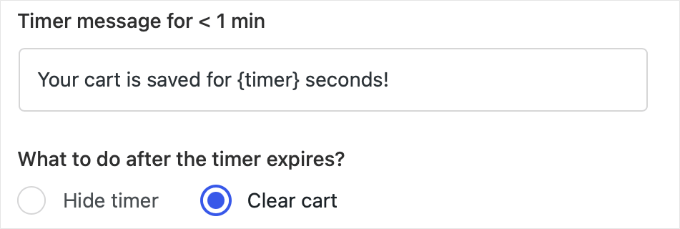
Dacă cumpărătorul încearcă să finalizeze comanda după ce cronometrul ajunge la 0, atunci coșul său va fi gol și va trebui să adauge articolele din nou.
Pasul 5: Stilizează cronometrul pentru a se potrivi brandului tău
Doriți ca cronometrul să arate ca o parte naturală a magazinului dvs., mai degrabă decât un add-on greoi. Merchant face acest lucru ușor, oferindu-vă instrumente de design încorporate.
Puteți începe prin a alege un indiciu vizual din setarea „Choose an icon”. Folosirea unui ceas simplu funcționează adesea cel mai bine.
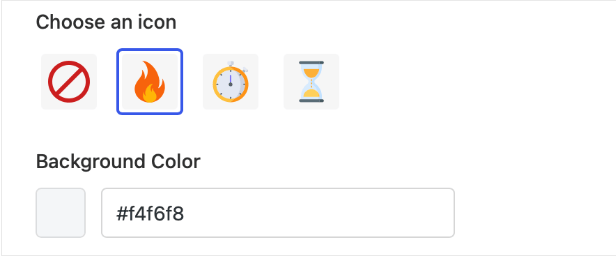
Recomand ajustarea „Culorii de fundal” astfel încât să iasă în evidență față de restul paginii, dar să arate bine și cu designul temei tale WordPress.
Am observat că utilizarea unei culori cu contrast ridicat, cum ar fi un roșu sau portocaliu moale, a atras cu ușurință atenția cumpărătorului și a crescut semnificativ numărul de clicuri pe butonul „Finalizare comandă”.
Puteți viziona panoul de previzualizare din dreapta pentru a vedea exact cum arată alegerile dvs. de culori.
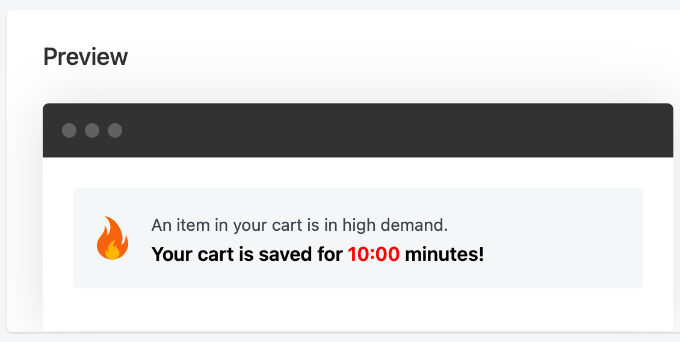
Această simplă modificare vizuală asigură că mesajul atrage atenția clientului fără a părea spam. Când sunteți mulțumit de design, asigurați-vă că faceți clic pe butonul „Salvare” din partea de sus a paginii pentru a vă bloca setările.
Pasul 6: Testarea experienței Merchant
Înainte de a considera treaba gata, trebuie să vedeți exact ce văd cumpărătorii dvs. Ar trebui să deschideți site-ul web într-o fereastră de browser „Incognito” și să adăugați câteva articole în coș.
Ar trebui să vedeți temporizatorul apărând imediat pe pagina coșului. Acest lucru asigură că îndemnul la urgență este clar vizibil pentru client chiar atunci când își revizuiește articolele.
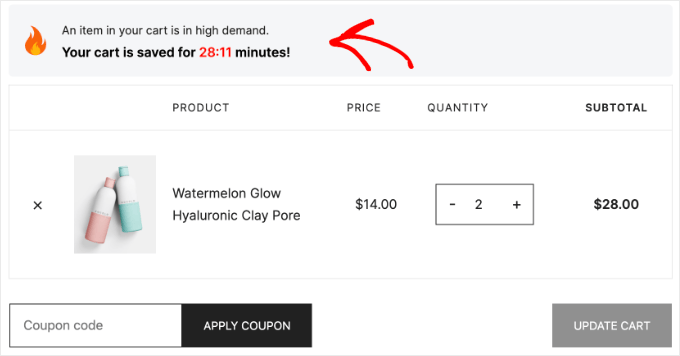
În cele din urmă, ar trebui să verificați magazinul dvs. pe un smartphone fizic. Asigurați-vă că bara de temporizare este ușor de văzut și nu acoperă butoane importante precum „Plasează comanda” sau „Finalizează comanda”.
Testarea pe un telefon real este singura modalitate de a vă asigura că aspectul dvs. este ușor de utilizat pentru milioanele de oameni care fac cumpărături pe dispozitive mobile. Odată ce confirmați că arată grozav, noul dvs. sistem automat de recuperare este activ.
Metode bonus pentru a reduce abandonul coșului în WooCommerce
Adăugarea unui temporizator de rezervare este un început bun, dar este doar o parte dintr-un plan complet de recuperare. Pentru a vă crește cu adevărat veniturile, ar trebui să căutați alte modalități de a prinde clienții înainte ca aceștia să dispară.
Iată câteva alte metode eficiente pentru a recupera vânzările pierdute:
- Pop-up-uri de intenție de ieșire: Folosiți un instrument precum OptinMonster pentru a detecta când un utilizator este pe cale să plece și oferiți o reducere pentru a rămâne.
- Emailuri de recuperare: Amintiți utilizatorilor despre articolele uitate folosind emailuri automate.
- Notificări Push: Folosiți un instrument precum PushEngage pentru a trimite o alertă de browser pentru a-i îndemna pe cumpărătorii ezitanți să revină la magazinul dvs.
- Finalizare comandă ca invitat: Permiteți clienților să cumpere produse fără a crea un cont nou.
- Iconițe vizibile ale coșului: Asigurați-vă că coșul dvs. de cumpărături este vizibil pe fiecare pagină, astfel încât utilizatorii să nu uite articolele lor.
Puteți vedea toate strategiile dovedite pe care le folosesc pentru a-mi crește magazinele în ghidul meu despre cum să recuperezi vânzările din coșurile abandonate WooCommerce.
Întrebări frecvente despre cronometrele de coș WooCommerce
Dacă aveți în continuare nelămuriri, iată răspunsuri la unele dintre cele mai frecvente întrebări pe care le primesc despre temporizatoarele de coș WooCommerce.
1. Ce este un temporizator de rezervare a coșului în WooCommerce?
Un temporizator de rezervare a coșului este un instrument de optimizare a conversiilor pentru magazinele WooCommerce. Afișează un ceas cu numărătoare inversă în direct cumpărătorilor, informându-i că articolele lor sunt salvate temporar.
Acest lucru creează un sentiment psihologic de urgență, care ajută la reducerea ratelor de abandonare a coșului și crește vânzările generale.
2. Funcționează un temporizator de coș WooCommerce pe dispozitive mobile?
Da, temporizatorul de rezervare a coșului Merchant este complet responsiv.
Contorul de numărătoare inversă își ajustează automat aspectul pentru a se potrivi perfect pe smartphone-uri și tablete, fără a bloca butoanele de finalizare a comenzii WooCommerce.
3. Adăugarea unui cronometru de rezervare va încetini un site WordPress?
Nu, pluginul Merchant este construit pentru performanță. Acesta încarcă doar scriptul cronometrului necesar pe paginile specifice de coș și de finalizare a comenzii WooCommerce, asigurându-se că restul site-ului dvs. WordPress rămâne rapid pentru navigarea obișnuită.
4. Pot proprietarii de magazine să ascundă cronometrul coșului pe anumite produse WooCommerce?
În prezent, modulul Merchant Cart Reserved Timer se aplică global întregului magazin WooCommerce. Acest lucru asigură o experiență de finalizare a comenzii consecventă și predictibilă pentru toți cumpărătorii de pe site-ul dvs.
5. Ce se întâmplă cu inventarul WooCommerce când expiră cronometrul?
Nimic nu se întâmplă cu inventarul dvs. real, deoarece WooCommerce standard nu reține sau rezervă stocul atunci când un articol se află pur și simplu în coș.
Cu toate acestea, dacă ați selectat acțiunea „Golire coș” în pluginul Merchant, articolele sunt eliminate automat din coșul cumpărătorului atunci când ceasul ajunge la zero.
Acest lucru impune termenul limită și înseamnă că clientul va trebui să adauge articolele din nou, dacă dorește totuși să le cumpere.
6. Se resetează cronometrul dacă un client adaugă un alt articol în coșul său?
Da, cronometrul pornește de la zero de fiecare dată când un produs nou este adăugat în coș. Acest lucru oferă cumpărătorului suficient timp pentru a continua să navigheze pe magazinul dvs., fără ca ceasul să expire în timp ce acesta caută mai multe articole.
Resurse suplimentare pentru magazinele WooCommerce
Sper că acest tutorial v-a ajutat să adăugați un cronometru de rezervare a coșului în magazinul dvs. WooCommerce.
Acum că ați implementat acest sistem automat de recuperare, iată câteva alte ghiduri utile pentru a continua să vă îmbunătățiți magazinul online:
- Cum să recuperați vânzările din coșurile abandonate în WooCommerce – O analiză detaliată a celor mai bune instrumente pentru recuperarea coșului.
- Cele mai bune pluginuri pentru coș lateral glisant WooCommerce – Vedeți cum să faceți coșul dvs. mai accesibil cumpărătorilor.
- Cum să creați o pagină de finalizare a comenzii WooCommerce personalizată – Aflați cum să eliminați fricțiunea din pasul final de finalizare a comenzii.
- Cele mai bune pluginuri pentru Upsell și Cross-Sell WooCommerce – Descoperiți cum să creșteți valoarea medie a comenzii dvs.
Dacă v-a plăcut acest articol, atunci vă rugăm să vă abonați la Canalul nostru de YouTube pentru tutoriale video despre WordPress. Ne puteți găsi, de asemenea, pe Twitter și Facebook.




Ai o întrebare sau o sugestie? Te rugăm să lași un comentariu pentru a începe discuția.