


Un plugin de backup WordPress fiabil trimite automat backup-urile site-ului de pe serverul dvs. conform unui program și restaurează totul cu un singur clic.
Duplicator cu Duplicator Cloud este alegerea noastră principală, iar UpdraftPlus este cel mai bun pentru backup-uri gratuite pe Google Drive.
În acest ghid, vom compara cele 6 cele mai bune pluginuri de backup WordPress, inclusiv stocarea lor în cloud, backup-urile incrementale (copii doar ale celor modificate) și funcțiile gratuite.
Recomandările noastre de top pentru cele mai bune pluginuri de backup WordPress
| Alege | Cel mai bun pentru | Prețuri |
|---|---|---|
| Duplicator | Backup-uri în cloud cu restaurare printr-un singur clic | Gratuit + plătit de la 69,30 USD/an |
| UpdraftPlus | Backup-uri gratuite pe Google Drive sau Dropbox | Gratuit + plătit de la 70 USD/an |
| Jetpack VaultPress Backup | Backup-uri în timp real pentru magazinele WooCommerce | Plătit de la 59,40 USD pentru primul an (backup-urile necesită un plan plătit) |
| BlogVault | Serviciu gestionat de backup off-site | Trial gratuit de 7 zile + plătit de la 49,50 USD/an |
| Total Upkeep | Backup-uri economice | Gratuit + plătit de la 2,50 USD/lună, facturat anual |
| BackWPup | Backup-uri gratuite fără elemente suplimentare | Gratuit + plătit de la 49 USD/an |
Backup-uri locale vs. în cloud: Unde ar trebui să se afle backup-ul dvs.
Deși mulți furnizori de găzduire web creează backup-uri automate pentru dvs., acele copii se află de obicei pe același server cu site-ul dvs. web. Dacă acel server se defectează sau este compromis, backup-ul dvs. poate dispărea odată cu site-ul dvs.
Pentru a vă proteja afacerea, aveți nevoie de un backup off-site. Aceasta este o copie separată stocată undeva, în afara serverului dvs. web.
O modalitate simplă de a planifica acest lucru este regula 3-2-1, care înseamnă păstrarea a 3 copii ale datelor dvs. pe 2 tipuri diferite de stocare, cu cel puțin 1 copie off-site.
Există două modalități de a vă transfera backup-urile off-site:
- Un plugin care trimite backup-uri către stocarea în cloud – Pluginuri precum Duplicator și UpdraftPlus trimit fișierele de backup direct către furnizorul dvs. preferat de cloud, cum ar fi Duplicator Cloud, Google Drive, Dropbox sau Amazon S3.
- Un serviciu de backup care păstrează copii pe propriile servere – Servicii precum BlogVault și Jetpack VaultPress Backup creează backup-ul și îl stochează pentru dvs., astfel încât să nu aveți nevoie de un cont de stocare separat.
Backup-uri complete vs. incrementale
Un backup complet copiază întregul dvs. site web de fiecare dată. Între timp, un backup incremental salvează doar fișierele și modificările bazei de date făcute de la ultimul backup.
Acest lucru înseamnă că backup-urile incrementale rulează mai rapid, consumă mai puțin spațiu de stocare în cloud și evită să pună presiune inutilă pe furnizorul dvs. de găzduire web.
Backup-urile incrementale sunt esențiale dacă aveți un site cu trafic ridicat, un magazin WooCommerce aglomerat sau efectuați backup-uri zilnice sau orare. Iată cum le gestionează fiecare plugin:
- Duplicator – Backup-urile incrementale necesită Duplicator Pro (versiunea 5.1 sau mai nouă) asociat cu un plan de stocare Duplicator Cloud plătit.
- BlogVault – Toate planurile includ backup-uri incrementale integrate, iar tot procesul are loc pe serverele off-site ale BlogVault pentru a menține site-ul dvs. rapid.
- Jetpack VaultPress Backup – Fiecare plan plătit realizează mai întâi un backup complet, apoi comută automat la backup-uri incrementale.
- UpdraftPlus – Backup-urile incrementale necesită UpdraftPlus Premium, deoarece versiunea gratuită realizează doar backup-uri complete.
Cum testăm și revizuim pluginurile de backup
Pentru a vedea cum performează aceste pluginuri în scenarii reale, le-am testat pe un site de probă cu aproximativ 1 GB de fișiere și o bază de date de 41 MB. De asemenea, am configurat un al doilea mediu de testare special pentru BlogVault.
Iată cum au performat:
- Un backup complet în stocarea în cloud – Duplicator a creat un pachet de backup de 433 MB în aproximativ un minut, finalizând încărcarea în Duplicator Cloud în 9 minute în total. Între timp, UpdraftPlus a generat un backup de 425 MB și l-a trimis direct pe Google Drive în doar 3 minute și 12 secunde.
- Un backup incremental după o modificare mică – După adăugarea unei noi postări pe blog și a unei imagini, Duplicator Pro a efectuat un backup incremental în 53 de secunde. Acesta a fost de doar 3,81 MB, comparativ cu 475 MB pentru backup-ul complet de la care pornește modul incremental.
- O restaurare – Recuperarea cu un singur clic a Duplicator a readus întregul nostru site online în 71 de secunde. UpdraftPlus a restaurat exact același site de pe Google Drive în 2 minute și 58 de secunde.
- O restaurare cu wp-admin blocat – Am defectat site-ul nostru de test, astfel încât nici site-ul, nici wp-admin nu s-au încărcat, apoi l-am restaurat din tabloul de bord Duplicator Cloud în 28 de secunde. Pe un al doilea site de test, linkul de recuperare al Duplicator a făcut aceeași treabă în 112 secunde.
- O restaurare cu versiunea gratuită – Deși puteți restaura un backup folosind versiunea gratuită a BackWPup, aceasta necesită un pas suplimentar manual. Trebuie să descărcați fișierul de backup pe computer și să îl reîncărcați mai întâi prin pagina de restaurare.
Rețineți că vitezele de încărcare și restaurare vor varia în funcție de gazda dvs. și de conexiunea la internet, așa că folosiți aceste cifre ca un reper general. De asemenea, am verificat manual toate prețurile și caracteristicile planurilor gratuite direct pe site-ul fiecărui dezvoltator.
De ce să aveți încredere în WPBeginner?
WPBeginner este condus de Syed Balkhi, un expert recunoscut și antreprenor în comunitatea WordPress. Echipa noastră are peste 16 ani de experiență în construirea și optimizarea site-urilor WordPress, așa că știm care sunt cele mai importante funcționalități de backup pentru proprietarii de site-uri web.
Pentru a vă oferi cele mai bune recomandări, am configurat site-uri web demo pentru a testa fiecare plugin de backup și a vedea cum performează în viața reală. Echipa noastră editorială verifică, de asemenea, conținutul nostru pentru acuratețe factuală.
Doriți să aflați mai multe? Consultați ghidurile noastre editoriale pentru mai multe informații.
1. Duplicator (Backup-uri în Cloud cu Restaurare cu un singur clic)
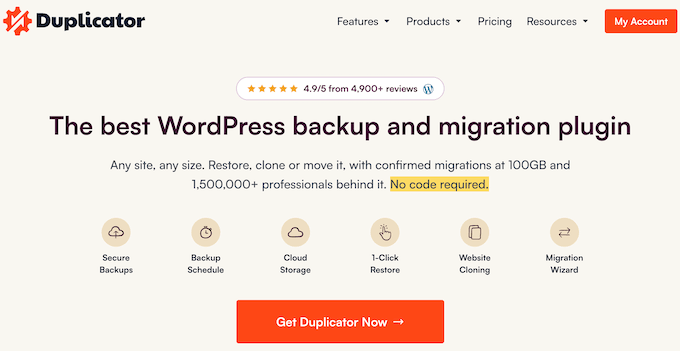
Duplicator este un plugin WordPress popular conceput pentru backup-ul și migrarea site-urilor web. Puteți alege între pluginul premium sau Duplicator Lite gratuit.
Folosim Duplicator pe multe dintre site-urile partenere pentru a ne asigura că datele site-ului nostru sunt întotdeauna în siguranță și ușor de mutat. De asemenea, am scris o recenzie completă Duplicator bazată pe aceste experiențe.
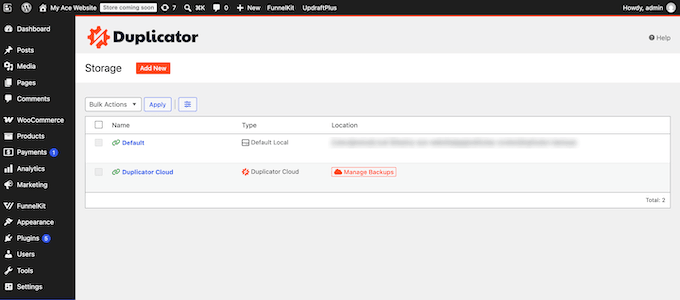
Duplicator Cloud este un plan de stocare plătit, chiar dacă folosiți pluginul gratuit Duplicator Lite. Acesta trimite backup-urile direct către servere securizate la distanță, fără a necesita un cont terț precum Google Drive sau Amazon S3.
Planurile încep de la 29 USD/an pentru 2 GB și ajung până la 199 USD/an pentru 150 GB.
Duplicator Cloud vă poate restaura site-ul chiar și atunci când WordPress nu se încarcă.
Pentru a configura acest lucru, faceți clic pe pictograma de recuperare de lângă butonul „Editare” de pe pagina site-ului dvs. web din Duplicator Cloud și salvați un conector de recuperare, care este autentificarea FTP sau SFTP a site-ului dvs. Alegeți SFTP dacă gazda dvs. îl oferă, deoarece opțiunea FTP trimite parola dvs. ca text simplu, lizibil.
Pentru ca această funcție să funcționeze, pachetul dvs. trebuie să fie un backup complet al site-ului care include baza de date, fișierele de bază, temele, pluginurile și încărcările. Dacă excludeți foldere sau tabele pentru a economisi spațiu de stocare, nu veți putea efectua o restaurare de urgență prin Duplicator Cloud.
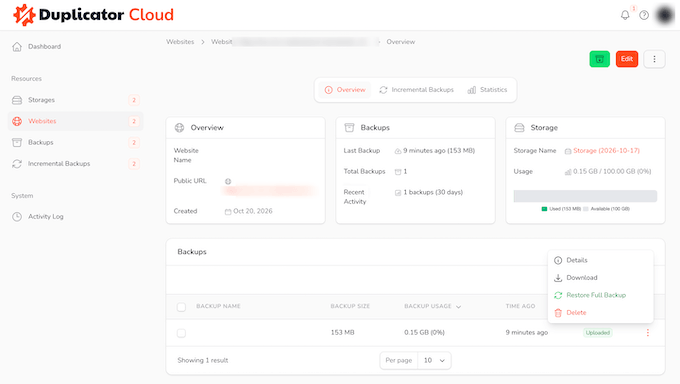
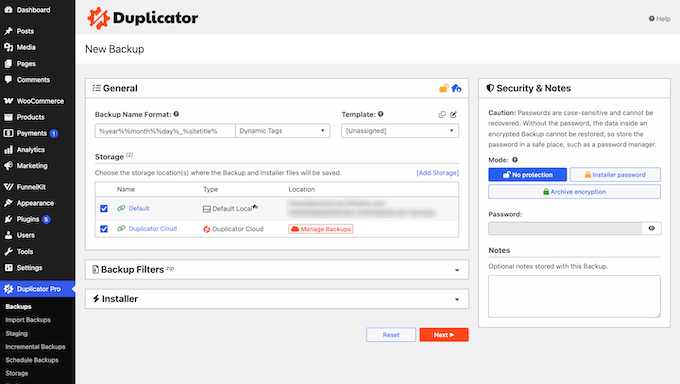
Pentru a restaura un backup, deschideți meniul de backup, selectați Restaurare Backup Complet și confirmați alegerea făcând clic pe Pornire Restaurare.
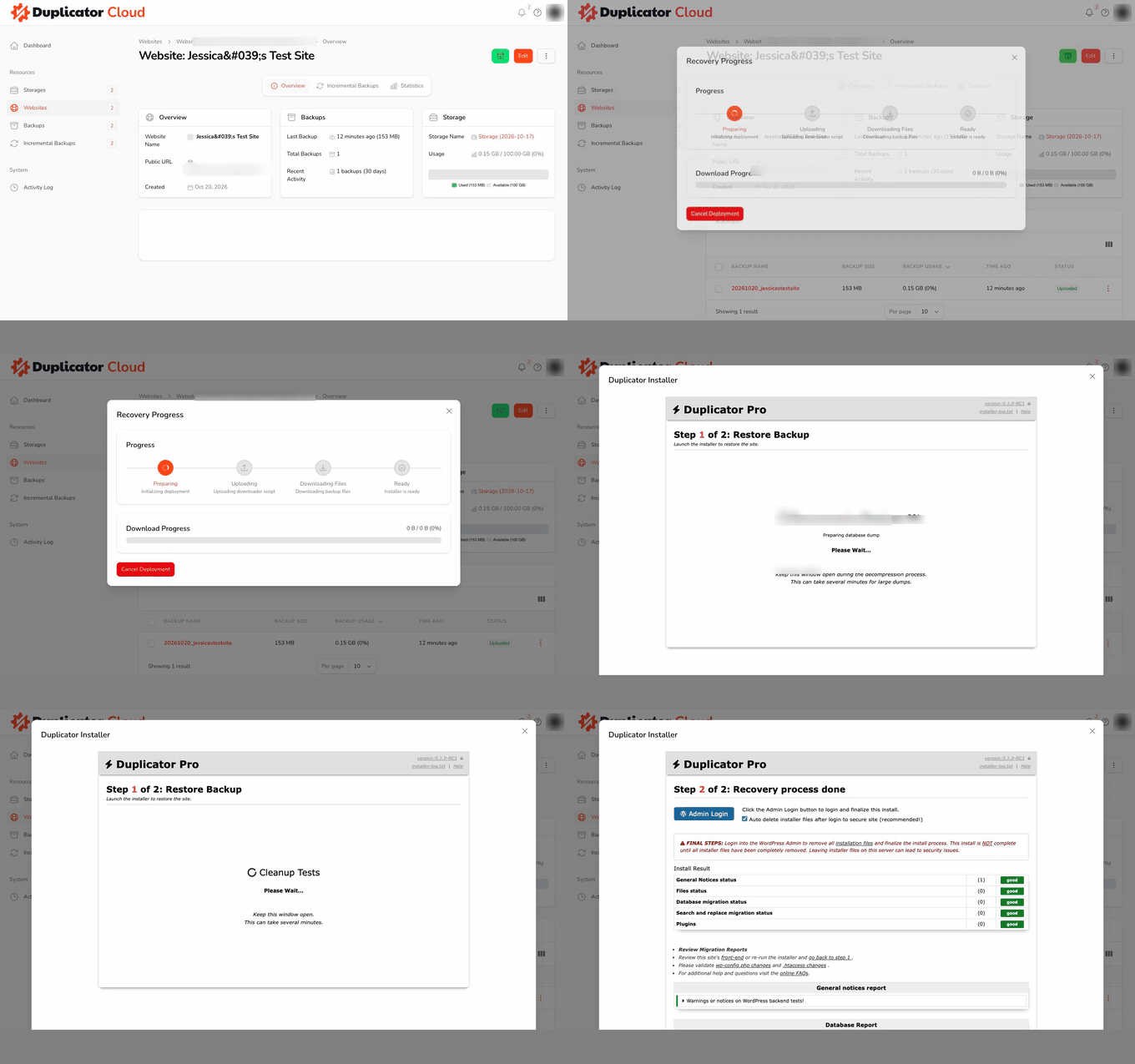
De acolo, acceptați termenii din instalatorul Duplicator care se deschide în tabloul de bord și faceți clic pe Restaurare Backup pentru a finaliza procesul. În testul nostru, acest flux de lucru fără probleme a readus online un site blocat în doar 28 de secunde.
Duplicator Pro poate, de asemenea, să vă restaureze site-ul fără Duplicator Cloud.
Setați un Punct de Recuperare sub Duplicator Pro » Unelte » Recuperare și salvați URL-ul de Recuperare, apoi deschideți acel link dacă vreodată sunteți blocat în afara site-ului dvs.
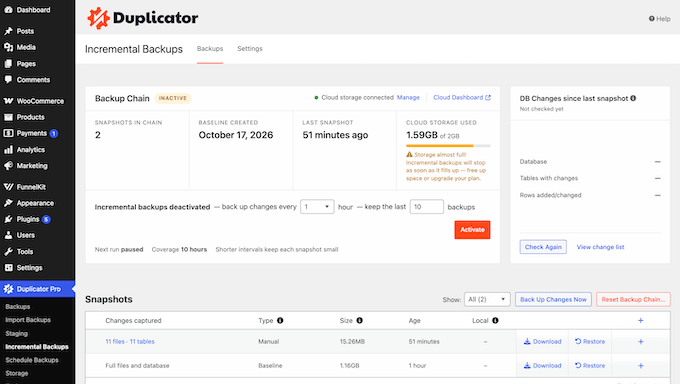
Duplicator Pro 5.1 și versiunile mai noi pot face backup-uri incrementale către Duplicator Cloud, iar planul de stocare Cloud este plătit. După un backup complet, Duplicator salvează doar ceea ce s-a schimbat. În testul nostru, au fost 3,81 MB în 53 de secunde, comparativ cu 475 MB pentru primul backup complet.
Activați acest lucru din Duplicator Pro » Backup-uri Incrementale, unde puteți face backup la modificări la fiecare 1 până la 24 de ore. În testul nostru, backup-ul complet de 475 MB a ocupat 1,16 GB de spațiu de stocare Duplicator Cloud, așa că alegeți un plan de stocare cu mult spațiu.
Dacă backup-ul incremental spune că „nu îndeplinește cerințele de construire” după ce restaurați sau mutați un site, mergeți la Duplicator Pro » Unelte și faceți clic pe „Șterge fișierele de instalare”, apoi încercați din nou.
Avantaje Duplicator:
- Restaurările cu un singur clic sunt incluse în versiunea gratuită.
- Criptarea AES-256 criptează fișierul de backup, astfel încât doar cineva cu parola îl poate deschide.
- Pro trimite, de asemenea, backup-uri către Google Drive, Dropbox, Amazon S3 și OneDrive.
- Suportă site-uri mari și rețele multisite.
- Puteți rula un backup cerându-i asistentului dvs. AI, folosind pluginul gratuit WPVibe.
Contra Duplicator:
- Backup-urile programate necesită Duplicator Pro, care vă poate face backup automat site-ului în fiecare zi sau săptămână.
- Stocarea Duplicator Cloud este un plan anual separat.
Prețuri: Puteți descărca Duplicator Lite de pe WordPress.org. Între timp, planurile premium încep de la 69,30 USD/an (normal 99 USD), iar stocarea Duplicator Cloud începe de la 29 USD/an.
Cititorii WPBeginner pot folosi codul nostru de cupon Duplicator Pro pentru o reducere la achiziția lor.
De ce recomandăm Duplicator: Oferă restaurări cu un singur clic gratuit, iar Duplicator Cloud adaugă stocare off-site și backup-uri incrementale fără un cont de stocare separat.
2. UpdraftPlus (Backup-uri gratuite pe Google Drive sau Dropbox)
UpdraftPlus este cea mai bună opțiune gratuită dacă doriți backup-uri off-site fără a plăti pentru stocare suplimentară.
Puteți alege între versiunea gratuită sau să faceți upgrade la UpdraftPlus Premium, în funcție de nevoile site-ului dvs.
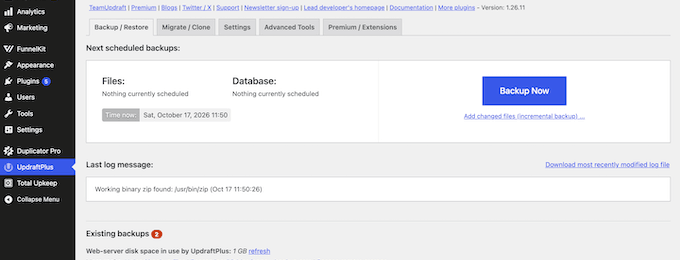
Pluginul gratuit vă permite să programați backup-uri automate și să le trimiteți direct către servicii populare la distanță, cum ar fi Google Drive, Dropbox și Amazon S3.
În testul nostru, versiunea gratuită a restaurat întregul site web direct din Google Drive, direct prin tabloul de bord. Am scris, de asemenea, o recenzie completă UpdraftPlus bazată pe aceste experiențe.
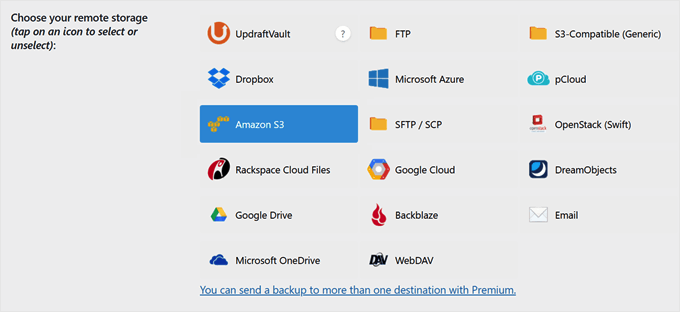
În cadrul versiunii gratuite, puteți seta backup-uri automate să ruleze la fiecare 2 până la 12 ore, zilnic, săptămânal sau lunar.
Cu toate acestea, funcționalități avansate precum backup-uri incrementale, suport OneDrive, SFTP și mai multe alte destinații de stocare la distanță necesită un abonament UpdraftPlus Premium.
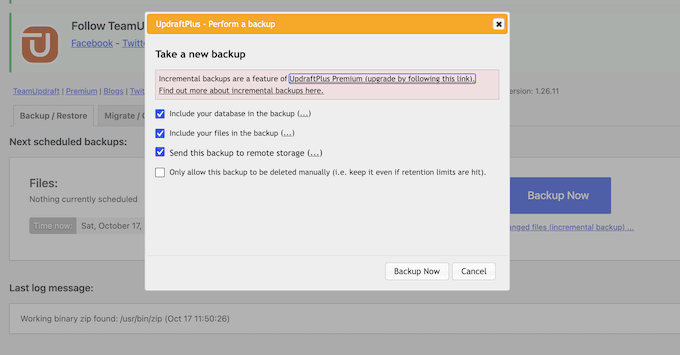
Avantajele UpdraftPlus:
- Poți restaura fișiere, plugin-uri, teme sau baza de date individual, sau poți restaura totul dintr-o dată.
- Notificările prin email te alertează automat ori de câte ori un backup se finalizează.
Dezavantajele UpdraftPlus:
- Criptarea bazei de date necesită UpdraftPlus Premium, deci backup-urile realizate cu plugin-ul gratuit nu sunt criptate.
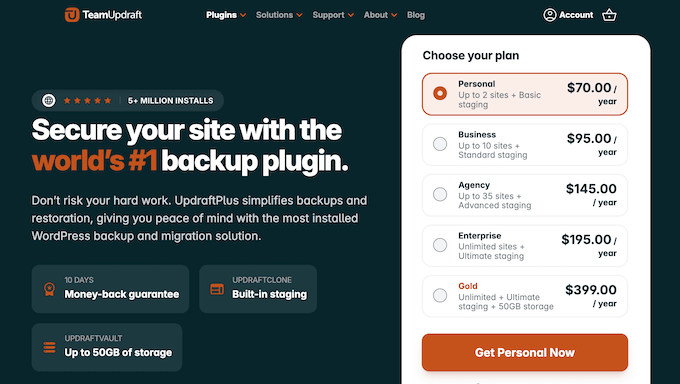
Prețuri: Poți descărca versiunea gratuită a UpdraftPlus din depozitul oficial WordPress. Între timp, UpdraftPlus Premium începe de la 70 USD/an pentru până la 2 site-uri.
De ce recomandăm UpdraftPlus: Oferă backup-uri programate off-site și restaurări complete complet gratuit, folosind conturi de stocare în cloud pe care probabil le deții deja. Acest lucru face din UpdraftPlus o modalitate ușoară și rentabilă de a păstra datele site-ului tău în siguranță.
3. Jetpack VaultPress Backup (Backup-uri în timp real pentru magazinele WooCommerce)
Jetpack VaultPress Backup este un serviciu dedicat de backup de la Automattic, compania din spatele WordPress.com. Poți alege între planul de backup independent sau îl poți combina cu alte funcționalități Jetpack, în funcție de nevoile site-ului tău.
Acest serviciu salvează o copie a site-ului tău de fiecare dată când apare o modificare și o stochează direct pe serverele la distanță ale Jetpack.
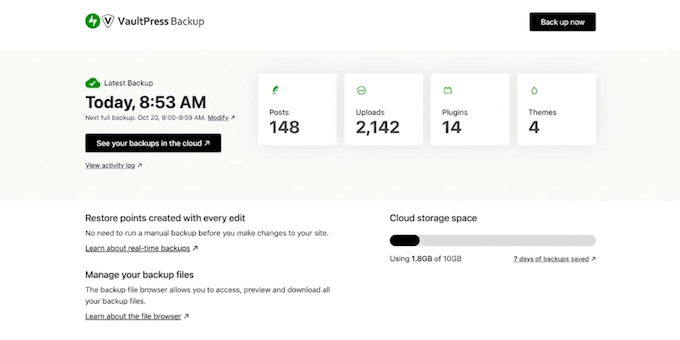
Dacă ai un magazin online, Jetpack îți poate restaura site-ul păstrând intacte cele mai recente comenzi și datele clienților. Acest lucru înseamnă că nu vei pierde date noi de vânzări atunci când revii la un backup anterior.
Avantajele Jetpack VaultPress Backup:
- Susținut de infrastructura de nivel enterprise și expertiza în securitate a Automattic.
- Backup-urile rulează complet pe servere externe, astfel încât site-ul tău rămâne rapid și receptiv, fără a consuma resursele proprii de găzduire.
- Proces simplu de restaurare cu un singur clic, atât pentru backup-uri complete, cât și parțiale.
- Suport direct de la echipa de experți WordPress.com.
Dezavantaje ale Jetpack VaultPress Backup:
- Plugin-ul gratuit necesită un plan Jetpack plătit înainte de a putea realiza orice backup.
- Planul de 10 GB include o arhivă de backup de 30 de zile, care se poate umple pe site-uri mari.
Prețuri: Plugin-ul Jetpack VaultPress Backup este gratuit de instalat, dar backup-urile necesită un plan plătit. Planurile încep de la 59,40 USD pentru primul an cu 10 GB de stocare, apoi se reînnoiesc la 119,40 USD/an.
De ce recomandăm Jetpack VaultPress Backup: Este cea mai bună opțiune de pe lista noastră pentru site-urile de e-commerce, deoarece backup-urile în timp real protejează fiecare comandă nouă pe măsură ce aceasta se întâmplă. Acest lucru păstrează istoricul comenzilor tale WooCommerce complet în siguranță, fără a pune stres suplimentar pe serverul tău.
4. BlogVault (Serviciu de backup gestionat off-site)
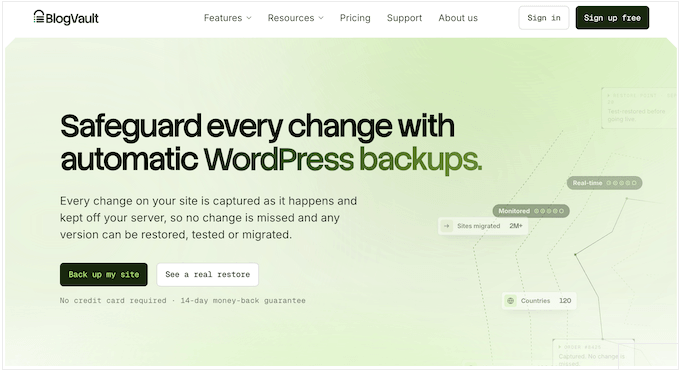
BlogVault este un serviciu de backup gestionat, ceea ce înseamnă că serverele sale la distanță creează și stochează automat backup-urile site-ului tău pentru tine. Backup-urile sale incrementale rulează pe serverele BlogVault, deci nu există o sarcină suplimentară pe găzduirea ta. Poți alege un plan care se potrivește programului tău preferat de backup și îți oferă acces la exact instrumentele de management de care ai nevoie.
În timpul testelor noastre, BlogVault a efectuat backup-ul zilnic inițial prin copierea întregului nostru al doilea site de test în afara locației, totalizând aproximativ 2 GB de date. Am împărtășit gândurile și experiența noastră completă cu acest serviciu în recenzia noastră detaliată BlogVault.
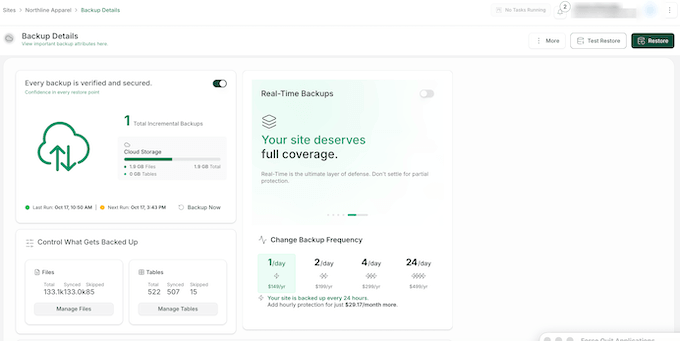
Proprietarii de magazine pot activa backup-uri în timp real în BlogVault pentru a înregistra imediat fiecare comandă WooCommerce și actualizare a clienților. Backup-urile în timp real salvează fiecare modificare pe măsură ce se întâmplă, astfel încât să nu pierdeți date de vânzări între backup-urile zilnice.
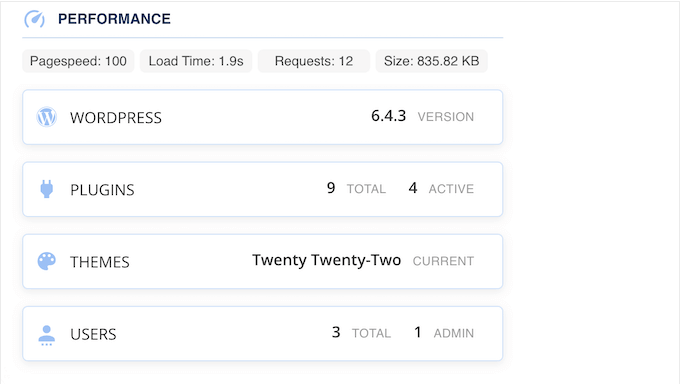
Tabloul de bord integrat de monitorizare al BlogVault îl diferențiază de alte instrumente. Puteți urmări cu ușurință starea backup-ului, timpul de funcționare al site-ului, amenințările malware și Core Web Vitals, totul dintr-o singură locație centrală.
Avantajele BlogVault:
- Scanare malware încorporată și firewall pentru aplicații web.
- Testare automată a backup-urilor pentru a verifica dacă fișierele de backup funcționează înainte de a avea nevoie de ele.
- Înregistrarea detaliată a activității urmărește fiecare modificare făcută pe site-ul dvs. WordPress.
- Restaurări de staging și testare care vă permit să verificați un backup pe serverele BlogVault fără a vă modifica site-ul live.
Dezavantajele BlogVault:
- Planul de pornire include doar backup-uri zilnice, în timp ce actualizările în timp real necesită un abonament de nivel superior.
Prețuri: BlogVault are o perioadă de probă gratuită de 7 zile, fără a fi necesar cardul de credit. Planurile plătite încep de la 49,50 USD pentru primul an (normal 99 USD/an) pentru backup-uri zilnice pe un singur site web.
De ce recomandăm BlogVault: Aceasta este cea mai bună soluție gestionată de pe lista noastră. Gestionează automat backup-urile, stocarea securizată în afara locației și restaurările de testare în fundal, menținând site-ul dvs. web în siguranță fără a încetini performanța.
5. Total Upkeep (Backup-uri economice)
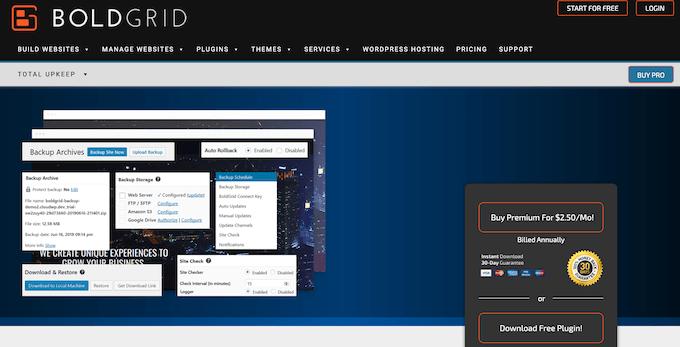
Total Upkeep este unul dintre cele mai economice plugin-uri de backup disponibile pentru utilizatorii WordPress. Puteți alege între versiunea gratuită sau puteți face upgrade la planul Premium, în funcție de nevoile site-ului dvs.
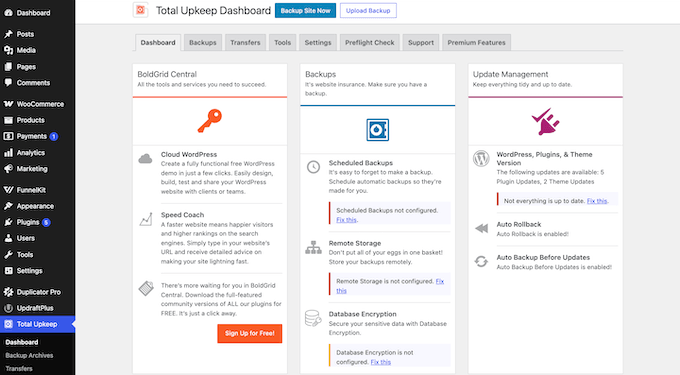
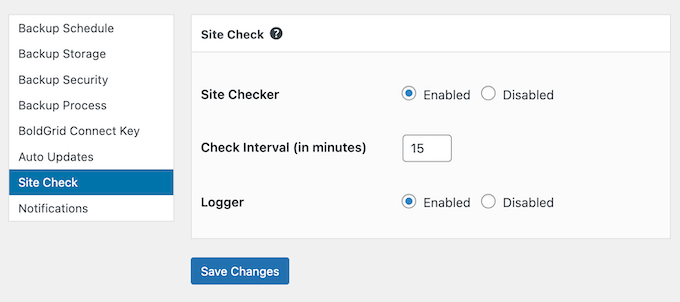
Spre deosebire de alte plugin-uri de backup care creează pur și simplu backup-uri, Total Upkeep include o funcție Site Check care scanează activ potențiale probleme înainte ca acestea să cauzeze pierderi de date.
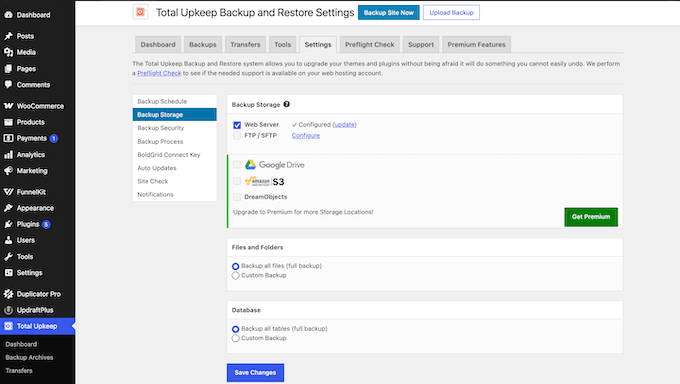
Plugin-ul gratuit stochează fișierele dvs. pe serverul dvs. de găzduire web sau prin conexiuni FTP și SFTP la distanță.
Cu toate acestea, dacă doriți să stocați backup-urile pe servicii externe precum Google Drive, Amazon S3 sau DreamObjects, va trebui să faceți upgrade la plugin-ul premium.
Avantajele Total Upkeep:
- Creează automat backup-uri WordPress chiar înainte de actualizările software pentru a preveni blocările neașteptate ale site-ului.
- Funcție Site Check încorporată pentru detectarea proactivă a erorilor și prevenirea pierderii datelor.
- Programare flexibilă a backup-urilor cu opțiuni pentru selectarea fișierelor și tabelelor de baze de date personalizate.
- Include un script de restaurare de urgență pentru a recupera site-urile complet blocate.
Dezavantaje ale Total Upkeep:
- Trimiterea backup-urilor către Google Drive sau Amazon S3 necesită Total Upkeep Premium.
Prețuri: Puteți descărca versiunea lite a Total Upkeep gratuit. Între timp, Total Upkeep Premium costă 2,50 USD/lună (facturat anual la 30 USD/an) și include acoperire pentru site-uri web nelimitate.
De ce recomandăm Total Upkeep: Aceasta este o opțiune solidă, conștientă de buget, pentru proprietarii de site-uri web care gestionează mai multe site-uri.
6. BackWPup (Backup-uri gratuite, fără bătăi de cap)
BackWPup este o alegere ideală dacă sunteți în căutarea unei soluții de backup simple, fără bătăi de cap, care pur și simplu funcționează.
Un expert de configurare rapid vă ghidează prin alegerea a ceea ce trebuie salvat, cât de des să rulați backup-ul și unde să stocați fișierele, permițându-vă să creați backup-uri complete WordPress gratuit.
În timp ce versiunea gratuită vă permite să restaurați un backup, aceasta necesită câțiva pași manuali. Trebuie să descărcați fișierul de backup, să îl încărcați pe pagina BackWPup » Restore backup și să introduceți detaliile bazei de date.
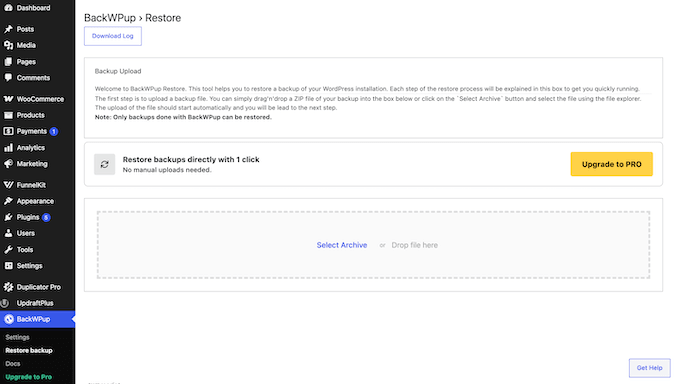
Dacă doriți să efectuați restaurări cu un singur clic direct din stocarea dvs. la distanță, va trebui să faceți upgrade la pluginul premium.
Avantajele BackWPup:
- Interfață clară, simplă, care nu copleșește utilizatorii cu opțiuni inutile.
- Backup-uri automate ușor de programat, care rulează fără probleme în fundal.
- Backup-uri gratuite către Dropbox, Amazon S3, FTP și Microsoft Azure.
Dezavantaje ale BackWPup:
- Puteți restaura doar fișiere de backup create specific de BackWPup.
- Opțiuni populare de stocare la distanță precum Google Drive și OneDrive necesită BackWPup Pro.
Prețuri: Puteți obține versiunea gratuită a BackWPup de pe WordPress.org. Între timp, BackWPup Pro începe de la 49 USD/an pentru 2 site-uri.
De ce recomandăm BackWPup: Acest plugin de backup este potrivit pentru bloggeri, proprietari de afaceri mici sau oricine dorește o modalitate simplă de a-și păstra fișierele în siguranță. Un expert de configurare clar vă ghidează prin fiecare pas, iar programarea automată menține backup-urile dvs. rulând constant, fără niciun efort suplimentar.
Unde să vă stocați backup-urile (și fișierele media)
Iată cele mai comune locuri pentru a vă stoca backup-urile:
- Duplicator Cloud – Integrat în Duplicator, deci nu aveți nevoie de un cont de stocare separat.
- Google Drive sau Dropbox – Opțiuni convenabile care utilizează stocarea gratuită în cloud pe care probabil o aveți deja, iar UpdraftPlus se conectează la ambele.
- Amazon S3 – Cea mai ieftină opțiune pe gigabyte pentru site-uri mari, dar necesită mai multă configurare.
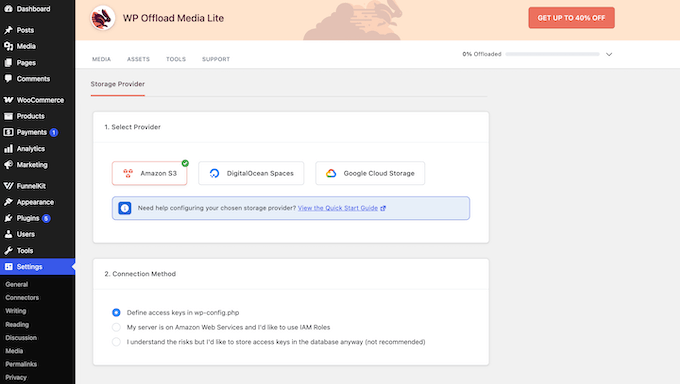
Dacă ați ajuns aici căutând stocare în cloud pentru imaginile dvs., WP Offload Media mută biblioteca media pe Amazon S3, Google Cloud sau DigitalOcean Spaces. Acest lucru economisește spațiu pe server, accelerând în același timp livrarea.
Cu toate acestea, nu este un plugin de backup. Versiunea gratuită Lite mută doar încărcările noi, în timp ce pluginul premium (de la 39 USD pentru primul an) mută și biblioteca media existentă.
Alternativ, puteți conecta Google Drive direct la biblioteca media WordPress.
Care este cel mai bun plugin de backup WordPress?
Iată cea mai bună alegere pentru fiecare sarcină:
- Backup-uri în cloud cu restaurare dintr-un clic – Duplicator asociat cu Duplicator Cloud.
- Backup-uri gratuite – UpdraftPlus sau Duplicator Lite dacă doriți restaurări dintr-un clic.
- Site-uri mari sau aglomerate – Backup-uri incrementale în Duplicator Pro sau BlogVault.
- Magazine WooCommerce – Jetpack VaultPress Backup.
Întrebări frecvente despre backup WordPress
WordPress are backup-uri integrate?
Nu, WordPress nu include un sistem de backup încorporat. Deși WordPress salvează automat revizuirile postărilor și paginilor individuale, nu creează backup-uri complete ale fișierelor site-ului dvs. sau ale bazelor de date MySQL.
Cum fac backup la întregul meu site WordPress?
Cel mai simplu mod de a face backup site-ului dvs. WordPress este să folosiți pluginuri de backup precum Duplicator sau UpdraftPlus.
Mulți furnizori de găzduire WordPress includ, de asemenea, backup-uri în planurile lor. Cu toate acestea, acele copii sunt de obicei stocate pe același server ca și site-ul dvs., deci păstrați și o copie off-site pentru siguranță suplimentară.
Este suficient backup-ul gazdei mele?
De obicei, nu. Majoritatea gazdelor web stochează backup-urile pe același server cu site-ul dvs. web. O singură defecțiune a serverului sau o breșă de securitate poate distruge atât site-ul dvs. live, cât și fișierele de backup.
Este o practică recomandată să păstrați cel puțin o copie off-site, așa cum explicăm în secțiunea noastră backup-uri locale vs. cloud.
Care este regula de backup 3-2-1?
Regula de backup 3-2-1 necesită păstrarea a trei copii totale ale datelor dvs. pe două tipuri diferite de medii, cu cel puțin o copie stocată offsite.
De exemplu, ați putea avea un site web live pe serverul dvs. de găzduire, un backup local stocat pe un hard disk sau server local și un backup în cloud stocat off-site în Duplicator Cloud sau Google Drive.
Ce este un backup incremental?
Un backup incremental salvează doar fișierele și intrările din baza de date care s-au modificat de la ultimul backup. Deoarece evită copierea datelor nemodificate, un backup incremental este mai rapid și mai mic decât un backup complet.
Puteți afla mai multe despre ce plugin-uri suportă această funcție în secțiunea noastră backup-uri complete vs. incrementale.
Unde sunt stocate copiile mele de rezervă WordPress?
Depinde de setările plugin-ului dvs. Majoritatea plugin-urilor salvează implicit backup-urile într-un folder de pe serverul dvs. web, ceea ce nu este sigur în cazul unei defecțiuni a serverului.
Pentru a păstra datele site-ului dvs. în siguranță, conectați plugin-ul la stocare la distanță, cum ar fi Duplicator Cloud, Google Drive sau Dropbox. Stocarea fișierelor site-ului dvs. offsite vă protejează datele în cazul unei defecțiuni a serverului principal.
Cum fac backup la WordPress fără un plugin?
Puteți descărca fișierele prin FTP și puteți exporta baza de date folosind panoul de control al găzduirii dvs.
Dacă aveți nevoie de un ghid pas cu pas, ghidul nostru despre cum să faceți un backup manual al bazei de date WordPress acoperă întregul proces.
Există un plugin gratuit de backup pentru WordPress?
Da, mai multe plugin-uri populare de backup oferă versiuni gratuite.
Versiunea gratuită a Duplicator este excelentă dacă doriți un wizard de backup ușor de utilizat. UpdraftPlus este ideal dacă aveți nevoie de integrare gratuită de stocare în cloud cu servicii precum Google Drive sau Dropbox.
Cât de des ar trebui să fac backup la site-ul meu WordPress?
Depinde de cât de des se schimbă site-ul dvs. Este cel mai bine să faceți backup zilnic al blogurilor active, în timp ce ar trebui să faceți backup magazinelor online în timp real sau de mai multe ori pe zi, pentru a proteja comenzile recente ale clienților.
Dacă vă schimbați rar site-ul, un backup săptămânal este suficient.
Cele mai bune ghiduri de backup WordPress pentru site-ul dvs.
- Cum să faci backup la site-ul tău WordPress (Ghidul complet)
- Ghid pentru începători: Cum să restaurați WordPress dintr-o copie de rezervă
- Cum să vizualizezi un backup WordPress ca un site web (cea mai ușoară metodă)
- Cele mai bune pluginuri Dropbox pentru WordPress (Selecții de experți)
- Cum să conectați Google Drive la biblioteca media WordPress
- Cum să salvezi cu ușurință o postare de blog pe computerul tău
Sperăm că acest articol v-a ajutat să găsiți cel mai bun plugin de backup WordPress pentru site-ul dvs. De asemenea, ați putea dori să consultați ghidul nostru despre pluginuri WordPress obligatorii pentru afacerea dvs. și articolul nostru comparativ despre All in One WP Migration vs Duplicator.
Dacă v-a plăcut acest articol, atunci vă rugăm să vă abonați la Canalul nostru de YouTube pentru tutoriale video despre WordPress. Ne puteți găsi, de asemenea, pe Twitter și Facebook.


Mrteesurez
Mulțumesc pentru comparație și pentru recomandarea finală, arată că aveți multă experiență în legătură cu aceste servicii.
Așa cum ați sfătuit, trec la Duplicator nu numai datorită funcționalităților interesante pe care le are, ci și pentru că este prietenos cu bugetul pentru afaceri mici și mijlocii ca noi.
Dennis Muthomi
UpdraftPlus a fost întotdeauna pluginul meu de backup WordPress preferat pentru cele 3 bloguri ale mele.
De fapt, gazda mea web percepe 7$ pe lună doar pentru backup-uri, dar UpdraftPlus îmi permite să creez backup-uri programate offsite către stocare cloud (folosesc Google Cloud) gratuit.
Este fiabil, ușor de utilizat, iar restaurarea backup-urilor este o joacă din zona de administrare WordPress.
Recomand cu tărie UpdraftPlus în locul plății unor taxe inutile de backup la găzduire!
Suport WPBeginner
Mă bucur că ați considerat-o utilă
Admin
Jiří Vaněk
Căutam o soluție pentru a putea face backup la site-ul web pe Google Drive. După ce am citit acest articol, am decis să încerc Updraft acum aproximativ o lună și sunt foarte mulțumit de el. Datorită acestuia, aveți cel puțin liniștea sufletească că aveți backup-uri stocate nu numai local, ci și în cloud. Mulțumesc pentru articolul care m-a ajutat să decid ce software de backup ar fi cel mai bun.
Dayo Olobayo
Mulțumim pentru împărtășirea experienței dumneavoastră pozitive cu UpdraftPlus. Acest lucru ar putea fi util pentru alții care caută o soluție de backup. Dacă îmi permiteți să întreb, ați întâmpinat provocări în utilizarea UpdraftPlus până acum, despre care alții ar trebui să fie conștienți?
MULȚUMESC DUMNEZEU JONATHAN
Comparație excelentă a pluginurilor de backup pentru WordPress! Am fost deosebit de interesat de informațiile despre spațiul de stocare și opțiunile de programare. Acum sunt mult mai bine echipat pentru a alege pluginul potrivit nevoilor mele. Mulțumesc!
Ralph
Folosesc versiunea gratuită Updraft Plus de peste 5 ani și face backup automat blogului meu în fiecare zi și îl trimite pe Google Drive. Din fericire, nu a trebuit niciodată să-l folosesc, dar îmi place cât de simplu este. Câteva clicuri și sunt în siguranță cu backup-urile. În afară de backup-urile de găzduire, dar la fel ca în glume – mai bine să ai mai multe backup-uri decât niciunul.
A Owadud Bhuiyan
Mulțumesc pentru distribuire. Sper că aceste informații îmi vor fi de ajutor în viitor.
Cu toate acestea, există pluginuri disponibile care pot preveni erorile fatale sau problemele critice la actualizarea sau adăugarea de noi pluginuri?
Suport WPBeginner
Pluginurile de backup ar fi cea mai garantată modalitate de a vă păstra site-ul în siguranță de aceste erori. Fără a ști ce cauzează eroarea, nu există o modalitate ușoară de a preveni apariția unei erori.
Admin
kanchan
postare drăguță, mulțumesc pentru distribuire
Suport WPBeginner
Cu plăcere, mă bucur că ți-a plăcut lista noastră
Admin
Ryan
Am folosit BackWPUp de câțiva ani. Era un instrument bun, dar în ultima vreme mi-a făcut site-urile să se blocheze doar din cauza faptului că era activ. De atunci l-am dezinstalat, sperând la o actualizare care nu a venit. Acest lucru m-a adus la voi, sursa mea de încredere, și voi încerca câteva dintre alternativele pe care le-ați menționat.
Mulțumesc.
Suport WPBeginner
Vă mulțumim pentru feedback și sperăm să găsiți o soluție care să funcționeze pentru dumneavoastră!
Admin
TinaTheVA
Salut,
O mulțime de pluginuri de backup necesită să te conectezi pe site pentru a restaura, dar adesea când un site nu funcționează, nu mă pot conecta. Care este cel mai fiabil instrument de backup pentru acest scenariu?
Suport WPBeginner
Pentru un site care nu funcționează și necesită restaurare, recomandăm să urmați pașii de depanare din ghidul nostru de mai jos. Dacă restaurați un site la care nu puteți accesa, există posibilitatea ca aceeași eroare să apară din nou.
https://www.wpbeginner.com/beginners-guide/beginners-guide-to-troubleshooting-wordpress-errors-step-by-step/
Admin
Bart
Duplicator îți permite să programezi backup-urile. Este păcat că acesta este ultimul în recenzia ta, unde am încercat și altele (populare) și consider că Duplicator merită o poziție mult mai înaltă.
Suport WPBeginner
Mulțumim că ți-ai împărtășit opinia, fiecare soluție are avantajele și dezavantajele ei, dar ne bucurăm că ai găsit-o pe cea preferată!
Admin
Abdul
Face UpdraftPlus și backup la postări? Mă refer la conținut sau doar la teme și plugin-uri.
Suport WPBeginner
Pluginul îți va salva conținutul, precum și celelalte fișiere
Admin
Natalius
Vă mulțumesc pentru aceste informații; acum știu ce să fac cu planificarea backup-urilor site-ului meu. Am apreciat
Suport WPBeginner
Mă bucur că ghidul nostru a fost util
Admin
Kosta
Încerc BackWPup chiar acum! Nu-mi place că pot salva direct pe computerul meu, dar încerc cu backup pe Dropbox.
Mulțumesc pentru această listă!
Suport WPBeginner
Mă bucur că lista noastră ți-a fost de ajutor
Admin
Anurag Mishra
Mulțumesc pentru informațiile atât de valoroase. Voi folosi pluginul updraft plus pentru site-ul meu de blog.
Suport WPBeginner
Cu plăcere, ne bucurăm că recomandările noastre ți-au fost de ajutor
Admin
Erin
OMG Mă bucur atât de mult că v-am găsit! Mă simt atât de pierdută în această călătorie de configurare! Mulțumesc că oferiți un site ca acesta
Suport WPBeginner
Ne bucurăm că ghidurile noastre îți pot fi de ajutor
Admin
Wouter De Backer
Informațiile dumneavoastră despre Duplicator sunt complet depășite.
Suport WPBeginner
Informațiile din articolul nostru sunt încă corecte, singura schimbare recentă este că Duplicator a adăugat o versiune pro care permite programarea de la ultima actualizare a acestui articol.
Admin
Steve M.
În prezent am un site WordPress online cu backup-uri zilnice. Poate că într-o zi voi dori să mut site-ul la o altă companie. Aveți instrucțiuni despre cum să fac backup site-ului meu și să-l configurez pe PC-ul meu, să-l editez dacă doresc, apoi să-l mut la o altă companie de găzduire?
Suport WPBeginner
Pentru ceea ce căutați, ar trebui să consultați cele două articole de mai jos:
https://www.wpbeginner.com/wp-tutorials/how-to-move-live-wordpress-site-to-local-server/
https://www.wpbeginner.com/wp-tutorials/how-to-move-wordpress-from-local-server-to-live-site/
Admin
Dev Null
Versiunea Duplicator Pro face backup-uri programate.
Suport WPBeginner
Mulțumim că ne-ai informat despre acea actualizare a duplicatorului
Admin
Scott Washburn
Mulțumesc! Super!
Suport WPBeginner
Cu plăcere
Admin
K. Luu
Îmi închid site-ul web, prin urmare, aș dori să salvez toate paginile și postările dintr-o singură mișcare și să accesez conținutul meu mai târziu pe computer. Este posibil acest lucru cu aceste pluginuri, de exemplu, UpDraftPlus?
Suport WPBeginner
Da, atâta timp cât salvezi atât conținutul, cât și baza de date
Admin
Karen A. Traer
Mulțumesc; acesta este exact genul de informații pe care le caut de la WPBegginer. Multă apreciere și pentru cei care își împărtășesc poveștile și perspectivele.
Sunt cu un buget redus, așa că înțelegerea cât de puternice sunt alternativele gratuite este un dar de la Dumnezeu.
Suport WPBeginner
Ne bucurăm că recomandările noastre pot ajuta
Admin
Josef Dalal
Salut, mulțumesc pentru informații. Trebuie să spun că folosesc Updraftplus pe majoritatea site-urilor web. de asemenea, în aceste zile am trecut la găzduire întreținută și am constatat că crearea de backup-uri de pe server este, de asemenea, o idee bună. pentru persoanele cu paranoia de a pierde date.
Mulțumesc din nou
Josef
Suport WPBeginner
Mă bucur că vă place articolul nostru și vă mulțumim că ați împărtășit recomandarea dvs. pentru alți utilizatori.
Admin
Glenn Topping
Mulțumesc pentru această listă și, de fapt, pentru toate celelalte liste ale tale foarte utile. Se pare că am găsit-o cam târziu totuși.
Folosesc All-In-One WP Migration de un an și sunt foarte impresionat de el. L-am folosit prima dată deoarece am avut nevoie să migrez de la un gazdă la alta, pentru care a fost perfect, dar acum îl folosesc pentru backup-urile mele regulate. Funcționează destul de bine.
Mulțumesc încă o dată pentru toate sfaturile dumneavoastră valoroase.
Suport WPBeginner
Ne bucurăm că ghidul nostru a putut ajuta și mulțumim că ți-ai împărtășit metoda
Admin
Jargal
Creez backup-uri pentru site-ul meu WordPress cu Updraftplus. M-a salvat de multe ori. În opinia mea, este cel mai bun plugin de backup pentru WordPress. Din întâmplare, am găsit un nou plugin gratuit de backup numit WPvivid Backup/Restore (din directorul de pluginuri WordPress) și l-am instalat pe site-ul meu. Surprinzător, funcționează foarte bine pe site-ul meu. Multe bloguri WordPress au publicat articole despre pluginurile populare de backup. Fiind un public, uneori vrem ceva nou.
Suport WPBeginner
Mulțumim că ai împărtășit pluginul pe care l-ai găsit
Admin
Rory Nevin
Salut – Folosesc Updraft Plus de ceva timp – fac backup pe server și îl descarc pe hard disk-ul local. Cu toate acestea, recent nu reușește să finalizeze un backup – durează o veșnicie și se învârte în cerc. Am contactat gazda mea web – ei spun că, deoarece este pe un server Apache, nu va finaliza joburile Cron și că ar trebui să trec la găzduire profesională – și am nevoie de un backup înainte de a face acest lucru. Este corect?
Suport WPBeginner
Ar trebui să contactați Updraft Plus pentru probleme legate de pluginul lor.
Admin
Linas
Folosesc Updraft pentru backup. Acum, o actualizare recentă a venit cu o actualizare incrementală.
Am un „talent” să-mi stric site-urile web, așa că acest plugin îmi salvează pielea de fiecare dată
Suport WPBeginner
Ne bucurăm că pluginul ajută
Admin
aaditya
Care este cel mai bun între – BackWPup sau Duplicator
Suport WPBeginner
Salut Aditya,
Vă rugăm să consultați analiza noastră despre ambele. Depinde de nevoile dvs. Duplicator este excelent, dar îi lipsesc anumite funcționalități ale altor pluginuri de backup, cum ar fi stocarea backup-urilor în cloud, backup-uri automate programate și altele.
Admin
Patty
Notă: BackupBuddy nu mai poate face backup în mod fiabil către Rackspace. Folosesc Rackspace doar pentru că a fost o opțiune promovată de iThemes; nu auzisem niciodată de el înainte și nu l-aș folosi dacă nu ar fi fost iThemes. Deci am o problemă mare. În prezent petrec mult timp încercând să aflu cum să continui cu backup-urile.
Priyanshu
Vreau să-mi migrez site-ul WordPress, dar nu am idee cum să migrez pe altă găzduire.
Suport WPBeginner
Salut Priyanshu,
Majoritatea companiilor de găzduire WordPress oferă migrarea site-urilor web, unele chiar gratuit.
Admin
Bryan F
Folosesc Backup Buddy pentru backup-uri și migrarea site-urilor, cu mare succes.
Carl
Doar ca informație, se pare că BackupBuddy nu mai este gratuit. Am căutat pluginul și nu l-am putut găsi, apoi am căutat pe Google și am găsit pagina lor cu noile planuri de prețuri.
Suport WPBeginner
Salut Carl,
Nu este un plugin gratuit. Este un plugin premium WordPress, ceea ce înseamnă că trebuie să plătiți pentru licență pentru a obține suport și actualizări.
Admin
rubul smith
Sunt nou pe WPbeginner. Nu înțeleg care este mai bun pentru mine. Mă puteți ajuta? Dați-mi niște sfaturi.
Suport WPBeginner
Salut Rubul,
Toate sunt opțiuni bune. Dacă doriți un plugin gratuit, atunci recomandăm UpdraftPlus.
Admin
Melanie
Mulțumesc pentru asta. Este pe lista mea de sarcini.
August P
Updraft Plus este o mizerie! Există o problemă aleatorie cu JavaScript sau jQuery pe care echipa Updraft o respinge. Apare ca o eroare în tabloul de bord WordPress al site-ului dvs. Acesta spune: „Atenție: Dacă încă puteți citi aceste cuvinte după ce pagina s-a încărcat complet, atunci există o problemă cu JavaScript sau jQuery pe site.” Face pluginul Updraft inutilizabil (nu va efectua backup-uri, nici măcar nu va face o migrare dacă achiziționați addon-ul premium). Soluțiile propuse nu funcționează, iar răspunsul suportului Updraft a fost practic: „îți pare rău”. NU voi mai folosi niciodată acest plugin! Lipsa de preocupare din partea echipei de suport a fost rușinoasă!
Suport UpdraftPlus
Salut,
Ne cerem scuze pentru experiența dumneavoastră cu echipa noastră de suport. Este foarte important pentru noi să rezolvăm toate solicitările de suport.
Mesajul „Eroare JavaScript sau jQuery” indică faptul că există un conflict sau o altă problemă pe site care împiedică UpdraftPlus să-și încarce propriul JavaScript.
Mi-e teamă că nu pot găsi o solicitare de suport în sistemul nostru care să corespundă numelui dvs. aici, dar dacă puteți deschide un nou tichet de suport prin formularul nostru de suport și solicitați ca tichetul să fie atribuit lui „DN”, putem încerca să rezolvăm conflictul (sau să oferim o rambursare pentru orice add-on-uri dacă nu putem).
Mathukutty P. V.
L-am încercat mai devreme pe blogul meu și am întâmpinat o problemă de epuizare a memoriei. Am mărit memoria php la 256. Nu a avut succes. Așa că am renunțat la utilizare. Am instalat din nou acum o săptămână și am întâmpinat aceeași problemă. Sunt pe Linux partajat 512 M. Dezinstalat ieri. Am constatat că face backup la tot, baze de date, imagini, pluginuri, ceea ce nu este cu adevărat necesar zilnic sau săptămânal.
Janus
Backupbuddy și duplicator sunt preferatele mele, dar am început cu o licență de un an pentru Updraft și când a trebuit să o folosesc, serverul era nefuncțional. Și backup-ul nu era pentru începători.
James Johnson
Mă aștept să fac afaceri în Europa și trebuie să respect GDPR. Există ceva în program care va face acest lucru rapid și simplu? Sunt în primele etape de înființare a afacerii și vreau să integrez conformitatea. Mă aștept ca ceva de genul GDPR să se întâmple în viitorul destul de apropiat, deci nu strică să fiu pregătit.
Apreciez asistența dumneavoastră!
Cu stimă,
Jim Johnson
Suport WPBeginner
Salut James,
Puteți angaja un avocat pentru a vă ajuta cu cerințele legale. De asemenea, este posibil să doriți să consultați ghidul nostru GDPR suprem pentru mai multe detalii.
Admin
Faith Biete
Voi folosi BackupBuddy, deoarece blogul meu este mic.
KenB
Nu am avut o experiență bună cu Backup Buddy. Făceam backup-uri de ani de zile fără să fiu nevoit să folosesc o restaurare.
Săptămâna aceasta am mutat site-ul la un nou găzduitor și a eșuat lamentabil.
Probleme cu accesul la baza de date.
Nu a fost disponibil ajutor la timp.
Am descoperit că All-in-One Migration a funcționat pentru mine.
Cathy
Chiar trebuie să aleg un plan de backup și să-l pun în aplicare. Mă orientez spre VaultPress. Am deja Jetpack instalat pe site-ul meu Wordpress.org. Aceasta ar putea fi o întrebare stupidă, dar sunt puțin confuz de afirmația că este necesar un site web wordpress.com pentru ca acesta să funcționeze. Include și site-ul meu auto-găzduit?
Personal editorial
Un site WordPress.com necesită crearea unui site folosind http://www.wordpress.com, ați dori să consultați https://www.wpbeginner.com/beginners-guide/self-hosted-wordpress-org-vs-free-wordpress-com-infograph/
Admin
David
Este posibil să fi înțeles greșit întrebarea lui Cathy? Cred că ea întreba despre afirmația ta că „...va trebui să vă abonați la JetPack, să obțineți un cont WordPress.com și să instalați Jetpack...”. Presupun că „un cont WordPress.com” nu înseamnă „un site web WordPress.com”. Am scanat rapid articolul dvs. legat și nu am văzut că acesta explică acest lucru.
Cu stimă, David.
Suport WPBeginner
Salut David,
Scuze, da, aveți dreptate. Un cont WordPress.com nu înseamnă că trebuie să creați un blog sau un site web WordPress.com.
Shiva
Salut,
Urmăm WP-beginner din aceste tipuri de cuvinte.
„Folosim VaultPress din două motive principale. Este extrem de ușor de utilizat și oferă backup-uri incrementale în timp real.”
Anul trecut am comentat și aici, pe atunci, stocarea bazei noastre de date era de 250 GB, acum 1,5 TB.
Urmăm Vaultpress cu Jetpack premium. Este o copie de rezervă simplă și în timp real.
Mulțumim WP-beginner pentru sugestia celor mai bune aplicații din industrie.
Shiva
Suport WPBeginner
Salut Shiva,
Mă bucur că găsești WPBeginner util mulțumesc pentru cuvintele tale amabile.
Admin
Steve
O bază de date de 1.5TB în Wordpress?
Debra
Caut o soluție de backup pentru un site imobiliar foarte mare, cu integrare MLS/RETs, care să aibă o funcție de restaurare ușor de utilizat. Care dintre aceste soluții de backup menționate în acest articol ar funcționa. Am folosit Duplicator Pro, dar nu a reușit să restaureze un site pe care îl creaseam și a trebuit să refac complet site-ul. Backup-ul oferit de Serviciul de Găzduire a fost un eșec monumental! Caut sfaturi pentru ca acest lucru să nu mi se mai întâmple niciodată! Mulțumesc.
tabasko
Salut
Caut un plugin de backup WP capabil să copieze fișiere de date pe FTP fără a folosi ZIP (sau să facă un fișier arhivă separat) + capabil să facă backup la folderul părinte/rădăcină al domeniului (deoarece WP a fost instalat în propriul său folder.
Problema este că soluția mea de găzduire returnează un mesaj de eroare legat de ZIP („fișier prea mare”).
Mulțumesc pentru orice informație pe care o poți împărtăși
Ray
Poate cineva să-mi spună când rulează versiunea gratuită Updraft backup-ul automat? Mi se pare că pe cele câteva site-uri pe care l-am instalat, rulează backup-ul AUTOMAT la aceeași oră în fiecare zi în care l-ai instalat.
Deci, dacă l-ați instalat la 11 dimineața, va rula a doua zi la 11 dimineața?
Știe cineva dacă este adevărat?
Suport WPBeginner
Salut Ray,
Da. Cu toate acestea, puteți configura și propriul program vizitând pagina Setări » Backup-uri UpdraftPlus și făcând clic pe fila Setări.
Admin
Ray Grau
@Suport – mulțumesc – dar secțiunea de setări nu ne permite să stabilim propria oră de rulare. Dacă vreau să ruleze în mijlocul nopții folosind (Versiunea GRATUITĂ) trebuie să stau până atunci și să activez plugin-ul.
Suport WPBeginner
Salut Ray,
Am aruncat o altă privire și aveți dreptate. Vă permite să setați frecvența backup-urilor, cum ar fi (12 ore, zilnic, săptămânal etc.), dar nu ora exactă la care doriți să ruleze backup-urile. Pentru asta, veți avea nevoie de versiunea premium.
Mathukutty P. V.
problemă de epuizare a memoriei updraft plus. Am încercat să adaug 256M în php.ini și wp-config.fp, așa cum a fost sfătuit de suportul wp, dar problema nu s-a rezolvat. Care este un alt plugin gratuit bun?
Joe Miles
Poate ai un site foarte mare pe un server cu resurse puține? Sau cumva serverul tău este deja suprasolicitat.
UpdraftPlus împarte backup-ul pentru a face improbabil să rămâneți fără resurse de server. Deci, m-aș aștepta să aveți probleme și cu alte plugin-uri.
Continuați să încercați să rezolvați problema cu suportul UpdraftPlus.
M
Site-ul meu este foarte mic și a fost început recent în septembrie. cu alte pluginuri nu am întâmpinat acea problemă. Am contactat suportul UpDraftplus pe WordPress, dar nu au putut rezolva problema. Au răspuns pe Twitter să setez 256 sau 512M în wp_config.fp. Am făcut acest lucru în wp_config.fp și php.ini, dar fără succes. Care este o alternativă gratuită și cea mai bună?
Tyrion
Există o șansă mult mai mare ca Backup Buddy să eșueze decât să funcționeze. Orice mic detaliu îl poate împiedica să ruleze, cum ar fi dacă pisica tușește prea tare.
John
Amuzant, dar înșelător… L-am folosit ani de zile pe sute de site-uri web fără cea mai mică problemă.
Mathukutty P.V.
După instalarea updraftplus, resursele s-au epuizat. Am încercat să instalez de 2/3 ori.
Mathukutty P. V.
updraftplus sau wp-dbmanager este o alegere mai bună? Este necesar să folosiți un plugin pentru backup atunci când backup-ul cpanel este disponibil?
Suport WPBeginner
Salut Mathukutty,
Cu cPanel va trebui să creați manual backup-ul. Aceste pluginuri de backup vă vor permite să automatizați procesul și să salvați backup-uri în stocare cloud.
Admin
natalie
Am încercat în mod repetat să fac backup blogului meu, folosind BackWPup 3.4.1; Un proiect al Inpsyde GmbH
[INFO] WordPress
Dar primesc mereu acest email, mă puteți ajuta și sfătui, vă rog?
EROARE: Arhiva de backup este prea mare pentru a fi trimisă prin email!
[01-Sep-2017 04:01:44] EROARE: Sarcina s-a încheiat cu erori în 3164 secunde. Trebuie să rezolvați erorile pentru o execuție corectă.
mulțumesc
natalie
Frank
Backup-ul pe care îl creează este prea mare pentru a ți-l trimite prin e-mail. Va trebui să îl stochezi și apoi să îl descarci dacă dorești o copie pe computerul tău.
Rob Bock
BackupBuddy sau victoria. Dezvolt un site nou pentru un client de 3 luni. Este un site mare, cu sute de ore investite și nenumărate personalizări. Aflăm că unul dintre dezvoltatorii mei a actualizat fișierele temei în loc să aplice personalizările la tema copil, așa că atunci când am actualizat la WP 4.8, toate personalizările au fost pierdute.
Din fericire, am putut folosi instrumentul importbuddy care vine cu backup buddy și am restaurat site-ul la starea sa anterioară în mai puțin de 10 minute folosind un backup local. Am reușit, de asemenea, să sincronizez backup-urile offsite cu stocarea mea Amazon s3. Acest lucru nu va înlocui backup-urile folderelor FTP sau backup-urile bazei de date prin cPanel, dar nu m-am simțit niciodată mai încrezător într-un instrument de backup, iar restaurarea din acesta a fost cu siguranță o experiență mai rapidă și mai ușoară decât a face acest lucru dintr-un backup FTP manual.
Johnsie
Pur și simplu fă backup la folderul wordpress și salvează baza de date folosind un cron job și un script shell. Nu aș avea încredere într-un plugin pentru acest gen de lucruri.
Mark
Ați spus că Jetpack este necesar pentru a utiliza Vaultpress. Folosesc Vaultpress de câțiva ani acum și nu am Jetpack instalat, nici nu am auzit despre asta înainte. Și mă salvează zilnic.
Suport WPBeginner
Salut Mark,
Toți clienții care s-au înregistrat înainte de decembrie 2016 pot continua să folosească VaultPress fără JetPack. Ca nou client, nu puteți cumpăra VaultPress fără Jetpack.
Admin