


Un plugin de backup WordPress fiabil trimite automat backup-urile site-ului de pe serverul dvs. conform unui program și restaurează totul cu un singur clic.
Duplicator cu Duplicator Cloud este alegerea noastră principală, iar UpdraftPlus este cel mai bun pentru backup-uri gratuite pe Google Drive.
În acest ghid, vom compara cele 6 cele mai bune pluginuri de backup WordPress, inclusiv stocarea lor în cloud, backup-urile incrementale (copii doar ale celor modificate) și funcțiile gratuite.
Recomandările noastre de top pentru cele mai bune pluginuri de backup WordPress
| Alege | Cel mai bun pentru | Prețuri |
|---|---|---|
| Duplicator | Backup-uri în cloud cu restaurare printr-un singur clic | Gratuit + plătit de la 69,30 USD/an |
| UpdraftPlus | Backup-uri gratuite pe Google Drive sau Dropbox | Gratuit + plătit de la 70 USD/an |
| Jetpack VaultPress Backup | Backup-uri în timp real pentru magazinele WooCommerce | Plătit de la 59,40 USD pentru primul an (backup-urile necesită un plan plătit) |
| BlogVault | Serviciu gestionat de backup off-site | Trial gratuit de 7 zile + plătit de la 49,50 USD/an |
| Total Upkeep | Backup-uri economice | Gratuit + plătit de la 2,50 USD/lună, facturat anual |
| BackWPup | Backup-uri gratuite fără elemente suplimentare | Gratuit + plătit de la 49 USD/an |
Backup-uri locale vs. în cloud: Unde ar trebui să se afle backup-ul dvs.
Deși mulți furnizori de găzduire web creează backup-uri automate pentru dvs., acele copii se află de obicei pe același server cu site-ul dvs. web. Dacă acel server se defectează sau este compromis, backup-ul dvs. poate dispărea odată cu site-ul dvs.
Pentru a vă proteja afacerea, aveți nevoie de un backup off-site. Aceasta este o copie separată stocată undeva, în afara serverului dvs. web.
O modalitate simplă de a planifica acest lucru este regula 3-2-1, care înseamnă păstrarea a 3 copii ale datelor dvs. pe 2 tipuri diferite de stocare, cu cel puțin 1 copie off-site.
Există două modalități de a vă transfera backup-urile off-site:
- Un plugin care trimite backup-uri către stocarea în cloud – Pluginuri precum Duplicator și UpdraftPlus trimit fișierele de backup direct către furnizorul dvs. preferat de cloud, cum ar fi Duplicator Cloud, Google Drive, Dropbox sau Amazon S3.
- Un serviciu de backup care păstrează copii pe propriile servere – Servicii precum BlogVault și Jetpack VaultPress Backup creează backup-ul și îl stochează pentru dvs., astfel încât să nu aveți nevoie de un cont de stocare separat.
Backup-uri complete vs. incrementale
Un backup complet copiază întregul dvs. site web de fiecare dată. Între timp, un backup incremental salvează doar fișierele și modificările bazei de date făcute de la ultimul backup.
Acest lucru înseamnă că backup-urile incrementale rulează mai rapid, consumă mai puțin spațiu de stocare în cloud și evită să pună presiune inutilă pe furnizorul dvs. de găzduire web.
Backup-urile incrementale sunt esențiale dacă aveți un site cu trafic ridicat, un magazin WooCommerce aglomerat sau efectuați backup-uri zilnice sau orare. Iată cum le gestionează fiecare plugin:
- Duplicator – Backup-urile incrementale necesită Duplicator Pro (versiunea 5.1 sau mai nouă) asociat cu un plan de stocare Duplicator Cloud plătit.
- BlogVault – Toate planurile includ backup-uri incrementale integrate, iar tot procesul are loc pe serverele off-site ale BlogVault pentru a menține site-ul dvs. rapid.
- Jetpack VaultPress Backup – Fiecare plan plătit realizează mai întâi un backup complet, apoi comută automat la backup-uri incrementale.
- UpdraftPlus – Backup-urile incrementale necesită UpdraftPlus Premium, deoarece versiunea gratuită realizează doar backup-uri complete.
Cum testăm și revizuim pluginurile de backup
Pentru a vedea cum performează aceste pluginuri în scenarii reale, le-am testat pe un site de probă cu aproximativ 1 GB de fișiere și o bază de date de 41 MB. De asemenea, am configurat un al doilea mediu de testare special pentru BlogVault.
Iată cum au performat:
- Un backup complet în stocarea în cloud – Duplicator a creat un pachet de backup de 433 MB în aproximativ un minut, finalizând încărcarea în Duplicator Cloud în 9 minute în total. Între timp, UpdraftPlus a generat un backup de 425 MB și l-a trimis direct pe Google Drive în doar 3 minute și 12 secunde.
- Un backup incremental după o modificare mică – După adăugarea unei noi postări pe blog și a unei imagini, Duplicator Pro a efectuat un backup incremental în 53 de secunde. Acesta a fost de doar 3,81 MB, comparativ cu 475 MB pentru backup-ul complet de la care pornește modul incremental.
- O restaurare – Recuperarea cu un singur clic a Duplicator a readus întregul nostru site online în 71 de secunde. UpdraftPlus a restaurat exact același site de pe Google Drive în 2 minute și 58 de secunde.
- O restaurare cu wp-admin blocat – Am defectat site-ul nostru de test, astfel încât nici site-ul, nici wp-admin nu s-au încărcat, apoi l-am restaurat din tabloul de bord Duplicator Cloud în 28 de secunde. Pe un al doilea site de test, linkul de recuperare al Duplicator a făcut aceeași treabă în 112 secunde.
- O restaurare cu versiunea gratuită – Deși puteți restaura un backup folosind versiunea gratuită a BackWPup, aceasta necesită un pas suplimentar manual. Trebuie să descărcați fișierul de backup pe computer și să îl reîncărcați mai întâi prin pagina de restaurare.
Rețineți că vitezele de încărcare și restaurare vor varia în funcție de gazda dvs. și de conexiunea la internet, așa că folosiți aceste cifre ca un reper general. De asemenea, am verificat manual toate prețurile și caracteristicile planurilor gratuite direct pe site-ul fiecărui dezvoltator.
De ce să aveți încredere în WPBeginner?
WPBeginner este condus de Syed Balkhi, un expert recunoscut și antreprenor în comunitatea WordPress. Echipa noastră are peste 16 ani de experiență în construirea și optimizarea site-urilor WordPress, așa că știm care sunt cele mai importante funcționalități de backup pentru proprietarii de site-uri web.
Pentru a vă oferi cele mai bune recomandări, am configurat site-uri web demo pentru a testa fiecare plugin de backup și a vedea cum performează în viața reală. Echipa noastră editorială verifică, de asemenea, conținutul nostru pentru acuratețe factuală.
Doriți să aflați mai multe? Consultați ghidurile noastre editoriale pentru mai multe informații.
1. Duplicator (Backup-uri în Cloud cu Restaurare cu un singur clic)
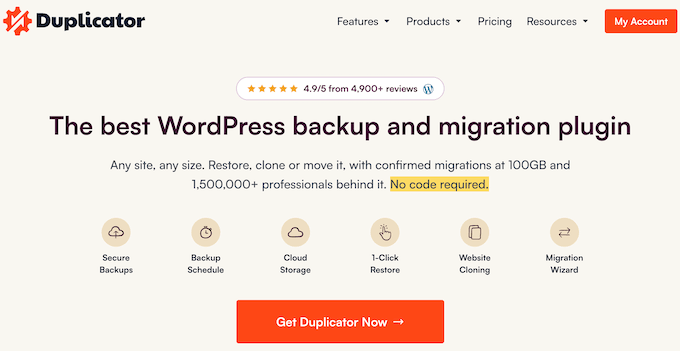
Duplicator este un plugin WordPress popular conceput pentru backup-ul și migrarea site-urilor web. Puteți alege între pluginul premium sau Duplicator Lite gratuit.
Folosim Duplicator pe multe dintre site-urile partenere pentru a ne asigura că datele site-ului nostru sunt întotdeauna în siguranță și ușor de mutat. De asemenea, am scris o recenzie completă Duplicator bazată pe aceste experiențe.
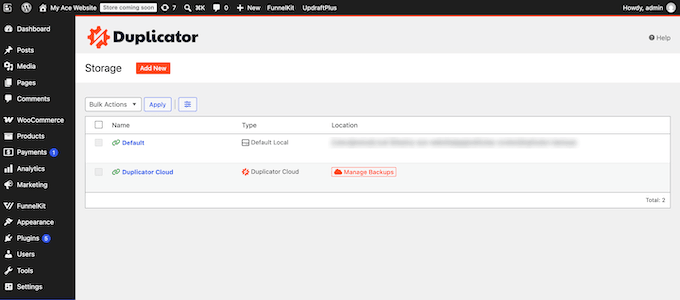
Duplicator Cloud este un plan de stocare plătit, chiar dacă folosiți pluginul gratuit Duplicator Lite. Acesta trimite backup-urile direct către servere securizate la distanță, fără a necesita un cont terț precum Google Drive sau Amazon S3.
Planurile încep de la 29 USD/an pentru 2 GB și ajung până la 199 USD/an pentru 150 GB.
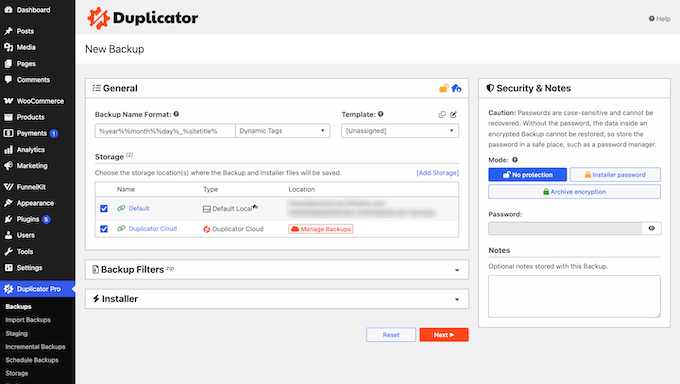
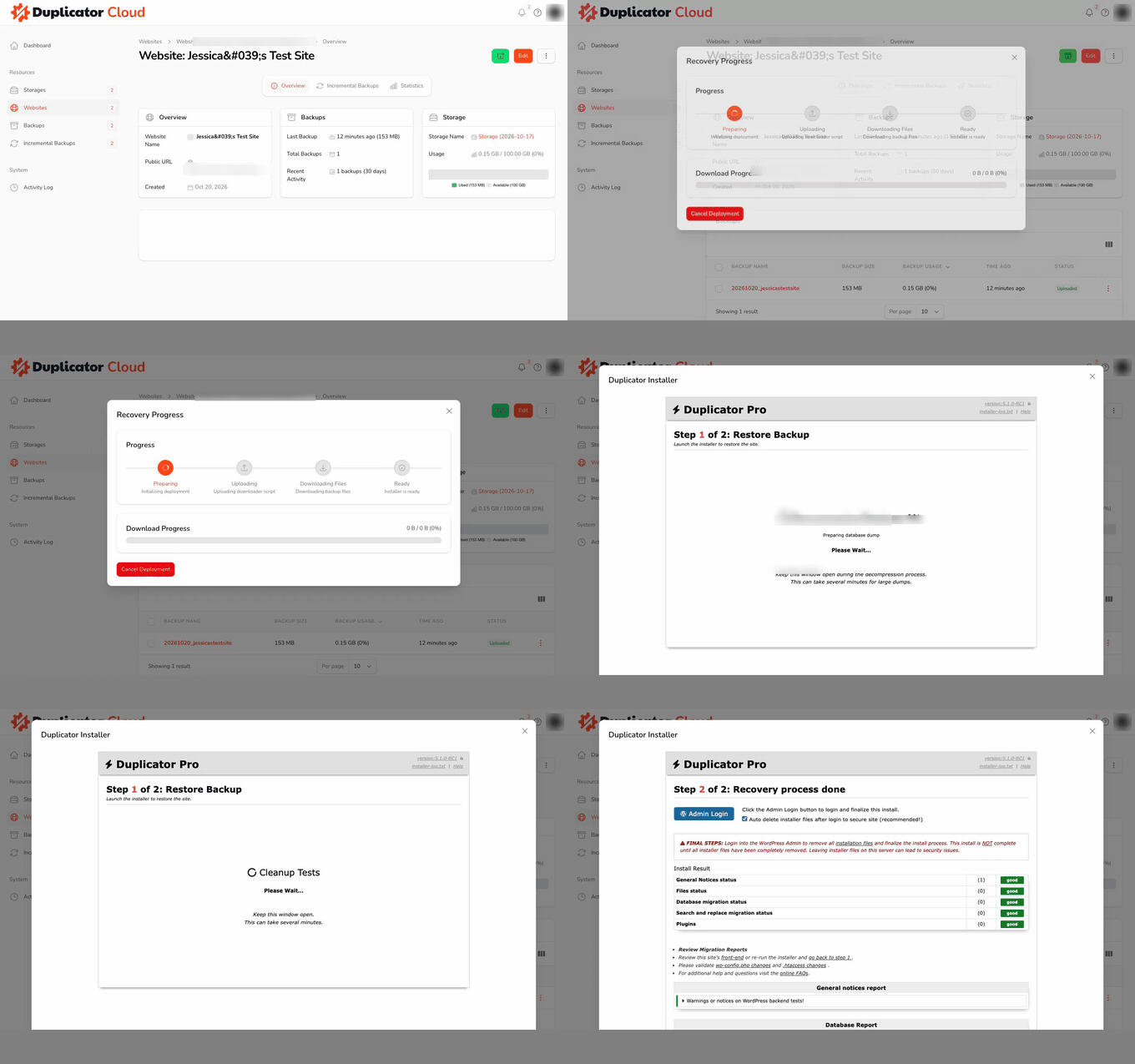
Duplicator Cloud vă poate restaura site-ul chiar și atunci când WordPress nu se încarcă.
Pentru a configura acest lucru, faceți clic pe pictograma de recuperare de lângă butonul „Editare” de pe pagina site-ului dvs. web din Duplicator Cloud și salvați un conector de recuperare, care este autentificarea FTP sau SFTP a site-ului dvs. Alegeți SFTP dacă gazda dvs. îl oferă, deoarece opțiunea FTP trimite parola dvs. ca text simplu, lizibil.
Pentru ca această funcție să funcționeze, pachetul dvs. trebuie să fie un backup complet al site-ului care include baza de date, fișierele de bază, temele, pluginurile și încărcările. Dacă excludeți foldere sau tabele pentru a economisi spațiu de stocare, nu veți putea efectua o restaurare de urgență prin Duplicator Cloud.
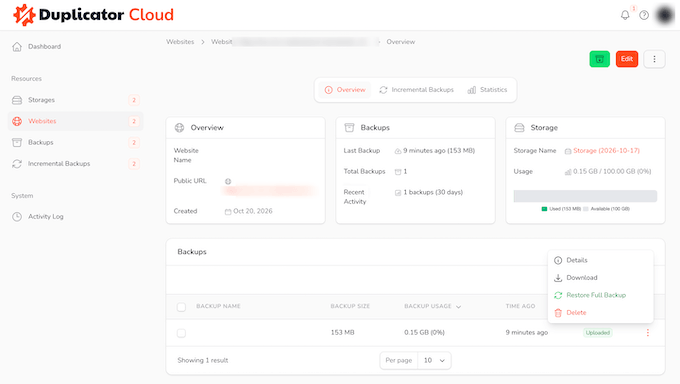
Pentru a restaura un backup, deschideți meniul de backup, selectați Restaurare Backup Complet și confirmați alegerea făcând clic pe Pornire Restaurare.
De acolo, acceptați termenii din instalatorul Duplicator care se deschide în tabloul de bord și faceți clic pe Restaurare Backup pentru a finaliza procesul. În testul nostru, acest flux de lucru fără probleme a readus online un site blocat în doar 28 de secunde.
Duplicator Pro poate, de asemenea, să vă restaureze site-ul fără Duplicator Cloud.
Setați un Punct de Recuperare sub Duplicator Pro » Unelte » Recuperare și salvați URL-ul de Recuperare, apoi deschideți acel link dacă vreodată sunteți blocat în afara site-ului dvs.
Duplicator Pro 5.1 și versiunile mai noi pot face backup-uri incrementale către Duplicator Cloud, iar planul de stocare Cloud este plătit. După un backup complet, Duplicator salvează doar ceea ce s-a schimbat. În testul nostru, au fost 3,81 MB în 53 de secunde, comparativ cu 475 MB pentru primul backup complet.
Activați acest lucru din Duplicator Pro » Backup-uri Incrementale, unde puteți face backup la modificări la fiecare 1 până la 24 de ore. În testul nostru, backup-ul complet de 475 MB a ocupat 1,16 GB de spațiu de stocare Duplicator Cloud, așa că alegeți un plan de stocare cu mult spațiu.
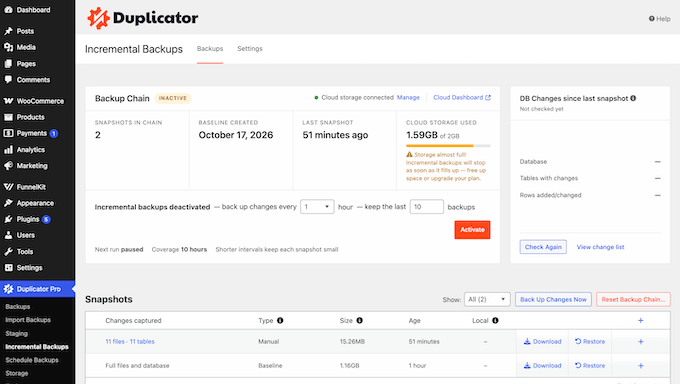
Dacă backup-ul incremental spune că „nu îndeplinește cerințele de construire” după ce restaurați sau mutați un site, mergeți la Duplicator Pro » Unelte și faceți clic pe „Șterge fișierele de instalare”, apoi încercați din nou.
Avantaje Duplicator:
- Restaurările cu un singur clic sunt incluse în versiunea gratuită.
- Criptarea AES-256 criptează fișierul de backup, astfel încât doar cineva cu parola îl poate deschide.
- Pro trimite, de asemenea, backup-uri către Google Drive, Dropbox, Amazon S3 și OneDrive.
- Suportă site-uri mari și rețele multisite.
- Puteți rula un backup cerându-i asistentului dvs. AI, folosind pluginul gratuit WPVibe.
Contra Duplicator:
- Backup-urile programate necesită Duplicator Pro, care vă poate face backup automat site-ului în fiecare zi sau săptămână.
- Stocarea Duplicator Cloud este un plan anual separat.
Prețuri: Puteți descărca Duplicator Lite de pe WordPress.org. Între timp, planurile premium încep de la 69,30 USD/an (normal 99 USD), iar stocarea Duplicator Cloud începe de la 29 USD/an.
Cititorii WPBeginner pot folosi codul nostru de cupon Duplicator Pro pentru o reducere la achiziția lor.
De ce recomandăm Duplicator: Oferă restaurări cu un singur clic gratuit, iar Duplicator Cloud adaugă stocare off-site și backup-uri incrementale fără un cont de stocare separat.
2. UpdraftPlus (Backup-uri gratuite pe Google Drive sau Dropbox)
UpdraftPlus este cea mai bună opțiune gratuită dacă doriți backup-uri off-site fără a plăti pentru stocare suplimentară.
Puteți alege între versiunea gratuită sau să faceți upgrade la UpdraftPlus Premium, în funcție de nevoile site-ului dvs.
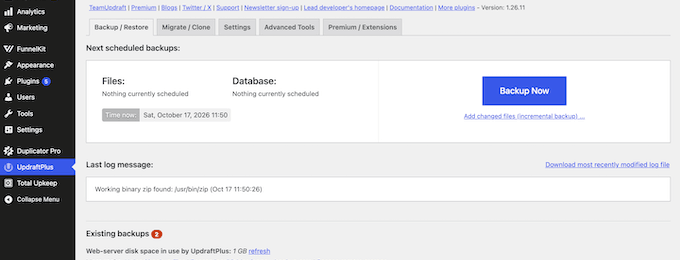
Pluginul gratuit vă permite să programați backup-uri automate și să le trimiteți direct către servicii populare la distanță, cum ar fi Google Drive, Dropbox și Amazon S3.
În testul nostru, versiunea gratuită a restaurat întregul site web direct din Google Drive, direct prin tabloul de bord. Am scris, de asemenea, o recenzie completă UpdraftPlus bazată pe aceste experiențe.
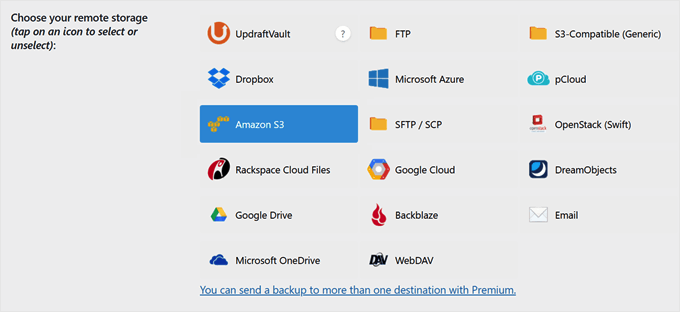
În cadrul versiunii gratuite, puteți seta backup-uri automate să ruleze la fiecare 2 până la 12 ore, zilnic, săptămânal sau lunar.
Cu toate acestea, funcționalități avansate precum backup-uri incrementale, suport OneDrive, SFTP și mai multe alte destinații de stocare la distanță necesită un abonament UpdraftPlus Premium.
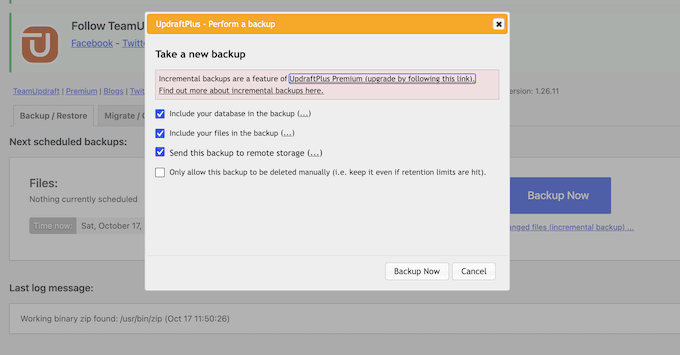
Avantajele UpdraftPlus:
- Poți restaura fișiere, plugin-uri, teme sau baza de date individual, sau poți restaura totul dintr-o dată.
- Notificările prin email te alertează automat ori de câte ori un backup se finalizează.
Dezavantajele UpdraftPlus:
- Criptarea bazei de date necesită UpdraftPlus Premium, deci backup-urile realizate cu plugin-ul gratuit nu sunt criptate.
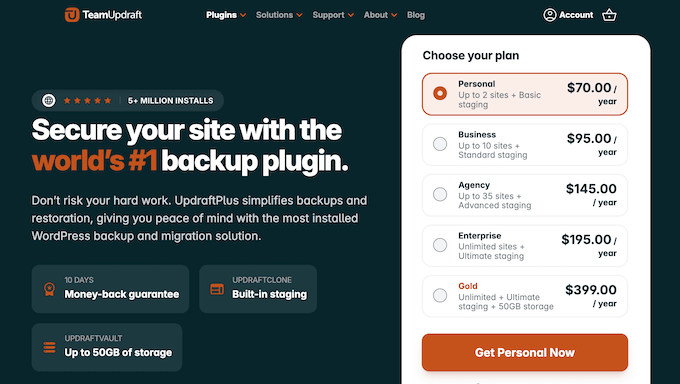
Prețuri: Poți descărca versiunea gratuită a UpdraftPlus din depozitul oficial WordPress. Între timp, UpdraftPlus Premium începe de la 70 USD/an pentru până la 2 site-uri.
De ce recomandăm UpdraftPlus: Oferă backup-uri programate off-site și restaurări complete complet gratuit, folosind conturi de stocare în cloud pe care probabil le deții deja. Acest lucru face din UpdraftPlus o modalitate ușoară și rentabilă de a păstra datele site-ului tău în siguranță.
3. Jetpack VaultPress Backup (Backup-uri în timp real pentru magazinele WooCommerce)
Jetpack VaultPress Backup este un serviciu dedicat de backup de la Automattic, compania din spatele WordPress.com. Poți alege între planul de backup independent sau îl poți combina cu alte funcționalități Jetpack, în funcție de nevoile site-ului tău.
Acest serviciu salvează o copie a site-ului tău de fiecare dată când apare o modificare și o stochează direct pe serverele la distanță ale Jetpack.
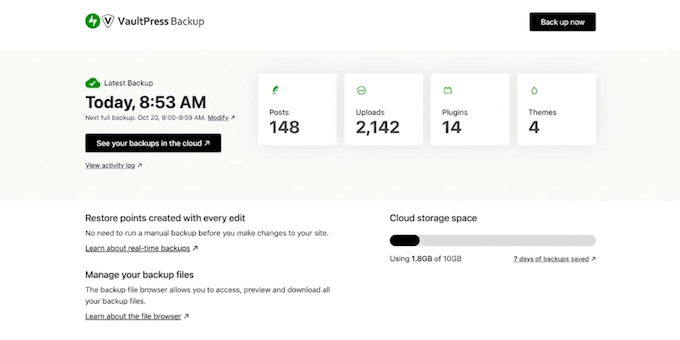
Dacă ai un magazin online, Jetpack îți poate restaura site-ul păstrând intacte cele mai recente comenzi și datele clienților. Acest lucru înseamnă că nu vei pierde date noi de vânzări atunci când revii la un backup anterior.
Avantajele Jetpack VaultPress Backup:
- Susținut de infrastructura de nivel enterprise și expertiza în securitate a Automattic.
- Backup-urile rulează complet pe servere externe, astfel încât site-ul tău rămâne rapid și receptiv, fără a consuma resursele proprii de găzduire.
- Proces simplu de restaurare cu un singur clic, atât pentru backup-uri complete, cât și parțiale.
- Suport direct de la echipa de experți WordPress.com.
Dezavantaje ale Jetpack VaultPress Backup:
- Plugin-ul gratuit necesită un plan Jetpack plătit înainte de a putea realiza orice backup.
- Planul de 10 GB include o arhivă de backup de 30 de zile, care se poate umple pe site-uri mari.
Prețuri: Plugin-ul Jetpack VaultPress Backup este gratuit de instalat, dar backup-urile necesită un plan plătit. Planurile încep de la 59,40 USD pentru primul an cu 10 GB de stocare, apoi se reînnoiesc la 119,40 USD/an.
De ce recomandăm Jetpack VaultPress Backup: Este cea mai bună opțiune de pe lista noastră pentru site-urile de e-commerce, deoarece backup-urile în timp real protejează fiecare comandă nouă pe măsură ce aceasta se întâmplă. Acest lucru păstrează istoricul comenzilor tale WooCommerce complet în siguranță, fără a pune stres suplimentar pe serverul tău.
4. BlogVault (Serviciu de backup gestionat off-site)
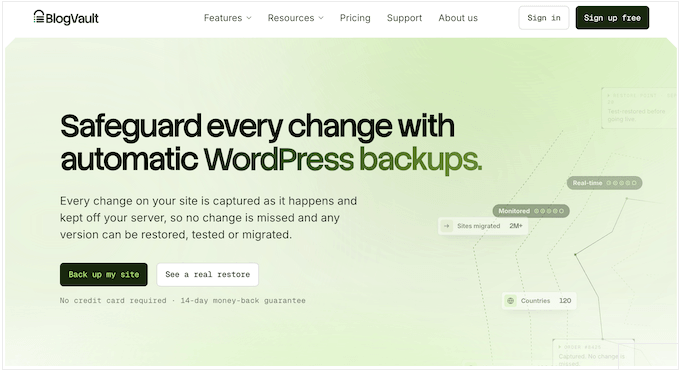
BlogVault este un serviciu de backup gestionat, ceea ce înseamnă că serverele sale la distanță creează și stochează automat backup-urile site-ului tău pentru tine. Backup-urile sale incrementale rulează pe serverele BlogVault, deci nu există o sarcină suplimentară pe găzduirea ta. Poți alege un plan care se potrivește programului tău preferat de backup și îți oferă acces la exact instrumentele de management de care ai nevoie.
În timpul testelor noastre, BlogVault a efectuat backup-ul zilnic inițial prin copierea întregului nostru al doilea site de test în afara locației, totalizând aproximativ 2 GB de date. Am împărtășit gândurile și experiența noastră completă cu acest serviciu în recenzia noastră detaliată BlogVault.
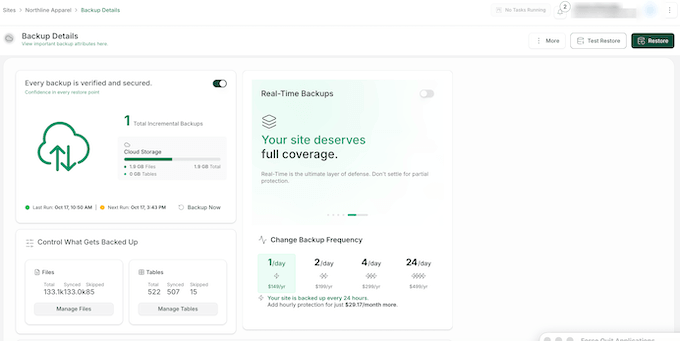
Proprietarii de magazine pot activa backup-uri în timp real în BlogVault pentru a înregistra imediat fiecare comandă WooCommerce și actualizare a clienților. Backup-urile în timp real salvează fiecare modificare pe măsură ce se întâmplă, astfel încât să nu pierdeți date de vânzări între backup-urile zilnice.
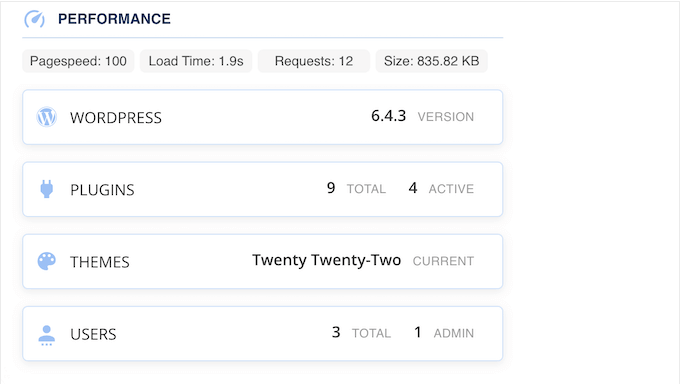
Tabloul de bord integrat de monitorizare al BlogVault îl diferențiază de alte instrumente. Puteți urmări cu ușurință starea backup-ului, timpul de funcționare al site-ului, amenințările malware și Core Web Vitals, totul dintr-o singură locație centrală.
Avantajele BlogVault:
- Scanare malware încorporată și firewall pentru aplicații web.
- Testare automată a backup-urilor pentru a verifica dacă fișierele de backup funcționează înainte de a avea nevoie de ele.
- Înregistrarea detaliată a activității urmărește fiecare modificare făcută pe site-ul dvs. WordPress.
- Restaurări de staging și testare care vă permit să verificați un backup pe serverele BlogVault fără a vă modifica site-ul live.
Dezavantajele BlogVault:
- Planul de pornire include doar backup-uri zilnice, în timp ce actualizările în timp real necesită un abonament de nivel superior.
Prețuri: BlogVault are o perioadă de probă gratuită de 7 zile, fără a fi necesar cardul de credit. Planurile plătite încep de la 49,50 USD pentru primul an (normal 99 USD/an) pentru backup-uri zilnice pe un singur site web.
De ce recomandăm BlogVault: Aceasta este cea mai bună soluție gestionată de pe lista noastră. Gestionează automat backup-urile, stocarea securizată în afara locației și restaurările de testare în fundal, menținând site-ul dvs. web în siguranță fără a încetini performanța.
5. Total Upkeep (Backup-uri economice)
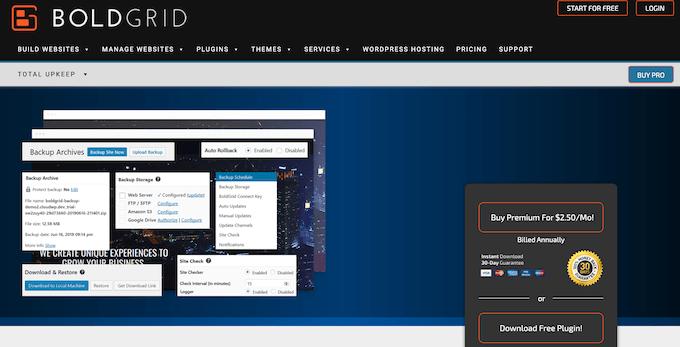
Total Upkeep este unul dintre cele mai economice plugin-uri de backup disponibile pentru utilizatorii WordPress. Puteți alege între versiunea gratuită sau puteți face upgrade la planul Premium, în funcție de nevoile site-ului dvs.
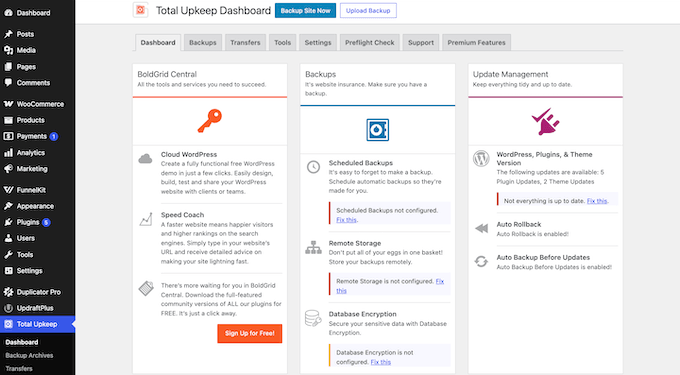
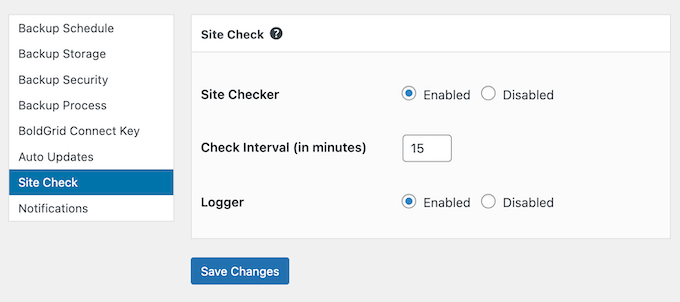
Spre deosebire de alte plugin-uri de backup care creează pur și simplu backup-uri, Total Upkeep include o funcție Site Check care scanează activ potențiale probleme înainte ca acestea să cauzeze pierderi de date.
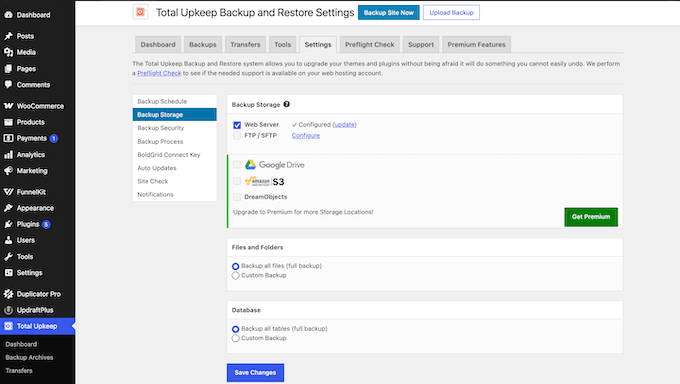
Plugin-ul gratuit stochează fișierele dvs. pe serverul dvs. de găzduire web sau prin conexiuni FTP și SFTP la distanță.
Cu toate acestea, dacă doriți să stocați backup-urile pe servicii externe precum Google Drive, Amazon S3 sau DreamObjects, va trebui să faceți upgrade la plugin-ul premium.
Avantajele Total Upkeep:
- Creează automat backup-uri WordPress chiar înainte de actualizările software pentru a preveni blocările neașteptate ale site-ului.
- Funcție Site Check încorporată pentru detectarea proactivă a erorilor și prevenirea pierderii datelor.
- Programare flexibilă a backup-urilor cu opțiuni pentru selectarea fișierelor și tabelelor de baze de date personalizate.
- Include un script de restaurare de urgență pentru a recupera site-urile complet blocate.
Dezavantaje ale Total Upkeep:
- Trimiterea backup-urilor către Google Drive sau Amazon S3 necesită Total Upkeep Premium.
Prețuri: Puteți descărca versiunea lite a Total Upkeep gratuit. Între timp, Total Upkeep Premium costă 2,50 USD/lună (facturat anual la 30 USD/an) și include acoperire pentru site-uri web nelimitate.
De ce recomandăm Total Upkeep: Aceasta este o opțiune solidă, conștientă de buget, pentru proprietarii de site-uri web care gestionează mai multe site-uri.
6. BackWPup (Backup-uri gratuite, fără bătăi de cap)

BackWPup este o alegere ideală dacă sunteți în căutarea unei soluții de backup simple, fără bătăi de cap, care pur și simplu funcționează.
Un expert de configurare rapid vă ghidează prin alegerea a ceea ce trebuie salvat, cât de des să rulați backup-ul și unde să stocați fișierele, permițându-vă să creați backup-uri complete WordPress gratuit.
În timp ce versiunea gratuită vă permite să restaurați un backup, aceasta necesită câțiva pași manuali. Trebuie să descărcați fișierul de backup, să îl încărcați pe pagina BackWPup » Restore backup și să introduceți detaliile bazei de date.
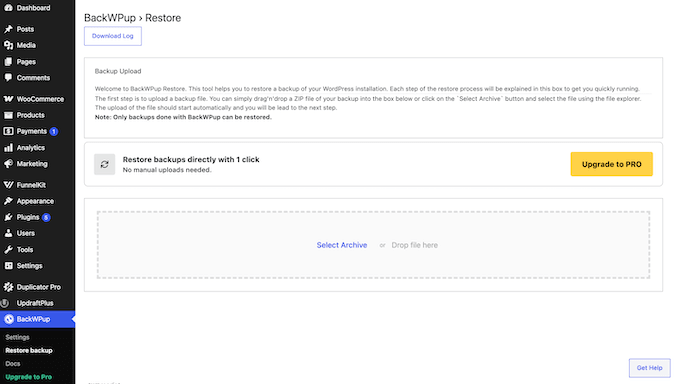
Dacă doriți să efectuați restaurări cu un singur clic direct din stocarea dvs. la distanță, va trebui să faceți upgrade la pluginul premium.
Avantajele BackWPup:
- Interfață clară, simplă, care nu copleșește utilizatorii cu opțiuni inutile.
- Backup-uri automate ușor de programat, care rulează fără probleme în fundal.
- Backup-uri gratuite către Dropbox, Amazon S3, FTP și Microsoft Azure.
Dezavantaje ale BackWPup:
- Puteți restaura doar fișiere de backup create specific de BackWPup.
- Opțiuni populare de stocare la distanță precum Google Drive și OneDrive necesită BackWPup Pro.
Prețuri: Puteți obține versiunea gratuită a BackWPup de pe WordPress.org. Între timp, BackWPup Pro începe de la 49 USD/an pentru 2 site-uri.
De ce recomandăm BackWPup: Acest plugin de backup este potrivit pentru bloggeri, proprietari de afaceri mici sau oricine dorește o modalitate simplă de a-și păstra fișierele în siguranță. Un expert de configurare clar vă ghidează prin fiecare pas, iar programarea automată menține backup-urile dvs. rulând constant, fără niciun efort suplimentar.
Unde să vă stocați backup-urile (și fișierele media)
Iată cele mai comune locuri pentru a vă stoca backup-urile:
- Duplicator Cloud – Integrat în Duplicator, deci nu aveți nevoie de un cont de stocare separat.
- Google Drive sau Dropbox – Opțiuni convenabile care utilizează stocarea gratuită în cloud pe care probabil o aveți deja, iar UpdraftPlus se conectează la ambele.
- Amazon S3 – Cea mai ieftină opțiune pe gigabyte pentru site-uri mari, dar necesită mai multă configurare.
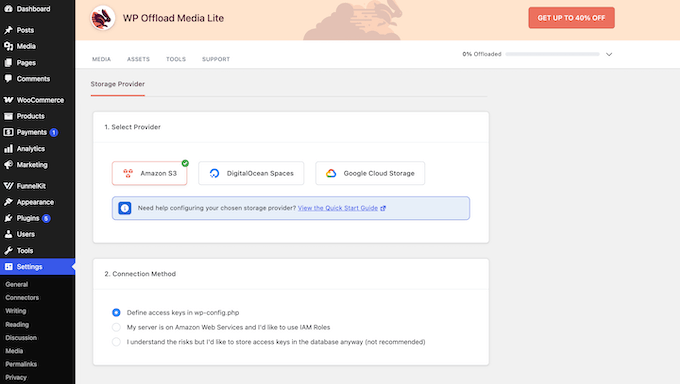
Dacă ați ajuns aici căutând stocare în cloud pentru imaginile dvs., WP Offload Media mută biblioteca media pe Amazon S3, Google Cloud sau DigitalOcean Spaces. Acest lucru economisește spațiu pe server, accelerând în același timp livrarea.
Cu toate acestea, nu este un plugin de backup. Versiunea gratuită Lite mută doar încărcările noi, în timp ce pluginul premium (de la 39 USD pentru primul an) mută și biblioteca media existentă.
Alternativ, puteți conecta Google Drive direct la biblioteca media WordPress.
Care este cel mai bun plugin de backup WordPress?
Iată cea mai bună alegere pentru fiecare sarcină:
- Backup-uri în cloud cu restaurare dintr-un clic – Duplicator asociat cu Duplicator Cloud.
- Backup-uri gratuite – UpdraftPlus sau Duplicator Lite dacă doriți restaurări dintr-un clic.
- Site-uri mari sau aglomerate – Backup-uri incrementale în Duplicator Pro sau BlogVault.
- Magazine WooCommerce – Jetpack VaultPress Backup.
Întrebări frecvente despre backup WordPress
WordPress are backup-uri integrate?
Nu, WordPress nu include un sistem de backup încorporat. Deși WordPress salvează automat revizuirile postărilor și paginilor individuale, nu creează backup-uri complete ale fișierelor site-ului dvs. sau ale bazelor de date MySQL.
Cum fac backup la întregul meu site WordPress?
Cel mai simplu mod de a face backup site-ului dvs. WordPress este să folosiți pluginuri de backup precum Duplicator sau UpdraftPlus.
Mulți furnizori de găzduire WordPress includ, de asemenea, backup-uri în planurile lor. Cu toate acestea, acele copii sunt de obicei stocate pe același server ca și site-ul dvs., deci păstrați și o copie off-site pentru siguranță suplimentară.
Este suficient backup-ul gazdei mele?
De obicei, nu. Majoritatea gazdelor web stochează backup-urile pe același server cu site-ul dvs. web. O singură defecțiune a serverului sau o breșă de securitate poate distruge atât site-ul dvs. live, cât și fișierele de backup.
Este o practică recomandată să păstrați cel puțin o copie off-site, așa cum explicăm în secțiunea noastră backup-uri locale vs. cloud.
Care este regula de backup 3-2-1?
Regula de backup 3-2-1 necesită păstrarea a trei copii totale ale datelor dvs. pe două tipuri diferite de medii, cu cel puțin o copie stocată offsite.
De exemplu, ați putea avea un site web live pe serverul dvs. de găzduire, un backup local stocat pe un hard disk sau server local și un backup în cloud stocat off-site în Duplicator Cloud sau Google Drive.
Ce este un backup incremental?
Un backup incremental salvează doar fișierele și intrările din baza de date care s-au modificat de la ultimul backup. Deoarece evită copierea datelor nemodificate, un backup incremental este mai rapid și mai mic decât un backup complet.
Puteți afla mai multe despre ce plugin-uri suportă această funcție în secțiunea noastră backup-uri complete vs. incrementale.
Unde sunt stocate copiile mele de rezervă WordPress?
Depinde de setările plugin-ului dvs. Majoritatea plugin-urilor salvează implicit backup-urile într-un folder de pe serverul dvs. web, ceea ce nu este sigur în cazul unei defecțiuni a serverului.
Pentru a păstra datele site-ului dvs. în siguranță, conectați plugin-ul la stocare la distanță, cum ar fi Duplicator Cloud, Google Drive sau Dropbox. Stocarea fișierelor site-ului dvs. offsite vă protejează datele în cazul unei defecțiuni a serverului principal.
Cum fac backup la WordPress fără un plugin?
Puteți descărca fișierele prin FTP și puteți exporta baza de date folosind panoul de control al găzduirii dvs.
Dacă aveți nevoie de un ghid pas cu pas, ghidul nostru despre cum să faceți un backup manual al bazei de date WordPress acoperă întregul proces.
Există un plugin gratuit de backup pentru WordPress?
Da, mai multe plugin-uri populare de backup oferă versiuni gratuite.
Versiunea gratuită a Duplicator este excelentă dacă doriți un wizard de backup ușor de utilizat. UpdraftPlus este ideal dacă aveți nevoie de integrare gratuită de stocare în cloud cu servicii precum Google Drive sau Dropbox.
Cât de des ar trebui să fac backup la site-ul meu WordPress?
Depinde de cât de des se schimbă site-ul dvs. Este cel mai bine să faceți backup zilnic al blogurilor active, în timp ce ar trebui să faceți backup magazinelor online în timp real sau de mai multe ori pe zi, pentru a proteja comenzile recente ale clienților.
Dacă vă schimbați rar site-ul, un backup săptămânal este suficient.
Cele mai bune ghiduri de backup WordPress pentru site-ul dvs.
- Cum să faci backup la site-ul tău WordPress (Ghidul complet)
- Ghid pentru începători: Cum să restaurați WordPress dintr-o copie de rezervă
- Cum să vizualizezi un backup WordPress ca un site web (cea mai ușoară metodă)
- Cele mai bune pluginuri Dropbox pentru WordPress (Selecții de experți)
- Cum să conectați Google Drive la biblioteca media WordPress
- Cum să salvezi cu ușurință o postare de blog pe computerul tău
Sperăm că acest articol v-a ajutat să găsiți cel mai bun plugin de backup WordPress pentru site-ul dvs. De asemenea, ați putea dori să consultați ghidul nostru despre pluginuri WordPress obligatorii pentru afacerea dvs. și articolul nostru comparativ despre All in One WP Migration vs Duplicator.
Dacă v-a plăcut acest articol, atunci vă rugăm să vă abonați la Canalul nostru de YouTube pentru tutoriale video despre WordPress. Ne puteți găsi, de asemenea, pe Twitter și Facebook.




Dr Russell Cunning
Folosesc UpdraftPlus de ceva timp, iar singura problemă pe care o am este că, indiferent de setările pe care le modific, NU va șterge backup-urile vechi. Prin urmare, hostingul meu se umple și trebuie să intru și să șterg manual backup-urile vechi. Le-am setat să-mi trimită fișierul .zip prin e-mail și să păstreze doar 1 backup la îndemână – dar UpdraftPlus nu le va șterge. Și dacă nu cumperi versiunea „Premium”, nu există ajutor disponibil – trebuie să te loghezi pentru asistență. Nici vorbă să cumpăr versiunea „Premium” a unui plugin care nu funcționează corect!
Serge Mayer
Salut!
Apoi s-a întâmplat ca pe site-ul meu să apară o defecțiune și multe fișiere să fie deteriorate.
Am decis să fiu protejat. De asemenea, am găsit o soluție foarte interesantă și simplă
În primul rând, am descărcat BackUpWordPress, dar, din păcate, dă probleme cu BBpress
Am dezactivat pluginul dropbox și l-am reinstalat, din păcate acum îmi apare eroarea de mai sus. După ce am decis să pompezi WordPress Backup Dropbox, încerc să instalez din nou pluginul. Eroarea a dispărut și am rezolvat această problemă.
rokibul
cum fac backup la datele mele, vă rog ajutați-mă
waqas
Cum îmi fac backup site-ului după actualizarea wp...? Sunt confuz deoarece nu pot face backup datelor mele și să actualizez wp la noua versiune, vă rog să rezolvați problema mea.
Ck
Folosesc UpdraftPlus de ani de zile și l-am considerat un instrument excelent și gratuit. Cu toate acestea, tocmai am întâmpinat o problemă și am avut nevoie să restaurez o bază de date cu pluginul UpdraftPlus pe care l-am actualizat recent. Când am încărcat backup-ul meu, descărcat dintr-o versiune ușor mai veche a pluginului, am primit o eroare și am descoperit că nu era compatibil retroactiv. Mesajul de eroare indica o „reparație” pentru aceasta, care consta în aproximativ 8 postări fără nicio explicație sau ajutor.
CARE ESTE SCOPUL UNUI PLUGIN DE BACKUP/RESTORE DATABASE CARE NU ESTE COMPATIBIL CU VERSIUNILE ANTERIOARE??? Cred că este sigur să spun – am terminat cu UpdraftPlus.
Joe Miles
Acest lucru este foarte neobișnuit, dar motivul pentru aceasta nu sunt formatele de backup incompatibile (formatul de backup nu s-a schimbat). Este o decizie pe care dezvoltatorii de bază WP au luat-o cu privire la suportul pentru versiuni MySQL vechi.
Va trebui să actualizați MySQL pe site-ul de destinație – ceea ce documentația explică.
Pentru mai mult ajutor, vă rugăm să introduceți o întrebare pe forum și vom fi bucuroși să vă ajutăm.
Matt
Poate sunt prost, dar metoda manuală de creare a backup-urilor site-ului, inclusiv backup-urile bazei de date, nu este rachetomodulism. Așa că poate aștept prea mult de la un plugin conceput pentru a simplifica procesul de backup. Site-urile pe care le gestionez necesită modificări doar de câteva ori pe lună. Uneori nici atât. Așa că pentru mine, este mai ușor să folosesc CODA pentru a face backup fișierelor site-ului meu și să mă bazez pe WP Database Backup pentru a gestiona asta. Este atât de rar să am nevoie să restaurez un site, încât prefer să știu că backup-urile mele sunt legitime.
Astăzi, după ce am citit acest articol am încercat să găsesc BackupBuddy, dar linkurile tale nu funcționează, iar rezultatele căutării pe Google nu au dus la nicio pagină. Așa că am instalat BackWpup pe un site pentru a testa. Mi-au trebuit trei încercări pentru a-l face să funcționeze. Tutorialul tău a fost oarecum util, dar există unele modificări în opțiunile din tabloul de bord pe care le-am văzut. Nu am nicio idee ce a cauzat blocarea pluginului timp de o oră, mai ales pe un site foarte mic . . . dar l-am dezactivat, reactivat, am recreat Numele Jobului din nou și în cele din urmă a funcționat. Cu toate acestea, a trebuit să reîncarc pagina pentru ca barele de progres să ajungă la 100%.
Am instalat pe un site mai mare și aceleași probleme. Totuși, după 4 ore de chinuit cu el, l-am dezinstalat. Am pierdut timp de lucru gândindu-mă „acum, în orice moment” va funcționa.
Poate că este pentru că mi-am actualizat nucleul WP la 4.5 astăzi, dar nu cred că acesta este problema. Am postat un comentariu pe pagina lor de suport mai devreme astăzi și nu am văzut niciun răspuns.
Acum pot înțelege de ce cheltuiți bani pe un plugin care funcționează. Presupun că va trebui să fac același lucru.
Amy Yoffie
Există un program de backup pentru site-ul meu WordPress care îmi permite să fac un backup al site-ului meu oricând doresc? Cu alte cuvinte, toate programele de backup fac backup la un program prestabilit, dar uneori vreau să pot adăuga un backup manual.
Mulțumesc.
Suport WPBeginner
Majoritatea plugin-urilor din listă vă permit să începeți o copie de rezervă manuală oricând doriți.
Admin
Sagar
Pe recomandările dvs. aici am încercat aproape totul, dar în cele din urmă am ajuns la „BackUpWordPress” pe noul meu blog – deoarece acesta vă trimite un link pentru a descărca fișierele de backup.
Homer
Înainte, foloseam Updraft plus. Dar acum, m-am abonat la un serviciu de management WordPress. Ei au grijă de site-ul meu. Au propriul sistem de backup care este stocat pe termen nelimitat pe un serviciu cloud. De asemenea, fac sarcini pentru mine, sarcini legate de site-ul meu abonat.
Mulțumiri pentru un serviciu atât de bun
Jorge Wong
Ai auzit de Backup Guard? Pentru mine este cea mai bună alegere pentru backup-ul blogurilor mele. Verifică-l
Richard Smith
Mi-e teamă că nu am avut decât experiențe proaste cu VaultPress. S-a dovedit a fi dificil de configurat corect, iar serviciul clienți este foarte, foarte lent. În plus, reprezentanții serviciului clienți cu care am avut de-a face nu au fost deloc de ajutor. Nu îi recomand deloc.
Karen Ratte
Încearcă BlogVault. – Merită fiecare bănuț. Mi-a salvat pielea de câteva ori și este ușor de utilizat, fiabil și rapid. Suportul este fantastic, de asemenea.
ERDAL
UpdraftPlus este de departe cel mai bun
Mark C.
Acesta este un articol bun și mulți îl vor găsi foarte util.
Cu toate acestea, pentru 2015 sunt foarte surprins că numărul 7 (WP-DB-Backup) a intrat pe listă, deoarece face backup doar la baza de date. În ceea ce privește WP-Beginner, titlul articolului folosește cuvântul „cel mai bun” nu „cel mai popular” și salvarea doar a bazei de date nu este cu siguranță cea mai bună practică în mediul WordPress de astăzi.
Multe pluginuri gratuite de backup au opțiunea de a face backup doar bazei de date conform unui program. De fapt, majoritatea pluginurilor de securitate fac același lucru – și conform unui program.
De asemenea, am descoperit că Akeeba Core pentru WordPress este o soluție gratuită excelentă pentru backup-uri complete, precum și pentru restaurări. BackupBuddy este alegerea mea preferată, dar unii care au găzduire slabă au probleme de expirare a timpului cu el. Akeeba Core este o alternativă bună de încercat, deoarece folosește o tehnologie diferită care pare să aibă mai mult succes cu acei host-uri.
Per total, un articol grozav.
JennyC
Mulțumesc, acest lucru este extrem de util! Este serios ca WordPress pentru începători. Mulțumesc!
Emily
UpdraftPlus este absolut grozav! și versiunea gratuită acoperă majoritatea nevoilor pentru backup + încărcare în stocări cloud. L-am încercat înainte să-l găsesc. Și nu cred că au o interfață proastă. Este foarte simplu de utilizat și foarte ușor. Doar câteva clicuri și gata. Îmi place foarte mult!
Prithviraj
BackWP UP nu merită. Face backup-uri grozave. Totul într-un Zip, dar restaurarea necesită Adminer. A făcut toată restaurarea plină de bătăi de cap. În cele din urmă, am făcut o restaurare manuală, care a fost o sarcină nebunește de dificilă. Deși am reușit.
Joe Miles
Recenzia spune că BackWPUp este complet – dar fără posibilitatea de a restaura backup-urile, este incomplet!
UpdraftPlus a devenit rapid cel mai popular backup din lume în ultimul an, deoarece este complet. BackWPup poate folosi chiar și UDP pentru a restaura backup-uri realizate cu plugin-ul lor.
Cathy Goodwin
Aceeași problemă. Cred că este important să adăugați o notă la această postare pentru a arăta că BackWPUP necesită software sau plugin-uri suplimentare pentru restaurare. Un motiv pentru a folosi backup-ul este clonarea și acest lucru nu va face acest lucru.
Gabriela
Ar trebui să iei în considerare și WP MyBackup, care are multe funcții avansate pe care alte pluginuri nu le oferă. Pe lângă asta, vine GRATUIT. Dacă ai nevoie de o versiune mai versatilă a acestuia, atunci are și o versiune PRO, care costă doar câțiva bănuți.
niki
Am câțiva clienți pe găzduire Godaddy (ughh!) și Backupbuddy nu mai funcționează deoarece ei își sufocă serverele… are cineva experiență cu vaultpress și Godaddy? Mă face nervos faptul că site-urile nu sunt salvate corespunzător și aș dori să am liniște sufletească
Stanford Griffith
Dacă doriți să migrați un site cu UpDraft Plus, va trebui să cheltuiți 30 USD/an pentru acces. Este pentru un număr nelimitat de site-uri, dar anul nu include doar suport (60 de zile) și actualizări (1 an); include și suport pentru instalarea acestuia pe orice site nou.
Am încercat doar să fac o copie de rezervă a site-ului ca test înainte de a cumpăra add-on-ul de migrare, și a eșuat lamentabil după 10% dintr-un site mic.
David Anderson
Salut Stanford,
Îmi pare rău să aud că ai avut o experiență negativă cu UpdraftPlus. Am căutat în sistemul nostru de suport numele tău și nu am găsit niciun tichet – te rugăm să depui unul dacă ai o problemă. Oamenii au folosit cu succes UpdraftPlus pe site-uri de până la 50 de gigabytes (nu am testat dincolo de atât).
Doar pentru a clarifica – dacă achiziționați componenta Migrator, atunci puteți descărca un fișier zip din pagina contului dvs. pentru a-l instala, pe care îl puteți folosi oricând doriți – pe viață. Este doar metoda alternativă de instalare, prin conectarea la updraftplus.com și descărcarea celui mai recent add-on din contul dvs., la care aveți acces doar timp de 1 an; dar, nu trebuie să folosiți acea metodă.
David
Heinrich Ferreira
Am folosit mai multe dintre pluginurile de mai sus și niciunul nu se apropie de UpDraftPlus. Interfața de utilizare este simplă și la obiect, așa că nu înțeleg cum interfața de utilizare este aglomerată.
Am folosit UpDraftPlus pe peste 10 site-uri fără probleme. A fost impecabil pe fiecare site. De asemenea, a trebuit să transfer toate cele 10 site-uri către un nou host și fără acest plugin ar fi fost un coșmar. Nu am avut nevoie să folosesc plugin-ul migrator deloc, dar asta poate depinde de modul în care am instalat fiecare site.
Howard Lee Harkness
Am folosit Backup Buddy pe mai multe site-uri timp de câțiva ani. Până acum aproximativ două luni, a funcționat foarte bine. L-am folosit chiar pentru a migra toate site-urile mele la un nou gazdă, folosind mult mai puțin timp decât mă așteptam.
Apoi s-a stricat.
Nu sunt sigur de ce, și nici suportul tehnic de la iThemes nu știe. Continui să primesc același set de lucruri de încercat (pe care le-am făcut deja după ce am citit fișierele lor de ajutor și înainte de a trimite primul meu tichet de suport).
Presupun că există o problemă cu un plugin de firewall pe care îl folosesc, dar chiar și dezactivând toate celelalte pluginuri și redenumind fișierul .htaccess, BB nu funcționează. Deocamdată, folosesc backup-ul cPanel – care funcționează și destul de rapid – în ciuda faptului că este puțin mai puțin convenabil decât era BB *înainte*. Dar un backup care funcționează este mult mai bun decât unul care nu funcționează.
Nu dau vina pe program în sine, dar personalul de „suport” de acolo este cu adevărat neștiutor.
Jimmy Krug
Mi s-a întâmplat același lucru și cu alte pluginuri (Backup Buddy, Updraft Plus etc.). Funcționează bine până când... nu mai funcționează. Astăzi folosesc o combinație de plugin și backup Cpanel. Cu Cpanel, fac backup mai întâi la Directorul Acasă, apoi la bazele de date. Folosind o combinație de pluginuri împreună cu Cpanel, am un „plan B” dacă se întâmplă ceva ciudat cu unul dintre pluginuri. Sigur, durează câteva minute în plus să faci un backup Cpanel, dar merită să ai liniște sufletească.
Jamila Chisti
WP-DB-Backup face foarte simplă crearea de backup-uri ale bazei de date, programarea backup-urilor automate și restaurarea bazei de date.
francoise
Salut, există un plugin care suportă atât programarea zilnică, cât și alegerea postărilor unui anumit utilizator?
Shams
Votez Updraft Plus ca fiind cel mai bun plugin de backup și există multe motive valide pentru asta;
Este un plugin complet gratuit. Oricine poate face backup pe stocare locală sau la distanță fără să plătească niciun ban.
Suportă Dropbox cu ajutorul căruia oricine poate stoca backup-ul în cloud și îl poate restaura pe orice server de hosting. Și astfel face migrarea serverului WordPress foarte ușoară.
Cu ajutorul Updraftplus putem restaura baza de date WordPress și chiar fișierele prin tabloul de bord WordPress și nu este nevoie să facem nicio muncă suplimentară, așa cum se întâmplă în Backupbuddy.
Umar Farooq
SUPER!!!!!!
Tocmai mi-ai rezolvat cea mai MARE problemă, prietene! Mulțumesc pentru recenzia ta despre pluginul Updraft Plus
David
Salutări. Tocmai am instalat și folosit UpdraftPlus (versiunea gratuită). Sunt de acord cu recenzia dvs., cu excepția faptului că nu am găsit interfața deloc aglomerată. De fapt, este grozavă și simplu de utilizat. Am legat backup-urile pentru a face backup la distanță cu două clicuri, pentru a folosi DropBox. Sunt foarte mulțumit și impresionat.
Apropo, dacă cereți o adresă de e-mail, ar fi bine să spuneți ceva despre cum/de ce o folosiți și dacă va fi vizibilă public sau nu. În orice caz, vă mulțumesc pentru o recenzie bună.
Mike
Singurele variante demne și cu adevărat gratuite sunt UpdraftPlus și xCloner
Celelalte plugin-uri sunt servicii plătite sau trebuie să plătești pentru a-ți restaura backup-ul
Cu UpdraftPlus poți face backup și restaura din GoogleDrive, Dropbox, Amazon S3…
xCloner este o soluție mai avansată, funcționează și ca soluție independentă pentru orice site web, dar suportă doar Amazon S3 ca serviciu de backup la distanță, problema cu serviciul Amazon S3 este că este gratuit doar timp de 12 luni după înregistrare
simone
Ești sigur că planul light vaulpress include backup-ul incremental? Din ce văd pe site-ul lor, nu.
Michale
„Restaurarea unui site WordPress din backup este, de asemenea, foarte simplă. Versiunea BackWPup Pro vine cu suport prioritar, posibilitatea de a stoca backup-uri pe Google Drive și alte funcții interesante.”
Serios? CUM EXACT, din moment ce BackWPup nu are o funcție de Restaurare Backup?!? Pentru restaurarea backup-urilor trebuie să folosești un alt plugin și nu este deloc ușor! Ai încercat măcar acest plugin înainte de a-l recomanda?
Arthur
Folosesc WordPress Backup (https://wordpress.org/plugins/backup-wp/) și funcționează de minune. Foarte recomandat dacă căutați ceva simplu!
Dedek Hajes
Updraft, BackupWordPress, Duplicator eșuează pe site-uri mari.
Am aproximativ 2,2 GB eGallery și eșuează din cauza depășirii timpului, indiferent de hosting.
Soluție?
Backup manual prin FileZilla. Poate, odată ce voi deveni pro, voi opta pentru VaultPress. Aceasta pare a fi singura soluție rămasă pentru site-urile mari.
Mark C.
Dedek – cel mai probabil motivul pentru timeout-urile pe site-urile mari cu acele pluginuri este că gazda a configurat serverele pentru timpi scurți de rulare PHP. Unele gazde își vor ajusta setările dacă sunați și întrebați și le spuneți de ce aveți nevoie.
Heinrich Ferreira
Cred că vei constata că problema este la configurarea serverului tău gazdă. Am făcut backup și am restaurat site-uri de aproximativ 6 GB fără probleme.
Bill Hibbler
Din păcate, Backup Buddy nu mai este gratuit. Licența ajunge să coste mult mai mult decât serviciul bazat pe abonament pe care îl folosești, cu excepția cazului în care ai multe site-uri de salvat.
xpil
Alegerea mea preferată este UpdraftPlus. Pentru un site mic cu un singur depozit de backup, versiunea gratuită își face treaba perfect. Și am avut ocazia să testez și procesul de restaurare. Este relativ ușor, deși este necesară o cunoaștere de bază a bazelor de date MySQL și a sistemelor de fișiere Linux.
Steve
Tocmai am instalat WP-DB-Backup, puțin îngrijorat că nu a mai fost actualizat pe repository de 1 an, super ușor de instalat și configurat…wow
Syed Balkhi
Este grozav. Mă bucur să ajut
owlsheadbiz
Mulțumesc mult pentru recomandări! Tocmai am instalat BackUpWordPress și a funcționat perfect.
Echipa WPBeginner
Unii host-uri web pot avea restricții la instalarea anumitor plugin-uri. Vă rugăm să contactați host-ul dvs. web pentru mai multe informații.
Warren Johnson
Tocmai am verificat BackWPup (09/2014) și mesajul de pe Wordpress este că acest instrument de backup nu este permis.
Ricky Douglas
Foloseam Online Backup for WordPress pentru a avea grijă de nevoile mele de backup, dar după ce am citit această recenzie am decis să încerc BackWPup.
Mulțumim pentru distribuire!
-Ricky
Echipa WPBeginner
David,
Considerăm că utilizatorii noștri începători ar fi copleșiți de numărul de opțiuni. Opțiunile și instrucțiunile de pe fila setări a updraftplus pot fi simplificate utilizând elemente de UI precum butoane de ajutor care se extind atunci când un utilizator face clic pe ele pentru a afișa instrucțiuni. Textul poate fi făcut mai ușor de citit. Notificările inutile pot fi ascunse sau închise odată ce sunt afișate.
. Nu există niciun buton pentru a închide cele două notificări care apar pe pagina de setări a pluginurilor.
. Pe fila setări există prea multe opțiuni.
. Fraze întregi de instrucțiuni sunt legate.
. Există o solicitare de achiziționare de add-on-uri de mai multe ori în fila setări.
Noi
credem că toate aceste lucruri pot fi curățate pentru a crea o interfață de utilizator mai bună și
o experiență de utilizator mai bună, ceea ce va face updraftplus și mai ușor de utilizat
.
Mulțumesc
Emily
Sunt de acord cu asta, dar de fapt îmi place linkul care se deschide pentru mai multe informații. Ca începător, uneori utilizarea Google pentru fiecare secțiune este o corvoadă, lol
Brian Breslin
Hei, ce zici de PressBackup?
Stephen Lahey
Îmi place BackupBuddy. Atât de rapid și fiabil. Nu-mi pot imagina să folosesc altceva pentru site-urile mele WP.
Echipa WPBeginner
Da, ar trebui să aveți întotdeauna propriul sistem de backup în vigoare. Mulți dintre utilizatorii noștri s-au confruntat cu situații în care backup-ul furnizorului lor de găzduire era corupt sau pur și simplu indisponibil. Amintiți-vă că furnizorul dvs. de găzduire nu este obligat să facă backup site-ului dvs. Mai bine să fii în siguranță decât să-ți pară rău.
David Anderson
Salutare, băieți!
Mulțumesc pentru includerea UpdraftPlus în recenzie. Am fost cu adevărat surprins de comentariile despre interfața utilizator, deoarece acesta este un aspect la care am depus mult efort pentru a-l simplifica... și ușurința în utilizare este menționată foarte frecvent în recenziile noastre (și nu-mi amintesc când am văzut ultima dată o recenzie care să spună că este complexă) – http://wordpress.org/support/view/plugin-reviews/updraftplus – Aș fi cu adevărat recunoscător dacă ați putea elabora, pentru că dacă există ceva ce poate fi simplificat în continuare, atunci aș fi recunoscător.
David
Uriahs
nu este nimic în neregulă cu interfața... compania noastră o folosește pentru a face backup la toate site-urile clienților noștri, precum și la ale noastre. Nu am văzut nimic ce un utilizator începător ar găsi dificil. Produs grozav, mulțumesc
Jason
Mulțumesc pentru aceste selecții grozave! Am majoritatea acestora în lista mea, de asemenea; cu toate acestea, am folosit Online Backup pentru WordPress de la Backup Technology pe câteva site-uri. A funcționat foarte bine pentru mine. Dacă aș trece vreodată la ruta premium, aș alege cu siguranță Backup Buddy. Mulțumesc pentru distribuire!
Matt
În prezent folosesc GoDaddy ca gazdă și ei au un sistem de backup integrat în CPanel-ul lor. Există avantaje pe care aceste 7 pluginuri de backup WordPress le au față de sistemul de backup GoDaddy? Mulțumesc!
Manuel Echeverry
Personal folosesc backWP up și funcționează la fel de bine cum a fost promis, din fericire până acum nu am folosit backup-ul, dar este bine să ai liniștea unui backup stocat în cloud
Kate_H
Am încercat majoritatea pluginurilor gratuite de backup, dar le-am respins pe toate dintr-un motiv sau altul. Îmi place ideea VaultPress, dar chiar nu doream un alt serviciu bazat pe abonament, așa că în cele din urmă am făcut pasul și am achiziționat o licență pentru BackupBuddy și până acum am fost foarte mulțumit de cât de ușor este de utilizat. Cea mai grea parte a fost deschiderea și crearea conturilor de stocare, astfel încât să pot salva diferite backup-uri în locații diferite.
Jer Trihouse
Updraft-Plus și Xcloner sunt ambele demne de luat în considerare; și gratuite
James Salmons
Articolele tale sunt printre preferatele mele și anterior am considerat că fiecare
sfat a fost corect, dar trebuie să spun că am găsit un punct aici care este destul de diferit față de experiența mea personală.
După ce am folosit o serie de alte backup-uri și am constatat că majoritatea erau confuze la un moment dat, am trecut la Updraft Plus exact pentru că era atât de ușor de utilizat.
De exemplu, când doriți să restaurați, faceți clic pe un buton mare de restaurare, acesta vă arată o listă cu o jumătate de duzină de butoane mari pentru a restaura fiecare categorie: pagini, postări, bază de date etc. Foarte ușor. Am constatat același lucru cu fiecare etapă a configurării.
Aveam un prieten cu o vorbă ciudată: „Cum a zis fermierul când a sărutat vaca, fiecare după gustul lui!” Poate același lucru se aplică și aici, cu toții avem gusturi diferite și venim din medii diferite, dar eu găsesc Updraft Plus foarte ușor de utilizat.
Ihor Vorotnov
Verificați Revisr – un plugin gratuit pentru a implementa și a face backup site-ului dvs. wp cu git (inclusiv baza de date). Este nou, dar pare foarte promițător.