


Crearea de conținut frumos în WordPress nu trebuie să fie copleșitoare.
Editorul de blocuri (Gutenberg) a fost conceput special pentru a face crearea paginilor și a postărilor la fel de simplă ca glisarea și plasarea blocurilor. Nu sunt necesare abilități tehnice.
Gândește-te la asta ca la construirea cu piese Lego digitale. Fiecare bucată de conținut – fie că este vorba de text, imagini sau butoane – devine un bloc pe care îl poți muta și personaliza cu ușurință.
Îl folosim de ani de zile. Acest lucru ne-a ajutat să ghidăm mii de utilizatori WPBeginner în stăpânirea acestui sistem.
În acest tutorial, vă vom arăta exact cum funcționează editorul de blocuri WordPress.
Veți învăța tehnici simple care fac crearea de conținut mai rapidă. În plus, veți descoperi funcții care oferă site-ului dvs. un aspect finisat, fără nicio cunoaștere a codării.
Notă: În acest articol, vorbim despre utilizarea editorului de blocuri, care este conceput pentru a edita postările și paginile dvs. Dacă vă întrebați cum să editați întregul site web cu blocuri, atunci consultați ghidul nostru complet despre editarea completă a site-ului WordPress.
Care este diferența dintre editorul de blocuri (Gutenberg) și editorul clasic?
Cea mai mare diferență constă în modul în care creați conținut. Editorul clasic era un simplu scriitor de text, în timp ce Editorul de blocuri este un constructor modern de pagini.
Iată o comparație rapidă a diferențelor cheie:
| Caracteristică | Editor clasic | Editor de Blocuri (Gutenberg) |
|---|---|---|
| Structura conținutului | Câmp de text unic (precum MS Word) | Blocuri individuale pentru fiecare element |
| Opțiuni de aspect | Limitat (necesită pluginuri pentru coloane) | Glisare și plasare de coloane, grupuri și rânduri |
| Gestionarea media | Aliniere de bază (stânga, dreapta, centru) | Imagini pe lățime completă, galerii și blocuri de copertă |
| Responsivitate mobilă | Adesea necesită cod CSS personalizat | Blocurile se aliniază automat pe mobil |
| Shortcode-uri | Lipite direct în text | Bloc Shortcode dedicat pentru cod mai curat |
Editorul de blocuri vă oferă mai mult control asupra aspectului conținutului dvs. Puteți construi layout-uri complexe care erau pur și simplu imposibile cu editorul vechi.
Cum este editorul de blocuri WordPress mai bun decât editorul clasic?
Editorul de blocuri WordPress oferă o modalitate mai rapidă și mai vizuală de a crea conținut. Elimină necesitatea multor pluginuri cu scop unic care obișnuiau să încetinească site-urile web.
Iată beneficiile dovedite ale trecerii la Editorul de blocuri:
- Bogăția media: Include opțiuni media puternice precum blocul Cover (pentru imagini de antet) și blocul Media & Text, care anterior erau imposibil de realizat fără codare personalizată.
- Reduce bloat-ul de pluginuri: Nu mai aveți nevoie de pluginuri separate pentru tabele, butoane sau coloane. Acestea sunt acum blocuri de bază integrate.
- Adaptabil pe mobil implicit: În editorul clasic, machetele complexe se defectează adesea pe telefoane. Coloanele de blocuri se aliniază automat vertical pe dispozitivele mobile, asigurând o experiență fluidă pentru vizitatori.
- Editare vizuală: Puteți vedea exact cum arată conținutul dvs. în timp ce editați. Nu este nevoie să comutați înainte și înapoi între editor și butonul „Previzualizare”.
- Pregătire pentru viitor: Editorul de blocuri este necesar pentru funcționalități moderne WordPress precum Editarea Completă a Site-ului (FSE) și Teme de Blocuri. Editorul clasic nu poate accesa aceste noi instrumente de design.
Iată ce vom acoperi în acest tutorial Gutenberg:
- Utilizarea Gutenberg – Editorul de blocuri WordPress
- Crearea unei noi postări de blog sau pagini folosind editorul de blocuri
- Cum să adaugi un bloc în editorul de blocuri
- Lucrul cu blocuri în noul editor
- Organizarea blocurilor în grupuri și coloane
- Salvarea și reutilizarea conținutului cu modele sincronizate (Blocuri reutilizabile)
- Opțiuni de publicare și gestionare în editorul de blocuri Gutenberg
- Opțiuni de plugin în Gutenberg
- Adding Some Common Blocks in the Block Editor
- Exploring Other Content Blocks in the Block Editor
- Bonus Tips to Use Gutenberg Like a Pro
- Adăugarea mai multor blocuri la editorul de blocuri Gutenberg în WordPress
- Întrebări Frecvente despre Gutenberg – Editorul de Blocuri în WordPress
- Tutorial video
- Resurse bonus
Gata? Să începem.
Utilizarea Gutenberg – Editorul de blocuri WordPress
Editorul de blocuri este conceput pentru a fi intuitiv și flexibil. Deși arată diferit față de vechiul editor WordPress, face în continuare toate lucrurile pe care le puteți face în editorul clasic.
Să începem prin a acoperi lucrurile de bază pe care le făceai în editorul clasic și cum se fac acestea în editorul de blocuri.
Crearea unei noi postări de blog sau pagini folosind editorul de blocuri
Vei începe să creezi o nouă postare de blog sau o pagină așa cum ai face-o în mod normal. Pur și simplu apasă pe meniul Postări » Adaugă Postare Nouă din administratorul tău WordPress.
Dacă creați o pagină, mergeți în schimb la meniul Pagini » Adăugare Nouă.
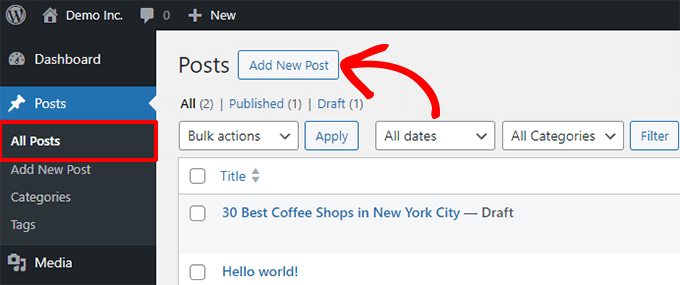
Aceasta va lansa editorul de blocuri.
Cum să adaugi un bloc în editorul de blocuri
Primul bloc al fiecărei postări sau pagini este titlul.
Puteți folosi mouse-ul pentru a trece sub titlu sau apăsați tasta Tab de pe tastatură pentru a muta cursorul în jos și a începe să scrieți.
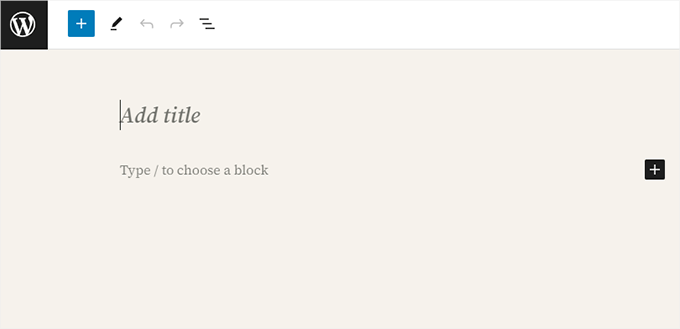
În mod implicit, următorul bloc este un bloc de Paragraf. Acest lucru permite utilizatorilor să înceapă să scrie imediat.
Cu toate acestea, dacă doriți să adăugați ceva diferit, atunci puteți face clic pe butonul de adăugare bloc nou [+] din colțul din stânga sus al editorului, sub un bloc existent sau în partea dreaptă a unui bloc.
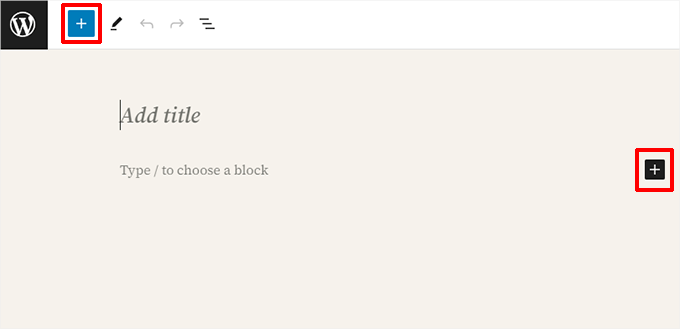
Apăsarea butonului va afișa meniul de adăugare bloc cu o bară de căutare în partea de sus și blocuri utilizate frecvent dedesubt.
Puteți face clic pe file pentru a naviga prin categoriile de blocuri sau puteți introduce un cuvânt cheie pentru a căuta rapid un bloc specific.
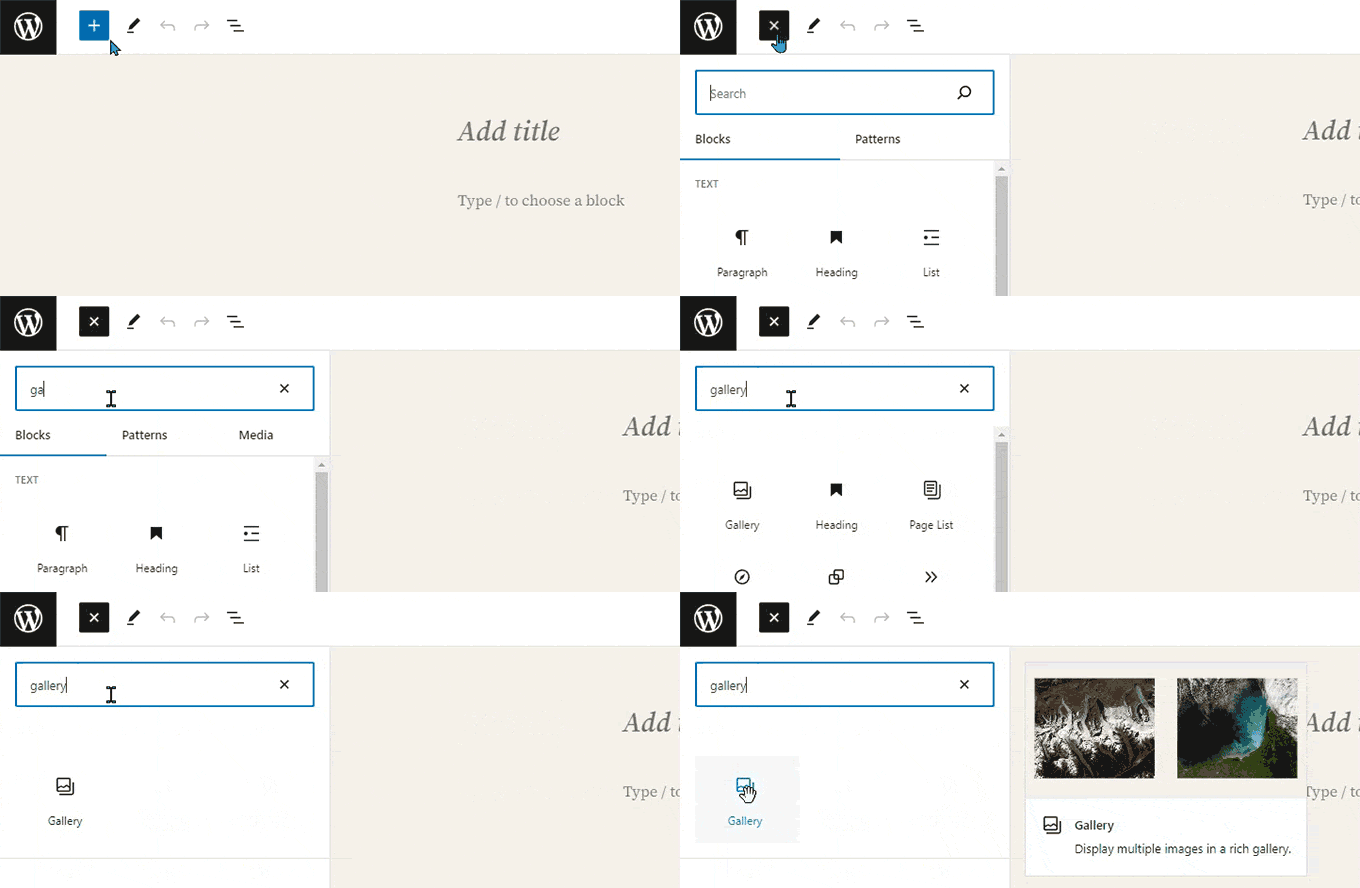
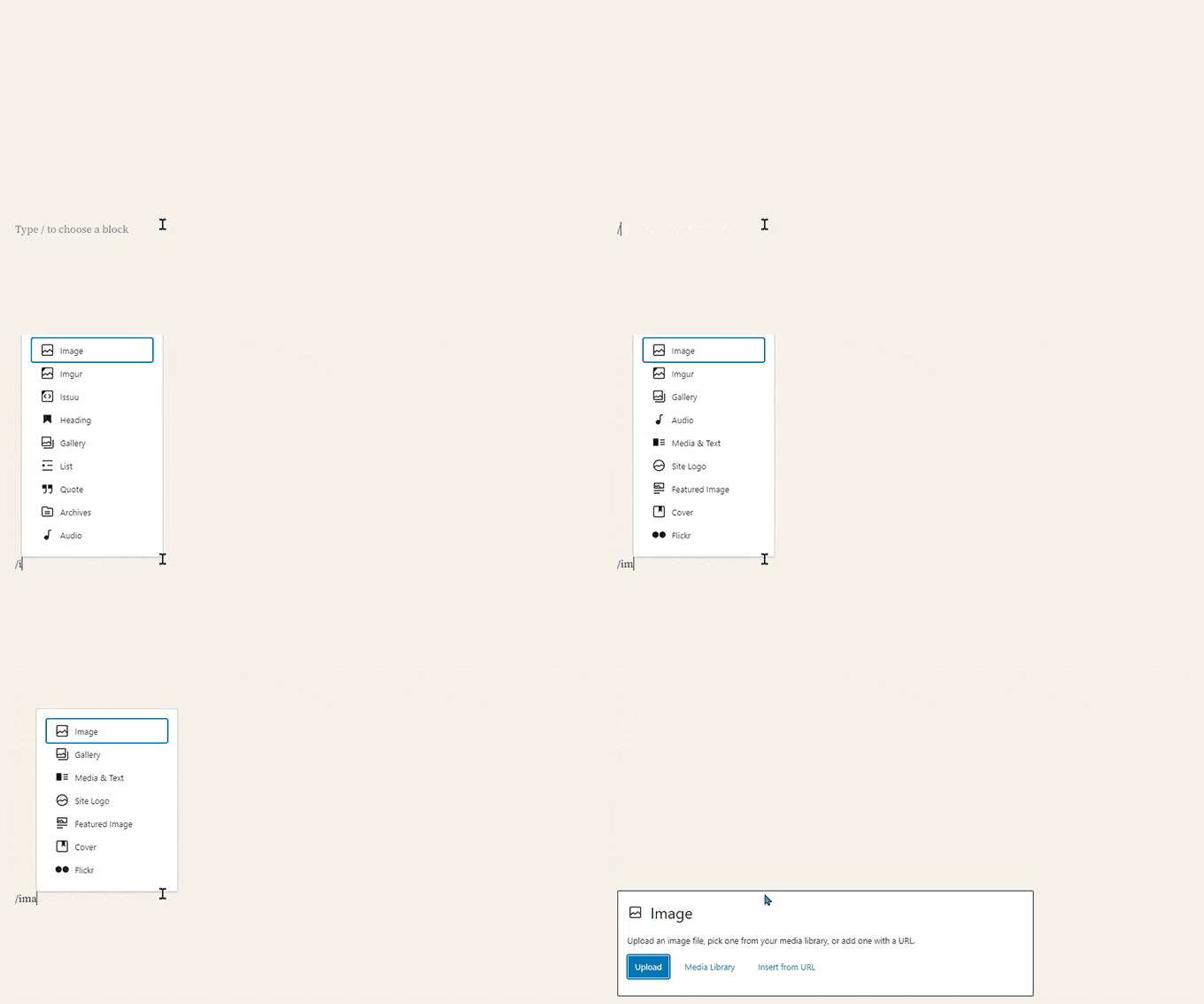
Dacă nu doriți să folosiți mouse-ul pentru a face clic pe buton, puteți folosi și o comandă rapidă de la tastatură.
Începeți prin a tasta / pentru a căuta un bloc, apoi inserați-l apăsând tasta Enter de pe tastatură.
Lucrul cu blocuri în noul editor
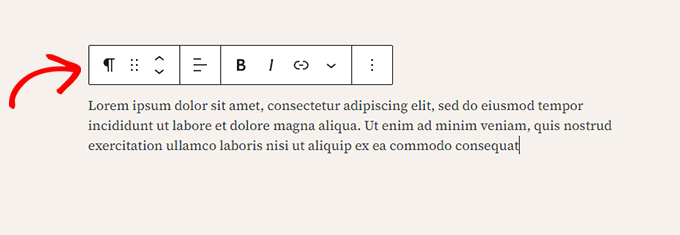
Fiecare bloc are o bară de instrumente care apare deasupra sa. Butoanele din bara de instrumente se modifică în funcție de blocul pe care îl editați.
De exemplu, în captura de ecran de mai jos, lucrăm la un bloc de Paragraf care afișează butoane de formatare de bază, cum ar fi alinierea textului, bold, italic, inserare link și mai multe opțiuni disponibile sub meniul cu trei puncte.
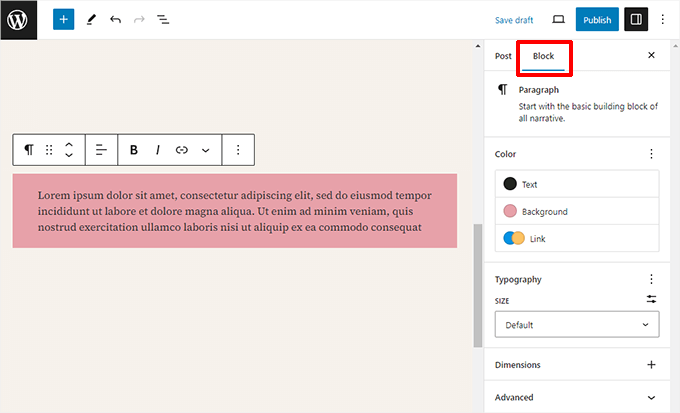
Pe lângă bara de instrumente, fiecare bloc poate avea propriile setări de bloc, care apar în coloana din dreapta a ecranului de editare.
Aceste setări variază în funcție de blocul pe care îl editați. De exemplu, blocul Paragraf vă permite să editați culoarea textului, a fundalului și a linkului, precum și tipografia.
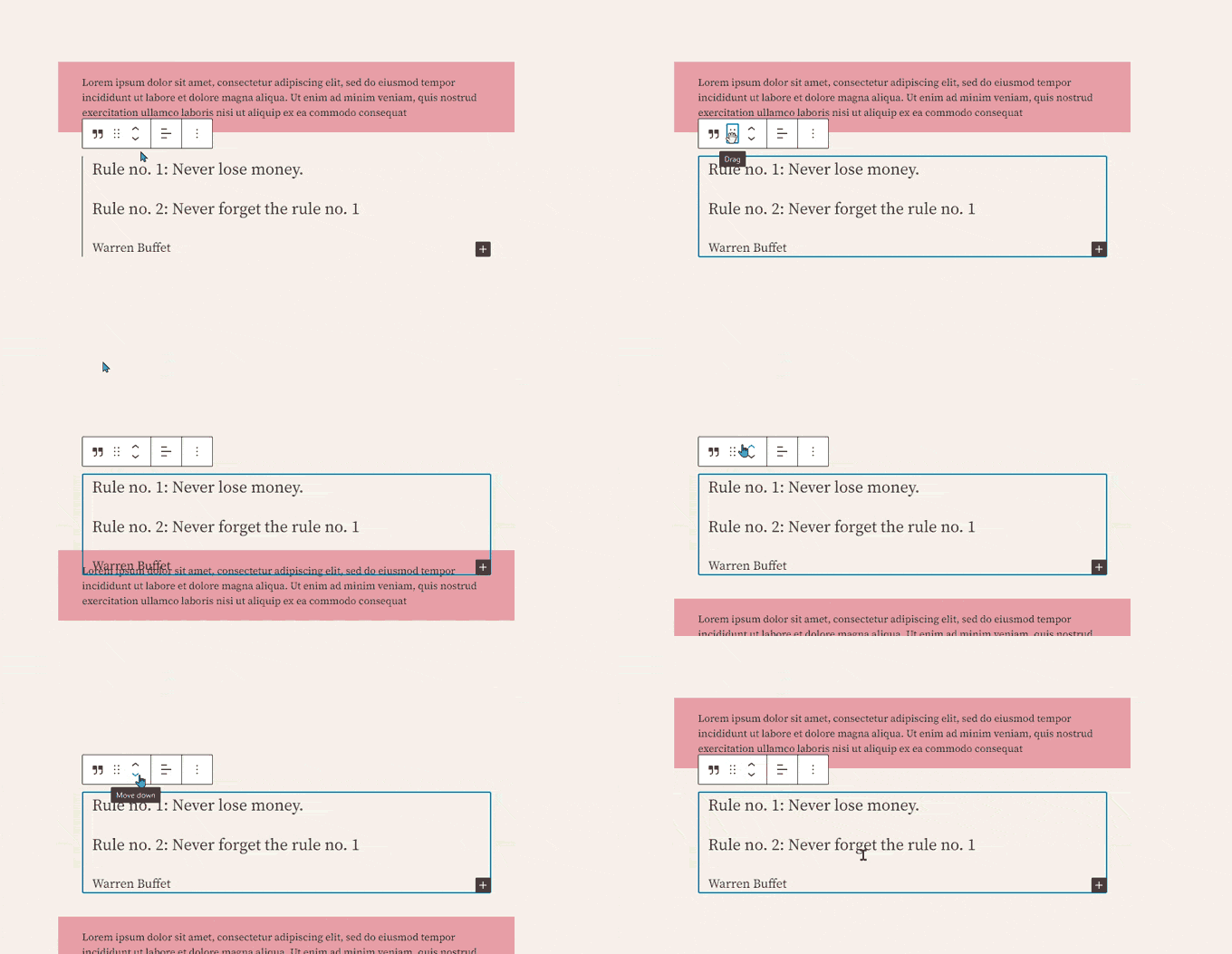
Puteți muta blocurile în sus și în jos și le puteți rearanja.
Dacă doriți să faceți acest lucru, pur și simplu faceți clic pentru a trage sau plasa sau faceți clic pe butoanele sus și jos din bara de instrumente a blocului.
Legat de: Consultați ghidul nostru despre cum să eliminați un bloc în WordPress.
Organizarea blocurilor în grupuri și coloane
Editorul de blocuri vine cu instrumente utile pentru a vă gestiona și organiza machetele.
Puteți selecta mai multe blocuri făcând clic pe ele în timp ce apăsați tasta Shift de pe tastatură.
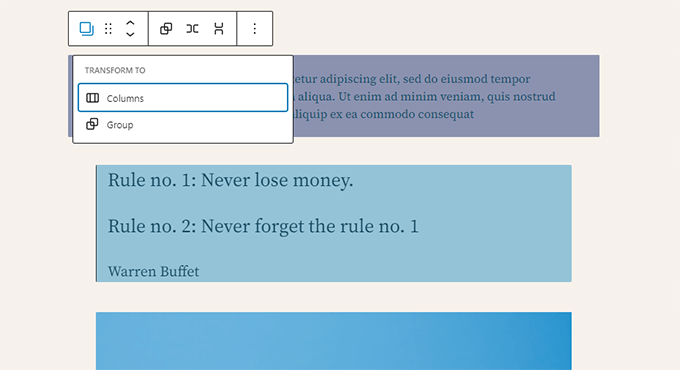
După aceea, continuați și faceți clic pe butonul de tip bloc din bara de instrumente pentru a transforma blocurile selectate în Grupuri sau Coloane.
Puteți apoi aplica stiluri întregului bloc Grup, cum ar fi schimbarea alinierii sau a spațierii.
Sfat Pro: Când lucrați cu grupuri și coloane, poate fi dificil să selectați blocul exact pe care îl doriți. Vă recomandăm să utilizați Vizualizarea listă.
Pur și simplu faceți clic pe pictograma cu cele trei linii orizontale din bara de instrumente de sus. Aceasta vă arată o schiță clară a tuturor blocurilor de pe pagina dvs., facilitând selectarea grupurilor imbricate și mutarea lor.
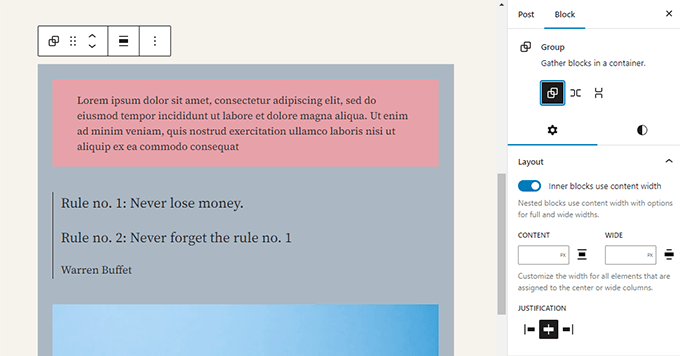
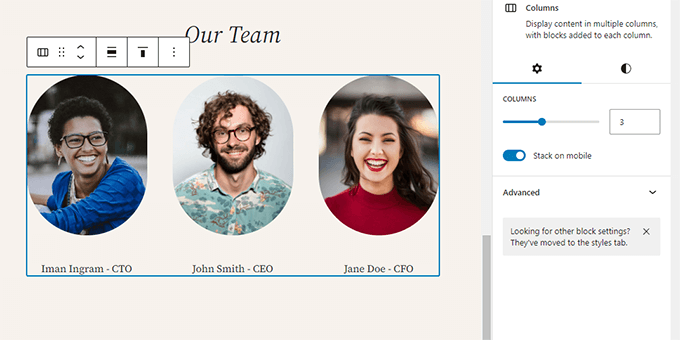
Editorul de blocuri vă permite, de asemenea, să adăugați un bloc Gol sau un bloc Coloane.
După aceea, le puteți umple cu alte blocuri.
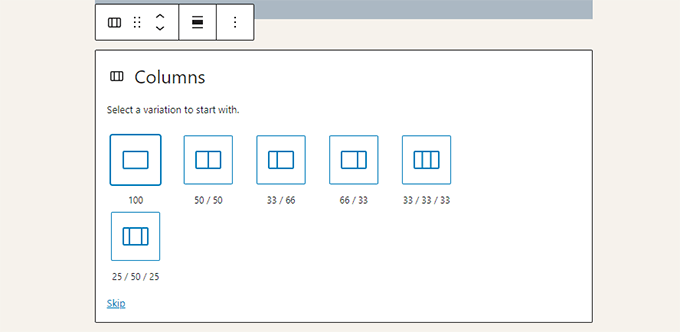
Puteți adăuga orice tip de bloc în fiecare coloană, după cum este necesar.
Acest lucru vă permite să creați layout-uri frumoase pentru diferite cazuri de utilizare.
Salvarea și reutilizarea conținutului cu modele sincronizate (Blocuri reutilizabile)
Una dintre cele mai puternice caracteristici ale editorului de blocuri este capacitatea de a salva și reutiliza conținutul pe întregul site. Acest lucru se face utilizând Modele Sincronizate (anterior cunoscute sub denumirea de Blocuri Reutilizabile).
Un Model Sincronizat este un bloc sau un grup de blocuri pe care îl puteți utiliza pe mai multe postări și pagini.
Partea cea mai bună este că, atunci când editați modelul, acesta se actualizează automat oriunde l-ați utilizat. Acest lucru este perfect pentru conținutul care trebuie să rămână consecvent, cum ar fi o casetă de apel la acțiune sau o divulgare de afiliere.
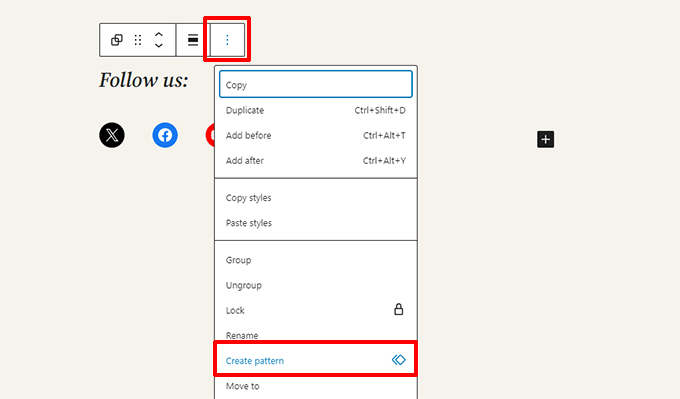
Pentru a crea unul, pur și simplu selectați blocul sau blocurile pe care doriți să le salvați. Apoi, faceți clic pe pictograma meniului cu trei puncte din bara de instrumente a blocului și alegeți opțiunea „Creare model”.
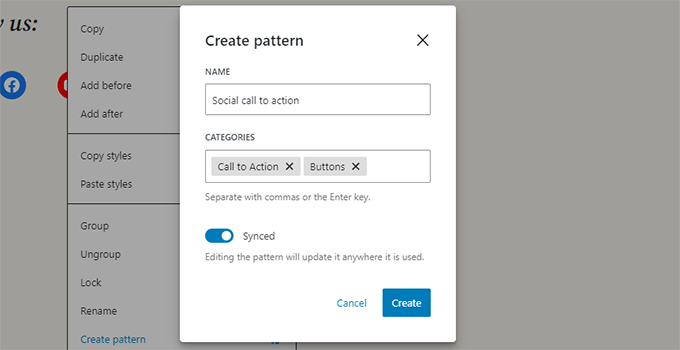
Va apărea o fereastră pop-up. Aici, puteți da un nume modelului dvs. și îl puteți atribui unei categorii pentru a menține lucrurile organizate.
Cel mai important, trebuie să vă asigurați că opțiunea „Sincronizat” este activată. Aceasta este cea care face ca modelul să se actualizeze peste tot odată.
Notă💡: Puteți utiliza, de asemenea, grupuri și coloane întregi ca blocuri reutilizabile. Acest lucru vă permite să salvați secțiuni întregi și să le utilizați ori de câte ori este necesar.
După ce faceți clic pe „Creare”, noul dvs. Model sincronizat va fi salvat.
Pentru a-l folosi într-o altă postare sau pagină, pur și simplu faceți clic pe butonul de inserare bloc (+) și căutați-l în fila „Modele” sau pur și simplu căutați-l după nume.
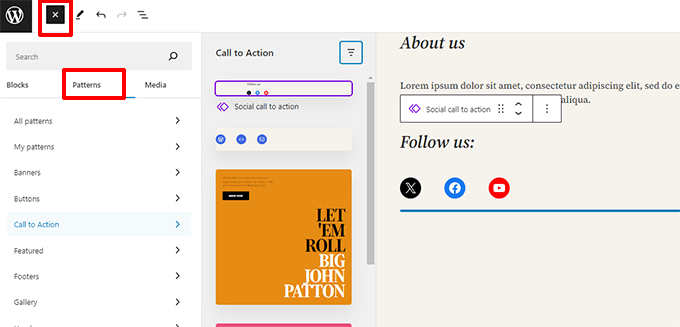
Modelele facilitează proprietarii de site-uri să adauge elemente utilizate frecvent în layout-urile lor, cum ar fi apeluri la acțiune, butoane de rețele sociale, bannere și multe altele.
Tema sau pluginurile dvs. WordPress pot veni chiar cu propriile modele, sau puteți găsi modele create de alții în biblioteca Modele de blocuri WordPress.
Dacă aveți nevoie de mai mult ajutor, avem un ghid separat pentru începători despre cum să găsiți și să utilizați modele de blocuri WordPress.
Opțiuni de publicare și gestionare în editorul de blocuri Gutenberg
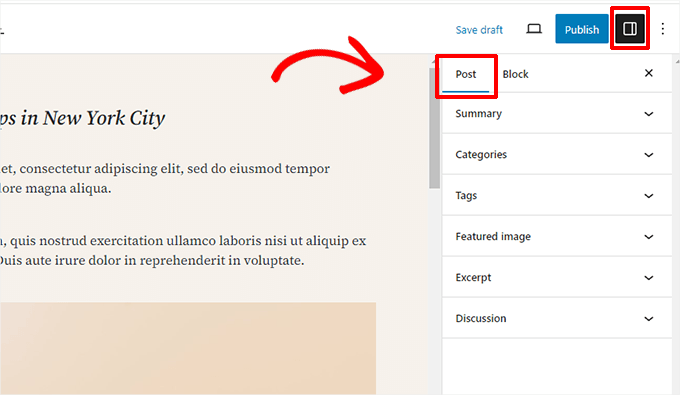
Fiecare postare WordPress conține o mulțime de metadate. Aceasta include informații precum data publicării, categoriile și etichetele, imaginile de prezentare și multe altele.
Toate aceste opțiuni sunt plasate ordonat în coloana din dreapta a ecranului editorului.
Opțiuni de plugin în Gutenberg
Pluginurile WordPress pot profita de API-ul editorului de blocuri pentru a-și integra setările în ecranul de editare.
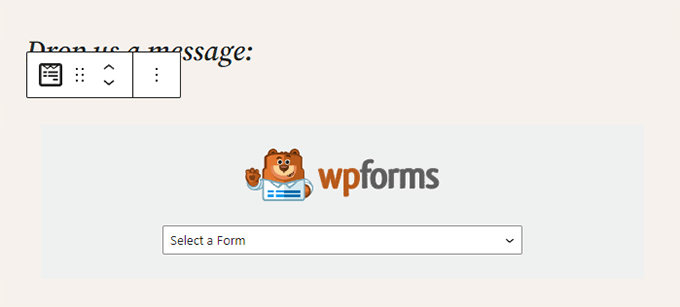
Unele pluginuri populare vin cu propriile blocuri.
De exemplu, WPForms, cel mai bun plugin de formulare de contact WordPress, vă permite să adăugați formulare la conținutul dvs. folosind un bloc.
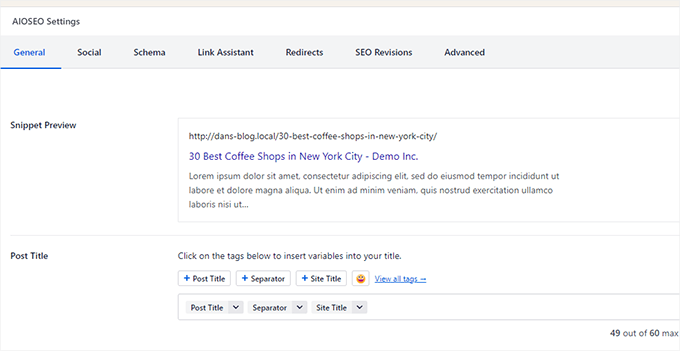
Alte pluginuri WordPress pot adăuga, de asemenea, setările lor pe ecranul editorului de blocuri.
De exemplu, iată cum All in One SEO for WordPress vă permite să editați setările SEO în partea de jos a editorului de blocuri:
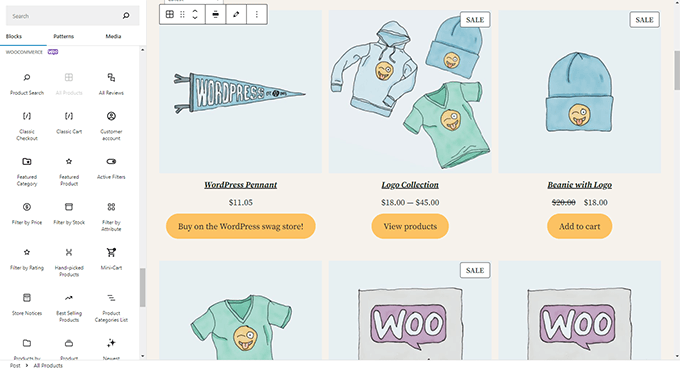
Similar, dacă aveți un magazin online folosind WooCommerce, veți observa că și acesta are propriile sale blocuri.
Aceste blocuri vă permit să adăugați produsele dvs. la oricare dintre postările și paginile dvs. WordPress.
Adăugarea unor blocuri comune în editorul de blocuri
Editorul de blocuri poate face tot ce făcea editorul clasic mai vechi.
Cu toate acestea, veți face lucrurile mai rapid și mai elegant decât înainte. În plus, poate face mult mai multe, cum ar fi să vă permită să vă stilizați conținutul cu o mulțime de opțiuni fără cod.
Iată câteva dintre blocurile comune pe care le puteți utiliza.
1. Adăugarea unei imagini în editorul de blocuri WordPress
Există un bloc Imagine gata de utilizare în editorul de blocuri WordPress. Pur și simplu adăugați blocul și apoi încărcați un fișier imagine sau selectați-l din biblioteca media.
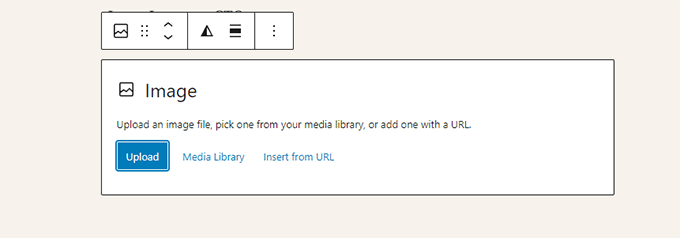
De asemenea, puteți trage și plasa imagini de pe computer, iar editorul va crea automat un bloc Imagine.
Odată ce ați adăugat o imagine, veți putea vedea setările blocului, unde puteți adăuga metadate pentru imagine, cum ar fi textul alternativ, dimensiunea rezoluției imaginii și adăugarea unui link către imagine.
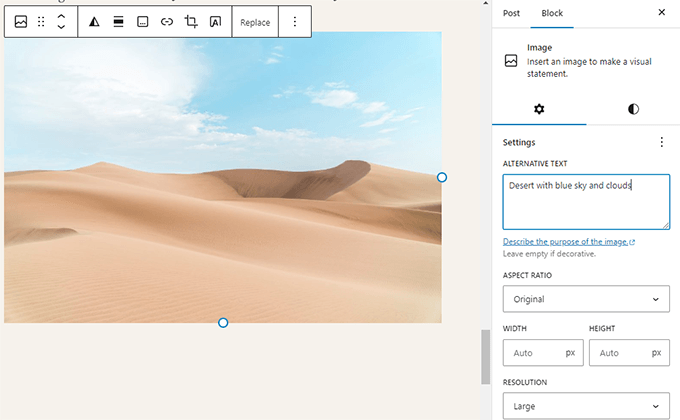
Pentru mai multe informații, consultați tutorialul nostru despre cum să adăugați imagini în WordPress.
2. Adăugarea unui link în editorul de blocuri
Editorul de blocuri vine cu mai multe blocuri unde puteți adăuga text. Cel mai frecvent utilizat este blocul Paragraf, care are un buton de inserare link în bara de instrumente.
Toate celelalte blocuri de text utilizate frecvent au, de asemenea, un buton de link în bara de instrumente.
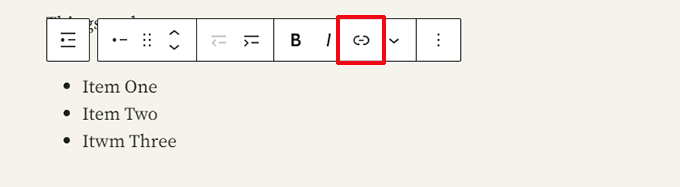
Puteți insera un link și folosind scurtătura de la tastatură, care este Command + K pentru Mac și CTRL + K pe computerele cu Windows.
3. Adăugarea unei galerii de imagini în Gutenberg
Blocul Galerie funcționează ca blocul imagine. Îl adăugați și apoi încărcați sau selectați fișiere imagine.
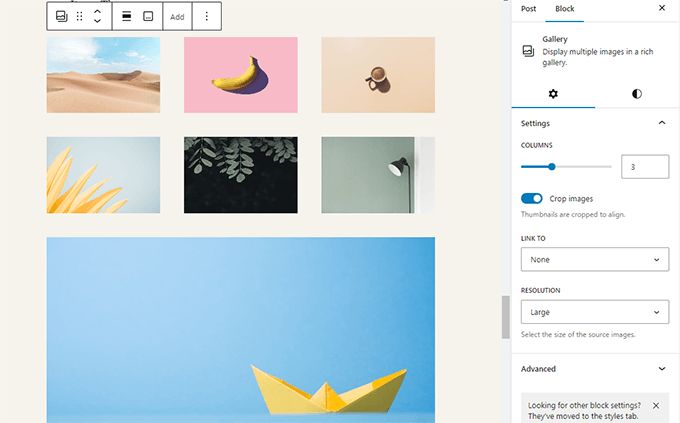
Pentru mai multe detalii, consultați ghidul nostru despre cum să creați o galerie de imagini în WordPress.
4. Adăugarea de Shortcode-uri în Postările WordPress Folosind Gutenberg
Toate shortcode-urile dvs. vor funcționa exact așa cum erau obișnuite. Cu toate acestea, recomandăm utilizarea blocului dedicat „Shortcode”.
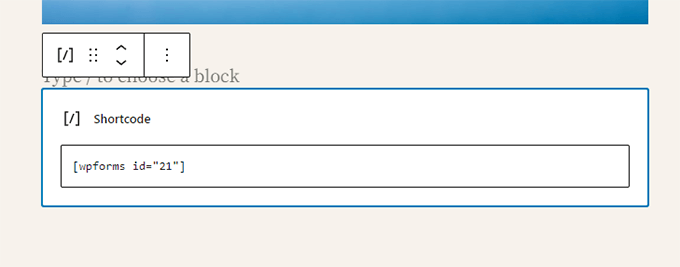
Deși, tehnic, puteți lipi shortcode-uri într-un bloc de Paragraf, blocul Shortcode previne problemele de formatare și asigură că codul dvs. este redat corect.
Explorarea altor blocuri de conținut în editorul de blocuri
Editorul Gutenberg a promis să rezolve unele probleme de utilizare de lungă durată în WordPress prin introducerea de noi blocuri.
Următoarele sunt câteva dintre preferatele pe care credem că utilizatorii le vor găsi extrem de utile.
1. Adăugarea unei imagini lângă text în WordPress
Mulți dintre utilizatorii noștri nu puteau plasa o imagine lângă text folosind vechiul editor. Acum puteți face acest lucru cu blocul Media & Text.
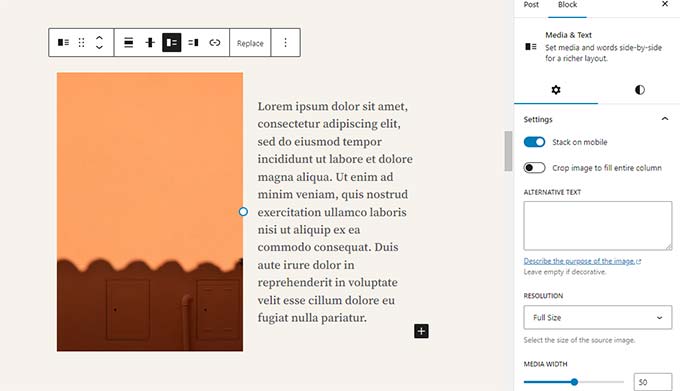
Acest bloc simplu vine cu două blocuri plasate unul lângă altul, permițându-vă să adăugați cu ușurință o imagine cu text alături.
2. Adăugarea unui buton în postările și paginile WordPress
Un alt inconvenient al vechiului editor era adăugarea unui buton la postările sau paginile blogului tău. Fie trebuia să folosești un plugin care crea un shortcode pentru buton, fie să treci în modul HTML și să scrii cod.
Din fericire, Gutenberg are un bloc Buton care vă permite să adăugați rapid un buton la orice postare sau pagină.
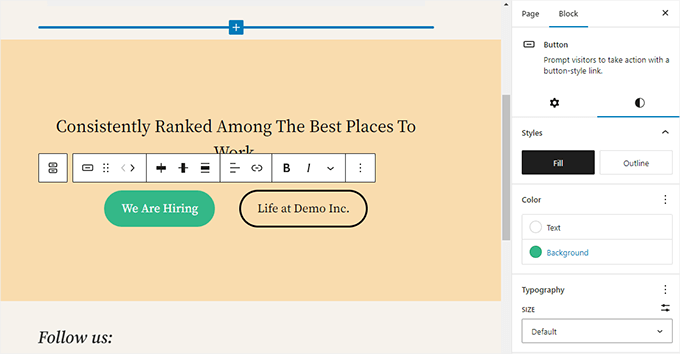
Puteți adăuga un link pentru butonul dvs., schimba culorile și multe altele. Pentru detalii, consultați articolul nostru despre cum să adăugați ușor butoane în WordPress.
3. Adăugarea de imagini de copertă frumoase în postările de blog și paginile de destinație
O altă caracteristică interesantă pe care ați putea dori să o încercați este blocul Cover, care vă permite să adăugați imagini de copertă sau coperți cu fundal colorat la postările și paginile dvs.
O imagine de copertă este o imagine mai lată, adesea folosită pentru o nouă secțiune pe o pagină sau la începutul unei povești. Arată frumos și îți permite să creezi layout-uri de conținut captivante.
Pur și simplu adăugați un bloc Copertă și apoi încărcați imaginea pe care doriți să o utilizați. Puteți alege o culoare de suprapunere pentru copertă sau o puteți face o imagine de fundal fixă pentru a crea un efect parallax atunci când utilizatorii derulează în jos pe pagină.
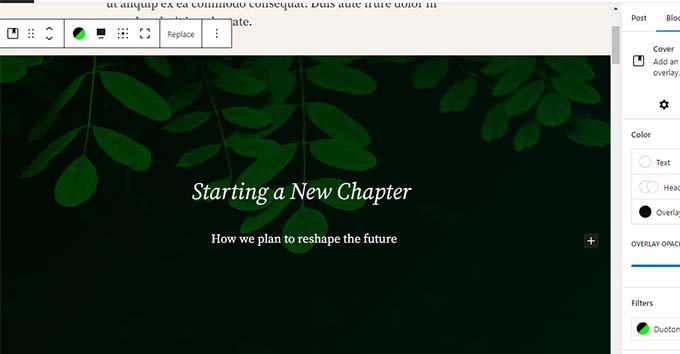
Pentru mai multe detalii, consultați articolul nostru despre diferența dintre imaginile de copertă și cele de prezentare în WordPress.
4. Crearea tabelelor în interiorul articolelor
Editorul clasic nu avea un buton pentru adăugarea tabelelor în postările dvs. WordPress. Trebuia să folosiți un plugin sau să creați un tabel scriind CSS și HTML personalizat.
Acum, editorul de blocuri are un bloc Tabel implicit, făcând adăugarea tabelelor la postările și paginile dvs. extrem de ușoară. Pur și simplu adăugați blocul și selectați numărul de coloane și rânduri pe care doriți să le inserați.
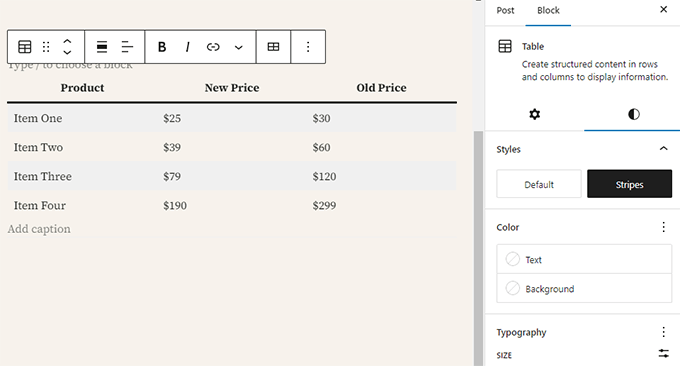
Acum puteți începe să adăugați date la rândurile tabelului. Puteți oricând să adăugați mai multe rânduri și coloane, dacă este necesar, și sunt disponibile două opțiuni de stil de bază.
5. Crearea de Conținut pe Mai Multe Coloane
Crearea de conținut pe mai multe coloane a fost un punct major de dificultate în trecut. Din fericire, editorul de blocuri vă permite să adăugați cu ușurință un bloc Coloane.
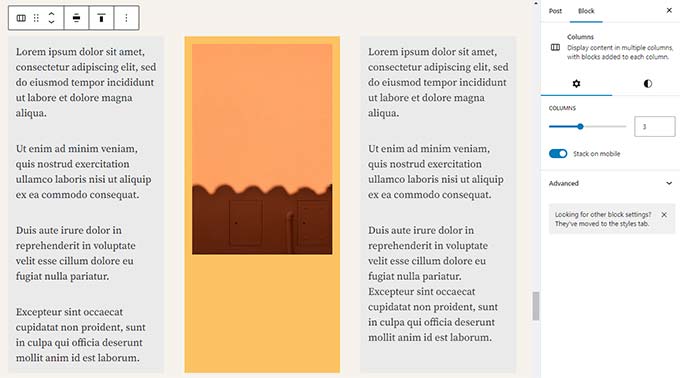
Acest bloc este destul de flexibil. Puteți adăuga până la 6 coloane într-un rând și chiar puteți utiliza alte blocuri în interiorul fiecărei coloane.
Cel mai bun lucru este că aceste coloane sunt responsive pe mobil. WordPress le stivuiește automat vertical pe ecranele mai mici, astfel încât site-ul dvs. arată grozav pe toate dispozitivele, fără codare suplimentară.
Sfaturi bonus pentru a folosi Gutenberg ca un profesionist
Privind editorul de blocuri, s-ar putea să vă întrebați dacă veți petrece mai mult timp adăugând și ajustând blocuri decât creând conținut efectiv.
Ei bine, editorul de blocuri este incredibil de rapid, iar chiar și o utilizare foarte de bază timp de câteva minute vă va permite să adăugați blocuri instantaneu, fără să vă gândiți.
Foarte curând, veți realiza cât de mult mai rapid va deveni fluxul dvs. de lucru cu această abordare.
Iată câteva sfaturi bonus pentru utilizatorii avansați, pentru a vă ajuta să lucrați și mai rapid cu editorul de blocuri WordPress.
1. Mută bara de instrumente a blocului în partea de sus
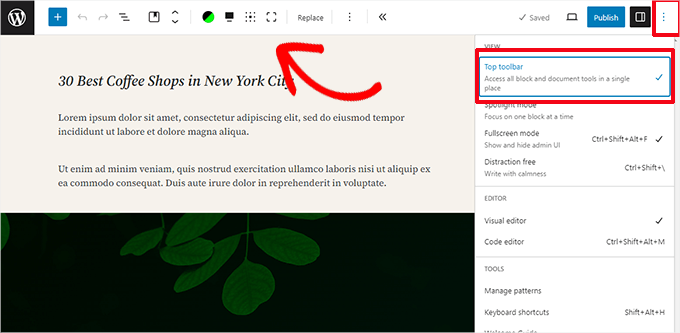
Ați observat, probabil, în capturile de ecran de mai sus, că o bară de instrumente apare în partea de sus a fiecărui bloc. Puteți muta această bară de instrumente în partea de sus a editorului.
Pentru a accesa opțiunea „Bara de instrumente de sus”, faceți clic pe butonul cu trei puncte din colțul din dreapta sus al ecranului.
2. Utilizați scurtături de la tastatură
Gutenberg vine cu mai multe scurtături utile care vă vor face fluxul de lucru și mai rapid și mai ușor. Prima pe care ar trebui să începeți să o folosiți imediat este /.
Pur și simplu introduceți /, începeți să tastați, iar apoi editorul vă va arăta blocurile potrivite pe care le puteți adăuga instantaneu.
Pentru mai multe scurtături, faceți clic pe meniul cu trei puncte din colțul din dreapta sus al ecranului și selectați „Scurtături tastatură”.
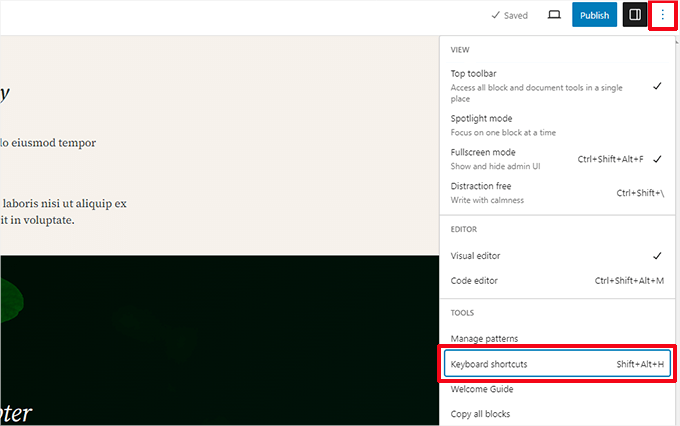
Aceasta va deschide o fereastră pop-up cu o listă a tuturor scurtăturilor de la tastatură pe care le puteți utiliza. Lista va avea scurtături diferite pentru utilizatorii de Windows și Mac.
3. Trageți și plasați media pentru a crea automat blocuri media
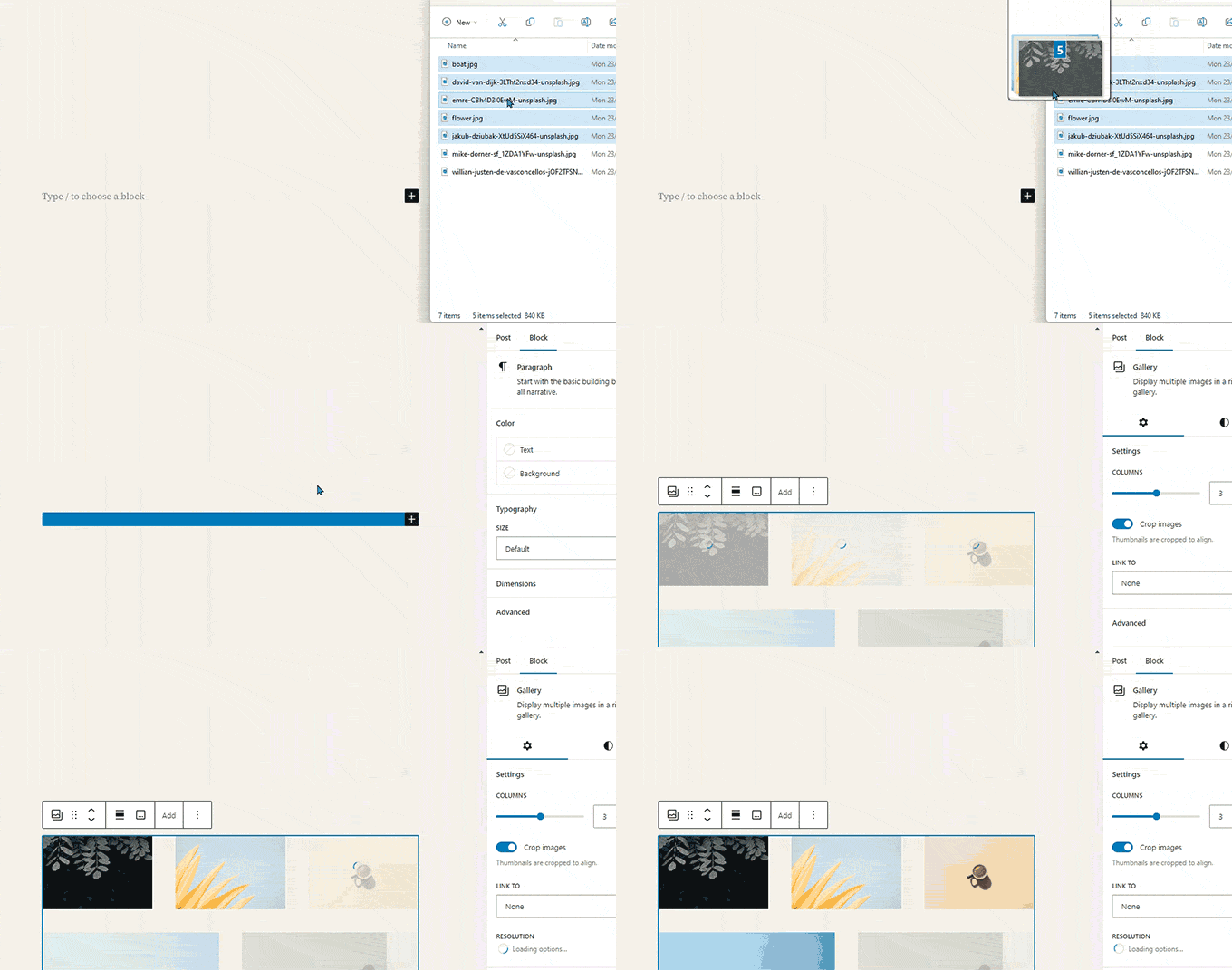
Gutenberg îți permite să tragi și să plasezi fișiere oriunde pe ecran, creând automat un bloc pentru tine.
De exemplu, puteți plasa un singur fișier imagine sau video, iar acesta va crea blocul pentru dvs. Alternativ, puteți plasa mai multe fișiere imagine pentru a crea un bloc Galerie.
4. Adăugarea de YouTube, Twitter, Vimeo și alte încorporări
Editorul de blocuri facilitează încorporarea conținutului terț în conținutul dvs. WordPress. Există blocuri pentru servicii populare precum YouTube, X (Twitter), Vimeo și Spotify.
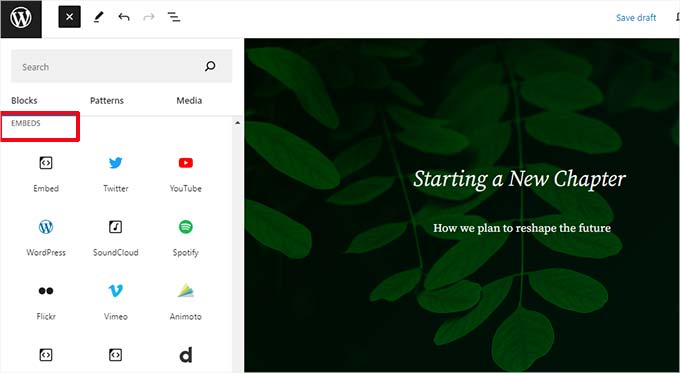
De asemenea, puteți pur și simplu copia și lipi URL-ul de încorporare în orice moment, iar acesta va crea automat un bloc pentru dvs.
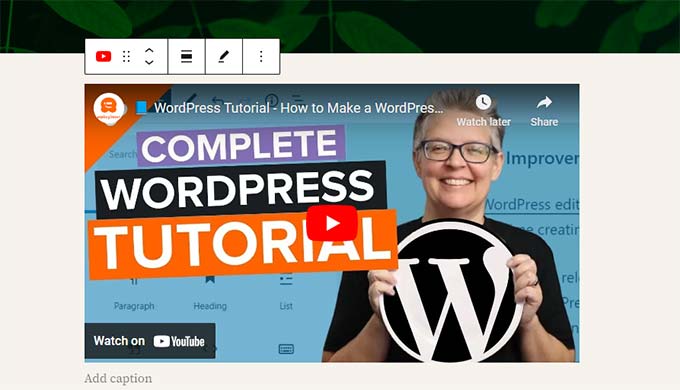
De exemplu, adăugarea unui URL de video YouTube va crea automat un bloc de încorporare YouTube și va afișa videoclipul.
Notă: Lipirea directă a unui URL NU va funcționa pentru postările de pe Facebook și Instagram. Acest lucru se datorează faptului că aceste platforme și-au modificat setările de confidențialitate ale API-ului și au eliminat suportul oEmbed deschis.
Pentru a remedia acest lucru, trebuie să utilizați un plugin care autentifică conexiunea. Recomandăm utilizarea Smash Balloon Social Photo Feed pentru a activa funcția „oEmbeds”.
Pentru detalii complete, consultați articolul nostru despre încorporarea postărilor de pe Facebook și Instagram în WordPress.
Adăugarea mai multor blocuri la editorul de blocuri Gutenberg în WordPress
Editorul de blocuri din WordPress permite dezvoltatorilor să creeze propriile blocuri. Unele pluginuri excelente pentru WordPress oferă pachete de blocuri pentru noul editor.
Iată câteva dintre ele:
1. Blocuri Gutenberg Spectra WordPress
Spectra WordPress Gutenberg Blocks este o bibliotecă de blocuri cu multe blocuri avansate care vă ajută să adăugați mai multe elemente de design la conținutul dvs.
Spectra, creat de oamenii din spatele popularei teme WordPress Astra, vă ajută să creați designuri frumoase fără a scrie niciun cod.
Pentru mai multe informații, consultați recenzia noastră completă Spectra.
2. Blocuri PublishPress
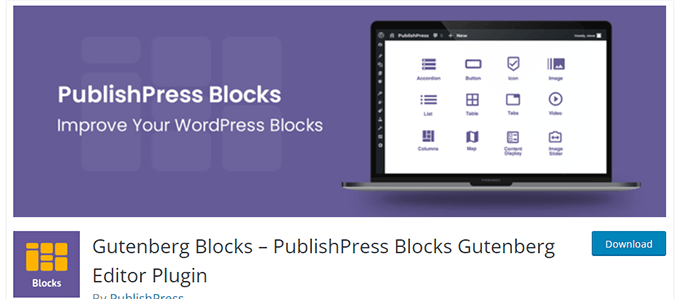
PublishPress Blocks este o altă bibliotecă puternică de blocuri care vine cu blocuri suplimentare pentru a extinde editorul de blocuri Gutenberg.
Include opțiuni frumoase de aspect, glisoare, butoane, pictograme, galerii de imagini, hărți, file, mărturii, acordioane și multe altele.
3. Stackable – Blocuri Gutenberg
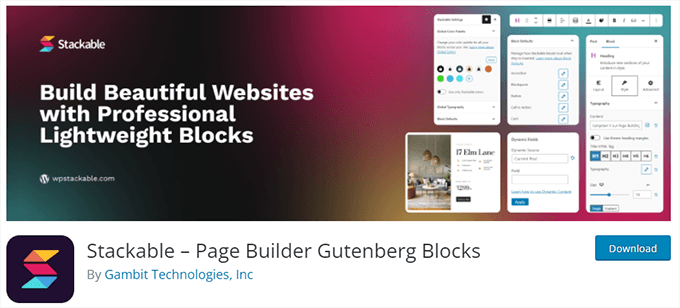
Stackable – Gutenberg Blocks este o colecție de blocuri Gutenberg frumos concepute pe care le puteți utiliza pe site-ul dvs. web. Include blocuri pentru container, postări, grilă de caracteristici, acordeon, casetă imagine, listă de pictograme, apel la acțiune și multe altele.
Pentru mai multe opțiuni, consultați lista noastră completă a celor mai bune pluginuri de blocuri Gutenberg pentru WordPress.
Întrebări Frecvente despre Gutenberg – Editorul de Blocuri în WordPress
De când Gutenberg a devenit editorul implicit WordPress, am primit o mulțime de întrebări despre cum să-l folosim. Iată răspunsurile la unele dintre cele mai frecvent adresate întrebări despre editorul de blocuri.
1. Ce se întâmplă cu postările și paginile mele mai vechi în editorul de blocuri? Le mai pot edita?
Editorul de blocuri nu afectează postările și paginile dvs. vechi. Le puteți edita în continuare, iar editorul de blocuri le va deschide automat într-un bloc care conține editorul clasic.
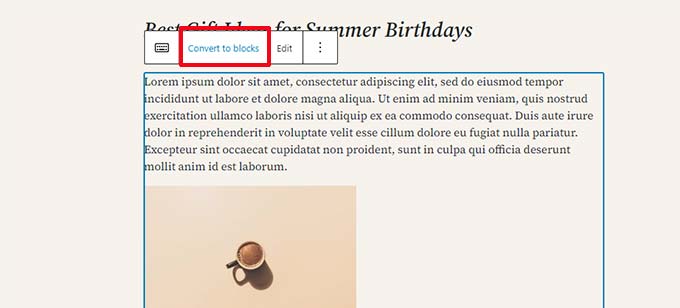
Le poți edita în editorul vechi sau poți converti articole mai vechi în blocuri și poți folosi editorul de blocuri.
2. Pot să continui să folosesc vechiul editor?
Da, puteți continua să utilizați editorul vechi. Pur și simplu instalați și activați pluginul Classic Editor.
La activare, editorul de blocuri va fi dezactivat și veți putea continua să utilizați editorul clasic.
Pluginul Classic Editor va fi suportat oficial pe termen nelimitat. Cu toate acestea, vă recomandăm cu tărie să începeți să utilizați editorul de blocuri acum pentru a vă familiariza cu modul modern de creare a conținutului în WordPress.
3. Ce fac dacă editorul de blocuri nu funcționează cu un plugin sau o temă pe care o folosesc?
Proiectul Gutenberg a fost mult timp în dezvoltare, ceea ce a oferit autorilor de plugin-uri și teme suficient timp pentru a-și testa codul pentru compatibilitate.
Cu toate acestea, există încă posibilitatea ca unele plugin-uri și teme să nu funcționeze bine cu editorul de blocuri. În acest caz, puteți instala plugin-ul Classic Editor, puteți solicita dezvoltatorului să adauge suport pentru Gutenberg sau puteți găsi un plugin sau o temă alternativă.
4. Cum pot afla mai multe despre sfaturi și trucuri Gutenberg?
WPBeginner este cel mai bun loc pentru a învăța despre editorul de blocuri în WordPress. Suntem cel mai mare site de resurse WordPress de pe internet.
Vom publica articole noi și vom actualiza resursele noastre vechi pentru a vă ajuta să stăpâniți editorul de blocuri.
Între timp, dacă aveți întrebări, nu ezitați să ne contactați lăsând un comentariu sau utilizând formularul de contact de pe site-ul nostru.
5. Întâmpinați probleme cu Gutenberg?
Dacă întâmpinați probleme cu editorul de blocuri WordPress, am creat un ghid rapid de depanare care listează toate problemele comune ale editorului de blocuri pe care utilizatorii le întâmpină și cum să le rezolve.
Tutorial video
Preferiți video? Puteți viziona tutorialul nostru de mai jos:
Resurse bonus
Următoarele sunt câteva resurse suplimentare care vă vor ajuta să utilizați editorul de blocuri mai eficient:
- Editorul de blocuri WordPress vs. Page Builders: Care este diferența?
- Cum să creați un bloc WordPress personalizat (Mod ușor)
- Cum să importați / exportați blocurile dvs. WordPress Gutenberg (2 pași)
- Widgeturi WordPress vs Blocuri – Care este diferența? (Explicat)
- Un ghid complet pentru începători despre editarea completă a site-ului WordPress
- Cele mai bune teme Block pentru editare completă a site-ului în WordPress
- Sfaturi pentru stăpânirea editorului de conținut WordPress
Dacă v-a plăcut acest articol, atunci vă rugăm să vă abonați la Canalul nostru de YouTube pentru tutoriale video despre WordPress. Ne puteți găsi, de asemenea, pe Twitter și Facebook.





jeff
Am inserat un hyperlink pe o frază și vreau să schimb culoarea fontului pentru acea frază. cum fac asta? vă rog ajutați-mă
Suport WPBeginner
Dacă ar fi doar pentru acea frază specifică, ar trebui să editați textul ca HMTL pentru a adăuga stilizare acelei fraze în acest moment
Admin
Anne
Salut!
Am creat un bloc de coloane cu 3 coloane. Am adăugat conținut și totul a fost distribuit uniform pe lățimea paginii. Apoi am adăugat o a 4-a coloană și acum blocul de coloane nu se mai distribuie pe toată lățimea paginii. Se pare că a „strivit” (scuze, nu găsesc un cuvânt mai bun acum) toate cele 4 coloane și a micșorat și informația. Am încercat diverse alinieri pentru fiecare coloană individuală și tot nu a reușit să extindă întregul bloc înapoi. Sper că are sens și sper că mă puteți ajuta. Mulțumesc!!
Suport WPBeginner
Se pare că ceea ce ați adăugat la coloana cea mai mare are o lățime minimă care nu permite conținutului să se ajusteze, ceea ce ar fi cauza problemei dvs.
Admin
Mark Watts
Mă lupt cu editorul de blocuri Gutenberg. Iată câteva întrebări, dar cu siguranță vor urma multe altele.
Cum adaug un document pdf astfel încât să se deschidă când fac clic pe un link? Obișnuiam să creez și să evidențiez textul linkului, apoi să selectez „adăugare media” și totul funcționa bine.
Când încerc să adaug un link din blocul de paragraf, nu mai văd o listă de pagini și postări posibile pentru a putea alege. Cum obțin această listă?
Suport WPBeginner
Ar trebui să preiei manual linkul din documentul din biblioteca media, dacă nu dorești să îl încorporezi. În blocul de paragraf, există butonul de link care este al treilea din dreapta, pe măsură ce tastezi în el, ar trebui să apară meniul derulant
Admin
Tuan
Acest upgrade este atât de stupid. Am petrecut mai mult timp scriind. Haiz
Suport WPBeginner
Learning a new interface can certainly be troublesome but as the interface improves it should slowly become better to use
Admin
Jennifer
Am căutat și nu am găsit un răspuns aplicabil problemei mele, așa că sper că mă puteți ajuta.
Am făcut upgrade la noul sistem de blocuri pentru site-ul nostru săptămâna trecută. Trebuie să găsesc și să copiez URL-ul unuia dintre butoanele noastre (este un redirect către PayPal), dar nu găsesc URL-ul nicăieri.
Nu există un „buton de editare” atunci când plutesc peste butonul din bloc. Am verificat și codul HTML și nu l-am putut găsi nici acolo – singurul lucru pe care l-am putut vedea au fost fișierele imagine pentru butonul în sine.
Apăsarea butonului live redirecționează în continuare corect, deci știu că linkul funcționează – doar că nu îl pot găsi.
Aveți vreun sfat?
Mulțumesc!
Jennifer
Suport WPBeginner
Când selectați blocul, setările blocului ar trebui să fie în partea dreaptă, unde ați găsi setările de link pentru destinația la care se leagă butonul, dacă ar fi fost transferat ca o imagine. Dacă este un bloc de tip buton, atunci ar trebui să existe URL-ul sub buton, unde îl puteți edita.
Admin
Franklyn Fosu
Vă rog să mă ajutați să rezolv problema „Actualizare eșuată” atunci când încerc să public articolele mele folosind Gutenberg.
Suport WPBeginner
Pentru început, ar trebui să parcurgeți pașii din ghidul nostru de depanare: https://www.wpbeginner.com/beginners-guide/beginners-guide-to-troubleshooting-wordpress-errors-step-by-step/
Ca soluție temporară, ați putea, de asemenea, să activați pluginul editorului clasic și să contactați suportul pentru Gutenberg.
Admin
Carlos Goncalves
Cum să folosiți noua opțiune avansată de Css. Am încercat să pun niște cod acolo, dar nu rulează.
Suport WPBeginner
That is for adding a class to the object, you would want to take a look at our explanation of CSS to understand classes better: https://www.wpbeginner.com/glossary/css/
Admin
Candi Clark
În partea dreaptă sus a paginii mele de editare a blocului, nu scrie publicare. Butonul spune actualizare. Când apăs pe acel buton, spune că pagina a fost actualizată, dar când o verific pe site-ul meu, nu s-a schimbat. S-a întâmplat ceva greșit la actualizare, de nu spune publicare acel buton?
Suport WPBeginner
S-ar putea să doriți să verificați orice cache pe care îl aveți pe site-ul dvs. care ar putea cauza problema.
Admin
Jim Kielbaso
Cum mă întorc la versiunea veche? Nu era nimic în neregulă cu ea, iar această versiune nu adaugă nimic. De fapt, o face CU MULT mai confuză. NU este ușor de utilizat și a fost foarte frustrantă. Actualizările ar trebui făcute doar pentru a îmbunătăți ceva, nu doar de dragul schimbării.
Suport WPBeginner
Noul editor a fost creat pentru a ajuta persoanele noi în WordPress să aibă o barieră de intrare mai mică. Pentru cei care preferă editorul vechi, există pluginul Classic Editor și explicăm acest plugin în articolul nostru de aici: https://www.wpbeginner.com/plugins/how-to-disable-gutenberg-and-keep-the-classic-editor-in-wordpress/
Admin
Sufyan Shaikh
Articol bun.
Suport WPBeginner
Thank you
Admin
AlannaMH
Cum schimb fontul textului din blocuri?
Suport WPBeginner
Pentru configurarea fontului site-ului dvs., ar trebui să consultați articolul nostru de aici: https://www.wpbeginner.com/wp-themes/how-to-add-custom-fonts-in-wordpress/
Admin
Viktor
Consumator de timp, dacă mergeți la WP veți vedea comentarii foarte negative
Pentru mine soluția a fost să activez un plugin numit „Disable Gutenberg”
Înțeleg că există o curbă de învățare… dar eu renunț..îmi pare rău
Suport WPBeginner
Dacă nu sunteți pregătit să utilizați editorul Gutenberg, atunci utilizarea unui plugin precum acesta este cu siguranță de înțeles.
Admin
Frank Kinghorn
Sunt un începător complet în scrierea pentru site-uri web și am decis să folosesc WP deoarece părea să aibă un suport bun. La acel moment nu am realizat că WPbeginner exista, dar wow! acum că am găsit diverse ghiduri de la wpbeginner sunt convins că am făcut alegerea corectă. În mod specific, acest ghid despre noul editor este fantastic. Chiar și existența sa m-a ajutat să ies dintr-o situație dificilă: am instalat WP pe PC-ul meu pentru a mă putea juca cu el înainte de a începe primul meu site web real, dar m-am blocat deoarece când am ajuns la etapa de a încerca să editez o pagină, nu exista nicio urmă a editorului prezentat în ghidul „Getting Started with WordPress” de la iThemes. Am petrecut ore întregi încercând să văd dacă descărcarea mea pe PC era coruptă sau dacă îmi lipsea ceva simplu – acum știu că editorul clasic a fost înlocuit! Scuze pentru postarea lungă, dar un mulțumesc real pentru acest ghid și pentru numeroasele alte documente pe care le-am găsit de la WPbeginner.
Suport WPBeginner
Thank you, glad our site and articles could help you get up and running with WordPress
Admin
vivek
de fiecare dată când încerc să public.. tot ce primesc este Auto Draft.
nu înțeleg ce se întâmplă
Suport WPBeginner
Ca punct de plecare, ați putea dori să parcurgeți articolul nostru de depanare de aici: https://www.wpbeginner.com/beginners-guide/beginners-guide-to-troubleshooting-wordpress-errors-step-by-step/
Admin
Aaron P
Mulțumesc pentru un articol grozav! Acest lucru m-a ajutat cu adevărat să fac tranziția. Eram reticent să schimb, dar acum că m-am jucat puțin îmi place noul editor de blocuri.
Suport WPBeginner
You’re welcome, glad our article could ease the transition
Admin
Matthew Pan
Salut, mulțumesc pentru asta, a fost foarte util.
Pot să întreb, pentru adăugarea unui bloc de buton, în prezent nu pot adăuga unul care să se deschidă într-o filă nouă. Obișnuia să existe o casetă de selectare ușoară pentru asta. Știți cum să faceți acest lucru?
2. Adăugarea unui buton în postările și paginile WordPress
Mulțumesc!
Suport WPBeginner
When adding a link you should have an option with three dots that you can click to have the open in new tab option again.
There is a button block you can use to add a button to your posts and pages
Admin
sally
Cum folosesc aplicația Grammarly cu acest nou editor, deoarece nu văd Grammarly apărând acolo pentru a-mi corecta greșelile sau chiar pentru a-mi arăta greșelile? Mulțumesc.
Suport WPBeginner
Odată ce ajungeți la a doua linie dintr-un bloc de paragraf, verificarea Grammarly ar trebui să apară în colțul din dreapta jos. Dacă nu apare, puteți contacta suportul Grammarly și aceștia ar trebui să vă poată ajuta să vă asigurați că apare corect în editorul dvs.
Admin
Linn
Salut, ca un începător absolut, am urmat două cursuri despre Wordpress 5 de la Morten pe Lynd. Gutenberg este ușor de utilizat. Cu toate acestea, încă nu știu cum să construiesc antetul și subsolul cu Gutenberg. Am nevoie de un fundal colorat pe toată lățimea, pe care să adaug mai multe butoane precum „despre”, „servicii”, „produse” etc. Mă puteți ajuta?
Suport WPBeginner
Stilizarea antetelor și subsolurilor este gestionată în mod normal de tema dvs., ați avea nevoie de cunoștințe de HTML, CSS și PHP sau ați putea consulta articolul nostru de aici: https://www.wpbeginner.com/wp-themes/how-to-easily-create-a-custom-wordpress-theme/
Admin
Ima
Știi dacă au reușit să remedieze problema de derulare în editorul de blocuri? Este foarte enervant că nu poți derula până la sfârșitul secțiunii de blocuri fără să mergi la secțiunea Setări și să derulezi acolo. Am căutat pe Google și am mai căutat, dar nu găsesc o soluție. Mulțumesc mult!
Suport WPBeginner
Dacă nu aud altceva, eroarea nu ar trebui să fie o problemă, dar ați putea contacta suportul WordPress.org pentru a vedea dacă eroarea specifică cu care vă confruntați a fost rezolvată.
Admin
Steve Briese
Haideți, oameni buni. Aceștia nu sunt oamenii care au creat Wordpress. Aceștia sunt oamenii suficient de amabili să vă ajute să vă adaptați la blocuri. De câte ori trebuie să vă spună să instalați pluginul Classic Editor dacă nu vă plac blocurile? Nu știu dacă îmi plac blocurile sau nu, dar mă simt mai încrezător în testarea lor după ce am citit această introducere. Mulțumesc!
Suport WPBeginner
Glad our article could help
Admin
Sandeep
Salut, după ce am instalat WordPress 5.1, folosind Gutenberg, dacă merg să scriu text, deasupra primului cuvânt apare o linie. Nu înțeleg care este problema. Puteți spune cum să rezolv asta?
Suport WPBeginner
Ați încercat să dezactivați toate pluginurile pentru a vedea dacă aceasta ar putea fi o problemă specifică unui plugin?
Admin
Denny Gibson
Nu am găsit nicio modalitate de a înfășura text în jurul imaginilor. Îmi lipsește ceva sau nu este la fel de popular pe cât credeam?
Suport WPBeginner
Ați dori să folosiți blocul Media&Text pentru a face ca textul dvs. să se încadreze în editorul de blocuri
Admin
Tom Schulte
Există o modalitate de a coda încă în html în editorul de blocuri?
Întreb asta deoarece editorul de blocuri a inserat un spațiu extra lat între 2 linii pe care nu l-am dorit. Am putut și am folosit opțiunea text a editorului clasic pentru a scăpa de spațiul suplimentar.
Suport WPBeginner
Da, puteți folosi elipsele din dreapta sus pentru a comuta la HTML sau ați putea folosi un bloc clasic dacă doriți să editați doar o anumită secțiune în HTML
Admin
Rick Swift
Am început cu greu să folosesc această nouă mentalitate a blocurilor și nu am fost mulțumit de asta. Mă bucur totuși că am găsit articolul tău, deoarece a făcut navigarea în acest nou concept mult mai ușoară.
Mă întreb dacă cineva a avut totuși această experiență. În timp ce adaug etichete la Documentul meu, adaug etichetele, apăs enter și căsuța mică nu se extinde deloc. Nu am nicio idee cum să văd etichetele pe care le-am introdus.
Folosesc WooThemes – Canvas
Experiență foarte frustrantă în acest moment.
Suport WPBeginner
Dacă nu ați făcut-o deja, ați putea încerca să dezactivați pluginurile și/sau să schimbați temele pentru a vedea dacă este un conflict cu unul dintre acestea care împiedică afișarea corectă a secțiunii de etichete cu extindere automată.
Admin
Charles
Poate într-o zi voi înțelege cum să folosesc asta, dar momentan pare imposibil. Am folosit peste o duzină de procesoare de text și diverse editoare web, dar experiența mea nu mă ajută acum.
Aș dori să indentez un număr de paragrafe. Sună simplu, dar nu am găsit o modalitate de a face asta. Ce rost are să ai un bloc de paragraf care nu poate fi indentat?
Ultima dată am renunțat la inserarea unui tabel și m-am întors la editarea HTML în sistemul vechi.
Suport WPBeginner
Deși blocul de paragraf nu are în prezent o opțiune de indentare, dacă veți folosi din nou editorul de blocuri, ați putea adăuga o indentare folosind blocul Clasic.
Admin
Craig Wallace
Deci, conceptul de alocare a unui șablon unei pagini noi a dispărut?
Din câte văd eu, atunci când creezi o pagină nouă „din blocuri”, nu există nicio modalitate de a selecta un șablon pe care l-ai fi construit în modul vechi? (adică, meniul derulant pentru șabloane nu se vede nicăieri).
Suport WPBeginner
Ar trebui să verificați sub atributele paginii pentru a seta șablonul unei pagini dacă tema dvs. curentă are șabloane.
Admin
Nina Haeringer
Cum măresc dimensiunea fontului într-un bloc de listă? Am căutat peste tot. Sunt nou în WordPress și îl găsesc nu foarte ușor de utilizat, dar încerc să mă obișnuiesc. Trebuie să pot mări dimensiunea fontului blocului de listă. Vă rog să mă ajutați.
Suport WPBeginner
Ar trebui să adăugați manual CSS pentru a schimba dimensiunea fontului sau ați putea folosi un plugin precum CSS Hero:
https://www.wpbeginner.com/plugins/css-hero-review-wordpress-design-customization-made-easy/
Pentru a afla cum să găsiți CSS-ul pe care trebuie să îl schimbați, puteți folosi elementul de inspecție pe care îl explicăm cum să îl utilizați în articolul nostru de aici: https://www.wpbeginner.com/wp-tutorials/basics-of-inspect-element-with-your-wordpress-site/
Admin
Mario Garcia
Tocmai am instalat noul Word Press (blocuri) și am probleme deoarece fac blocul de titlu bine, apoi orice scriu pentru al doilea bloc apare duplicat când fac previzualizarea: Văd acel bloc sub titlu DE DOUĂ ORI în postare. Ce fac greșit?
Suport WPBeginner
S-ar putea să doriți să verificați suportul temei dvs. pentru a vă asigura că acesta nu este un stil al temei dvs. specifice
Admin
Ericka
Încerc să navighez prin noul editor de blocuri. Caut pur și simplu butonul „citește mai mult” pe care îl puteai folosi pur și simplu dând clic pe un buton în editorul clasic și acesta plasa butonul „citește mai mult” pentru a împărți textul pe pagina principală.
Suport WPBeginner
It was renamed into the More block
Admin
TEGA PERKINS ODJEGBA
Cum măresc dimensiunea blocului meu, am citit ghidul de mai multe ori. Nu ați abordat acest aspect.
Dacă vreau să măresc scrierile dintr-un bloc, cum fac asta și este posibil să unesc două blocuri?
Suport WPBeginner
Ar depinde de ceea ce încerci să schimbi. Poți copia și lipi conținutul, apoi să elimini blocul din care ai mutat conținutul, dar momentan nu există un buton simplu de îmbinare. Dacă cauți dimensiunea fontului, aceasta este de obicei guvernată de CSS-ul temei tale.
Admin
Kelsey
Nu pot să-mi dau seama cum să fac o opțiune de „citește mai mult”, astfel încât primele câteva propoziții ale unui blog să apară ca o previzualizare pe pagina principală a blogului. Aveți vreo idee? De asemenea, există o modalitate de a schimba culoarea fontului unui hyperlink? Mulțumesc!!
Suport WPBeginner
Ar trebui să adăugați blocul More pentru a utiliza funcția „citește mai mult”. Pentru culoarea hiperlinkului, ar trebui să modificați CSS-ul, puteți testa modificările de culoare pe care doriți să le faceți folosind elementul de inspecție, apoi copiați CSS-ul personalizat în secțiunea Aspect>Personalizare>CSS suplimentar: https://www.wpbeginner.com/wp-tutorials/basics-of-inspect-element-with-your-wordpress-site/
Admin
Vicky
Introducere excelentă, mulțumesc!
Suport WPBeginner
You’re welcome
Admin
Curry
Sub vechiul editor clasic puteam plasa o imagine în interiorul unui paragraf și păstra totul în interiorul marginilor. Nu am reușit să fac asta cu Gutenberg. Am urmat instrucțiunile referitoare la blocul media-paragraf și pare să funcționeze bine. Dar când trec la previzualizare, plasează imaginea înaintea paragrafului. Dacă adaug pur și simplu un nou bloc, pot plasa imaginea doar în stânga sau în dreapta, dar atunci este în afara marginilor scriptului – ceea ce nu arată bine. Foarte frustrant. Caut ajutor.
Suport WPBeginner
Fereastra browserului dvs. s-ar putea să nu fie suficient de lată pentru ca textul să nu fie plasat automat dedesubt, ați dori să contactați suportul pentru tema dvs. specifică pentru a vedea dacă stilizarea trebuie actualizată pentru a funcționa cu editorul de blocuri.
Admin
Curry
Am urmat instrucțiunile tale pentru plasarea unei imagini lângă text în noul Editor Gutenberg. Arată bine – până când dau clic pe Previzualizare. Apoi apare ca o imagine mare înainte de text. Nu am reușit să o transfer corect în Previzualizare.
Suport WPBeginner
Dacă sunteți pe mobil, este posibil ca textul și imaginea să fie suprapuse din cauza setărilor avansate pentru imagine în acel bloc.
Admin
Debra Oakland
Deoarece acest nou format nu va mai redimensiona fotografiile de copertă Fotolia așa cum erau în vechiul editor, (am nevoie de ele late și înguste) am ales Blocul de Copertă care a lărgit și îngustat fotografia. Am pus titlul în centrul blocului de copertă. Articolul spune fără titlu (evident), așa că trebuie să schimb permalink-ul. Nu pot șterge necategorizat și numărul de după el pentru a introduce permalink-ul corect. Încerc doar să rezolv lucrurile fără a reveni la vechiul editor. Nu găsesc nicio informație despre schimbarea acestui permalink. Sper că are sens. Vă mulțumesc pentru acest tutorial, este foarte util.
Suport WPBeginner
Pentru a edita dimensiunea imaginii dvs., ați putea dori să utilizați un editor de imagini, cum ar fi cel din articolul nostru: https://www.wpbeginner.com/showcase/tools-to-create-better-images-for-your-blog-posts/
Dacă aveți categoria în permalink, atunci ar trebui să schimbați categoria și să salvați manual ciorna pentru ca permalink-ul să se actualizeze la noua categorie.
Admin
Silke
Salut, cum atribui un meniu barei de subsol fără ca acesta să apară și dedesubt? În prezent creez un meniu personalizat pentru subsol. Prin atribuirea acestuia la „Meniu subsol” în Panou de control/Aspect/Meniuri, acesta apare automat pe pagină. Dacă acum îl atribui barei de subsol, voi avea meniul de două ori.
Iată problema: Dacă NU atribui „meniu subsol” meniului meu personalizat pentru subsol, acesta nu este disponibil în editorul barei de subsol.
Suport WPBeginner
Tema dvs. ar putea avea o setare specifică ce ar putea cauza o problemă. Dacă contactați suportul temei dvs. specifice și îi informați despre faptul că nu apare/apare de două ori
Admin
Mark Braunstein
Nu am timp să învăț un editor nou. Nici nu vreau. Schimbarea nu este întotdeauna bună. Am pierdut zile de muncă. Mulțumesc!
Dacă ar fi fost mai bun, atunci Microsoft Word ar funcționa ca Gutenberg. Nu prea contează. Trebuie să funcționeze într-un mod pe care îl știm cu toții. Nu o metodă teoretică fancy. Productivitatea este cheia, iar dacă nu o putem face să funcționeze, am pierdut productivitatea. Nu avem nevoie de o capcană mai bună pentru șoareci, ci doar de una care funcționează. Cred că trebuie să găsesc o altă platformă de site-uri.
Eu și, presupun, mulți alții găsim acest lucru contraintuitiv. A existat odată un buton pentru a folosi editorul clasic, dar acum nu îl mai găsesc. Nu vreau să adaug în continuare plugin-uri pe site-ul meu. Acestea sunt pline de erori.
Suport WPBeginner
Nu avem control asupra dezvoltării WordPress, încercăm să ajutăm oamenii să înțeleagă cum să folosească WordPress. Nu toate plugin-urile sunt pline de erori, ați putea dori să aruncați o privire la plugin aici: https://www.wpbeginner.com/plugins/how-to-disable-gutenberg-and-keep-the-classic-editor-in-wordpress/
Admin
Cheryll
Am fost atât de confuză și deja pare consumator de timp să încerc să învăț acest nou mod de a face lucrurile. Ca cineva care nu este pricepută la tehnologie, dar se bucură de DIY, acest lucru m-a încetinit. Articolul dvs. a fost cu siguranță de ajutor, deci un mare mulțumesc!
Suport WPBeginner
Ne bucurăm că ghidul nostru v-a putut ajuta, dacă doreați să reveniți la vechiul editor pentru moment, ați putea, de asemenea, să aruncați o privire la: https://www.wpbeginner.com/plugins/how-to-disable-gutenberg-and-keep-the-classic-editor-in-wordpress/
Admin
Virginia
Gutenberg mi se pare consumator de timp și nu merită efortul, totuși simt că trebuie să îl fac să funcționeze.
Cu toate acestea, nu văd acele semne din stânga blocurilor și nu pot să-mi dau seama cum să le mut.
De asemenea, când inserez un citat extras, spațierea celorlalte blocuri este dată peste cap și nici asta nu pot să-mi dau seama cum să o repar.
Suport WPBeginner
Pentru citat, poate doriți să verificați suportul temei dvs. cu privire la stilizare. Pentru pictogramele din stânga, acestea ar trebui să apară atunci când plasați mouse-ul aproape de partea stângă a blocului, atâta timp cât aveți mai mult de un bloc. Poate doriți să extindeți fereastra browserului pentru a vedea dacă acest lucru vă permite să le vedeți.
Admin
Virginia
Mulțumesc. Am înțeles care este problema. Trebuie să activez Jet Pack pentru ca pictogramele să apară. Lucrul ciudat este că trebuie să-l activez pentru fiecare postare individual. Încă urăsc acest „îmbunătățire”.
Kevin
Mulțumesc pentru postarea utilă. Încă nu am încercat WP Blocks, dar pare că ar putea fi util. Am folosit Elementor în ultimele opt luni și Blocks pare similar.
Pot crea șabloane cu blocuri pentru a putea folosi același aspect pe multe pagini/postări?
Mulțumesc din nou.
Suport WPBeginner
Editorul de blocuri nu are în acest moment acel nivel de personalizare, cel mai apropiat de ceea ce cereți ar fi un bloc reutilizabil: https://www.wpbeginner.com/beginners-guide/how-to-create-a-reusable-block-in-wordpress/
Admin
Mike How
Salut,
Am făcut upgrade la Wordpress 5 și pagina mea de actualizări îmi spune că am cea mai recentă versiune. Cu toate acestea, nu am editorul de blocuri Gutenberg. Văd că editorul clasic este activat în lista mea de pluginuri. Aș dori să încerc editorul de blocuri, dar nu știu dacă este instalat, deoarece nu am reactivat editorul clasic după actualizare. Ce ar trebui să fac? Doar să dezactivez editorul clasic? sau să folosesc promptul pentru a reinstala Wordpress 5? sau altceva? Este de la sine înțeles că voi face o copie de rezervă mai întâi. Vă rog să mă sfătuiți.
Suport WPBeginner
Salut Mike,
Puteți dezactiva plugin-ul classic editor pentru a începe să folosiți Gutenberg. Ați putea, de asemenea, să consultați ghidul nostru despre testarea site-ului dvs. pentru actualizarea la Gutenberg.
Admin
Sheriena
Încerc să învăț noul Gutenberg exersând scrierea unui articol. Problema mea este că, după multe paragrafe, blocul pluginului Yoast este în fața paragrafelor, așa că nu pot vedea ce scriu.
Suport WPBeginner
Ați putea dori să contactați suportul pentru pluginul Yoast pentru a-i informa despre acest lucru, astfel încât să poată analiza situația.
Admin
Hank Baust
Am început editarea cu blocuri și, după un anumit număr, nu mai pot adăuga. Există o lungime maximă a paginii pentru utilizarea blocurilor? Pluginul Yoast este în partea de jos a paginii, dar nu știu dacă asta împiedică adăugarea de blocuri suplimentare.
Suport WPBeginner
În mod implicit, nu există o înălțime maximă. Dacă sunteți împiedicat să adăugați blocuri de către un plugin, dacă contactați suportul acelui plugin, ar trebui să vă poată ajuta să evitați această problemă.
Admin
Janet Donaldson
Editarea blocurilor nu funcționează deloc pe site-ul meu. Refuză să se actualizeze și nu salvează nicio modificare. Sunt puțin confuz, cum este aceasta mult mai bună? Și există acest tutorial uriaș despre cum să-l folosesc? Asta nu îmi ușurează viața.
Suport WPBeginner
Din păcate, fiind o funcție nouă WordPress, există erori care sunt remediate pentru diferite tipuri de site-uri. Pentru moment, puteți folosi vechiul editor cu: https://www.wpbeginner.com/plugins/how-to-disable-gutenberg-and-keep-the-classic-editor-in-wordpress/
Admin
Tim Bolen
Acest Gutenberg este o adevărată dezamăgire. Am 31 de scriitori care, cu Wordpress anterior, puteau crea articole superbe despre îngrijirea sănătății, pur și simplu, chiar pe pagină – lăsând să curgă sucurile creative ale conținutului. Acum, avem scriitori FURIOȘI, împiedicându-se într-un fel de cutii idioate, pierzând concentrarea – trimițându-mi articole întregi prin atașament e-mail pentru ca EU să le înțeleg.
Am rămas fără cuvinte de înjurătură în primele 24 de ore.
Acești oameni îmi amintesc de dezastrul Coca-Cola „New Coke”.
Vrei să ajuți? Începe cu ce poate ADA Gutenberg unei pagini sau postări, apoi revino și arată cum se face folosind blocuri. Sunt deschis la lucruri noi – dar arată-mi MAI ÎNTÂI DE CE aș vrea să fac asta.
Adnan
îmi place site-ul tău
Suport WPBeginner
Glad you like our site
Admin
Chris
Salut
Cât de bine este testată responsivitatea Gutenberg pe diverse dispozitive?
Chris
Ryan
Articol foarte bun. Nu sunt fan până acum.
Câteva motive sunt:
1. Nu văd cum să schimb fontul.
2. Nu pot redimensiona lățimea celulelor tabelului prin tragere.
3. Nu am nevoie cu adevărat de blocuri.
Suport WPBeginner
Dezvoltatorii WordPress vor începe probabil să creeze instrumente pentru a extinde editorul de blocuri și a oferi acele controale, dar pentru a reveni la vechiul editor puteți folosi: https://www.wpbeginner.com/plugins/how-to-disable-gutenberg-and-keep-the-classic-editor-in-wordpress/
Admin
Mathukutty P. V.
Astăzi am încercat să adaug un gif giphy, dar a apărut eroarea că nu poate fi încorporat. Am încercat câteva blocuri și am creat 3/4 postări. Blocul cu mai multe coloane este o informație nouă. Mulțumesc.
Rama Rao
Articol bun.
Personal editorial
Thanks Rama, glad you found it helpful
Admin
Archer
Atâtea lucruri de îmbunătățit pe WordPress (ex. funcția de căutare), dar nuuuuu, hai să schimbăm ceva ce funcționează și să facem totul mai greu, mai consumator de timp și mai confuz. Hei, investitori, acum avem un editor hipster, uitați cât de grozavi suntem.
Gutenberg ar trebui să fie opțional și nu obligatoriu.
Personal editorial
Salut Archer,
You can always install the Classic Editor plugin to keep the old editor
Admin