


WordPress 5.5 a fost lansat mai devreme astăzi și este a doua lansare majoră din 2020.
Această nouă versiune este plină de multe îmbunătățiri, multe dintre ele fiind concentrate în jurul editorului de blocuri WordPress. Include, de asemenea, unele funcționalități mult așteptate care își fac debutul cu această versiune.
În acest articol, vom prezenta noutățile din WordPress 5.5 și ce funcționalități ar trebui să încerci după actualizarea site-urilor tale.
WordPress 5.5 este o lansare majoră și, dacă nu sunteți pe un serviciu de găzduire WordPress gestionată, va trebui să inițiați manual actualizarea.
Important: Nu uitați să creați o copie de rezervă completă WordPress înainte de a începe actualizarea.
Editor de blocuri îmbunătățit în WordPress 5.5
Editorul de blocuri este locul unde petreceți cea mai mare parte a timpului creând conținut pentru blogul dvs. WordPress. Acesta a fost întreținut în mod regulat și fiecare versiune WordPress aduce îmbunătățiri editorului de blocuri.
WordPress 5.5 aduce câteva modificări semnificative pentru a te ajuta să folosești editorul de blocuri mai eficient.
Director de blocuri integrat
WordPress 5.5 vine acum cu un director de blocuri integrat. Acest lucru înseamnă că, dacă doriți să adăugați un bloc care nu este disponibil pe site-ul dvs., veți vedea automat sugestii din directorul de blocuri.
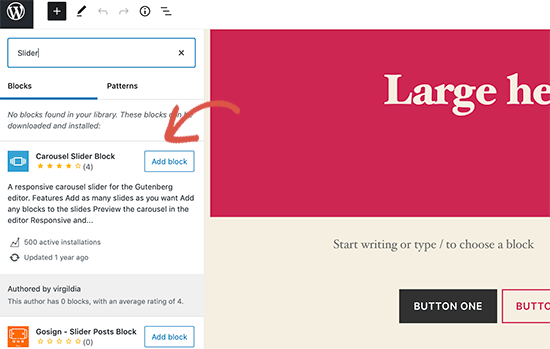
Directorul de blocuri este, în esență, o colecție de pluginuri WordPress care vă permit să adăugați diferite tipuri de blocuri pe site-ul dvs. Acesta nu include pluginuri de bibliotecă de blocuri care vin cu mai multe blocuri utile WordPress pe care le puteți utiliza imediat prin instalarea unui singur plugin.
Modificări UI în editorul de blocuri
Poate cel mai notabil lucru în WordPress 5.5 sunt îmbunătățirile vizuale ale editorului de blocuri. Marginile și evidențierea au fost îmbunătățite pentru a face editorul de blocuri mai accesibil.
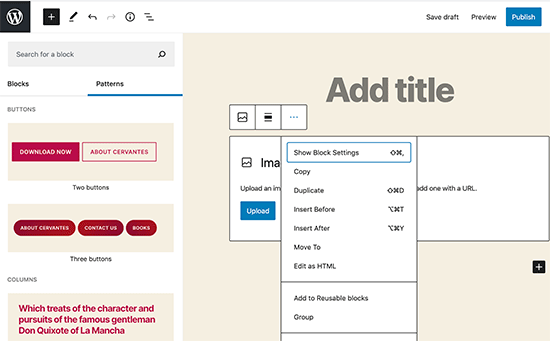
Butonul „Adăugare bloc nou” (+) este acum mai vizibil și arată mai mult ca un buton cu fundal negru.
Editează imagini în editorul de blocuri
WordPress 5.5 permite utilizatorilor să editeze imagini în editorul de blocuri. Puteți ajusta înălțimea, lățimea, raportul de aspect, decupa și roti imaginile fără a părăsi editorul de postări.
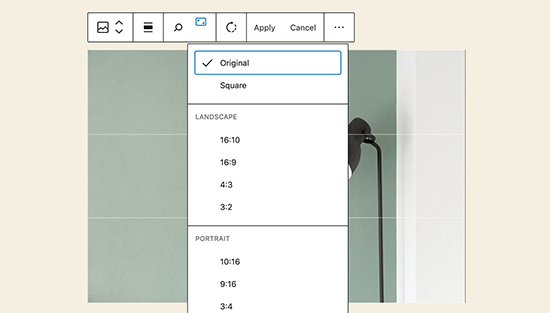
Desigur, poți în continuare să efectuezi editări de bază ale imaginilor și în biblioteca media. Cu toate acestea, editarea imaginilor inline va ajuta acum noii utilizatori să descopere cu ușurință aceste opțiuni de editare încorporate.
Introducerea modelelor de blocuri
Editorul de blocuri avea deja blocuri reutilizabile și grupuri care permiteau utilizatorilor să salveze cele mai frecvent utilizate blocuri și să le refolosească.
WordPress 5.5 adaugă o funcționalitate nouă numită modele de blocuri. Acestea sunt blocuri utilizate frecvent cu setări preconfigurate pe care le poți adăuga instantaneu.
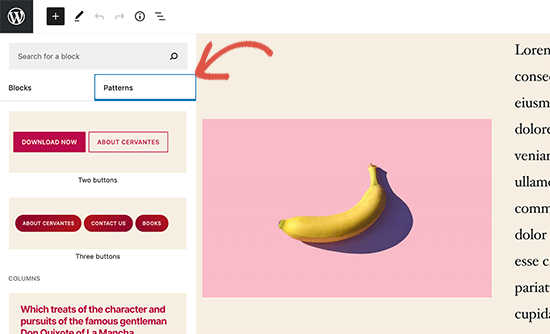
Acest lucru vă permite să creați rapid layout-uri de pagină, menținând în același timp consistența stilului pe întregul site web. Există câteva dintre ele deja disponibile în 5.5. Mai multe vor apărea pe măsură ce temele și pluginurile WordPress își vor înregistra propriile modele de blocuri.
Navigare și mutare îmbunătățite a blocurilor
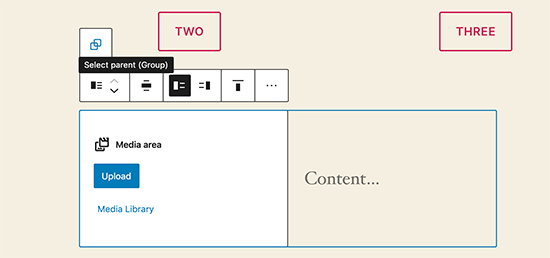
O problemă comună cu care mulți începători s-au confruntat este navigarea în blocuri. În special dacă folosești blocuri imbricate precum coloane sau grupuri, a devenit puțin dificil să selectezi blocul părinte sau să muți un element copil în interiorul acestuia.
WordPress 5.5 vine acum cu o navigare mult mai bună a blocurilor, făcând mai ușor selectarea blocului părinte sau a unui element imbricat în interiorul acestuia. De asemenea, puteți muta blocuri apucând de mâner și trăgându-le.
Actualizați automat tema și pluginurile WordPress
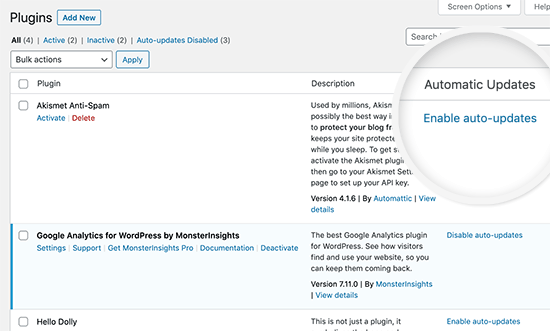
WordPress 5.5 face un salt mare spre securitate prin introducerea actualizărilor automate pentru pluginurile și temele WordPress.
Acum puteți accesa pur și simplu pagina Pluginuri și puteți activa actualizările automate pentru orice plugin WordPress pe care l-ați instalat pe site-ul dvs.
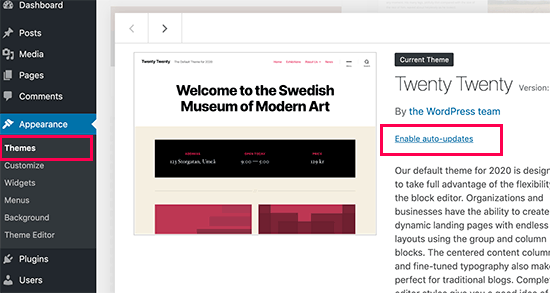
Puteți face același lucru și pentru temele WordPress. Pur și simplu accesați pagina Aspect » Teme și faceți clic pe o temă pentru a o selecta. În fereastra pop-up de prezentare generală a temei, veți găsi opțiunea de a activa actualizările automate pentru acea temă.
Această funcționalitate era deja disponibilă în WordPress, dar fie trebuia să schimbați configurația WordPress, fie să folosiți un plugin terț pentru a gestiona actualizările automate. WordPress 5.5 a făcut acum incredibil de ușor să vă asigurați că site-urile dvs. rulează întotdeauna cu cel mai recent cod.
Actualizează pluginurile prin încărcarea unei noi versiuni
În mod normal, ai actualiza pluginurile WordPress cu actualizări automate sau dând clic pe notificarea de actualizare. Cu toate acestea, uneori poate fi necesar să actualizezi un plugin manual.
În acel caz, singura dvs. opțiune era să folosești un client FTP pentru a încărca noua versiune. WordPress 5.5 a rezolvat această problemă și acum puteți merge pur și simplu pe pagina Plugin-uri » Adaugă Nou și să încărcați noua versiune așa cum ați încărca orice fișier zip nou de plugin.
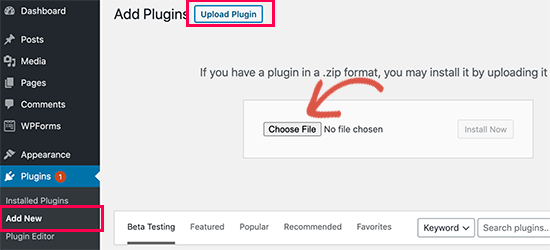
WordPress va detecta automat că aveți deja acest plugin instalat și noul fișier conține o versiune diferită. Apoi vă va permite să selectați „Înlocuiți versiunea curentă cu cea încărcată”.
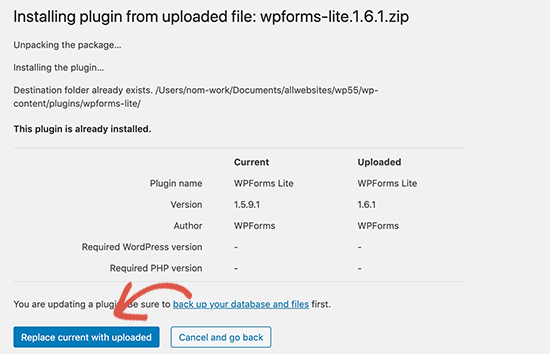
Puteți face același lucru și pentru teme. Pur și simplu accesați pagina Aspect » Teme și apoi faceți clic pe butonul „Adăugați nou” din partea de sus.
După aceea, faceți clic pe butonul Upload Theme pentru a încărca fișierul zip al temei. WordPress va detecta automat tema existentă și vă va oferi opțiunea de a înlocui versiunea curentă cu cea încărcată.
Încărcare leneșă pentru imagini
WordPress 5.5 încarcă acum imaginile pe site-ul dvs. în mod leneș. Aceasta înseamnă că va încărca doar imaginile vizibile utilizatorului pe ecran și va întârzia încărcarea altor imagini.
WordPress face acum o caracteristică implicită pentru toate site-urile, adăugând atributul ‘loading’ la tag-ul img. Acest atribut este suportat de toate browserele web moderne (cu excepția Safari).
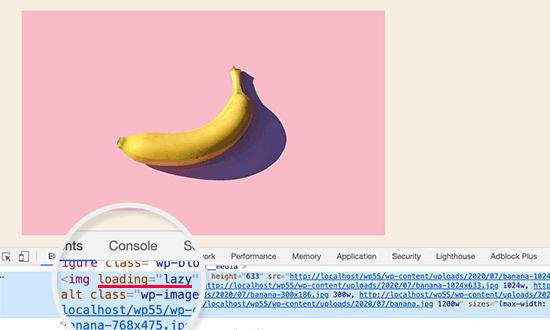
Acest lucru îmbunătățește semnificativ viteza și performanța site-ului dvs.. Acest lucru este, de asemenea, bun pentru companiile de hosting WordPress, ISP-urile și internetul în general.
WordPress alimentează peste 35% din toate site-urile web de pe internet, această îmbunătățire majoră a vitezei va economisi o mulțime de lățime de bandă, resurse de server și electricitate.
Hărțile de site XML implicite în WordPress
WordPress 5.5 va publica acum automat sitemap-uri XML pentru site-ul tău. Un sitemap XML este un fișier care listează tot conținutul site-ului tău în format XML. Acest lucru ajută motoarele de căutare precum Google să descopere și să indexeze cu ușurință conținutul tău.
Hărțile de site sunt o parte crucială a SEO WordPress și această funcție ar ajuta mulți începători care nu respectă cele mai bune practici SEO.
Cu toate acestea, hărțile de site XML implicite din WordPress sunt destul de limitate în caracteristici și funcționalitate. Acesta este motivul pentru care ambele pluginuri SEO de top pentru WordPress, All in One SEO și Yoast SEO, vor continua să ofere propriile hărți de site XML.
Dacă utilizați deja un plugin SEO sau un plugin pentru hărți de site, atunci nu trebuie să faceți nimic. Aceste pluginuri vor dezactiva automat hărțile de site XML implicite ale WordPress.
Modificări interne în WordPress 5.5
Teme WordPress care folosesc get_custom_logo() sau the_custom_logo() nu vor adăuga un link către pagina principală atunci când pagina principală este afișată. (Vezi detalii)
Dezvoltatorii de teme pot acum să transmită argumente între fișierele șablon. (Vezi detalii)
Dezvoltatorii pot defini acum termeni impliciti pentru taxonomiile personalizate. (Vezi detalii)
WordPress 5.5 include biblioteci externe actualizate precum phpMailer, SimplePie, Twemoji și multe altele. (Vezi detalii).
Dezvoltatorii pot controla opțiunile de actualizare automată dezactivându-le, activându-le sau blocându-le selectiv pentru plugin-uri sau teme specifice. (Vezi detalii)
Dashicons vor fi actualizate și vor include 65 de pictograme noi. (Vezi detalii)
WordPress 5.5 va veni cu posibilitatea de a scana mai eficient problemele de compatibilitate PHP. (Vezi detalii)
Sperăm că acest articol v-a ajutat să aflați ce este nou în WordPress 5.5. Suntem deosebit de entuziasmați de încărcarea leneșă a imaginilor și de modificările editorului de blocuri.
Care este funcționalitatea ta preferată în WordPress 5.5? Spune-ne în comentariile de mai jos.
Dacă v-a plăcut acest articol, atunci vă rugăm să vă abonați la canalul nostru de YouTube pentru tutoriale video WordPress. Ne puteți găsi, de asemenea, pe Twitter și Facebook.




Dayo Olobayo
Tocmai revizuiam actualizările anterioare ale WordPress și cum au evoluat de-a lungul anilor. Abilitatea de a actualiza temele și plugin-urile manual prin încărcarea fișierelor ZIP este o funcție pe care o găsesc utilă chiar și în cea mai recentă versiune.
Paul Sadler
Directorul de blocuri este mort? Nu par să-l pot vedea pe site-ul meu când încerc să caut blocuri?
Suport WPBeginner
Acesta ar fi un bloc adăugat de un plugin; ar trebui să verificați pluginurile active pentru a vedea care dintre ele a adăugat acea funcționalitate.
Admin
Titto mk
Pot folosi același editor vechi Gutenberg din WordPress 5.0 în 5.5?
Suport WPBeginner
Dacă vă referiți la forma anterioară a editorului Gutenberg/blocuri, atunci, din câte știm, nu în acest moment.
Admin
Alan O'Brien
Mulțumesc pentru articolul tău. Am făcut upgrade la 5.5, dar nu reușesc să fac actualizările automate pentru plugin-uri și teme să funcționeze. Afișează „Actualizări automate dezactivate” cu text negru (nu un link) în coloana Actualizări automate pentru toate plugin-urile. Când selectez Activare actualizări automate în Acțiuni în masă și apăs Aplicare (cu unul sau mai multe plugin-uri selectate), nu se întâmplă nimic. Aveți sugestii?
Suport WPBeginner
S-ar putea să doriți să încercați să dezactivați plugin-urile pentru a vă asigura că nu aveți unul care dezactivează funcția de actualizare automată.
Admin
graficgod
După atâta timp, avem Gutenberg și blocuri, dar încă nu avem un widget implicit pentru a plasa postări dintr-o categorie pe o pagină
Suport WPBeginner
Din ce se aude din ceea ce doriți, s-ar putea să doriți să consultați articolul nostru de mai jos pentru crearea unei pagini de categorie:
https://www.wpbeginner.com/beginners-guide/how-to-add-navigation-menu-in-wordpress-beginners-guide/
Sau ghidul nostru care acoperă blocul de postări recente:
https://www.wpbeginner.com/wp-tutorials/how-to-display-recent-posts-in-wordpress
Admin
Matthew Henderson
Este important să poți muta conținutul dintr-o coloană în alta sau dintr-o secțiune în alta. Înainte existau mânere de prindere în partea stângă a blocului. Acum nu le mai găsesc. Când dau clic pe opțiunea „mutare”, nu văd cum să mut efectiv elementul.
Suport WPBeginner
Când selectați coloana specifică, mai degrabă decât blocul din interiorul coloanei, ar trebui să aveți o săgeată în editorul dvs. pentru a vă ajuta să mutați conținutul
Admin
Adrian
Merită să ai ceva precum Elementor în afară de a folosi Gutenburg
Există un avantaj mare în utilizarea unui Page Builder acum?
Mulțumesc
Suport WPBeginner
Page builderele sunt încă utile pentru cei care caută un design specific pentru conținutul site-ului lor.
Admin
Shelly
Urăsc această nouă actualizare! Două lucruri pe care le fac mult nu le mai pot face! Încercam să evidențiez o parte din text și să o transform într-un link, dar când am evidențiat-o, nu s-a întâmplat nimic. Niciun panou de instrumente nu a apărut deloc. De asemenea, nu am putut să dau clic pe un bloc și să transform textul într-un titlu, așa cum făceam înainte. Acum trebuie să dau clic pentru a adăuga un bloc nou, să găsesc blocul de titlu, să-l adaug, apoi să-mi rescriu titlul și să-l șterg pe cel vechi (pe care nu-l puteam mări). ugh!
Suport WPBeginner
S-ar putea să doriți să vă asigurați că opțiunile de editare nu sunt în partea de sus a editorului dvs. dacă acea setare a fost bifată după schimbarea la blocuri.
Admin
discuție booker
Dezamăgitor să primesc mesajul că site-ul meu nu suportă multe dintre noile blocuri de tip pattern. Presupun că acest mesaj înseamnă că tema mea este problema?
Suport WPBeginner
Există câteva posibilități, ați dori mai întâi să verificați cu tema dvs. pentru cel mai probabil vinovat.
Admin
martijn
Nu-mi place această actualizare, nu pot adăuga noi imagini prin adăugare media, acest lucru nu mai funcționează. Mai are cineva aceeași problemă?
Suport WPBeginner
Ar trebui să parcurgeți mai întâi recomandările din articolul nostru de mai jos:
https://www.wpbeginner.com/beginners-guide/beginners-guide-to-troubleshooting-wordpress-errors-step-by-step/
Admin
Jen
Unde este secțiunea pentru a adăuga imaginea de prezentare sau pentru a o atribui unei categorii?
Suport WPBeginner
Acestea ar fi în opțiunile postării și nu ceva ce face parte în mod specific din actualizarea 5.5 la WordPress.
Admin
keri
Mă chinui cu noua opțiune Mutare la. Deoarece nu am punctele de tras, nu pot să-mi dau seama cum să mut un grup de blocuri formatate într-un bloc de coloană, dacă decid mai târziu că trebuie să folosesc mai multe coloane într-un rând. Poți să mă sfătuiești?
Mulțumesc!
Suport WPBeginner
You would want to manually add your content into a column rather than dragging content from below the column. You should have arrows at the top of your page for changing where blocks are located in your content
Admin
Joe
M-am chinuit și eu mult cu asta. Am instalat și activat pluginul Gutenberg și pare să funcționeze mai previzibil.
În cazul meu, am vrut să mut conținut între coloane și a trebuit doar să mă asigur că am cel puțin un paragraf gol în coloană, dar apoi am putut să dau clic pe coloană și a apărut o linie albastră, apoi am apăsat Enter pe tastatură și blocul a fost mutat.
Miki
Mulțumesc pentru o prezentare clară și concisă a noii versiuni de WP!
Suport WPBeginner
You’re welcome
Admin
Sujeet
Funcția nouă de încărcare leneșă a imaginilor funcționează și pentru postările anterioare, sau doar pentru postările noi făcute după actualizarea WP 5.5?
Suport WPBeginner
The lazy loading should affect all of your content and not only new content
Admin
Taco
Actualizare grozavă, aștept lansarea punctului pentru ca toate problemele să fie rezolvate în această nouă lansare majoră. Cu siguranță o voi încerca pe sistemul meu localhost pentru a o testa.
Suport WPBeginner
We hope your testing goes well with the new update
Admin
Celeb
Salut, foloseam anterior A3 lazy loading, ar trebui să elimin acest plugin, deoarece lazy loading este inclus în actualizarea 5.5?
Am actualizat la 5.5, deci acum pot elimina pluginurile care adaugă lazy loading?
Suport WPBeginner
You certainly can and see if the new WordPress lazy loading works better for you
Admin
SAURABH TIWARI
salut am actualizat dar mi-am pierdut site-ul cum să revin la versiunea anterioară de actualizare, deoarece nu mă pot conecta
Suport WPBeginner
În loc să încercați să reveniți la o versiune anterioară de WordPress, vă recomandăm să încercați pașii din articolul nostru de mai jos:
https://www.wpbeginner.com/beginners-guide/beginners-guide-to-troubleshooting-wordpress-errors-step-by-step/
Admin
Teresa Britton
Încărcarea leneșă va fi uimitoare! Mă voi bucura să o am fără un plugin.
Suport WPBeginner
We hope it will be amazing for everyone too
Admin
Rajesh
Mulțumesc pentru acest articol. Nu am auzit încă de funcția „Actualizează pluginurile prin încărcarea unei noi versiuni”.