


WordPress este cunoscut ca cel mai popular constructor de site-uri web din lume. Acesta alimentează peste 43% din toate site-urile web de pe internet. Motivul principal este că WordPress este ușor de instalat, ceea ce face simplu pentru oricine să creeze un site web.
Toate companiile de găzduire web WordPress de top vă permit să instalați WordPress cu doar câteva clicuri. În majoritatea cazurilor, instalarea WordPress este un proces simplu care durează mai puțin de cinci minute pentru a fi finalizat.
La WPBeginner, am instalat WordPress pe mii de site-uri web folosind diverse metode pe zeci de companii de găzduire.
În acest tutorial, scopul nostru este să oferim un tutorial complet de instalare WordPress pentru începători și utilizatori avansați, bazat pe experiența noastră.
Pentru începători, vă vom arăta cum să instalați WordPress pe toate platformele de găzduire de top, utilizând scripturi de instalare cu 1 clic, cum ar fi Fantastico, Softaculous și QuickInstall.
Vom explica, de asemenea, cum să instalați WordPress manual folosind FTP pentru utilizatorii noștri intermediari.
În cele din urmă, pentru dezvoltatorii și designerii începători, vă vom arăta cum să instalați WordPress pe un computer local (Windows, Mac și Linux).
Pe lângă faptul că vă vom arăta cum să instalați WordPress, vă vom oferi și sfaturi despre ce să faceți după ce instalați WordPress.
Lucruri de care aveți nevoie înainte de a instala WordPress
Înainte de a instala WordPress, mai întâi veți avea nevoie de un nume de domeniu și de o companie bună de găzduire web care cunoaște WordPress.
Vă recomandăm cu tărie să folosiți Bluehost deoarece sunt una dintre cele mai mari companii de găzduire din lume. Sunt, de asemenea, un furnizor de găzduire WordPress recomandat oficial.
Cel mai bun lucru este că vă vor oferi un domeniu gratuit și o reducere uriașă la planurile lor de găzduire (special pentru utilizatorii WPBeginner). Acest lucru înseamnă că puteți începe cu doar 2,99 USD pe lună!

După ce ați ales un furnizor de găzduire, sunteți gata să instalați WordPress. Pur și simplu utilizați linkurile rapide de mai jos pentru a sări direct la metoda pe care doriți să o utilizați.
- Cum se instalează WordPress pe Bluehost
- Cum se instalează WordPress pe HostGator
- Cum să instalați WordPress pe SiteGround
- Cum se instalează WordPress pe WP Engine
- Cum se instalează WordPress din cPanel
- Cum se instalează WordPress folosind Softaculous
- Cum se instalează WordPress folosind QuickInstall
- Cum să instalați WordPress folosind Fantastico
- Cum să instalați WordPress folosind FTP
- Cum să instalați WordPress pe computerul dvs.
- Cum să instalați WordPress în limba dvs.
- Cum se instalează o rețea WordPress Multisite
- Lucruri de făcut după instalarea WordPress
Cum se instalează WordPress pe Bluehost
Bluehost este una dintre cele mai mari companii de găzduire din lume. Ei cunosc WordPress în detaliu și au cel mai ușor proces de instalare WordPress pentru începători.
Bluehost instalează automat WordPress pe numele dvs. de domeniu atunci când vă înregistrați.
Pentru a crea un nou site WordPress, pur și simplu faceți clic pe fila „Site-urile mele” din tabloul de bord Bluehost. Apoi faceți clic pe butonul „Adăugați site” și selectați „Creați un site nou”.
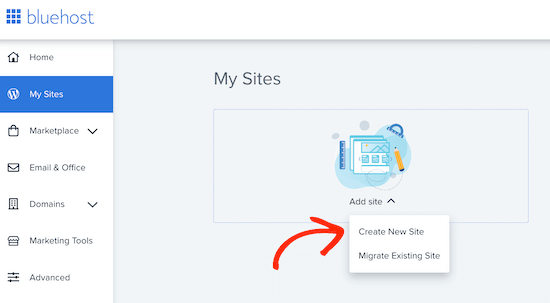
Aceasta va lansa expertul ghidat de instalare WordPress de la Bluehost.
Mai întâi, vă va cere să furnizați un titlu al site-ului și, opțional, un slogan.
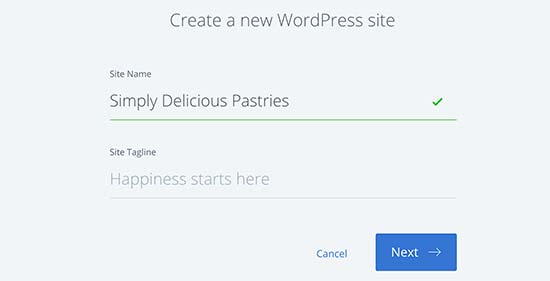
Faceți clic pe butonul „Următorul” pentru a continua.
După aceea, Bluehost vă va cere să selectați un nume de domeniu și o cale pentru site-ul dvs. web. Dacă ați achiziționat deja un nume de domeniu, îl puteți selecta din meniul derulant.
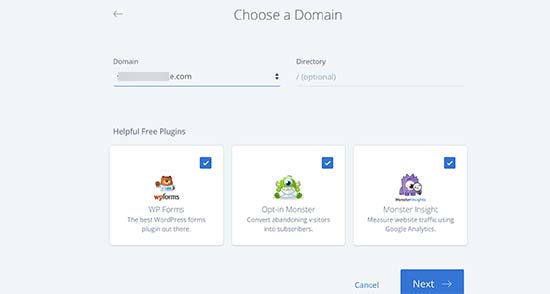
Dacă nu aveți un nume de domeniu, îl puteți achiziționa vizitând pagina „Domenii” din tabloul de bord Bluehost.
După selectarea unui nume de domeniu, puteți lăsa directorul gol și lăsa Bluehost să-l aleagă pentru dvs. Instalatorul va afișa, de asemenea, câteva pluginuri WordPress obligatorii pe care ați putea dori să le instalați.
Puteți apoi să faceți clic pe butonul „Următorul” pentru a continua.
Instalatorul va configura site-ul dvs. WordPress, ceea ce poate dura câteva momente. După aceea, veți vedea un mesaj de succes cu informații despre noul dvs. site WordPress.
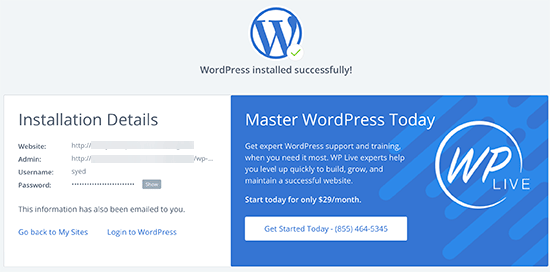
Bluehost va trimite, de asemenea, informațiile la adresa dvs. de e-mail.
Pentru a vă conecta la zona de administrare a noului dvs. site, pur și simplu faceți clic pe fila „My Sites” din tabloul de bord Bluehost. Apoi, găsiți site-ul dvs. și faceți clic pe butonul „Manage site”.
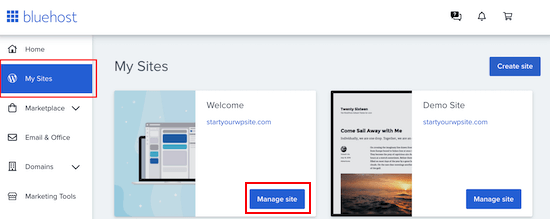
Pe ecranul următor, pur și simplu găsiți butonul „Autentificare în WordPress”.
Acest lucru vă va duce la zona de administrare a site-ului dvs.
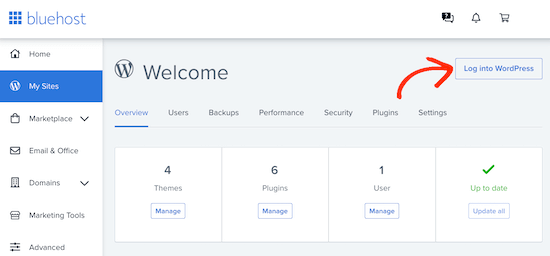
Felicitări, ați instalat acum WordPress pe contul dvs. de găzduire Bluehost.
Cum se instalează WordPress pe HostGator
HostGator este un alt furnizor popular de găzduire WordPress partajată printre începători. De asemenea, fac instalarea WordPress extrem de ușoară, cu doar câteva clicuri.
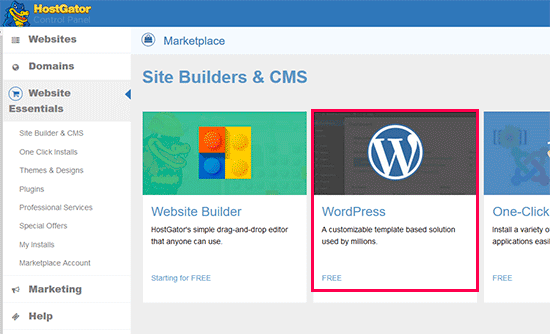
Mai întâi, trebuie să vă conectați la tabloul de bord al contului dvs. de găzduire HostGator. De aici, trebuie să faceți clic pe pictograma „QuickInstall” din secțiunea „Software”.
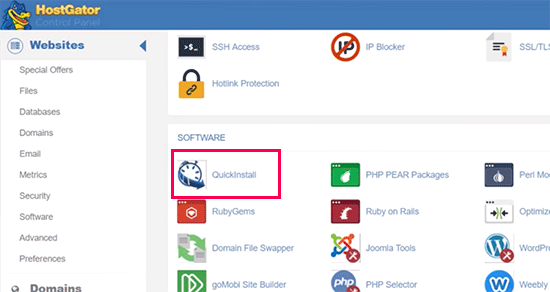
Pe ecranul următor, trebuie să faceți clic pe „WordPress”.
Aceasta va lansa expertul de instalare.
Acum, ți se va cere să selectezi numele domeniului unde vrei să instalezi WordPress și să introduci o cale de director.
Majoritatea începătorilor doresc să instaleze WordPress în rădăcina numelui lor de domeniu (de exemplu, wpbeginner.com). În acest caz, trebuie să lăsați câmpul directory gol.
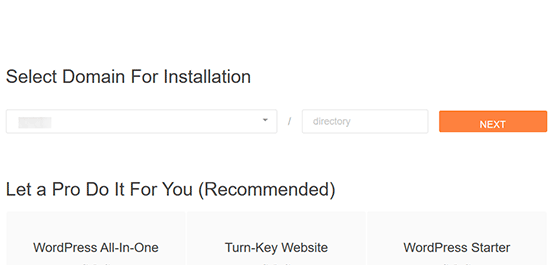
Faceți clic pe butonul „Următorul” pentru a continua.
Instalatorul vă va cere acum să introduceți detaliile site-ului WordPress. Va trebui să furnizați un titlu al site-ului, un nume de utilizator administrator, prenumele și numele de familie și o adresă de e-mail de administrator. Asigurați-vă că aveți acces la acea adresă de e-mail, deoarece aici veți primi e-mailul de resetare a parolei WordPress.
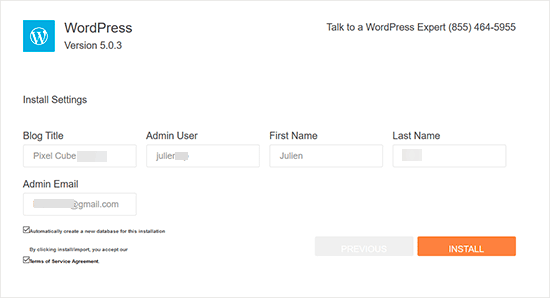
După ce ați introdus toate informațiile, faceți clic pe butonul „Instalare” pentru a continua.
Instalatorul va rula acum în fundal pentru a instala WordPress pentru dvs. Odată finalizat, veți vedea un mesaj de succes cu numele dvs. de utilizator administrator și parola.
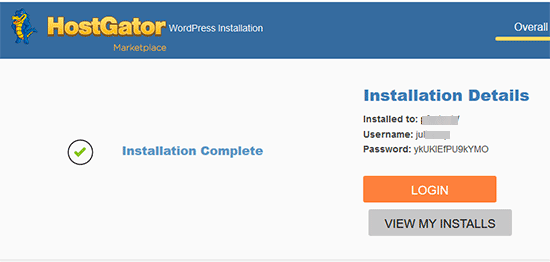
Acum puteți face clic pe butonul „Autentificare” pentru a accesa zona de administrare WordPress.
Felicitări, ați instalat cu succes WordPress pe contul dvs. HostGator.
Cum să instalați WordPress pe SiteGround
SiteGround este o alegere populară printre începătorii WordPress. Aceștia sunt cunoscuți pentru asistența lor excelentă pentru WordPress și planurile de găzduire optimizate.
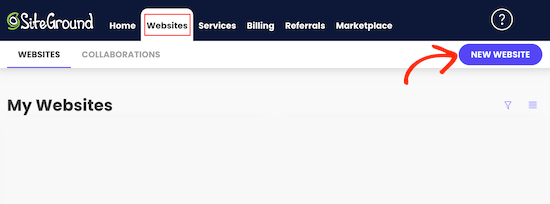
SiteGround face extrem de ușoară instalarea WordPress din contul dvs. de găzduire. Pur și simplu conectați-vă la panoul de găzduire SiteGround și apoi faceți clic pe fila „Site-uri web” pentru a începe.
Apoi, continuați și faceți clic pe butonul „Site nou”.
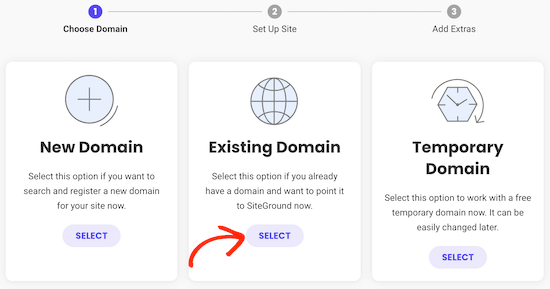
Dacă nu aveți încă un domeniu, puteți face clic pe „Domeniu nou” și căutați un domeniu pe care doriți să îl utilizați.
Pentru a utiliza un domeniu pe care l-ați achiziționat deja, faceți clic pe „Existing Domain”.
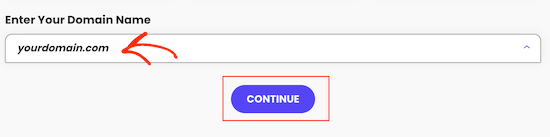
Pe ecranul următor, introduceți domeniul pe care doriți să îl utilizați.
Apoi, continuați și faceți clic pe butonul „Continue”.
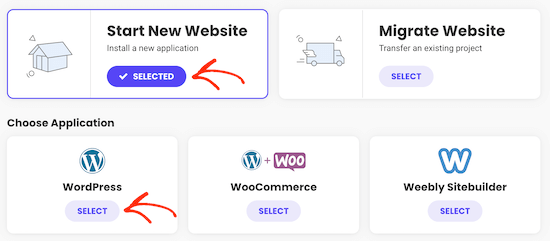
Pe ecranul următor, faceți clic pe Start New Website.
Acum puteți alege software-ul pe care doriți să îl instalați. Deoarece dorim să folosim WordPress, faceți clic pe „WordPress”.
După aceea, introduceți adresa de e-mail și parola pe care doriți să le utilizați pentru contul dvs. de administrator WordPress.
Când sunteți mulțumit de informațiile introduse, faceți clic pe „Continuare”.
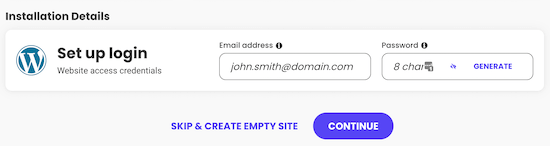
După aceea, veți avea opțiunea de a adăuga câteva elemente suplimentare contului dvs.
Puteți sări peste acest pas, așa că pur și simplu derulați în josul ecranului și faceți clic pe „Finalizare”.
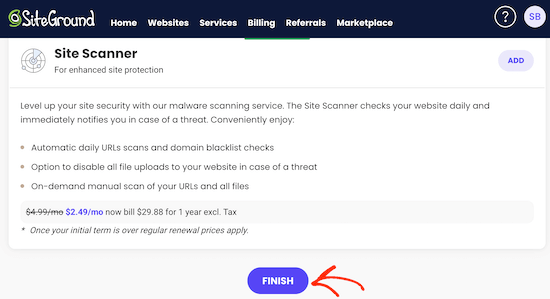
SiteGround va crea acum site-ul dvs., ceea ce poate dura câteva minute.
Când este gata, puteți face clic pe butonul „Log in Admin”.
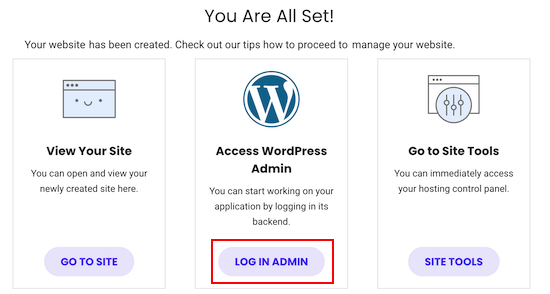
Aceasta deschide o nouă filă unde puteți introduce numele de utilizator și parola de administrator pe care tocmai le-ați creat și vă puteți conecta la noul dvs. cont.
Expertul de configurare a site-ului SiteGround se va lansa automat și vă va ajuta să începeți cu WordPress. Pentru a continua, faceți clic pe butonul „Începe acum”.
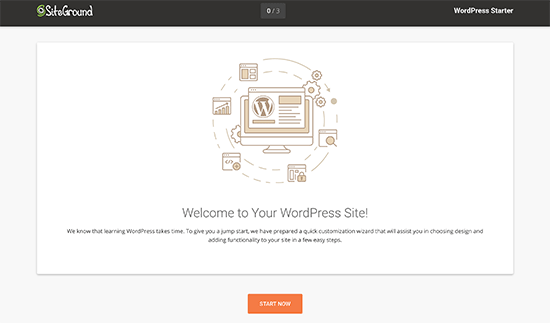
Mai întâi, expertul de pornire vă va cere să alegeți un design pentru site-ul dvs. WordPress.
Acesta vă va afișa șabloane de design atent selectate, organizate pe diverse categorii, cum ar fi modă, sănătate și fitness, și fotografie.

Vă recomandăm să alegeți un design simplu, care să semene cu modul în care doriți să arate site-ul dvs. finalizat. Amintiți-vă că fiecare temă este personalizabilă, deci o puteți ajusta.
În continuare, vi se va cere să alegeți funcționalitățile pe care doriți să le adăugați pe site-ul dvs. SiteGround va selecta automat „Formular de contact”, deoarece fiecare site web are nevoie de un formular de contact.
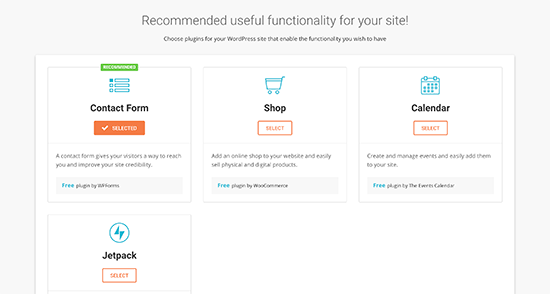
Dacă începi un magazin online, atunci poți selecta „Shop”. Celelalte opțiuni ale tale sunt Calendar și Jetpack.
După ce ați selectat toate funcționalitățile pe care doriți să le utilizați, faceți clic pe butonul „Următorul” pentru a continua.
Acum, puteți adăuga câteva instrumente de marketing pentru a vă promova site-ul. SiteGround va instala MonsterInsights pentru Google Analytics, AIOSEO pentru optimizarea motoarelor de căutare și OptinMonster pentru generarea de lead-uri.
Toate cele trei instrumente pot ajuta la creșterea site-ului tău, așa că recomandăm selectarea tuturor.
Odată ce ați făcut acest lucru, faceți clic pe „Finalizare” și expertul de pornire va finaliza instalarea pentru dvs. După câteva minute, veți vedea un mesaj de succes cu un buton „Mergi la tabloul de bord”.
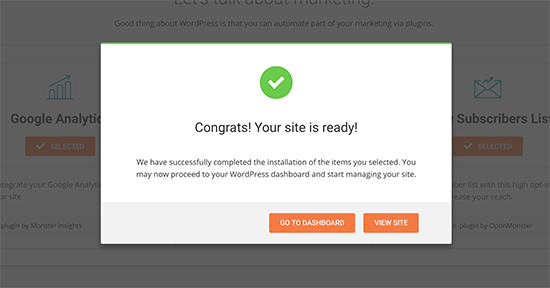
Pur și simplu faceți clic pe buton pentru a vizita tabloul de bord de administrare WordPress.
Aici veți vedea diferite meniuri pe care le puteți folosi pentru a crea conținut, a personaliza designul site-ului dvs. și a începe să lucrați la site-ul dvs.
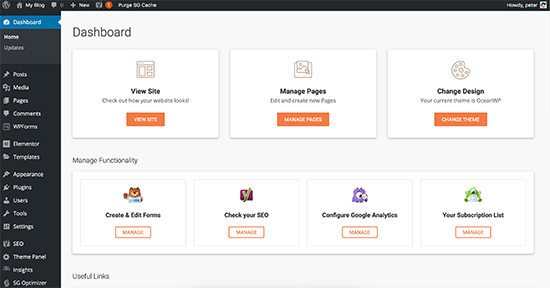
Acesta este tot. Ați instalat cu succes WordPress pe contul dvs. de găzduire SiteGround.
Cum se instalează WordPress pe WP Engine
WP Engine este un furnizor popular de găzduire WordPress gestionată. Un cont de găzduire gestionată este practic un serviciu de concierge pentru site-ul dvs. WordPress.
Ei se ocupă de gestionarea actualizărilor site-ului dvs. WordPress, instalarea și optimizarea performanței, în timp ce dvs. vă concentrați pe creșterea afacerii dvs.
Ca o companie de găzduire WordPress gestionată, WP Engine instalează automat WordPress atunci când vă înregistrați. În funcție de planul dvs. de găzduire, puteți crea și site-uri web suplimentare ori de câte ori aveți nevoie de ele.
Pur și simplu conectați-vă la tabloul de bord WP Engine și accesați pagina „Site-uri”. Veți vedea o listă cu toate site-urile dvs. WordPress. Faceți clic pe butonul „Creare site” pentru a adăuga o nouă instalare WordPress.
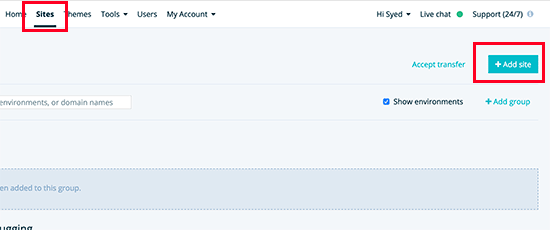
Pe ecranul următor, vi se va cere să furnizați un nume pentru mediul de producție.
Introdu un nume care te ajută să identifici ușor acest site web, apoi apasă pe butonul „Create Environment”.
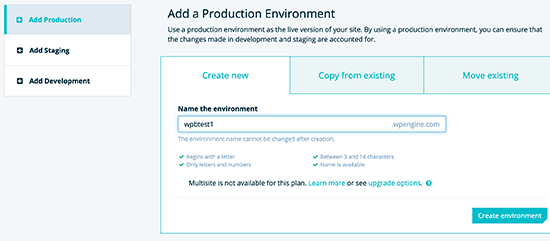
WP Engine va instala acum mediul dvs. WordPress. Va dura ceva timp pentru ca modificările DNS să se propage.
După aceea, veți putea accesa zona de administrare WordPress făcând clic pe linkul din bara laterală. Veți putea, de asemenea, să vedeți acreditările dvs. de conectare pe aceeași pagină.
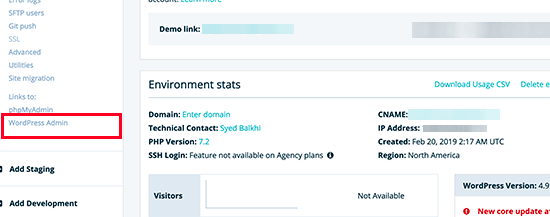
Pentru a adăuga un domeniu la site-ul dvs. web, trebuie să faceți clic pe linkul adăugați domeniu. Deoarece WP Engine nu este un registrator de domenii, va trebui să indicați setările DNS ale domeniului dvs. către WP Engine.
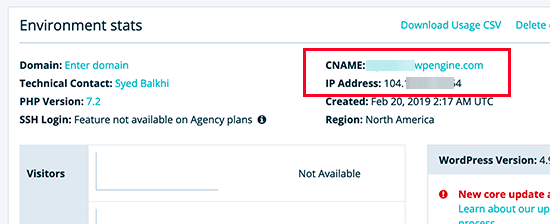
Pentru a face acest lucru, veți avea nevoie de adresa IP și CNAME a site-ului dvs. Puteți găsi aceste informații pe pagina de prezentare generală a site-ului dvs.
Acum, vă vom arăta cum să introduceți aceste informații în Network Solutions. Setările de bază sunt aceleași pentru toți registratorii de domenii și trebuie doar să găsiți setările DNS.
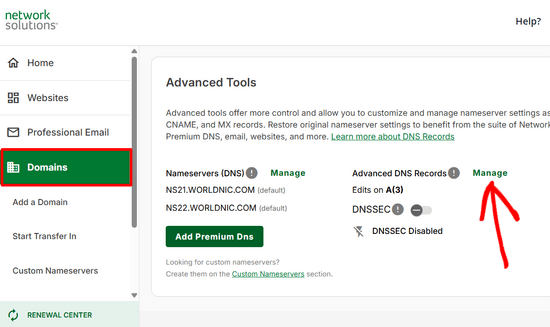
Conectați-vă la tabloul de bord al contului dvs. Network Solutions și faceți clic pe fila „Domenii” din coloana din stânga.
Apoi, accesați setările domeniului dvs., derulați în jos la secțiunea „Instrumente avansate” și faceți clic pe linkul „Gestionare” de lângă Înregistrări DNS avansate.
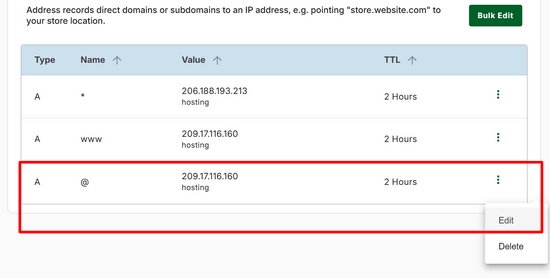
Pe ecranul următor, mai întâi, trebuie să schimbați înregistrarea A cu semnul @ ca nume.
Faceți clic pe butonul „Editare” pentru a-i modifica setările.
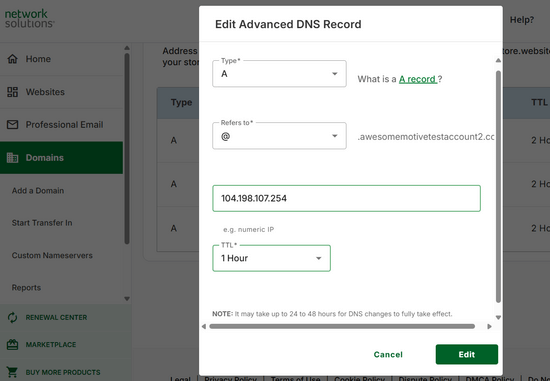
După aceea, trebuie să introduceți adresa IP furnizată de WP Engine ca valoare a acestei înregistrări.
Apoi, faceți clic pe butonul „Editare” pentru a salva modificările.
Apoi, trebuie să verificați dacă aveți o înregistrare CNAME cu www ca nume. Dacă aveți, atunci va trebui să editați acea înregistrare CNAME.
În caz contrar, continuați și faceți clic pe butonul „Adăugați înregistrare”.
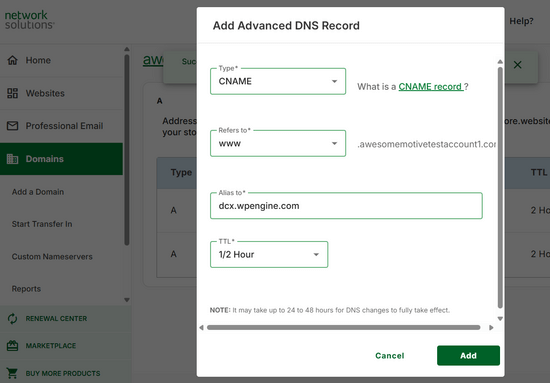
Adăugați subdomeniul CNAME furnizat de WPEngine în câmpul Alias to și apoi faceți clic pe butonul „Add”.
Atât. Ați indicat cu succes numele domeniului dvs. către site-ul dvs. WordPress găzduit pe WP Engine.
Cum se instalează WordPress din cPanel
Cpanel este un software popular utilizat de multe companii de găzduire web. Acesta oferă proprietarilor de site-uri web o interfață simplă bazată pe web pentru a-și gestiona conturile de găzduire.
Este un acces unic la mai multe utilitare utile, inclusiv scripturi de auto-instalare care vă ajută să instalați WordPress.
Companiile de găzduire selectează ce script de instalare automată doresc să folosească. În general, Softaculous, QuickInstall și Fantastico sunt cele mai populare opțiuni.
Vă vom arăta cum să instalați WordPress folosind toți cei trei auto-instalatori. Puteți urma instrucțiunile în funcție de instalatorul pe care îl vedeți pe panoul de control cPanel.
Cum se instalează WordPress folosind Softaculous
Softaculous este un script popular de instalare automată. Vă permite să instalați cu ușurință aplicații web populare precum WordPress cu doar câteva clicuri. Companiile de găzduire precum SiteGround și InMotion Hosting folosesc Softaculous în panoul lor de control.
Pur și simplu conectați-vă la contul dvs. cPanel și căutați pictograma Softaculous sau WordPress installer. Le veți găsi în secțiunea Auto Installers.
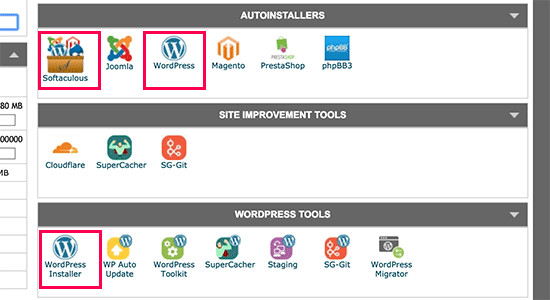
Făcând clic pe oricare dintre aceste pictograme va porni instalatorul automat Softaculous pentru WordPress.
Mai întâi, veți vedea o prezentare generală a WordPress. Trebuie să faceți clic pe fila Install pentru a continua.
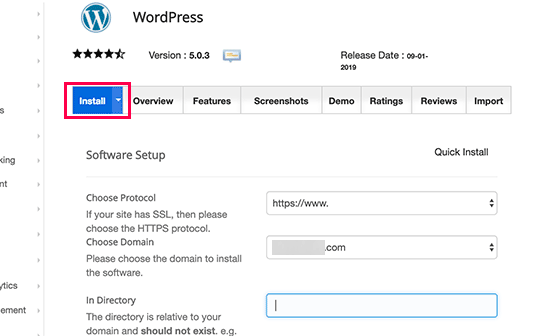
Softaculous vă va întreba acum unde doriți să instalați WordPress. Trebuie să alegeți http:// sau http://www. ca protocol.
Dacă site-ul dvs. are SSL și HTTPS, atunci puteți selecta https:// sau https://www. ca protocol.
După aceea, trebuie să alegeți numele domeniului unde doriți să instalați WordPress. Majoritatea utilizatorilor doresc să instaleze WordPress în directorul rădăcină al domeniului lor, cum ar fi example.com. În acest caz, trebuie să vă asigurați că câmpul „În Director” este gol.
Derulează puțin în jos și vei vedea secțiunea setări site.
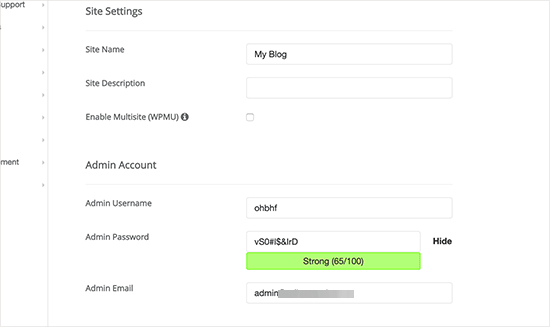
În această secțiune, mai întâi trebuie să furnizați un titlu și o descriere pentru site-ul dvs. WordPress. Nu vă faceți griji, le puteți schimba cu ușurință din zona de administrare WordPress după instalare.
Apoi, trebuie să alegeți un nume de utilizator administrator, o parolă și o adresă de e-mail. Softaculous va completa automat câmpurile pentru numele de utilizator și parola. Va folosi un cuvânt care nu se găsește în dicționar pentru numele de utilizator și o parolă puternică.
Le puteți schimba dacă doriți, astfel încât să fie ușor de reținut pentru dvs. Cu toate acestea, vă îndemnăm cu tărie să folosiți întotdeauna o parolă puternică. Consultați ghidul nostru despre cea mai bună modalitate de a gestiona parolele pentru începătorii WordPress pentru a afla cum puteți gestiona parole puternice cu ușurință.
Asigurați-vă că introduceți adresa de e-mail corectă în câmpul de e-mail al administratorului. Aici va trimite WordPress notificări și link-ul de resetare a parolei dacă ați uitat vreodată parola.
Restul opțiunilor de pe ecran sunt opționale. Acum puteți face clic pe butonul de instalare pentru a rula instalatorul.
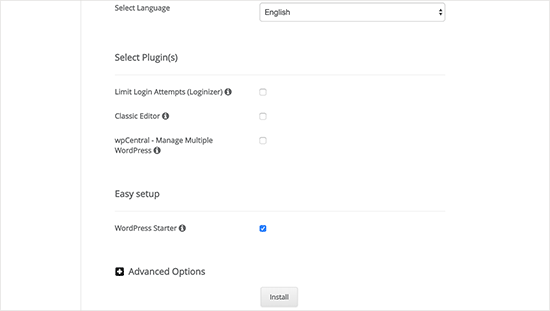
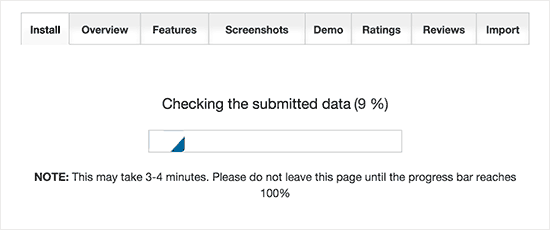
Softaculous va rula instalatorul folosind setările pe care le-ați furnizat. Veți vedea o bară de progres cu starea instalării. Va dura câteva minute.
Nu închideți fereastra până când bara de progres nu ajunge la 100%; altfel, acest lucru poate afecta instalarea WordPress.
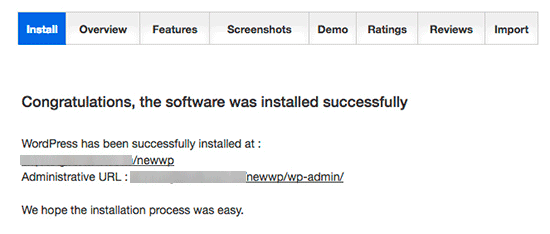
Veți vedea un mesaj de succes după finalizarea instalării.
De asemenea, vă va afișa linkuri către site-ul dvs. și către zona de administrare WordPress.
Cum se instalează WordPress folosind QuickInstall
QuickInstall este un alt auto-instalator popular utilizat de multe companii de hosting precum HostGator și altele. Vom folosi tabloul de bord cPanel al HostGator în capturile de ecran de aici, dar nu ar fi mare diferență dacă folosiți un alt gazdă care are QuickInstall.
Mai întâi, trebuie să vă conectați la tabloul de bord cPanel al contului dvs. de găzduire. Derulați în jos la secțiunea Software și apoi faceți clic pe pictograma QuickInstall.
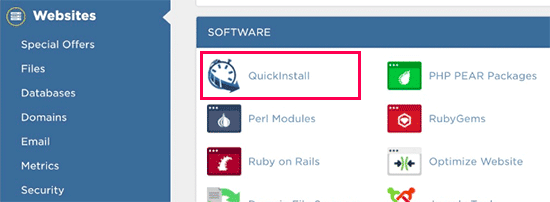
Acest lucru vă va duce la pagina Instalatori cu un singur clic pe QuickInstall. Veți vedea că oferă instalări pentru cele mai populare aplicații web, inclusiv WordPress.
Trebuie să faceți clic pe WordPress pentru a lansa instalatorul WordPress.
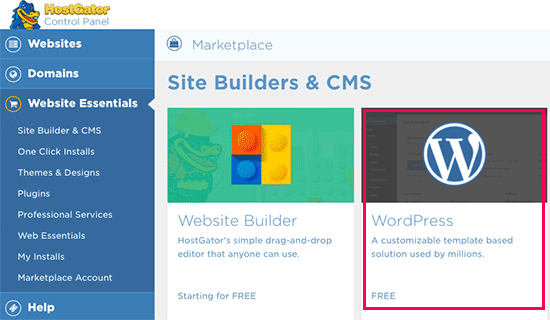
Instalatorul vă va arăta acum prezentarea generală a WordPress. Vi se va cere să selectați numele domeniului dvs. din meniul derulant.
Majoritatea începătorilor doresc să instaleze WordPress în rădăcina site-ului lor web, de exemplu, wpbeginner.com. În acest caz, trebuie să lăsați câmpul directorului gol.
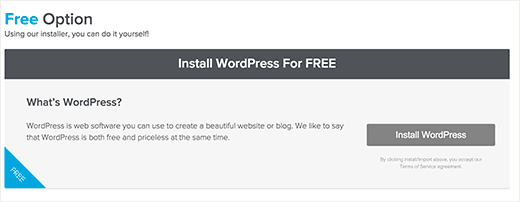
Acum faceți clic pe butonul următor pentru a continua. Instalatorul vă va cere să introduceți detaliile WordPress, cum ar fi numele de utilizator, adresa de e-mail și titlul site-ului.
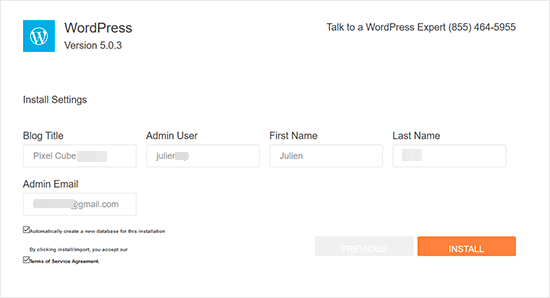
După completarea tuturor informațiilor, faceți clic pe butonul Install.
QuickInstall va instala acum WordPress pentru dvs. După aceea, veți vedea un mesaj de succes cu detaliile dvs. de conectare, cum ar fi numele de utilizator și parola.
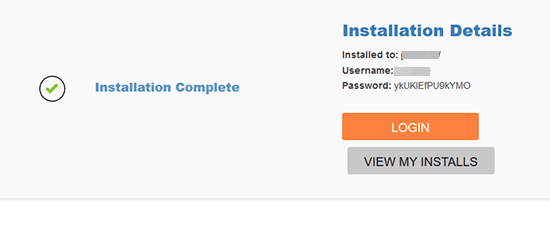
Acum puteți face clic pe butonul „Login” pentru a accesa zona de administrare WordPress.
Acesta este tot. Ați instalat cu succes WordPress folosind QuickInstall.
Cum să instalați WordPress folosind Fantastico
Fantastico este un script de auto-instalare utilizat de mai mulți furnizori de găzduire WordPress. Este similar cu celelalte scripturi de instalare din acest ghid și oferă o modalitate mai ușoară de a instala rapid WordPress.
Mai întâi, conectați-vă la panoul de control cPanel și derulați în jos la secțiunea software și servicii. Acolo veți găsi pictograma Fantastico.
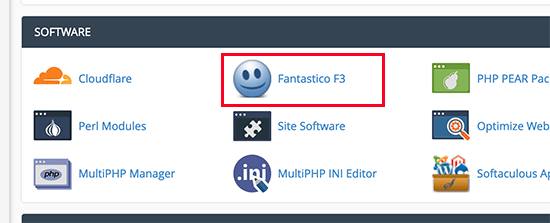
Făcând clic pe pictograma Fantastico, veți lansa scriptul de instalare automată.
Unii furnizori de găzduire folosesc încă o versiune mai veche de Fantastico. În acest tutorial vă vom arăta capturi de ecran din versiunea Fantastico F3.
Dacă Fantastico pe gazda dvs. arată diferit, nu vă faceți griji. Pașii de bază de instalare sunt aceiași și ar trebui să îi puteți urma cu ușurință.
Pe ecranul principal Fantastico, veți vedea o listă de aplicații web în stânga. Trebuie să faceți clic pe Blogs, iar acolo veți găsi WordPress listat printre multe alte aplicații.
Apăsând pe WordPress veți vedea o prezentare generală a aplicației cu butonul „Instalare”.
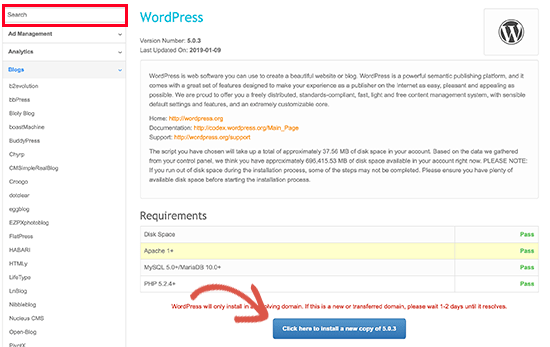
Pur și simplu faceți clic pe butonul „Faceți clic aici pentru a instala WordPress” pentru a continua.
Fantastico auto-installer pentru WordPress vă va cere acum să completați setările de instalare. Mai întâi, trebuie să alegeți domeniul unde doriți să instalați WordPress.
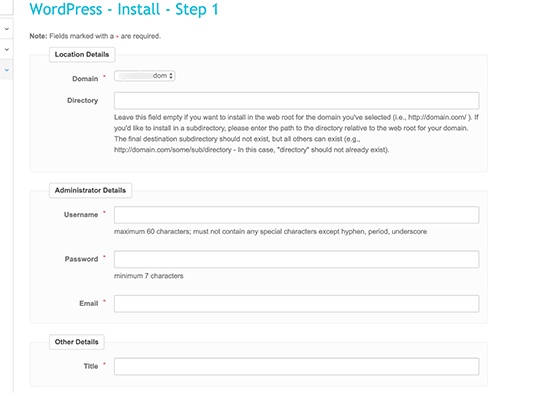
Dacă doriți să instalați WordPress într-un subdirector, puteți introduce numele subdirectorului în câmpul de mai jos. Altfel, asigurați-vă că acest câmp este gol.
În secțiunea „Detalii administrator”, trebuie să furnizați informații despre contul de utilizator administrator. Introduceți un nume de utilizator, o parolă și o adresă de e-mail pentru contul dvs. de administrator WordPress.
Faceți clic pe butonul Trimiteți pentru a continua.
Fantastico va instala acum WordPress pentru dvs. Odată ce a terminat de instalat WordPress, veți vedea un mesaj de succes.
Cum să instalați WordPress folosind FTP
Instalarea manuală a WordPress este, de asemenea, cunoscută sub numele de faimoasa instalare în 5 minute. Necesită câțiva pași suplimentari și veți avea nevoie de un client FTP pentru a instala manual WordPress.
Consultați ghidul nostru pentru începători despre cum să utilizați FTP pentru a încărca fișiere WordPress.
Primul lucru pe care trebuie să-l faceți este să descărcați cea mai recentă versiune de WordPress.
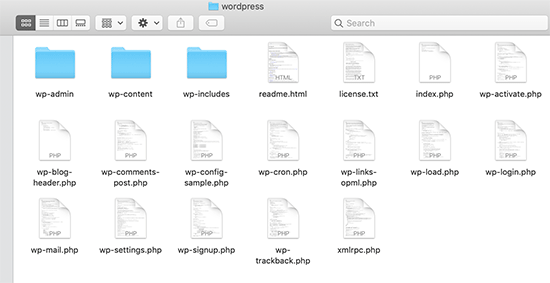
Pachetul WordPress vine ca un fișier Zip. Trebuie să dezarhivați fișierul și, în interior, veți găsi un folder WordPress. Acest folder conține toate fișierele WordPress pe care trebuie să le încărcați pe serverul dvs. web.
Acum, conectați clientul FTP la serverul dvs. de găzduire.
Odată conectat, utilizați clientul FTP pentru a încărca fișierele WordPress de pe computerul dvs. pe serverul site-ului dvs. web.
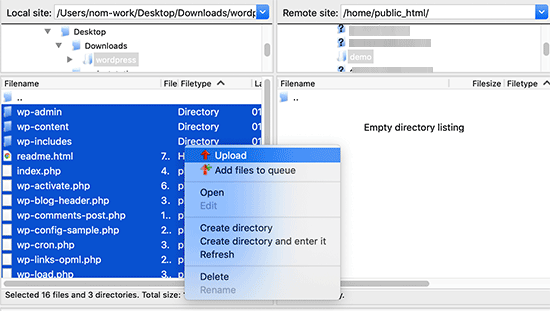
Dacă doriți să instalați WordPress pe numele de domeniu rădăcină (cum ar fi exemplul.com), atunci trebuie să încărcați fișierele WordPress în directorul rădăcină al site-ului dvs. web. De obicei, acest director se numește /public_html/.
Pe de altă parte, dacă doriți să instalați WordPress într-un subfolder (cum ar fi exemplul.com/blog), atunci încărcați-l într-un folder /public_html/blog/.
După ce ați terminat încărcarea WordPress, accesați panoul de control al găzduirii pentru a crea o bază de date. Vă vom arăta cum să faceți acest lucru folosind cPanel. Dacă furnizorul dvs. de găzduire are un panou de control diferit, atunci trebuie doar să căutați bazele de date MySQL. Restul setărilor vor fi destul de similare.
Din tabloul de bord cPanel, faceți clic pe pictograma „Baze de date MySQL”.
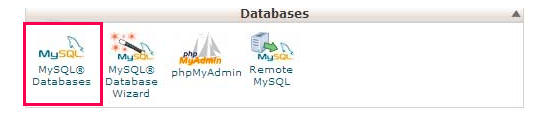
Veți vedea un câmp pentru a crea o nouă bază de date. Introduceți un nume pentru baza de date și faceți clic pe „Creare bază de date”.
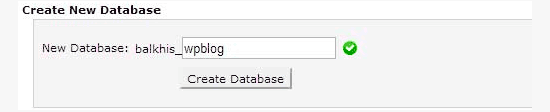
Acum că ați creat baza de date, MySQL are nevoie în continuare de un nume de utilizator. Acest nume de utilizator va avea acces pentru a efectua acțiuni asupra bazei de date.
Pe pagina Baze de date MySQL din contul dvs. cPanel, derulați în jos la secțiunea Utilizatori MySQL. Pur și simplu furnizați un nume de utilizator și o parolă pentru noul dvs. utilizator și faceți clic pe butonul „Creează un utilizator”.
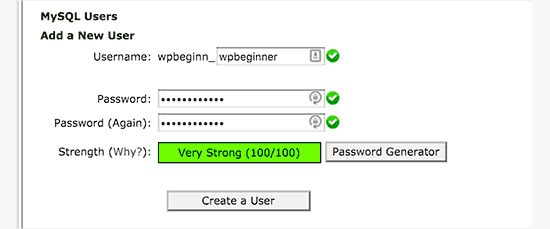
Acest utilizator nou nu are încă acces la baza de date pe care ați creat-o anterior. Pentru aceasta, va trebui să adăugați utilizatorul la baza de date și să îi acordați permisiuni pentru a efectua toate acțiunile.
Pe aceeași pagină Baze de date MySQL din contul dvs. cPanel, derulați în jos la secțiunea „Adăugare utilizator la o bază de date”. Selectați utilizatorul bazei de date pe care l-ați creat din meniul derulant de lângă utilizator, apoi selectați baza de date și faceți clic pe butonul adăugare.
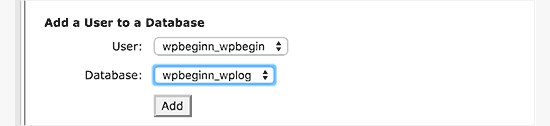
Vi se vor solicita acum permisiunile pe care doriți să le acordați acestui utilizator. Selectați toate permisiunile și faceți clic pe butonul „Efectuați modificări”.
Baza de date și utilizatorul dvs. MySQL sunt acum gata, notați numele bazei de date și numele de utilizator și parola MySQL. Veți avea nevoie de aceste informații mai târziu.
Pur și simplu accesați URL-ul unde ați încărcat WordPress. Dacă este în domeniul principal, introduceți numele domeniului dvs. în fereastra browserului, cum ar fi almeudomeniu.com sau www.almeudomeniu.com.
Veți vedea pagina de selecție a limbii. Puteți alege o limbă aici, astfel încât restul instalării să fie afișat în limba dvs. Puteți folosi și engleza deocamdată și apoi schimba limba mai târziu.
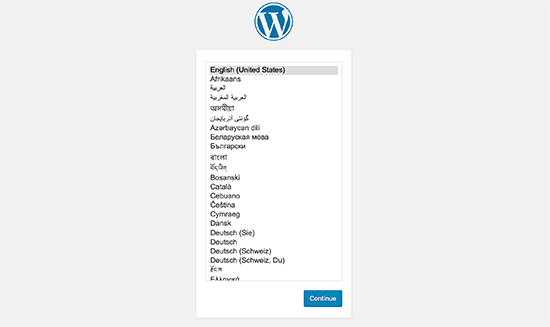
Apăsați pe butonul continuă pentru a trece mai departe.
Veți vedea acum instrucțiuni de instalare. Practic, WordPress vă va spune acum că va avea nevoie de numele bazei de date, parola și informațiile despre gazda MySQL.
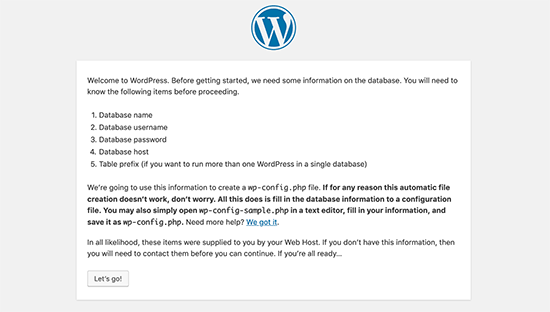
Faceți clic pe butonul „Să începem” pentru a continua.
WordPress vă va afișa acum un formular. Trebuie să introduceți informațiile despre baza de date pe care le-ați creat anterior.
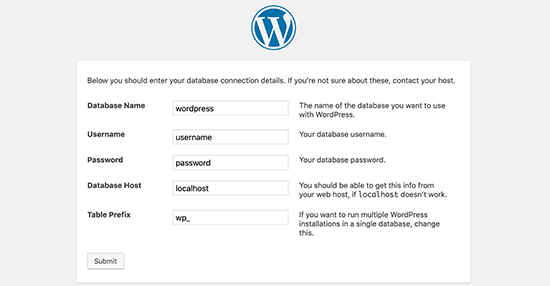
Completați informațiile și apoi faceți clic pe butonul „Trimitere”.
WordPress se va conecta la baza dvs. de date și vă va afișa un mesaj de succes.
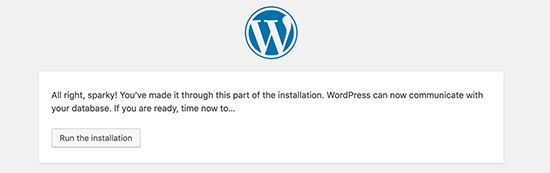
Faceți clic pe butonul „Rulați instalarea” pentru a continua.
WordPress va crea acum tabele în baza dvs. de date și apoi vă va trimite la următorul pas al instalării.
Acum, trebuie să furnizați câteva informații pentru ca WordPress să vă configureze site-ul. Aceasta include titlul site-ului, numele de utilizator, parola și adresa de e-mail a administratorului.
Dacă nu doriți ca site-ul dvs. să fie vizibil pentru motoarele de căutare, atunci puteți bifa căsuța de lângă vizibilitatea motoarelor de căutare. Mai târziu, când sunteți gata, puteți schimba acest lucru din setările WordPress. Dacă nu sunteți sigur ce să faceți, atunci lăsați-l necompletat.
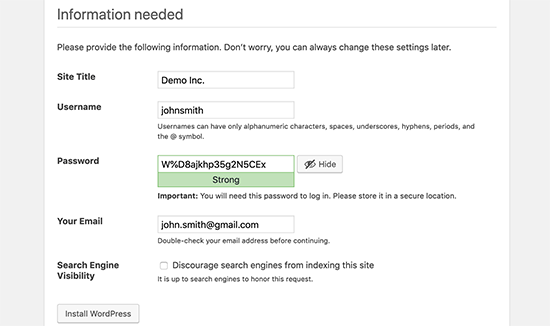
Faceți clic pe butonul Instalați WordPress pentru a continua. WordPress vă va configura site-ul web și va finaliza instalarea.
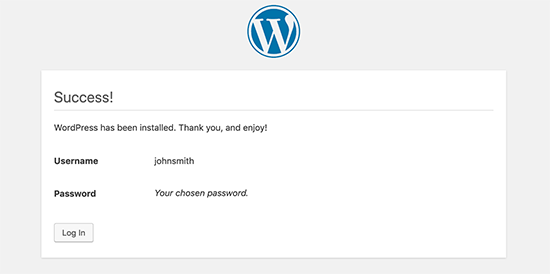
Veți vedea un mesaj de succes care arată numele dvs. de utilizator. Acum puteți face clic pe butonul Autentificare pentru a vă conecta la site-ul dvs. WordPress.
Cum să instalați WordPress pe computerul dvs.
Mulți dintre utilizatorii noștri întreabă dacă pot instala WordPress pe computerele lor locale Windows, Mac sau Linux. Răspunsul este da, dar majoritatea începătorilor nu au nevoie să instaleze WordPress local.
Un site web local există pe computerul dvs., mai degrabă decât pe internet. Acest lucru este perfect dacă doriți un loc privat unde puteți crea pluginuri WordPress și teme și să testați diferite funcționalități WordPress.
Dacă vrei ca oamenii să-ți viziteze blogul, atunci nu ar trebui să instalezi WordPress pe computerul tău. În schimb, trebuie să cumperi găzduire web și să instalezi WordPress folosind una dintre metodele pe care le-am arătat mai sus.
Acestea fiind spuse, dacă doriți să creați un blog sau un site web WordPress privat, atunci vă recomandăm să folosiți Local by Flywheel. Acesta este un software web local care vă permite să instalați WordPress pe computerul dvs. Windows, Mac sau Linux cu un singur clic.
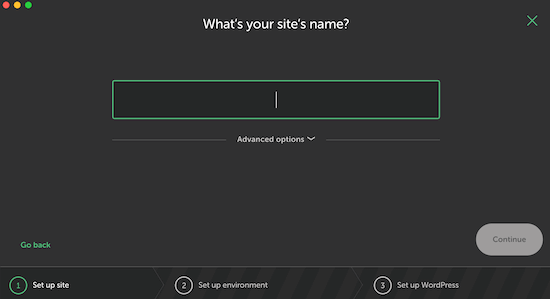
După instalarea WordPress local, veți avea acces la zona de administrare, care funcționează exact la fel ca orice site web WordPress. De aici, puteți instala pluginuri WordPress, schimba tema și puteți încerca diferite funcționalități WordPress.
La un moment dat, s-ar putea să doriți să publicați site-ul dvs. local pe internet, astfel încât și alte persoane să îl poată vedea. Vestea bună este că este ușor să mutați WordPress de pe serverul local pe un site live.
Pentru a afla mai multe, consultați ghidul nostru despre cum să instalați WordPress local pe Windows sau Mac.
Cum să instalați WordPress în limba dvs.
La fel ca Windows, Mac, iPhone și Android, puteți folosi WordPress în limba dvs.
WordPress este disponibil în multe limbi, inclusiv engleză, spaniolă, franceză, arabă, coreeană, germană, ebraică, hindi, japoneză, vietnameză, chineză (Han), portugheză și multe altele.
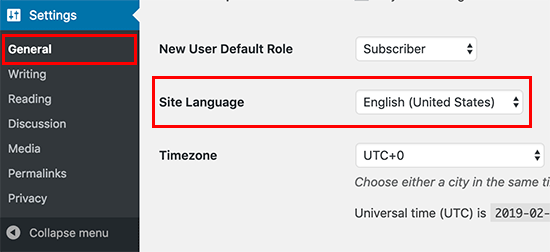
Puteți alege o limbă în timpul instalării WordPress sau o puteți schimba vizitând pagina Setări » Generale din zona de administrare WordPress.
Pentru mai multe detalii, consultați articolul nostru despre cum să instalați WordPress în alte limbi.
WordPress este, de asemenea, utilizat pe scară largă pentru a crea site-uri web bilingve și multilingve. Consultați tutorialul nostru despre cum să creați cu ușurință un site WordPress multilingv cu TranslatePress.
Cum se instalează o rețea WordPress Multisite
WordPress vine cu funcționalitatea multisite integrată. Rețeaua multisite vă permite să creați mai multe site-uri WordPress folosind aceeași instalare WordPress. Poate crea automat site-uri noi pe subdomenii sau în subfoldere.
Acest lucru are sens pentru afaceri, organizații non-profit și guverne cu sub-site-uri pentru diferite locații sau regiuni. Multe institute educaționale folosesc, de asemenea, rețele multisite WordPress pentru a permite studenților să-și creeze propriile bloguri.
Configurarea pentru o rețea multisite este puțin complexă, dar am creat un tutorial complet, pas cu pas, despre cum să instalezi și să configurezi o rețea WordPress multisite.
Lucruri de făcut după instalarea WordPress
Acum că ați instalat cu succes WordPress, iată câteva lucruri pentru a începe cu noul dvs. site WordPress.
Alegerea unei teme
Aspectul vizual al site-ului dvs. alimentat de WordPress este controlat de Teme. Există mii de teme WordPress disponibile din care puteți alege. Cu atâtea opțiuni, poate deveni puțin confuz pentru începători. Acesta este motivul pentru care am alcătuit un ghid despre selectarea temei perfecte pentru WordPress.
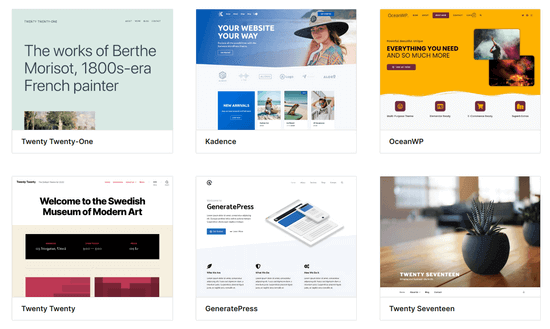
Publicăm în mod regulat liste de teme WordPress care ne plac în secțiunea noastră Showcase. Următoarele sunt câteva dintre cele mai populare prezentări de teme ale noastre.
- Cele mai bune teme gratuite pentru bloguri WordPress
- Cele mai bune teme WordPress pentru afaceri
- Cele mai bune teme minimaliste WordPress pentru scriitori
- Cele mai bune teme WordPress pentru fotografi
Instalarea și utilizarea plugin-urilor WordPress
Adevărata putere a WordPress provine din colecția masivă de plugin-uri. Acestea sunt ca niște aplicații pentru site-ul dvs. WordPress, permițându-vă să extindeți funcționalitatea și să adăugați noi caracteristici site-ului dvs.
Există peste 59.000 de plugin-uri gratuite disponibile numai în directorul de plugin-uri WordPress. Mai multe plugin-uri sunt disponibile de pe site-uri web terțe ca plugin-uri plătite.
Dacă te întrebi ce plugin-uri să instalezi, atunci aruncă o privire la selecția noastră de experți a plugin-uri WordPress esențiale pentru toate site-urile web. De asemenea, s-ar putea să vrei să verifici plugin-urile pe care le folosim pe acest site, consultând Blueprint-ul WPBeginner.
Pentru a începe, considerăm că aceste plugin-uri WordPress sunt esențiale pentru orice site:

Cel mai bun plugin SEO WordPress pentru a vă optimiza site-ul web pentru clasări și trafic mai bune
Ce ne place: Configurați cu ușurință SEO WordPress corespunzător și optimizați-vă site-ul în mai puțin de 10 minute.
Planurile plătite încep de la 49,60 $/an

Cel mai bun plugin de analiză pentru a conecta site-ul dvs. WordPress cu Google Analytics
Ce ne place: Urmăriți activitatea site-ului web și statisticile în timp real direct din tabloul de bord WordPress.
Planurile plătite încep de la 99,60 USD/an
Cel mai bun plugin pentru formulare pentru a crea formulare de contact, formulare de plată și alte formulare
Ce ne place: Constructor drag-and-drop și peste 2.000 de șabloane pentru a crea formulare eficiente în câteva minute.
Planurile plătite încep de la 49,50 USD/an
Dacă aveți nevoie de mai mult ajutor, avem un ghid pas cu pas pentru începători despre cum să instalați pluginuri WordPress.
Începeți să învățați WordPress
WordPress este cel mai ușor de utilizat CMS de pe piață. Milioane de oameni din întreaga lume îl folosesc zilnic. Cu toate acestea, din când în când, s-ar putea să aveți nevoie de puțin ajutor.
Aici vă poate ajuta WPBeginner. Suntem cel mai mare site gratuit de resurse WordPress din lume, publicând în mod regulat tutoriale și ghiduri scrise special pentru bloggeri și afaceri mici.
Iată câteva dintre resursele utile pe care le veți găsi pe WPBeginner (toate sunt complet gratuite).
- Blog WPBeginner – Locul central pentru toate tutorialele și ghidurile noastre WordPress.
- Glosar WPBeginner – Glosarul nostru WordPress este cel mai bun loc pentru a vă familiariza cu limbajul WordPress
- Videoclipuri WPBeginner – Utilizatorii noi de WordPress pot începe cu aceste videoclipuri pentru a stăpâni WordPress.
- WPBeginner pe YouTube – Aveți nevoie de mai multe instrucțiuni video? Abonați-vă la canalul nostru de YouTube cu peste 1 milion de abonați și peste 56 de milioane de vizualizări.
- Ghidul WPBeginner – Consultați pluginurile, instrumentele și serviciile pe care le folosim pe WPBeginner.
- Oferte WPBeginner – Reduceri exclusive la produse și servicii WordPress pentru utilizatorii WPBeginner.
- WPBeginner Engage – un grup gratuit de Facebook cu peste 98.000 de alți utilizatori și experți WordPress cu aceleași interese din echipa noastră.
Concluzie
Sperăm că acest tutorial de instalare WordPress te-a ajutat să înveți cum să instalezi ușor WordPress. Poate dorești să consulți ghidul nostru despre cum să creezi un site web WordPress cu AI, sau lista noastră cu cele mai bune pluginuri pentru tabloul de bord de administrare WordPress.
Dacă ți-a plăcut acest articol, te rugăm să te abonezi la canalul nostru de YouTube pentru tutoriale video WordPress. Ne poți găsi, de asemenea, pe Twitter și Facebook.

Samuel
wow, este grozav să știu că WordPress poate fi instalat pentru a oferi o rețea multi-site, am vrut să fac asta, dar nu prea știu cum să procedez. Urmez acum acel link. Sunt recunoscător
Arslan Khan langah
Articol grozav. Foarte util, mulțumesc wpbeginner.com, sunteți cu adevărat uimitori. Dragoste și respect pentru voi
Suport WPBeginner
Glad you liked our article
Admin
Shobhit Sharma
Ghidarea dumneavoastră m-a ajutat mult. Am reușit să instalez WP manual. Vă mulțumesc.
Nitesh
Îmi place site-ul dvs., este cea mai bună sursă de învățare WordPress
Suport WPBeginner
Glad you like our content
Admin
harsha
Sunt doar un începător, este necesar să fi achiziționat un domeniu pentru a instala WordPress?
Aștept răspunsul dumneavoastră
Suport WPBeginner
Nu este necesar să achiziționați un domeniu dacă furnizorul dvs. de găzduire oferă un domeniu temporar, dar pe termen lung, veți dori să aveți un domeniu.
Admin
myra
Salut,
Acest ghid este pentru wordpress.com sau wordpress.org
Suport WPBeginner
Acest ghid este pentru site-urile WordPress.org
Admin
Abhishek
Încă nu pot vedea pagina de instalare WordPress, deși am urmat toți pașii anteriori. Am instalat și WordPress din panoul meu BigRock, dar nu apare nicio pagină de conectare WordPress.
Suport WPBeginner
Am recomanda să contactați furnizorul dvs. de găzduire și aceștia vă pot asista în mod normal pentru a vă asigura că domeniul dvs. este configurat corect.
Admin
Nurul
Salut, învăț să creez un site web în WordPress. Mi-am conectat domeniul achiziționat la WordPress, dar când încerc să vizualizez site-ul, acesta este încă pe pagina de construcție. Știți vreo soluție pentru asta? Mulțumesc!
Suport WPBeginner
S-ar putea să doriți să vă asigurați că site-ul dvs. nu are un plugin care adaugă o pagină de tip „în curând”. Dacă are, există în mod normal opțiunea de a elimina acea pagină din zona dvs. de administrare. Dacă nu puteți găsi pluginul specific, atunci puteți dezactiva pluginurile sub Pluginuri>Pluginuri instalate.
Admin
Ricky
Aveți articole sau informații pentru mutarea site-ului dvs. de pe Wix pe un site WordPress?
Suport WPBeginner
Ați dori să consultați articolul nostru de mai jos:
https://www.wpbeginner.com/wp-tutorials/how-to-properly-switch-from-wix-to-wordpress-step-by-step/
Admin
Ricky Fletcher
Ok. Voi arunca o privire.
Mulțumesc!
zeeshan
mi-am găzduit site-ul web folosind găzduire gratuită pe gazda mea.
Am instalat wordpress de două ori dintr-un singur cont de găzduire, dar de pe două laptopuri diferite.
acum am două credențiale de conectare wordpress diferite.
Întrebarea mea este cum este posibil să instalezi wordpress de două ori pe același server.
Care este legătura dintre WordPress și un site web individual?
Suport WPBeginner
Furnizorul dvs. de găzduire probabil v-a creat un al doilea folder de instalare pentru utilizare.
WordPress este software-ul care vă ajută să vă creați site-ul.
Admin
Melissa Thompson
Salut – Sunt interesat să-mi reconstruiesc site-ul folosind Wordpress și să găzduiesc pe Bluehost. Site-ul meu este găzduit în prezent pe whois.com, folosind produsul lor Sitebuilder.
Ar trebui să instalez Wordpress local, să construiesc site-ul meu, apoi să instalez Wordpress pe Bluehost și apoi să transfer fișierele de pe mașina mea locală prin ftp? Cum aș redirecționa apoi traficul de pe vechiul site Whois către noul site Wordpress pe Bluehost?
Mulțumesc!
Suport WPBeginner
Ați putea face acest lucru sau ați putea modifica fișierul hosts pentru a vedea site-ul dvs. pe BlueHost, ați dori să consultați articolul nostru de mai jos despre cum să modificați gazdele:
https://www.wpbeginner.com/wp-tutorials/how-to-move-wordpress-to-a-new-host-or-server-with-no-downtime/
Admin
Katie
Salut, postări foarte utile. Am urmat totul la perfecție folosind sofalicious. Am citit în multe locuri să nu închid fereastra de instalare înainte de finalizare, totuși am lăsat-o pe a mea să ruleze o zi întreagă și a ajuns la 95% și nu a mai avansat, așa că am reîmprospătat pagina. Nu știam ce să fac, dar acum spune că am instalat-o deja, dar nu o găsesc nicăieri. Știți cum aș putea să o găsesc pentru a o șterge?
Suport WPBeginner
Ar trebui să puteți accesa domeniul pe care instalați site-ul pentru a vizualiza site-ul și puteți reseta forțat parola folosind ghidul nostru de aici: https://www.wpbeginner.com/beginners-guide/how-to-change-your-password-in-wordpress/
Admin
Noe
Am un domeniu în Google Domains, dar nu văd nicio opțiune pentru a instala Wordpress. org. . Am căutat pe internet, dar nu am găsit nimic clar în legătură cu asta. Mi-ați recomanda să instalez Wordpress pe laptopul meu în acest caz? Sunt un începător complet în acest domeniu.
Orice ajutor ar fi apreciat.
Mulțumesc mult.
Suport WPBeginner
Deși aveți un domeniu, se pare că nu aveți hosting; pentru o mai bună înțelegere, ar trebui să consultați ghidul nostru aici: https://www.wpbeginner.com/beginners-guide/whats-the-difference-between-domain-name-and-web-hosting-explained/
Admin
R Frank
Vreau să instalez Wordpress pe computerul meu de acasă. Trebuie să instalez mai întâi WAMP și apoi Wordpress? Am nevoie de alte programe, adică: My SQL etc...?
Suport WPBeginner
Programs like WAMP handle MySQL, you would want to take a look at the section covering how to locally install your site with links to our guides for each method
Admin
Dalia abdallah
Acesta este cel mai bun ghid pe care l-am văzut vreodată despre instalarea WordPress
Mulțumesc foarte mult
Sunteți cei mai buni
Suport WPBeginner
You’re welcome, glad our guide was helpful
Admin
Sandy McLendon
Mulțumesc. Acum cum îl folosesc?
Suport WPBeginner
Ar depinde de ceea ce doriți să faceți cu site-ul dvs., pentru a începe, ați putea dori să aruncați o privire la pagina noastră aici: https://www.wpbeginner.com/start-here/
Admin
Abhijeet Singh
Menționați la începutul articolului că veți adăuga cum să instalați Wordpress pe Linux, dar la sfârșit ați furnizat doar linkuri pentru Windows și Mac.
Există un articol separat pentru Linux?
Suport WPBeginner
Vă mulțumim că ne-ați anunțat, ați dori să aruncați o privire la XAMPP pentru o instalare locală: https://www.wpbeginner.com/wp-tutorials/how-to-create-a-local-wordpress-site-using-xampp/
Admin
Helen Cronin
Tot ce pot spune este mulțumesc. Am dat peste acest post exact când mă smulgeam dinții pentru că instalarea mea nu funcționa. Totul este rezolvat acum și știu exact ce am greșit. Vă mulțumesc din nou. Lucrare de top!
Suport WPBeginner
Glad our guide could help you
Admin
Kanika
Hei, este un post foarte frumos. Mulțumesc pentru asta.
De fapt, sunt începător la WordPress. Deci, am nevoie de ajutor.
Când instalez WordPress prin cpanel-ul SiteGround, ce plan de WordPress se instalează?
Este necesar să cumpărați vreunul dintre planurile WordPress atunci când instalați WordPress prin cpanel-ul SiteGround?
Suport WPBeginner
Creați o instalare WordPress.org, deci nu trebuie să plătiți pentru niciun plan dincolo de găzduirea SiteGround.
Admin
Muhammad Aatif
Domnule, vreau să reinstalez WordPress pe găzduirea mea. Anterior, am instalat din greșeală WordPress într-un subdirector. Apoi blogul nu apărea la adresa URL în Google.com... Vreau să știu cum să mut fișierele care ar trebui să fie în public_html, nu în subdirector?
Suport WPBeginner
Pentru mutarea directoarelor pe serverul dvs., puteți urma pașii din articolul nostru de aici: https://www.wpbeginner.com/wp-tutorials/how-to-get-rid-of-wordpress-from-your-wordpress-site-url/
Admin
Jay
Salut, wpbeginner,
există un curs despre cum să folosești wpbeginner ????
M-am pierdut deja!!!!
Suport WPBeginner
Ca punct de plecare, ați dori să consultați pagina noastră aici:
https://www.wpbeginner.com/start-here/
Admin
Yassir Segujja
Bună, sunt nou în WordPress și am nevoie de ajutorul dumneavoastră. Am instalat cu succes software-ul pentru site, dar se pare că în zona de administrare – URL-ul pe care mi l-ați dat nu elimină prefixul WordPress wp, ceea ce afectează în cele din urmă setările din fereastra mea de permalinks.
Site-ul apare cu acest sufix wp la sfârșit, determinând ca fiecare pagină sau link creat ulterior să fie afectat în mod egal. Am nevoie de un nume de site independent, fără această extensie. Vă rog, ajutați-mă.
Suport WPBeginner
Din sunetul erorii dvs., ați dori să consultați articolul nostru aici: https://www.wpbeginner.com/wp-tutorials/how-to-get-rid-of-wordpress-from-your-wordpress-site-url/
Admin
Hussein
Salut, cineva poate instala în continuare WordPress prin ftp fără a trece prin partea MySQL din cpanel.
Mulțumesc.
Suport WPBeginner
WordPress ar avea în continuare nevoie de o bază de date, deci dacă folosiți metoda de instalare manuală, ați avea în continuare nevoie să configurați o bază de date prin MySQL
Admin
Jacey
Am folosit întotdeauna Hostgator pentru a găzdui site-urile mele WordPress, însă au trecut câțiva ani de când nu am mai configurat un site nou. Dacă aș folosi instalarea ușoară de WordPress oferită de Hostgator, sacrific oare oricare dintre abilitățile pe care le-aș avea dacă l-aș fi instalat singur? Mulțumesc!
Suport WPBeginner
Nu, nu ați sacrifica nimic folosind metoda de instalare ușoară pentru configurarea WordPress.
Admin
Irfan Nurhamid
Hi, wpbeginner,

This is a very detailed tutorial. I like it so much.
Keep up the good work.
Suport WPBeginner
Thank you
Admin
keana
Salut,
Mulțumesc pentru postare!
Mi-am transferat domeniul de la Wix la Wordpress acum o lună și, deși pot vedea că domeniul meu este vizibil sub domenii la Wordpress, există un mesaj de eroare constant de la Wix care apare acum pe site-ul meu și se pare că nu pot scăpa de el pe Wordpress… Aveți vreo idee cum pot scăpa de mesajul lor de eroare și să continui cu site-ul meu??
Cauzează multe probleme…
Sper să aud de la dvs. curând!
Suport WPBeginner
Cu plăcere, ar depinde de mesajul specific de eroare pentru posibile cauze și soluții
Admin
Martin
Salut,
Acesta este un post excelent. Mulțumesc mult pentru distribuirea acestui articol. Îmi place foarte mult. Continuă să distribui...
Suport WPBeginner
Thank you, we’ll certainly continue to post articles
Admin
Archana Pullela
Deci, pentru a-mi începe blogul – trebuie mai întâi să cumpăr un domeniu pe bluehost și apoi să instalez Wordpress folosind MOJO Marketplace?
Suport WPBeginner
BlueHost has recently added an auto installer so you no longer need to go through mojo marketplace to have them easily install WordPress for you. WordPress should be installed as you log into BlueHost for the first time now
Admin
john
Am un hosting wordpress.com pe care vreau să-mi migrez site-ul pe wordpress.org.
Am urmat toate aceste instrucțiuni cu INMOTIONHOSTING.com
Cu toate acestea, autentificarea mea de administrator (exemplu.com/wp-admin/) duce la administratorul pentru wordpress.com și nu la wordpress.org.
Nu sunt sigur cum s-a întâmplat asta. Am încercat să șterg cu INMOTIONHOSTING și să reinstalez din nou.
Dar este tot wordpress.com. Deci nu pot migra.
Suport WPBeginner
Domeniul tău indică probabil încă spre WordPress.com, ar trebui fie să transferi domeniul, fie să direcționezi serverele tale de nume către InMotion pentru a vedea site-ul pe care l-ai instalat pe gazda ta
Admin
Stephanie
Salut, am o copie duplicat a site-ului meu pe un server live și una pe localhost.
Am făcut modificări pe site-ul live cu privire la modificări de șabloane și dezactivarea anumitor funcționalități. Pe serverul local am adăugat postări noi, am instalat un plugin de formulare și am proiectat un formular nou.
Toate acestea fără să-mi dau seama că lucrez la ambele site-uri. Pot cumva să le fuzionez pe cele două fără a pierde munca depusă pe site-urile live și locale?
Suport WPBeginner
Probabil ați dori să căutați un plugin precum Duplicator pentru a muta tema și alte setări pe site-ul dvs. local și să le configurați așa cum doriți, apoi să mutați copia locală pe gazda dvs. folosind metoda din articolul nostru: https://www.wpbeginner.com/wp-tutorials/how-to-move-wordpress-from-local-server-to-live-site/
Admin