


Nucleul WordPress se referă la toate fișierele importante de care are nevoie un site web WordPress pentru a funcționa corect. Datorită acestor fișiere, puteți gestiona utilizatori, adăuga și edita postări și pagini, încărca fișiere media, șterge conținut și multe altele.
Există sute de fișiere care alcătuiesc WordPress. Cu toate acestea, fișierele de bază sunt esențiale pentru funcționalitatea WordPress.
Când descărcați WordPress de pe WordPress.org, fișierele de bază sunt incluse în folderul zip. Unele dintre acestea includ fișierele .htaccess, wp-config.php și functions.php.

Fișiere și Foldere Esențiale WordPress
Nucleul WordPress include mai multe fișiere și foldere, dar există doar câteva despre care trebuie să știți atunci când vine vorba de rularea unui site web WordPress.
Iată o privire mai atentă asupra celor mai importante fișiere și foldere de bază WordPress:
Fișierul .htaccess
.htaccess este un fișier de configurare care conține reguli despre cum ar trebui să funcționeze serverul web. WordPress stochează automat unele dintre setările sale în acest fișier.
De exemplu, WordPress rescrie automat fișierul .htaccess pentru a gestiona structura URL-urilor unui site web. Similar, un plugin de caching WordPress va modifica, de asemenea, fișierul .htaccess pentru a configura caching-ul.

Cu toate acestea, este posibil să nu vedeți fișierul la început. Acest lucru se datorează faptului că numele fișierelor care încep cu un punct sunt considerate ascunse de serverul site-ului web. Pentru a vizualiza fișierul .htaccess, va trebui să vă asigurați că ați activat opțiunea de vizualizare a fișierelor ascunse.
Fișierul wp-config.php
wp-config.php este un alt fișier de bază WordPress care conține informații despre baza de date a site-ului dvs. De exemplu, include numele bazei de date, gazda, numele de utilizator și parola.
Folosind acest fișier, WordPress poate comunica cu multiple baze de date pentru a stoca și prelua date precum postări de blog, utilizatori și diferite setări. Puteți utiliza fișierul wp-config.php pentru a configura opțiuni avansate pentru WordPress.
Pe lângă asta, te ajută și să vizualizezi jurnalele de erori WordPress și să le depanezi. Poți găsi fișierul wp-config.php în directorul rădăcină al site-ului tău.
Fișierul functions.php
Fișierul functions.php sau fișierul funcțiilor temei este un fișier de bază important al WordPress care este inclus în tema site-ului dvs. Funcționează exact ca un plugin WordPress și vă permite să adăugați funcționalități sau să modificați funcționalitățile implicite ale unui site WordPress.
De exemplu, puteți folosi fișierul functions.php pentru a adăuga un mic cod care să afișeze un mesaj personalizat de bun venit sau pentru a adăuga o nouă zonă pentru widget-uri în subsol. Similar, puteți edita, de asemenea, fișierul pentru a adăuga diferite tipuri de postări, taxonomii, shortcode-uri și multe altele.
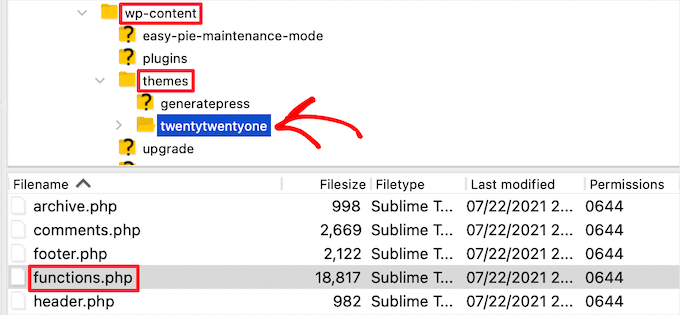
Fișierul functions.php se va încărca automat atunci când instalezi și activezi o temă WordPress.
Cu toate acestea, editarea directă a fișierului functions.php nu este o idee bună. Acest lucru se datorează faptului că cea mai mică greșeală poate cauza multiple erori WordPress și chiar poate defecta site-ul dvs.
O modalitate mult mai simplă de a adăuga fragmente de cod personalizate este prin utilizarea pluginului WPCode. Nu va trebui să editați fișierul functions.php și să riscați ca ceva să meargă prost. În plus, WPCode vine cu o bibliotecă de fragmente de cod încorporată, permițându-vă să eliminați necesitatea utilizării de pluginuri suplimentare.
Folderul wp-admin
Folderul wp-admin conține fișierele care alimentează tabloul de bord WordPress. Există multe fișiere de bază WordPress în acest folder.
Veți observa că fiecare dintre aceste fișiere controlează diferite funcționalități ale site-ului dvs. web. De exemplu, fișierul .htaccess se află, de asemenea, în folderul wp-admin.
Fișierul admin.php
Fișierul admin.php este unul dintre cele mai importante fișiere de bază WordPress și se află în inima folderului wp-admin. Acesta permite multiple funcționalități esențiale pentru site-ul dvs.
De exemplu, conectarea la baza de date, încărcarea tabloului de bord sau verificarea permisiunilor utilizatorilor și a acreditărilor sunt controlate de fișierul admin.php.
Folderul wp-includes
Folderul wp-includes este locul unde sunt stocate toate celelalte fișiere care alimentează site-ul dvs. WordPress.
De exemplu, dacă wp-admin rulează toate instrumentele administrative, atunci wp-includes ajută la funcționarea corectă a tuturor celorlalte lucruri de pe site-ul tău.
Unde se află fișierele de bază WordPress?
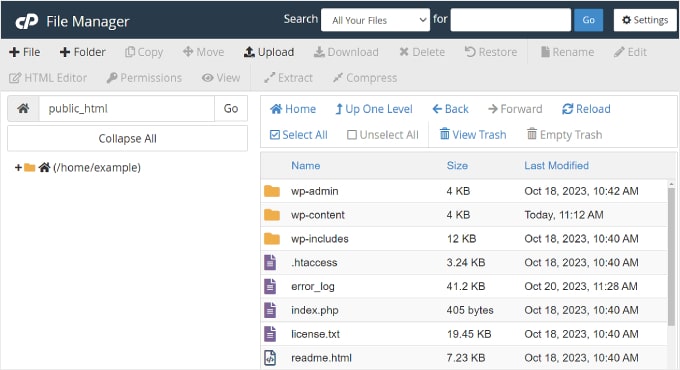
Fișierele de bază WordPress sunt localizate în directorul rădăcină al site-ului dvs. web. Un director rădăcină este directorul de nivel superior sau principal care conține toate fișierele și folderele dvs. WordPress.
Gândiți-vă la asta ca la un copac, unde directorul rădăcină este trunchiul, iar toate celelalte foldere și fișiere sunt ca ramurile și frunzele.
De exemplu, iată o privire asupra directorului rădăcină WordPress în Bluehost.
Cum să accesați fișierele nucleului WordPress
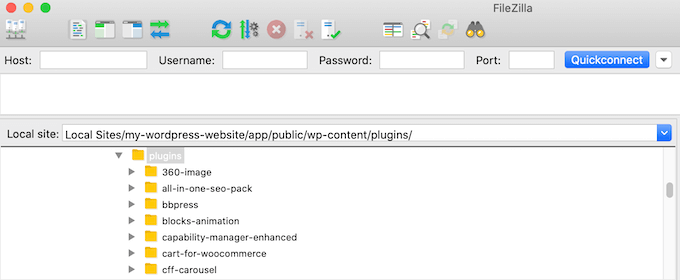
Pentru a accesa fișierele de bază ale WordPress, va trebui să descărcați și să instalați un serviciu FTP (protocol de transfer de fișiere).
Un client FTP este un software care vă ajută să vă conectați la site-ul dvs. web și să vizualizați, editați și transferați fișiere utilizând protocolul FTP.
Există mulți clienți din care puteți alege, iar majoritatea sunt gratuite. Pentru a vă ajuta, consultați lista noastră cu cei mai buni clienți FTP pentru Mac și Windows.
Pe lângă acestea, puteți folosi și un Manager de Fișiere furnizat de serviciul dvs. de găzduire WordPress pentru a vizualiza fișierele de bază WordPress.
Cum să actualizezi nucleul WordPress
WordPress lansează în mod regulat actualizări pentru fișierele sale de bază pentru a vă securiza site-ul web. Aceste actualizări ajută la gestionarea celor mai recente amenințări de securitate, la remedierea erorilor și la îmbunătățirea funcționalității generale.
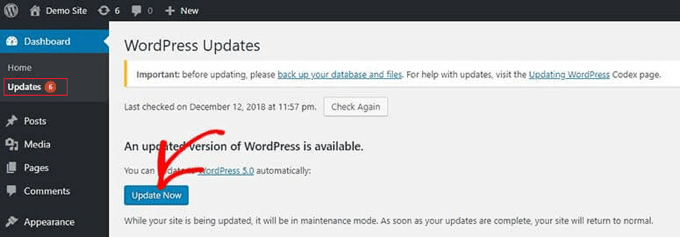
Pentru a actualiza nucleul WordPress, poți pur și simplu să accesezi Panou de control » Actualizări din panoul de administrare. De aici, apasă butonul „Actualizare”.
Pe lângă aceasta, puteți utiliza și un client FTP pentru a actualiza manual fișierele de bază WordPress.
Pentru mai multe detalii, consultați ghidul nostru despre cum să actualizați în siguranță WordPress.
Cum să contribuiți la nucleul WordPress
Știați că oricine poate deveni un contributor WordPress, indiferent de vârsta, locația, experiența sau istoricul său? WordPress este un proiect open-source și una dintre zonele în care puteți ajuta la dezvoltarea sa este echipa de dezvoltare a nucleului.
Acest lucru este deosebit de util pentru dezvoltatori sau oricine cunoaște PHP, HTML, CSS și JavaScript. Puteți contribui cu cod prin raportarea și remedierea unui bug sau puteți ajuta la întreținerea componentelor de bază ale WordPress.
Pe lângă acestea, puteți contribui și la nucleul WordPress devenind tester (nu este necesară codarea). Va trebui să instalați cea mai recentă versiune WordPress pe un mediu local, să testați noi funcționalități și modificări și să raportați orice bug-uri sau vulnerabilități de securitate.
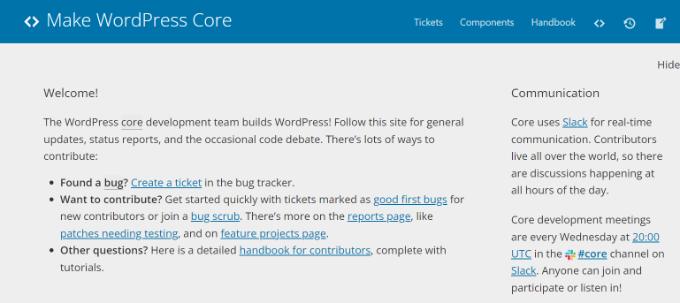
Dacă sunteți interesat să contribuiți la WordPress, puteți vizita site-ul web Make WordPress Core și puteți începe.
Sperăm că acest articol v-a ajutat să aflați mai multe despre nucleul WordPress. De asemenea, este posibil să doriți să consultați lista noastră de Lecturi Suplimentare de mai jos pentru articole conexe despre sfaturi, trucuri și idei utile pentru WordPress.
Dacă ți-a plăcut acest articol, te rugăm să te abonezi la canalul nostru de YouTube pentru tutoriale video WordPress. Ne poți găsi, de asemenea, pe Twitter și Facebook.
Lectură suplimentară
- .htaccess
- Ghid pentru începători: Cum să actualizați în siguranță WordPress (Infografic)
- 46 Trucuri extrem de utile pentru fișierul Functions al WordPress
- functions.php
- 12 cele mai utile trucuri .htaccess pentru WordPress
- Cum să folosești FTP pentru a încărca fișiere pe WordPress pentru începători
- Cum să editați fișierul wp-config.php în WordPress (Pas cu Pas)
- wp-config.php


