


Directorul public_html este directorul rădăcină pentru tot conținutul site-ului dvs. web. Când cineva vizitează URL-ul principal al site-ului dvs., toate fișierele pentru pagina pe care o vede vor fi în directorul public_html.
Dacă utilizați WordPress, atunci folderul public_html conține toate fișierele de bază WordPress, cum ar fi wp-config.php, precum și subfolderele wp-content, wp-includes și wp-admin.
Este locul unde serverul dvs. accesează atunci când afișează imaginile, videoclipurile, postările de blog și alte medii ale site-ului dvs. web utilizatorilor.
De ce se numește public_html?
Numele public_html înseamnă pur și simplu că tot ceea ce se află în interiorul folderului este public. Oricine are acces la internet poate vizualiza aceste fișiere.
Când cineva tastează numele domeniului dvs., cum ar fi www.example.com, în browserul său web, serverul dvs. web știe să caute în directorul public_html al acelui site pentru a găsi fișierele pe care să le afișeze.
Puteți vedea, de asemenea, aceste fișiere utilizând aplicația File Manager din contul dvs. de hosting sau un client FTP, cum ar fi FileZilla.
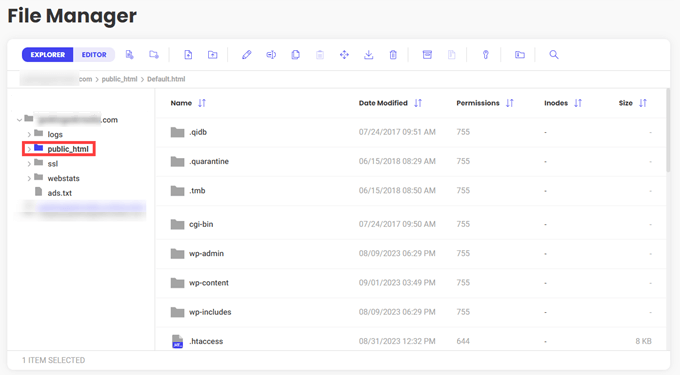
Aceste fișiere pot include pagini HTML, foi de stil CSS, fișiere JavaScript, fișiere text precum .htaccess și ads.txt, și uneori multimedia precum imagini și videoclipuri.
Cum accesați și utilizați public_html?
Pentru a accesa și gestiona directorul public_html, utilizați de obicei un client FTP sau un manager de fișiere bazat pe browser pe care îl puteți găsi în cPanel-ul gazdei dvs. web sau în alt panou de control.
Odată conectat, puteți vedea directorul public_html și puteți începe să încărcați, să ștergeți și să organizați fișiere în director.
Puteți crea, de asemenea, subfoldere în interiorul public_html pentru a vă organiza mai bine site-ul web sau chiar pentru a crea alte site-uri web în subdomenii ale domeniului dvs. principal.
De exemplu, ați putea dori o a doua instalare WordPress pentru un blog separat. Ați putea crea un subdirector la public_html/blog unde puteți instala WordPress, iar apoi un site WordPress complet separat ar fi găsit la example.com/blog.
Această structură de domeniu/subdirector poate fi, de asemenea, utilizată pentru acces direct la fișiere specifice ale site-ului web.
De exemplu, dacă doriți ca utilizatorii dvs. să aibă acces ușor la fișiere PDF specifice, atunci ați putea încărca documentele în public_html în loc să utilizați directorul tipic WordPress wp-content și biblioteca media.
Apoi, utilizatorii dvs. vor putea accesa fișierul la example.com/sample.pdf în loc de example.com/wp-contents/uploads/2023/09/sample.pdf.
Sperăm că acest articol v-a ajutat să înțelegeți ce este directorul public_html și cum este utilizat cu site-ul dvs. WordPress. De asemenea, ați putea dori să consultați lista noastră de Lecturi suplimentare de mai jos pentru articole conexe despre sfaturi, trucuri și idei utile pentru WordPress.
Dacă ți-a plăcut acest articol, te rugăm să te abonezi la canalul nostru de YouTube pentru tutoriale video WordPress. Ne poți găsi, de asemenea, pe Twitter și Facebook.




