


În WordPress, un cache salvează o copie a fiecărei pagini de pe un site web prima dată când este încărcată și servește acele fișiere vizitatorilor recurenți. Acest lucru poate îmbunătăți viteza și performanța WordPress prin accelerarea timpilor de încărcare.
Majoritatea browserelor web folosesc, de asemenea, caching pentru a accelera navigarea. Ele stochează în cache fișierele vizitate recent pe computerul dvs. Acest lucru înseamnă că, dacă vizitați din nou o pagină web, browserul poate afișa fișierele deja stocate pe computerul dvs., în loc să fie nevoit să le descarce din nou.
Browserele pot, de asemenea, să pună în cache informații DNS pentru a accelera navigarea către site-urile web vizitate frecvent.
Puteți folosi linkurile de mai jos pentru a afla despre diferitele tipuri de cache-uri:
Ce este un cache WordPress?
Un cache WordPress stochează o copie temporară a conținutului site-ului dvs. Acest lucru reduce sarcina pe serverele dvs. de hosting WordPress și face ca site-ul dvs. să ruleze mai repede.
Caching-ul poate face ca site-ul dvs. WordPress să fie de 2-5 ori mai rapid. Dar cum funcționează acest lucru?
Cum îmbunătățește caching-ul performanța WordPress?
Paginile WordPress sunt dinamice, ceea ce înseamnă că trebuie construite pe loc de fiecare dată când cineva le vizitează. Acest lucru consumă multe resurse ale serverului și încetinește timpii de încărcare.
Acest proces implică mulți pași, cum ar fi rularea scripturilor PHP, preluarea conținutului dintr-o bază de date MySQL și multe altele. WordPress folosește acest lucru pentru a genera conținutul HTML pe care îl văd vizitatorii.
Puteți afla mai multe în ghidul nostru despre cum funcționează de fapt WordPress în culise.

Deci, cum accelerează WordPress caching-ul site-ul dvs.? În loc să genereze dinamic conținutul HTML de fiecare dată, o copie a paginii este salvată în cache după prima încărcare. Vizitatorii recurenți vor vedea apoi pagina pre-construită, care este mult mai rapidă decât generarea ei de la zero.
Cum să adăugați caching la site-ul dvs. WordPress
Puteți configura caching-ul pe site-ul dvs. web folosind un plugin de caching WordPress bun plugin de caching WordPress, cum ar fi WP Rocket.
Alternativ, multe companii de găzduire WordPress precum Bluehost și SiteGround oferă soluții de caching integrate.
Cum să ștergeți cache-ul WordPress
Pe măsură ce vă actualizați conținutul, paginile din cache-ul WordPress pot deveni învechite. Acest lucru înseamnă că vizitatorii dvs. nu vor vedea cea mai recentă versiune a conținutului dvs.
Pluginurile de caching gestionează acest lucru oferindu-vă control asupra momentului în care cache-ul expiră, când este curățat și multe altele.
Cu toate acestea, pot exista momente în care doriți să ștergeți manual cache-ul WordPress pentru a vă asigura că vizitatorii dvs. văd cele mai recente actualizări.

Veți găsi instrucțiuni pentru plugin-uri de caching populare și furnizori de găzduire în ghidul nostru despre cum să ștergeți cache-ul în WordPress.
Ce este un cache de browser?
Un cache de browser este utilizat de majoritatea browserelor web moderne pentru a accelera și mai mult încărcarea paginilor. Când vizitați o pagină web, acesta va salva conținutul static, cum ar fi imaginile și foile de stil, pe computerul dvs.
Data viitoare când vizitați pagina web, acele fișiere vor fi încărcate rapid de pe computerul dvs. în loc să fie descărcate de pe serverul web, ceea ce este mai lent.
Cum să controlați cache-ul browserului cu antete Expires
La fel ca și cache-ul WordPress, fișierele din cache-ul browserului dvs. pot deveni învechite. De aceea browserul dvs. va reîmprospăta conținutul din când în când.
Ca proprietar de site web, puteți controla cât de des vor fi reîmprospătate datele site-ului dvs. de către browser. Realizați acest lucru adăugând anteturi de expirare în fișierul dvs. .htaccess.
Antetele Expires sunt reguli care stabilesc o dată de expirare pentru fiecare tip de fișier stocat în cache-ul browserului, astfel:
## EXPIRES HEADER CACHING ##
<IfModule mod_expires.c>
ExpiresActive On
ExpiresByType image/jpg "access 1 year"
ExpiresByType image/jpeg "access 1 year"
ExpiresByType image/gif "access 1 year"
ExpiresByType image/png "access 1 year"
ExpiresByType image/svg "access 1 year"
ExpiresByType text/css "access 1 month"
ExpiresByType application/pdf "access 1 month"
ExpiresByType application/javascript "access 1 month"
ExpiresByType application/x-javascript "access 1 month"
ExpiresByType application/x-shockwave-flash "access 1 month"
ExpiresByType image/x-icon "access 1 year"
ExpiresDefault "access 3 days"
</IfModule>
## EXPIRES HEADER CACHING ##
Odată ce fișierele expiră, acestea vor fi reîncărcate de pe serverul dvs. pentru a oferi vizitatorilor cea mai recentă versiune a paginii.
Cum să ștergeți cache-ul browserului
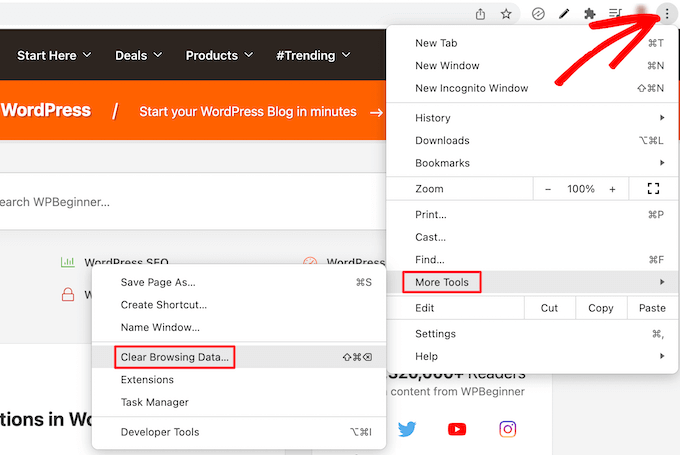
Utilizatorii pot, de asemenea, să-și ștergă cache-ul browserului în scopuri de depanare sau dacă doresc să se asigure că văd cea mai recentă versiune a unui site web.
Oferim instrucțiuni pas cu pas în ghidul nostru despre cum să ștergeți cache-ul browserului în toate browserele majore.
Ce este un cache DNS?
DNS înseamnă Domain Name Server și este ca o agendă care conține adresa IP asociată fiecărui site web de pe internet. Puteți afla mai multe despre DNS în ghidul nostru despre cum funcționează numele de domenii.
Când introduceți o adresă de site web precum www.google.com, browserul dvs. web are nevoie de adresa IP a acelui site pentru a vă putea direcționa către pagina web pe care o căutați. Pentru a găsi această adresă IP, browserul trebuie să acceseze un server DNS online.
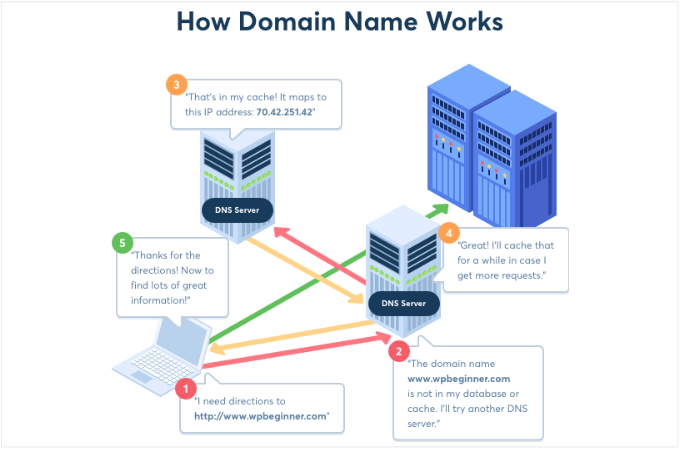
Odată ce browserul dvs. cunoaște adresa IP pentru un nume de domeniu, salvează acea informație într-un cache DNS local pe computerul dvs. Data viitoare, va putea naviga direct la adresa IP corectă, fără a fi nevoie să o caute pe un server DNS online.
Cum să ștergeți cache-ul DNS
Ca și alte tipuri de cache, un cache DNS poate deveni învechit.
Acest lucru se întâmplă atunci când adresa IP asociată unui domeniu se modifică, cum ar fi atunci când mutați un site WordPress pe un nume de domeniu nou sau mutați WordPress pe un nou gazdă.
În acele cazuri, site-ul dvs. web va fi asociat cu o nouă adresă IP, dar cache-ul DNS poate conține în continuare vechea adresă.
Când se întâmplă acest lucru, puteți urma instrucțiunile noastre despre cum să ștergeți cache-ul DNS. Vă arătăm cum să faceți acest lucru pe Windows, Mac și Chrome.
Sperăm că acest articol v-a ajutat să aflați mai multe despre cache în WordPress. De asemenea, puteți consulta lista noastră de lecturi suplimentare de mai jos pentru articole conexe despre sfaturi, trucuri și idei utile pentru WordPress.
Dacă ți-a plăcut acest articol, te rugăm să te abonezi la canalul nostru de YouTube pentru tutoriale video WordPress. Ne poți găsi, de asemenea, pe Twitter și Facebook.
Lectură suplimentară
- 5 cele mai bune pluginuri de caching WordPress pentru a vă accelera site-ul web (2026)
- Cum să ștergeți cache-ul browserului în toate browserele majore (mod rapid)
- Cum să adăugați anteturi Expires în WordPress (2 metode)
- Cum să instalezi și să configurezi corect WP Rocket în WordPress
- Cum se instalează și se configurează WP Super Cache pentru începători (modul ușor)
- Cum să instalezi și să configurezi W3 Total Cache pentru începători
- Ghidul complet pentru creșterea vitezei și performanței WordPress
- Cum să rezolvi eroarea WordPress Website Not Updating Right Away
- Cum să ștergeți cache-ul DNS (Mac, Windows, Chrome)
- Cum să-ți ștergi cache-ul în WordPress (Pas cu Pas)




