Tutorialele WPBeginner WordPress te ajută să înveți WordPress, astfel încât să îți poți îmbunătăți site-ul web. Tutorialele noastre WordPress pas cu pas sunt ușor de înțeles și te vor ajuta să urmezi cele mai bune practici WordPress. Nu-ți pierde timpul cumpărând cărți WordPress sau PDF-uri de tutoriale WordPress învechite care acoperă doar elementele de bază. Tutorialele noastre WordPress sunt scrise de experți cu peste 15 ani de experiență WordPress și conțin exemple din viața reală și sfaturi care îți permit să înveți WordPress mai repede. De asemenea, ne menținem tutorialele la zi.
Puteți găsi celelalte tutoriale gratuite recente despre WordPress mai jos și puteți folosi întotdeauna funcția de căutare de pe site-ul nostru pentru a găsi mai rapid tutoriale utile despre WordPress.
Dacă nu vedeți un tutorial WordPress pe care îl căutați, atunci vă rugăm să contactați echipa dvs. și să ne anunțați. Toate ideile noastre de tutoriale WordPress sunt sugerate de utilizatorii noștri în ultimii peste 13 ani.
Recent v-am arătat cum să creați o experiență personalizată pentru utilizatorii dvs. permițându-le să-și salveze postările preferate într-o bibliotecă personalizată. Puteți duce rezultatele personalizate la un alt nivel folosind prenumele lor în anumite locuri (adică ecranul de întâmpinare). Din fericire, WordPress… Citește mai mult »
Dacă sunteți frustrat de faptul că nu puteți să vă schimbați numele de utilizator WordPress, nu sunteți singur. Ne-am confruntat cu această problemă la configurarea unor site-uri noi și știm că aceasta poate fi o adevărată bătaie de cap. Vestea bună este că, deși nu este la fel de simplu ca… Citește mai mult »
În trecut, am explicat cum să expirăm postările în WordPress folosind pluginul Post Expirator. Ei bine, creând un site de listare a evenimentelor, am constatat că acest plugin este extrem de util. Putem șterge cu ușurință listările de evenimente care au expirat. În al doilea rând, datorită… Citește mai mult »
Dacă site-ul dvs. folosește tipuri de postări personalizate, o casetă de căutare standard adesea nu este suficientă. Vizitatorii ar putea ști ce caută, dar fără o căutare focalizată, acel conținut poate fi surprinzător de greu de găsit. Adăugarea unui formular de căutare care vizează tipuri specifice de postări face ca… Citește mai mult »
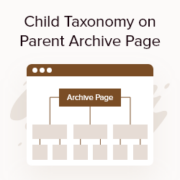
Una dintre cele mai bune modalități de a ajuta vizitatorii să găsească ceea ce caută pe site-ul dvs. este să vă organizați conținutul cu taxonomii precum categorii și etichete. Cu toate acestea, dacă site-ul dvs. are multe subcategorii, poate fi uneori dificil pentru vizitatori să găsească conținutul relevant… Citește mai mult »
În mod implicit, WordPress adaugă prefixul „Privat” sau „Protejat” la titlurile postărilor atunci când le faceți private sau protejate prin parolă. Deși sunt funcționale, din experiența noastră, aceste etichete implicite pot fi uneori confuze sau neprofesionale. Imaginați-vă că partajați o postare protejată prin parolă cu un client, doar pentru a… Citește mai mult »
Există momente când, căutând pe un blog WordPress, obțineți un singur rezultat. În funcție de cât de organizat este site-ul dvs., acesta ar trebui să fie oricum elementul pe care îl căuta utilizatorul. Unul dintre utilizatorii noștri a întrebat dacă există o modalitate de a… Citește mai mult »
Dacă căutarea dvs. WordPress amestecă conținutul, cum ar fi afișarea postărilor de pe blog atunci când clienții caută produse, acest lucru vă poate frustra vizitatorii. Utilizatorii confuzi înseamnă conversii ratate și un nivel de implicare mai scăzut. Adevărul este că un singur formular de căutare nu se potrivește întotdeauna fiecărei părți a site-ului dvs.… Citește mai mult »
Dacă aveți Skype pe computer, s-ar putea să fi observat că uneori Skype evidențiază automat numerele de telefon atunci când vizitați un site web. Din punctul de vedere al unui dezvoltator WordPress, acest lucru poate fi foarte frustrant. Nu numai că poate face ca site-ul dvs. să arate rău, dar… Citește mai mult »
Postările programate sunt invizibile pentru vizitatori până când intră în vigoare. Fiecare articol pe care îl aveți pregătit este o șansă ratată de a crea anticipare și de a menține cititorii interesați. Partajarea conținutului dvs. viitor oferă vizitatorilor un motiv să se aboneze, astfel încât să nu rateze viitoarele… Citește mai mult »
Used to store interaction and conversion data for campaigns in conjunction with Revenue Attribution.
1 year
_gat_omTracker*
Set, controlled and used by Google Analytics to collect and store data and then send that data to Google Analytics. OptinMonster provides the name if there is no existing tracker found on that page.
-
omCountdown-{id}-{elementId}
Used for countdown elements {elementId} in campaigns {id} to determine when it should complete.
-
om-{id}-closed / omSlideClosed-{id}
Used specifically with slide-in campaigns {id} to determine if it has been closed or not by a visitor.
30 days
om-success-cookie / omSuccessCookie
Used to determine if a visitor has successfully opted in to any campaign on your site to unlock content when using our Content Locking feature.
365 days
om-success-{id} / omSuccess-{id}
Used to determine if a visitor has successfully opted in to a campaign with the ID of {id} on your site.
365 days
omSeen-{id}
Used to determine if a visitor has been shown a campaign by the slug.
30 days
om-{id}
Used to determine if a visitor has interacted with a campaign ID of {id} on your site.
30 days
_omappvs
Used to determine when a new visitor becomes a returning visitor.