


V-ați întrebat vreodată ce sarcini importante de întreținere ar trebui să efectuați în mod regulat pe site-ul dumneavoastră WordPress? Nu sunteți singur, primim această întrebare de la mulți dintre cititorii noștri.
Vestea bună este că sarcinile de întreținere de rutină ale WordPress necesită foarte puțin timp. În plus, ele pot face o mare diferență în securitatea, viteza și performanța generală a site-ului dvs.
În acest articol, vom împărtăși cele mai importante sarcini de întreținere WordPress pe care să le efectuați în mod regulat și cum să le realizați pe fiecare dintre ele.
De ce și când să efectuați sarcini de întreținere WordPress
Site-ul dvs. WordPress este un sistem puternic format din mai multe părți. Acestea includ găzduirea dvs. WordPress, software-ul WordPress în sine și pluginurile și temele dvs.
Pe lângă acestea, adăugați propriul conținut cu text și imagini. Împreună, toate acestea creează un site web apreciat de vizitatorii și clienții dvs.
După pornirea unui blog sau a unui site web, mulți proprietari de site-uri web nu efectuează verificări de întreținere decât dacă ceva se defectează.
Cu toate acestea, dacă doriți performanțe optime, atunci va trebui să efectuați sarcini simple de întreținere a site-ului în mod regulat. Aceste sarcini asigură că site-ul dvs. web este întotdeauna în cea mai bună formă.
Cât de des ar trebui să efectuați sarcini de întreținere WordPress?
Dacă administrați un site web aglomerat, cu mult trafic, atunci ar trebui să parcurgeți această listă de verificare a întreținerii WordPress la fiecare 3 luni. Pentru site-uri web mai mici, cu trafic și conținut redus, trebuie să efectuați aceste sarcini de întreținere la fiecare 6 luni.
Să aruncăm o privire la sarcinile esențiale de întreținere WordPress pe care trebuie să le efectuați și cum să le faceți. Puteți folosi aceste linkuri rapide pentru a sări direct la fiecare sarcină.
- Schimbați toate parolele WordPress
- Creați o copie de rezervă completă a site-ului dvs. web
- Verifică și Actualizează Toate Fișierele WordPress
- Verificați și ștergeți comentariile spam
- Testați toate formularele dvs. WordPress
- Optimizați baza de date WordPress
- Efectuați teste de performanță
- Găsește și remediază erorile 404
- Găsiți și reparați linkurile întrerupte
- Efectuați un audit complet de conținut și SEO
- Optimizați imaginile pe site-ul dvs. WordPress
- Revizuiți jurnalele de securitate WordPress
- Depanarea sarcinilor de întreținere
1. Schimbați toate parolele WordPress
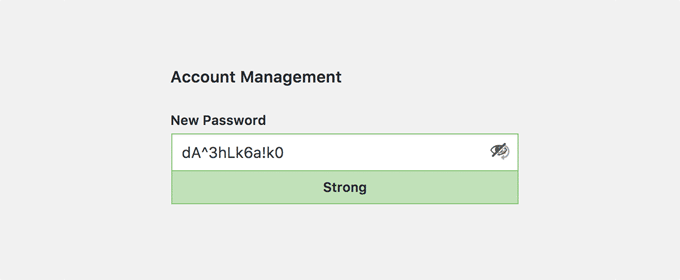
Parolele sunt prima dvs. linie de apărare împotriva hackerilor care încearcă să obțină acces neautorizat la site-ul dvs. web. Ar trebui să folosiți întotdeauna parole puternice și unice pentru toate conturile dvs. online.
Cu toate acestea, chiar dacă folosiți parole puternice, acestea ar putea fi compromise fără să știți.
De aceea, experții în securitate WordPress recomandă schimbarea periodică a parolelor dumneavoastră WordPress. Aceasta include parolele pentru zona de administrare WordPress, conturile FTP sau SSH și parola bazei de date WordPress.
Pentru mai mult ajutor, consultați ghidul nostru pentru începători despre schimbarea parolei în WordPress.
Problema cu parolele puternice este că sunt mai greu de reținut. Acesta este motivul pentru care recomandăm utilizarea aplicațiilor de gestionare a parolelor precum 1Password pentru a stoca în siguranță și a completa cu ușurință parolele fără a fi nevoie să le tastați.
Pentru detalii, consultați ghidul nostru despre cele mai bune moduri de a gestiona parolele WordPress.
2. Creați o copie de rezervă completă a site-ului dvs. web

Un plugin de backup este unul dintre cele mai pluginuri WordPress importante din arsenalul dvs.
Există o mulțime de pluginuri de backup WordPress grozave, cum ar fi Duplicator, UpdraftPlus sau BlogVault. Aceste instrumente vă pot ajuta să automatizați complet procesul de backup WordPress.
Cu toate acestea, uneori soluția dvs. de backup poate înceta să funcționeze fără ca dvs. să observați.
Din când în când, trebuie să rulați manual pluginul de backup pentru a crea o copie de rezervă completă a site-ului dvs. web. După rularea backup-ului, verificați dacă fișierele de backup sunt stocate corect în locația la distanță aleasă de dvs., cum ar fi Dropbox sau Google Drive.
Pentru instrucțiuni pas cu pas, consultați ghidul nostru despre cum să faci backup site-ului tău WordPress.
3. Verificați și actualizați toate fișierele WordPress
WordPress vine cu un sistem încorporat pentru a gestiona actualizările pentru nucleul WordPress, plugin-urile și temele. Ar trebui să actualizați întotdeauna WordPress pentru a utiliza cea mai recentă versiune, precum și să păstrați toate plugin-urile și temele actualizate.
Acestea fiind spuse, există unele situații în care este posibil să ratați o actualizare. De exemplu, atunci când licența unui plugin sau a unei teme premium expiră, este posibil să nu reușească să verifice o actualizare.
Puteți accesa pagina Actualizări WordPress pentru a verifica manual actualizările. Revizuiți toate plugin-urile și temele instalate pentru a vă asigura că rulează cea mai recentă versiune. Dacă nu este așa, atunci asigurați-vă că documentați un motiv pentru care alegeți să nu actualizați.
4. Verificați și ștergeți comentariile spam
Mulți proprietari de site-uri web folosesc Akismet pentru a combate spam-ul în comentarii în WordPress. Acesta elimină automat spam-ul din coada de moderare a comentariilor.
Cu toate acestea, uneori Akismet poate marca un comentariu legitim ca spam. Din când în când, trebuie să aruncați o privire rapidă la comentariile spam pentru a vă asigura că nu există comentarii reale marcate incorect ca spam.
După ce ați terminat, puteți șterge în siguranță toate comentariile spam de pe site-ul dvs. web. Dacă aveți mii de comentarii spam, atunci ar trebui să ștergeți în masă toate comentariile spam în WordPress.
Nu va îmbunătăți neapărat performanța site-ului, dar va asigura că nu ratați comentarii autentice.
5. Testați toate formularele dvs. WordPress

Pluginurile de creare de formulare WordPress, cum ar fi WPForms, fac extrem de ușoară crearea de formulare frumoase pe site-ul dvs. web.
Cu toate acestea, din cauza unei configurări greșite pe serverul dvs. de hosting WordPress sau a furnizorului dvs. de servicii de e-mail, uneori aceste formulare pot înceta brusc să trimită e-mailuri.
Trebuie să verificați toate formularele de pe site-ul dvs. pentru a vă asigura că funcționează corect. Dacă un formular nu funcționează, consultați ghidul nostru despre remedierea problemei WordPress care nu trimite e-mailuri.
Ca o practică recomandată, sugerăm utilizarea pluginului WP Mail SMTP, deoarece acesta are înregistrare a e-mailurilor și vă va alerta atunci când un e-mail nu reușește să fie trimis.
6. Optimizați baza de date WordPress

WordPress stochează majoritatea datelor sale în baza de date WordPress. Aceasta conține tot conținutul, comentariile, utilizatorii și setările dvs.
În timp, baza dvs. de date poate acumula o mulțime de date inutile. Acest lucru mărește dimensiunea backup-urilor WordPress, ceea ce poate afecta încărcarea, descărcarea și restaurarea backup-urilor.
Optimizarea bazei de date WordPress vă permite să eliminați dezordinea, să defragmentați tabelele și să îmbunătățiți performanța bazei de date.
Pentru instrucțiuni pas cu pas, consultați ghidul nostru despre cum să vă optimizați baza de date WordPress cu un singur clic.
7. Rulați teste de performanță
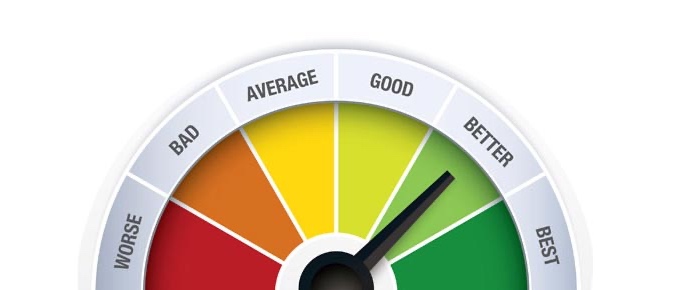
Mulți utilizatori își optimizează performanța WordPress atunci când își încep site-ul web și apoi uită de ea.
Pe măsură ce trece timpul, adăugați conținut nou, instalați noi plugin-uri și chiar puteți schimba tema. Toate aceste elemente pot afecta performanța site-ului dumneavoastră WordPress.
Site-urile mai rapide nu sunt doar bune pentru experiența utilizatorului, ci îmbunătățesc și clasamentele SEO. Acesta este motivul pentru care trebuie să efectuați în mod regulat o analiză amănunțită a performanței site-ului dvs. web.
Când revizuiți performanța site-ului dvs., nu vă limitați doar la îmbunătățirea paginii de pornire. De asemenea, testați cel mai popular conținut și toate paginile dvs. importante.
Pentru rezultate optime, urmați ghidul nostru pas cu pas pentru a crește viteza și performanța WordPress.
8. Găsește și remediază erorile 404
Când un utilizator solicită o pagină care nu există pe site-ul dvs. web, atunci WordPress îi va afișa o pagină de eroare 404.
Erorile 404 care apar deoarece un utilizator a tastat greșit o adresă sunt normale și nu trebuie să vă îngrijorați. Cu toate acestea, erorile 404 care apar deoarece o pagină nu mai este disponibilă sunt frustrante pentru utilizatori și creează o experiență proastă pentru utilizator.
Dacă nu urmăriți deja paginile de eroare 404, consultați ghidul nostru despre cum să urmăriți cu ușurință paginile de eroare 404 în WordPress și să le redirecționați.
9. Găsește și Repară Linkurile Defecte

Pe măsură ce site-ul dvs. crește, veți realiza că unele site-uri externe la care ați făcut legătura în articolele mai vechi nu mai există. Unele s-ar putea să se fi mutat în noi locații, în timp ce altele pur și simplu dispar.
Problema linkurilor întrerupte nu se limitează doar la linkurile externe. Puteți adăuga accidental imagini întrerupte, linkuri prost formatate sau puteți greși propriile linkuri. Acest lucru poate fi frustrant pentru vizitatorii dvs. și dăunează implicării utilizatorilor site-ului dvs.
Trebuie să verificați site-ul web pentru linkuri întrerupte ca parte a rutinei de întreținere WordPress. Pentru instrucțiuni, consultați ghidul nostru despre cum să găsiți și să reparați linkurile întrerupte în WordPress.
10. Efectuează un Audit Complet de Conținut și SEO

Următorul lucru pe care trebuie să îl includeți în sarcinile regulate de întreținere este o revizuire amănunțită și aprofundată a conținutului dvs. Aici intervin datele de la Google Search Console și Google Analytics.
Google Analytics vă arată de unde provin vizitatorii dvs. și ce fac pe site-ul dvs. web. Aceste date vă permit să descoperiți conținut pe site-ul dvs. web unde aveți mult trafic, dar rata dvs. de conversie este scăzută.
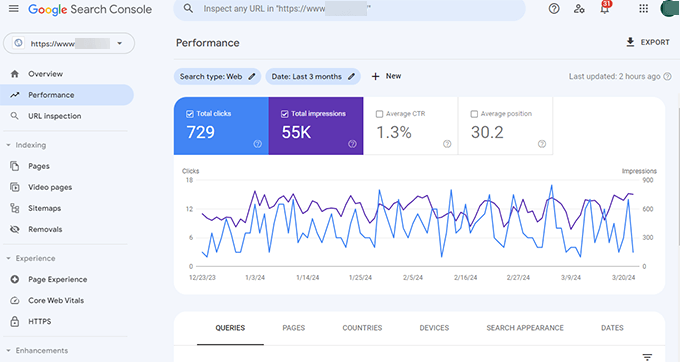
Pagina Performanță din Google Search Console vă poate ajuta să găsiți cuvinte cheie de căutare pentru care site-ul dvs. apare în rezultate. O puteți sorta pentru a vă arăta cuvintele cheie pentru care site-ul dvs. poate clasifica mai sus cu ușurință, prin actualizarea acelor articole.
Dacă utilizați All in One SEO, atunci puteți seta un cuvânt cheie particular ca frază cheie de focalizare.
All in One SEO vă va oferi un Scorul SEO Real plus sfaturi specifice de optimizare.
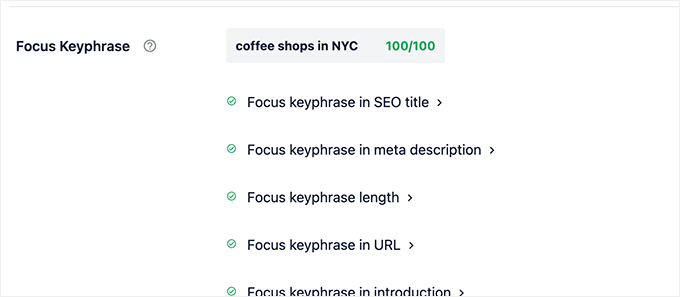
Chiar și cu un scor SEO excelent, puteți îmbunătăți în continuare conținutul. Încercați să adăugați informații noi, imagini și să creați legături către acesta din alte pagini de pe site-ul dvs. web.
Pentru mai multe sfaturi SEO, urmați ghidul nostru complet, pas cu pas, despre ghidul SEO WordPress pentru începători.
Sfat Pro: Puteți folosi un instrument precum Semrush pentru a efectua audituri automate ale site-ului web. Acesta este ceea ce folosim pe WPBeginner.
11. Optimizează imaginile de pe site-ul tău WordPress

Imaginile durează mai mult să se încarce decât textul. Aceasta înseamnă că acestea cresc timpul de încărcare a paginii. Veți descoperi unele imagini prea mari în timpul verificării performanței site-ului dvs.
Cu toate acestea, este posibil să le ratați în articolele dvs. mai puțin populare. Dacă administrați un site WordPress cu mai mulți autori, atunci unii dintre autorii dvs. s-ar putea să nu fie la fel de atenți la dimensiunile imaginilor ca dvs.
Revizuirea imaginilor și a bibliotecii media vă permite să fiți la curent cu problema. Puteți efectua această verificare pentru a găsi imagini prea mari și a le reduce dimensiunea.
Pentru mai multe informații, consultați ghidul nostru despre cum să salvați imagini optimizate pentru web.
12. Revizuiți jurnalele de securitate WordPress

Unii utilizatori WordPress nu realizează că site-ul lor este atacat până când acesta încetinește sau clasamentul lor în căutări scade.
Am menționat deja câteva măsuri de securitate, cum ar fi schimbarea parolelor și crearea de backup-uri manuale ca măsuri proactive. De asemenea, trebuie să revizuiți jurnalele de acces și de erori ale site-ului dvs. pentru a vedea dacă există activități neobișnuite pe site-ul dvs.
O altă opțiune bună este să adăugați un plugin de audit de securitate pe site-ul dvs.
Recomandăm utilizarea Sucuri sau MalCare. Ambele sunt companii de securitate web fiabile care oferă un firewall pentru site-uri web pentru a vă proteja site-ul împotriva amenințărilor comune.
Pentru un audit complet de securitate al site-ului dvs. WordPress, urmați instrucțiunile din ghidul nostru pas cu pas ghidul suprem de securitate WordPress.
13. Depanarea sarcinilor de întreținere
Majoritatea sarcinilor de întreținere a site-urilor web WordPress sunt destul de inofensive și nu vor afecta funcționarea normală a site-ului dvs. web. Cu toate acestea, unele pot încetini site-ul dvs., cum ar fi verificarea linkurilor rupte sau rularea unui plugin de optimizare a imaginilor.
Dacă aveți un site de staging, atunci puteți efectua sarcinile de întreținere pe site-ul dvs. de staging și apoi le puteți publica.
Cu toate acestea, majoritatea utilizatorilor WordPress nu rulează un site de staging. În acest caz, va trebui să vă așteptați la un site temporar lent și la unele erori neașteptate.
O modalitate de a gestiona acest lucru este prin punerea site-ului dvs. WordPress în modul de mentenanță. Alternativ, puteți efectua aceste sarcini în timpul orelor cu trafic redus.
Dacă întâmpinați o problemă, consultați ghidul nostru despre cum să remediați erorile comune WordPress. Dacă eroarea pe care o vedeți nu este listată acolo, urmați pașii din ghidul nostru de depanare WordPress. Acesta vă va ajuta să localizați problema și să găsiți o soluție.
Nu vrei să-ți faci griji cu privire la întreținerea site-ului web și depanarea erorilor pe cont propriu? Atunci, ia în considerare angajarea unei agenții de suport WordPress pentru a se ocupa de asta pentru tine.
Sperăm că acest articol v-a ajutat să învățați sarcini cruciale de întreținere WordPress pe care să le efectuați în mod regulat pe site-ul dvs. web. De asemenea, ați putea dori să consultați ghidul nostru despre cât timp durează întreținerea WordPress și selecțiile noastre de experți pentru cele mai bune plugin-uri de caching WordPress pentru a vă accelera site-ul.
Dacă ți-a plăcut acest articol, te rugăm să te abonezi la canalul nostru de YouTube pentru tutoriale video WordPress. Ne poți găsi, de asemenea, pe Twitter și Facebook.





Olaf
Acesta este pâinea mea zilnică. Mă ocup de site-urile clienților, iar o parte din asta implică întreținerea regulată. Este bine să cunoști și să ai o listă de sarcini de efectuat din când în când pentru a menține site-ul nu doar securizat, ci și rapid și funcțional. Deoarece dezactivez actualizările automate pe site-urile clienților și mă ocup de tot singur, este singura modalitate de a fi sigur că totul este făcut la momentul potrivit și conform standardelor mele. O listă ca aceasta este ceva ce oricine este nou în WordPress ar trebui să citească pentru a spulbera în sfârșit mitul că site-urile web nu au nevoie de îngrijire. Un site web este ca o mașină – nu o poți conduce fără întreținere regulată. Oamenii văd lucrurile online diferit, totuși. Am întâlnit adesea site-uri web care nu au fost atinse de ani de zile, iar asta este o bombă cu ceas. Cel mai important sfat pe care îl dau începătorilor adevărați este să facă cel puțin backup-uri și actualizări regulate; tot restul poate fi gestionat pe parcurs. Dar această listă este practic perfectă.
kzain
Am fost copleșit de gândul de a-mi întreține site-ul, dar acest ghid l-a împărțit în sarcini gestionabile. Îmi place că este organizat pe frecvență – zilnic, săptămânal, lunar și anual – ceea ce face mult mai ușor să rămâi pe drumul cel bun. Explicațiile tale sunt clare și concise, iar linkurile către resurse suplimentare sunt utile. Mulțumesc că ai eliminat presupunerile din întreținerea WordPress și m-ai ajutat să-mi mențin site-ul funcționând ca o mașină bine unsă!
Joseph Mwaluko
Chiar dacă sunt încă nou și am un blog mic, citesc majoritatea ghidurilor pe care mi le împărtășiți. Acest ghid despre care comentez este unul dintre cele mai bune ghiduri pe care le-am citit de la WPBegginner. Aștept cu nerăbdare să-mi dezvolt blogul într-o afacere grozavă prin intermediul conținutului și produselor dvs. Vă mulțumesc.
Dennis Muthomi
Mulțumesc pentru tot într-un singur ghid!
Am rezumat punctele cheie pe care le-ați prezentat într-un document la care pot face referire lunar atunci când îmi întrețin site-urile web.
Efectuarea verificărilor de rutină, cum ar fi optimizarea imaginilor, testarea formularelor și corectarea erorilor 404, pare o chestiune minoră, dar face o mare diferență în menținerea site-urilor mele la performanță maximă.
Jiří Vaněk
Mulțumesc pentru tutorial. Am făcut o listă de sarcini din punctele dumneavoastră individuale, împreună cu un memento pentru repetarea periodică.
Suport WPBeginner
Glad to hear
Admin
jamilakhan
Vă mulțumim pentru informațiile excelente, care ne sunt foarte utile.
Suport WPBeginner
You’re welcome
Admin
dave billings
Informații bune… Majoritatea nu au nicio idee după ce site-ul este construit…
Richard
Mulțumesc pentru acest articol și pentru articolele anterioare pe care le-am citit. Sunt un începător absolut, dar sper să folosesc cunoștințele pe care le acumulez în viitorul apropiat.
Vă mulțumesc din nou.
Liton Biswas
Mulțumim pentru distribuirea acestei liste de întreținere WordPress. Va servi ca un memento pentru utilizatorii WordPress.
Mark Law
Postare excelentă, dacă aveți grijă de câteva site-uri web, atunci realizarea tuturor acestora în mod regulat este dificilă. Folosesc ManageWP pentru a gestiona majoritatea acestor sarcini.
Sarah
Yoast,
Nu pare să mai afișeze Focus pe Cuvinte cheie?
Suport WPBeginner
Bună Sarah,
Trebuie să activați opțiunea Analiză cuvinte cheie pe pagina de setări a plugin-ului.
Admin
Mark Layton
Informații grozave, Syed și echipă.
Mulțumesc pentru toate informațiile și produsele grozave pe care le oferiți.
Mark