


Am lucrat cu mii de utilizatori WordPress care au avut nevoie să ajusteze setările site-ului lor pentru o performanță mai bună. Un fișier important care controlează aceste setări este fișierul ’php.ini’.
Fișierul ’php.ini’ ajută la gestionarea configurațiilor cheie PHP, cum ar fi limitele de memorie și dimensiunile de încărcare a fișierelor. Ajustarea acestor setări poate îmbunătăți viteza și funcționalitatea site-ului dvs.
Cu toate acestea, găsirea și editarea fișierului ’php.ini’ poate fi confuză, mai ales dacă nu sunteți familiarizat cu fișierele de pe partea serverului. Am văzut mulți utilizatori care se luptă să îl localizeze în configurația lor de găzduire.
În acest ghid, vă vom arăta unde să găsiți fișierul ’php.ini’ în WordPress și cum să îl editați în siguranță pentru a îmbunătăți performanța site-ului dvs. web.
Pentru a vă ajuta să navigați prin articol, puteți face clic pe linkurile de mai jos pentru a sări la orice secțiune care vă interesează:
- Ce este fișierul php.ini în WordPress?
- De ce trebuie să editați fișierul php.ini în WordPress?
- Găsirea locației fișierului php.ini în WordPress
- Utilizați cPanel pentru a localiza fișierul php.ini
- Localizați fișierul php.ini folosind un plugin de gestionare a fișierelor
- Găsirea căii php.ini în WordPress folosind fișierul phpinfo.php
- Editarea fișierului php.ini în WordPress
- Resurse bonus:
Ce este fișierul php.ini în WordPress?
Din experiența noastră în a ajuta utilizatorii WordPress cu probleme de performanță, am constatat adesea că fișierul `php.ini` joacă un rol cheie. Este un fișier de configurare de bază pentru PHP, limbajul de scripting care stă la baza site-urilor web WordPress.
Acest fișier funcționează pe partea serverului mediului dvs. de găzduire web. PHP controlează modul în care WordPress afișează conținutul, inclusiv postările de blog, mediile și produsele.
Fișierul `php.ini` stabilește setări esențiale pentru PHP, cum ar fi limitele de memorie, dimensiunile de încărcare a fișierelor și timpul de execuție a scripturilor. Acești factori influențează direct cât de fluid funcționează site-ul dvs.
Am văzut cazuri în care ajustarea fișierului `php.ini` a ajutat la rezolvarea problemelor precum erorile de memorie și limitările de încărcare. Ori de câte ori PHP rulează pe site-ul dvs., acesta verifică acest fișier pentru instrucțiuni.
În continuare, vom explica când și de ce ați putea dori să editați acest fișier pe site-ul dvs. WordPress.
De ce trebuie să editați fișierul php.ini în WordPress?
Fișierul php.ini este foarte important pentru performanța și funcționalitatea site-ului dvs. Acest lucru înseamnă că îl puteți edita pentru a vă asigura că site-ul dvs. funcționează corect sau pentru a rezolva orice erori.
De exemplu, editarea fișierului php.ini vă permite să creșteți dimensiunea maximă de încărcare a fișierelor și limitele de resurse.
Dacă aveți un site web de fotografie sau un site care necesită multe videoclipuri și imagini, atunci este posibil să întâmpinați eroarea „fișierul încărcat depășește upload_max_filesize”.
Mărirea dimensiunii de încărcare în fișierul php.ini va ajuta la rezolvarea acestei erori și vă va permite să încărcați cu ușurință fișiere media mai mari. În plus, puteți mări și memoria disponibilă pentru a găzdui postări lungi de blog cu multe imagini.

Similar, fișierul php.ini vă permite să editați setările de timeout pentru fișiere. Dacă un fișier durează mai mult pentru a fi procesat, atunci site-ul dvs. poate expira și poate opri procesarea cererii. Pentru a preveni acest lucru, puteți crește numărul de secunde înainte de expirare prin fișierul php.ini.
În cele din urmă, veți putea, de asemenea, să activați sau să dezactivați extensiile de fișiere în PHP prin editarea fișierului. Acest lucru este foarte util dacă vedeți eroarea „Instalarea dvs. PHP pare să nu aibă extensia MySQL” pe site-ul dvs. Ajută la remedierea acestei erori și la rezolvarea problemelor atunci când stabiliți o conexiune la baza de date.
Acum, să vedem unde se află fișierul php.ini în WordPress.
Găsirea locației fișierului php.ini în WordPress
Există mai multe moduri în care puteți localiza și vizualiza fișierul php.ini.
Puteți folosi cPanel-ul serviciului dvs. de găzduire, un plugin sau un client FTP pentru a accesa fișierele și folderele site-ului dvs.
1. Folosiți cPanel pentru a localiza fișierul php.ini
Puteți utiliza cPanel furnizat de furnizorul dvs. de găzduire WordPress și accesați Managerul de fișiere pentru a localiza fișierul. Această metodă este destul de simplă și nu trebuie să editați niciun cod.
Pentru acest tutorial, vom folosi Bluehost pentru a accesa cPanel. Dacă folosiți un alt serviciu de găzduire, pașii pot varia.
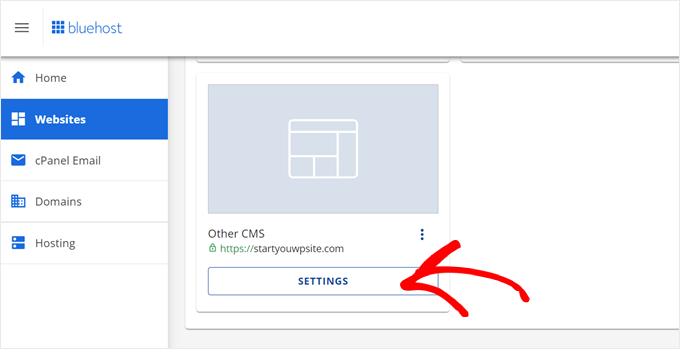
Mai întâi, va trebui să vă conectați la contul dvs. Bluehost. De aici, pur și simplu faceți clic pe butonul „Setări” de sub site-ul dvs. web.
Apoi, puteți comuta la fila „Avansat” din meniul din partea de sus.
Apoi derulați în jos la secțiunea cPanel și faceți clic pe butonul „Manage”.

Pe ecranul următor, veți vedea cPanel-ul site-ului dvs.
Pur și simplu derulați în jos la secțiunea Fișiere și faceți clic pe opțiunea Manager fișiere.
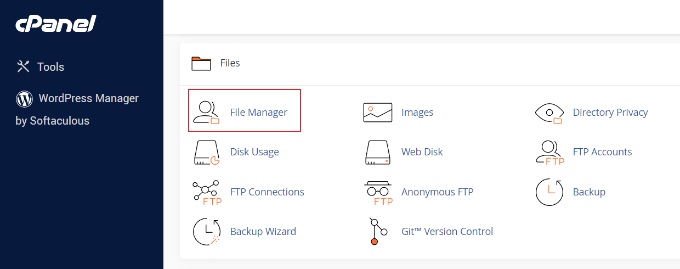
După aceea, veți vedea toate folderele și fișierele site-ului dvs. WordPress.
Din panoul din stânga, puteți naviga la folderul 'public_html'. Apoi, ar trebui să vedeți fișierele din folderul din dreapta. Puteți derula în jos și localiza fișierul 'php.ini'.
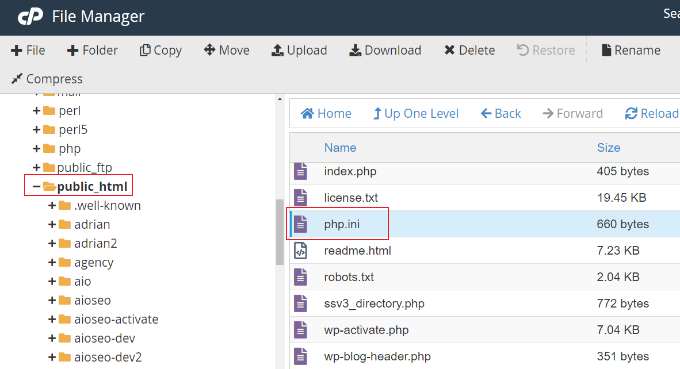
Pentru a descărca fișierul pentru editare, puteți pur și simplu să faceți clic dreapta pe fișierul php.ini și să îl salvați pe computer.
2. Localizați fișierul php.ini folosind un plugin de gestionare a fișierelor
O altă modalitate de a afla unde se află fișierul php.ini în WordPress este prin utilizarea unui plugin precum WP File Manager.
Este un plugin WordPress gratuit care vă permite să editați, descărcați, ștergeți și organizați fișierele și folderele direct din tabloul de bord WordPress. Nu trebuie să folosiți un client FTP sau cPanel pentru a accesa fișierele site-ului dvs.
Mai întâi, va trebui să instalați și să activați pluginul WP File Manager. Dacă aveți nevoie de ajutor, consultați ghidul nostru despre cum să instalați un plugin WordPress.
După activare, puteți accesa WP File Manager din panoul de administrare WordPress.
Apoi, va trebui să selectați folderul „public_html” din panoul din stânga. După aceea, puteți derula în jos și naviga la fișierul „php.ini”.
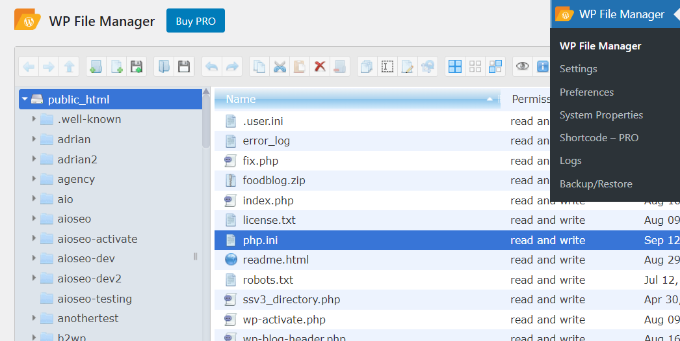
Odată ce ați localizat fișierul, faceți clic dreapta pentru a-l descărca pe computer.
3. Găsirea căii php.ini în WordPress folosind fișierul phpinfo.php
Puteți găsi, de asemenea, fișierul php.ini creând un fișier phpinfo.php și plasându-l în directorul rădăcină al instalației dvs. WordPress.
Aceasta este o metodă puțin mai avansată și este recomandată persoanelor care știu cum să folosească un client FTP și să acceseze directorul rădăcină al unui site web.
Mai întâi, va trebui să creați un nou fișier editor de text. Puteți folosi Notepad, Bracket, Sublime Text sau orice software similar pentru a crea unul. În fișier, asigurați-vă că introduceți următorul cod:
<?PHP phpinfo(); ?>
Apoi, va trebui să salvați fișierul și să îl numiți phpinfo.php. Puteți folosi orice alt nume, dar asigurați-vă că la sfârșit există '.php'.
După aceea, va trebui să utilizați un client FTP pentru a accesa directorul rădăcină al site-ului dvs. web și a încărca fișierul. Pur și simplu trageți fișierul phpinfo.php din panoul din stânga și plasați-l în directorul rădăcină al site-ului dvs.
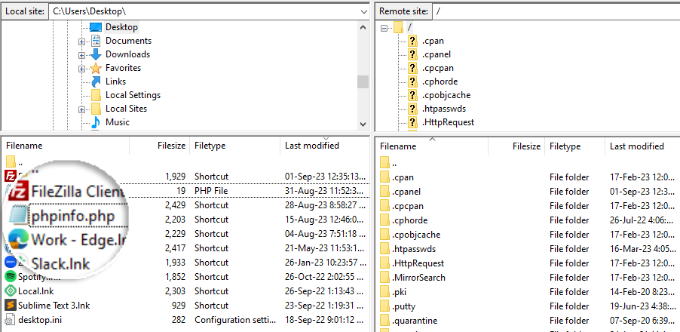
Dacă aveți nevoie de ajutor, consultați ghidul nostru despre cum să folosiți FTP pentru a încărca fișiere pe WordPress.
Apoi, va trebui să introduceți următoarea adresă web în browserul dvs.:
www.example.com/phpinfo.php
Asigurați-vă doar că înlocuiți „exemplu.com” cu numele dvs. de domeniu.
De aici, veți vedea detalii despre instalarea PHP pe site-ul dvs. și calea pentru localizarea fișierului php.ini.
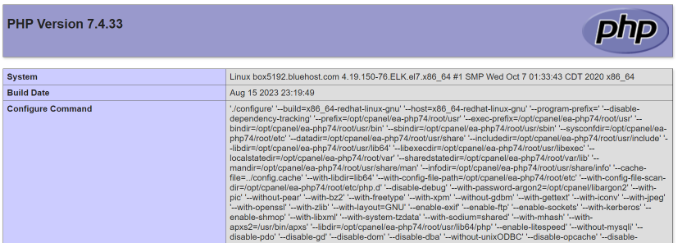
Pentru a găsi calea fișierului, puteți căuta câmpurile „Calea fișierului de configurare” sau „Fișier de configurare încărcat”.
Veți vedea calea către fișierul php.ini în oricare dintre câmpuri.
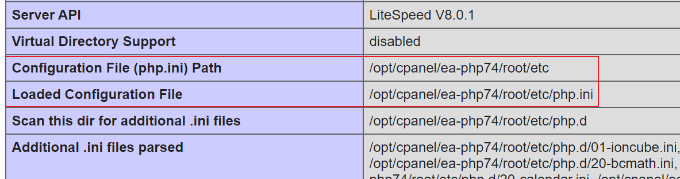
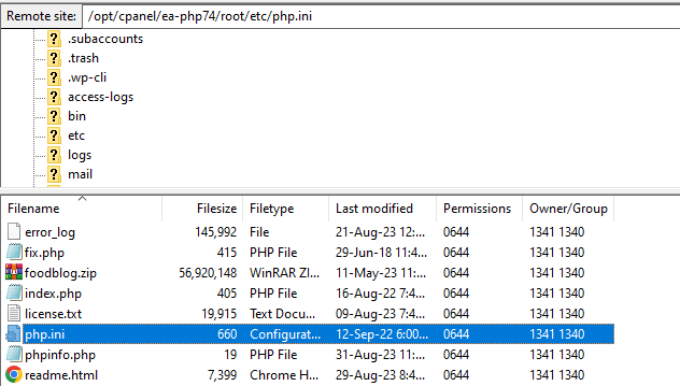
Odată ce cunoașteți calea, puteți accesa fișierele site-ului dvs. folosind un client FTP.
De acolo, pur și simplu accesați calea pe care tocmai ați descoperit-o și descărcați fișierul php.ini.
Editarea fișierului php.ini în WordPress
Acum că știți locația fișierului php.ini, următorul pas este să îl descărcați și să îl editați.
⚠️Notă: Modificările aduse fișierului php.ini afectează întregul dvs. site web. De aceea este important să creați o copie de rezervă completă a site-ului WordPress. Vă recomandăm să folosiți Duplicator, care vă permite, de asemenea, să restaurați cu ușurință site-ul dvs. în cazul în care ceva nu merge bine.
Deschideți fișierul în Notepad sau în orice alt editor de text.
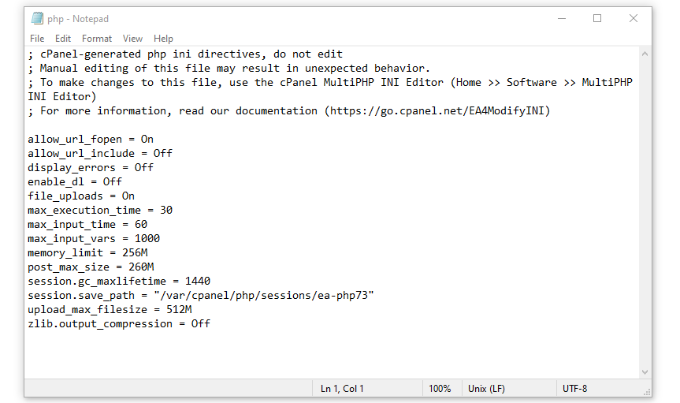
Apoi, puteți edita fișierul pentru a îmbunătăți performanța site-ului dvs. Iată câteva configurații comune pe care le puteți face în fișierul php.ini:
- max_execution_time – Acesta este timpul necesar pentru a rula comenzi și a executa scripturi. Puteți crește timpul implicit de 60 la un număr mai mare dacă încărcați fișiere mari pe server.
- memory_limit – Se referă la memoria necesară pentru a încărca fișiere și a executa comenzi. Editarea limitei de memorie vă va ajuta să acomodați conținut lung și multe imagini. Implicit, este setată la 256M, dar puteți crește limita de memorie.
- upload_max_filesize – Editarea acestei opțiuni vă permite să încărcați fișiere media mari și să creșteți limita.
- post_max_size – Dacă postările dvs. de pe blog conțin multe imagini și videoclipuri, atunci dimensiunea postării va crește. Pentru a evita orice erori, puteți crește post_max_size pentru a acomoda articole mai extinse.
După ce ați făcut aceste modificări în fișierul php.ini, îl puteți încărca pur și simplu înapoi pe server în aceeași locație folosind cPanel, un client FTP sau pluginul manager de fișiere.
Resurse bonus:
De asemenea, ați putea dori să explorați aceste resurse utile pentru a îmbunătăți gestionarea site-ului WordPress.
- Sfaturi de întreținere pentru site-uri web eCommerce – Cum să-ți întreții magazinul
- Cum să schimbi formatul datei și orei în WordPress
- Cum să împiedici clienții să dezactiveze pluginurile WordPress
- Cum să adăugați sau să schimbați numele dvs. complet în WordPress
Sperăm că acest articol v-a ajutat să aflați unde se află php.ini în WordPress și cum să îl editați. De asemenea, ați putea dori să consultați ghidul nostru despre cele mai comune erori WordPress și cele mai bune pluginuri de jurnal de activitate și urmărire WordPress.
Dacă ți-a plăcut acest articol, te rugăm să te abonezi la canalul nostru de YouTube pentru tutoriale video WordPress. Ne poți găsi, de asemenea, pe Twitter și Facebook.




Moinuddin Waheed
Am întâmpinat această problemă când foloseam planul de găzduire partajată Bluehost și nu știam cum să o rezolv. apoi am găsit un articol care avea soluția prin fișierul .htaccess.
modificarea dimensiunii fișierului acolo m-a ajutat să depășesc problema.
Mulțumesc pentru ghid. Înseamnă că există mai multe abordări pentru același set de probleme.
Suport WPBeginner
There can be and you cam always reach out to your host for assistance if you don’t find the files
Admin
Ralph
Nu știam că trebuie să am grijă de acel fișier. Am crezut mereu că gazduirea mea îmi face upgrade la cea mai recentă versiune de php și asta e tot. Bine de știut că pot face upgrade la dimensiunea maximă a postării. Soția mea are un blog de mobilă și sunt multe poze pas cu pas. Acest lucru ar putea ajuta. Mulțumesc pentru acest ghid.
Suport WPBeginner
You’re welcome, your host can override some of these changes so if you run into trouble don’t forget to check with your hosting provider
Admin
Jiří Vaněk
Pe multe servere de găzduire web partajate, fără un panou de control, este posibil să editați PHP prin fișierul .htaccess sau .user.ini. Depinde întotdeauna de configurația serverului și de furnizor. Cu toate acestea, multe ajustări pot fi făcute și prin această metodă.
Suport WPBeginner
It definitely depends on the server and host for what tools are available
Admin