


Dacă sunteți nou în WordPress, instalarea și activarea plugin-urilor poate părea intimidantă. Procesul de instalare poate fi confuz dacă nu l-ați mai făcut înainte.
Dar pluginurile sunt cele care fac WordPress atât de versatil. De exemplu, ați putea folosi un plugin pentru a îmbunătăți SEO-ul site-ului dvs. sau pentru a construi un magazin online – fără a fi nevoie de codare.
Nu vă faceți griji – am ghidat mulți proprietari de site-uri prin acest proces și suntem aici să vă ajutăm și pe dvs.! 💪 În acest ghid, vă vom prezenta diferitele metode pe care le puteți folosi pentru a instala un plugin WordPress.
Înainte de a începe
Dacă utilizați WordPress.com, atunci nu puteți instala pluginuri decât dacă faceți upgrade la planul lor Business sau superior.
Adesea primim plângeri de la utilizatori care spun că nu pot vedea meniul de pluginuri în tabloul de bord WordPress. Acest lucru se întâmplă deoarece folosesc WordPress.com, care are limitările sale.
Pe de altă parte, poți instala orice plugin dorești pe site-ul tău WordPress.org auto-găzduit, imediat.
Dacă mai aveți întrebări, poate doriți să consultați articolul nostru despre WordPress.org auto-găzduit vs. WordPress.com.
Și dacă doriți să treceți de la WordPress.com la WordPress.org, atunci citiți tutorialul nostru despre cum să treceți corect de la WordPress.com la WordPress.org.
Acestea fiind spuse, iată o prezentare generală rapidă a tuturor metodelor pe care le vom acoperi pentru instalarea unui plugin WordPress pe site-ul dvs.:
- Metoda 1: Instalați un plugin folosind căutarea de pluginuri WordPress
- Metoda 2: Instalați un plugin folosind încărcarea de pluginuri din panoul de administrare WordPress
- Metoda 3: Instalați manual un plugin WordPress folosind FTP
- Întrebări frecvente despre instalarea pluginurilor WordPress
- Cum să instalezi un plugin WordPress (Tutorial video)
Gata? Să începem.
Metoda 1: Instalați un plugin folosind căutarea de pluginuri WordPress
După instalarea WordPress, primul lucru pe care trebuie să-l învețe orice începător este cum să instaleze un plugin WordPress. Stăpânirea acestei abilități este cheia pentru a debloca întregul potențial al site-ului dvs.
Cel mai simplu mod de a instala un plugin WordPress este să folosiți căutarea de pluginuri. Singurul dezavantaj al acestei opțiuni este că un plugin trebuie să fie în directorul de pluginuri WordPress, care este limitat la pluginuri gratuite.
Primul lucru pe care trebuie să-l faceți este să vizitați pagina Pluginuri » Adăugare Plugin Nou din zona de administrare WordPress.

Acum, poți găsi pluginul pe care vrei să-l instalezi tastând numele pluginului sau funcționalitatea de care ai nevoie.
De exemplu, aici vom introduce „WPForms” în bara de căutare.
Când încărcarea este completă, veți vedea o serie de listări, ca în exemplul de mai jos:

Deoarece căutam WPForms, care este cel mai bun plugin de formulare de contact pentru WordPress, vom face clic pe butonul „Instalează acum” de lângă el.
WordPress va descărca și instala acum pluginul pentru dvs. Odată ce instalarea este finalizată, veți observa că butonul „Instalare acum” se transformă în butonul „Activare”.
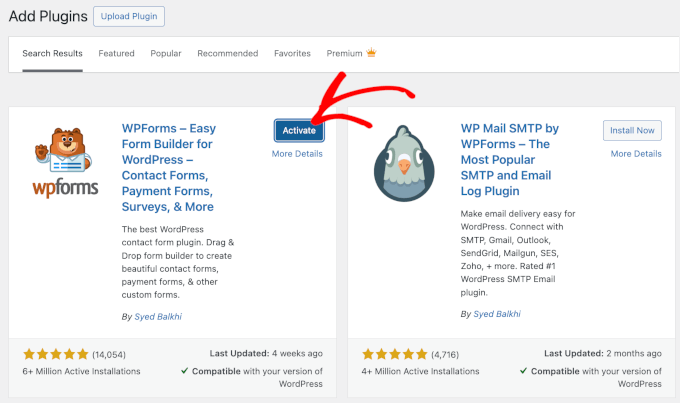
Acum, reține că un plugin WordPress nu va funcționa până când nu îl activezi. Așa că apasă butonul „Activează” pentru a începe să folosești pluginul pe site-ul tău WordPress.
Asta e tot! Ați instalat cu succes primul dvs. plugin WordPress.
Următorul pas este configurarea setărilor pluginului. Deoarece aceste setări vor varia pentru fiecare plugin, nu le vom acoperi în această postare.
Metoda 2: Instalați un plugin folosind încărcarea de pluginuri din panoul de administrare WordPress
Pluginurile WordPress plătite nu sunt listate în directorul de pluginuri WordPress și nu pot fi instalate folosind prima metodă.
De aceea WordPress vine cu metoda de încărcare pentru a instala aceste pluginuri. În această secțiune, vă vom arăta cum să instalați pluginuri WordPress folosind opțiunea de încărcare în zona de administrare.
Mai întâi, va trebui să descărcați pluginul de unde l-ați cumpărat, care va fi un fișier zip. Odată ce acest lucru este făcut, puteți naviga la Pluginuri » Adăugare Nou din zona de administrare WordPress.
După aceea, pur și simplu faceți clic pe butonul „Upload Plugin” din partea de sus a paginii.

Aceasta va afișa formularul de încărcare a pluginului.
Aici, vei dori să apeși butonul „Alege fișierul” și să selectezi fișierul pluginului pe care l-ai descărcat anterior pe computerul tău.

După ce ați selectat fișierul, continuați și faceți clic pe butonul „Instalează acum”.
WordPress va încărca acum fișierul plugin-ului de pe computerul dvs. și îl va instala pentru dvs. După finalizarea instalării, veți vedea un mesaj de succes ca acesta.
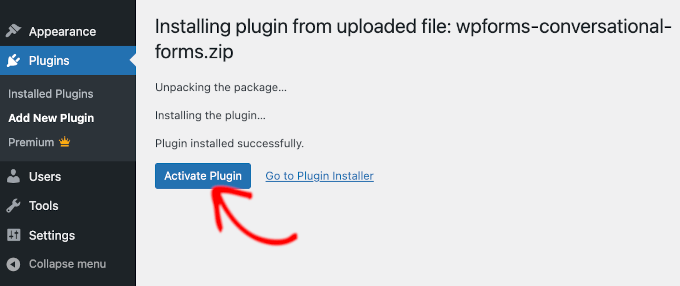
Apoi, tot ce mai rămâne de făcut este să faceți clic pe butonul „Activează pluginul” pentru a începe să utilizați pluginul.
Următorul pas este configurarea setărilor pluginului pentru a se potrivi nevoilor dvs. Din nou, deoarece aceste setări variază pentru fiecare plugin, nu le vom acoperi în această postare.
Metoda 3: Instalați manual un plugin WordPress folosind FTP
În unele cazuri rare, furnizorul dvs. de găzduire WordPress poate avea restricții de fișiere care vă limitează capacitatea de a instala un plugin din zona de administrare.
În această situație, cea mai bună soluție este să instalați pluginul manual folosind FTP. Cu toate acestea, metoda managerului FTP este cea mai puțin prietenoasă opțiune pentru începători.
Înainte de a începe, va trebui să descărcați fișierul zip al pluginului și să îl extrageți pe computer.
Extragerea fișierului zip al pluginului creează un nou folder cu același nume. Trebuie să instalați manual pluginul WordPress în acest folder cu un client FTP.
Acum, să ne asigurăm că aveți acces la gazda dvs. prin managerul FTP. Dacă nu aveți numele de utilizator și parola FTP, atunci ar trebui să contactați furnizorul dvs. de găzduire WordPress și să-i întrebați.
Când aveți folderul zip extras și detaliile de conectare FTP pregătite, puteți deschide clientul FTP pe computer.
Primul lucru pe care trebuie să-l faceți este să vă conectați la site-ul dvs. web folosind credențialele de conectare FTP furnizate de gazda dvs. web. Odată conectat, puteți accesa folderul /wp-content/plugins/ de pe site-ul dvs. web.
Aici, pur și simplu încărcați folderul pe care l-ați extras din fișierul zip în folderul /wp-content/plugins/ de pe serverul dvs. web.
Pentru detalii, consultați ghidul nostru despre cum să folosiți FTP pentru a încărca fișiere pe WordPress.
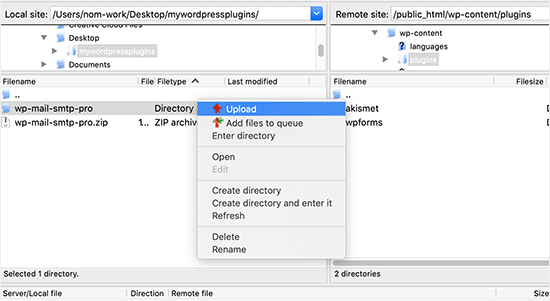
După încărcarea fișierelor, va trebui să vizitați zona de administrare WordPress și să faceți clic pe elementul de meniu „Pluginuri”.
Ar trebui să vedeți că pluginul dvs. a fost instalat cu succes pe pagina de pluginuri. Pentru a începe să utilizați pluginul, faceți clic pe linkul „Activare” din secțiunea sa.
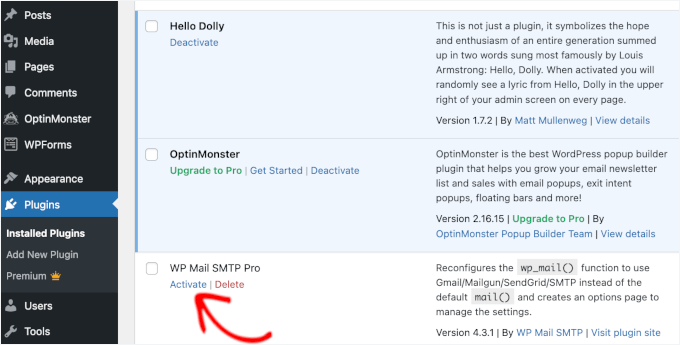
La activare, este posibil să fie necesar să configurați setările pluginului. Pluginurile WordPress au propriile setări, care diferă de la un plugin la altul, așa că nu le vom descrie aici.
Întrebări frecvente despre instalarea pluginurilor WordPress
Ca începător, s-ar putea să aveți câteva întrebări despre instalarea plugin-urilor WordPress. Fiind cel mai mare site de resurse WordPress, le-am auzit pe multe dintre ele.
În această secțiune, vom răspunde la unele dintre cele mai frecvente întrebări despre instalarea pluginurilor WordPress.
1. Cum găsesc cele mai bune pluginuri WordPress de instalat pe site-ul meu?
Există peste 59.000 de plugin-uri WordPress doar în directorul gratuit de plugin-uri WordPress, iar multe altele sunt disponibile ca plugin-uri premium. Acest lucru face dificilă găsirea celui mai bun plugin pentru funcționalitatea de care au nevoie.
Am compilat o listă cu toate plugin-urile esențiale WordPress de care majoritatea site-urilor WordPress au nevoie.
Avem, de asemenea, un tutorial detaliat despre alegerea celui mai bun plugin WordPress care vă arată ce să căutați atunci când cercetați pluginuri.
2. Care este diferența dintre pluginurile instalate și cele active?
WordPress îți permite să instalezi un plugin și să nu-l folosești deloc. Pentru a folosi un plugin pe site-ul tău, trebuie să-l „Activezi”.
Puteți vedea pluginurile active vizitând pagina „Pluginuri” din zona de administrare WordPress. Aceste pluginuri vor fi evidențiate cu un fundal albastru.
De asemenea, este posibil să vedeți o etichetă „Upgrade to Pro” sau ceva similar. Aceasta vă spune că există o versiune premium a pluginului pe care ați putea dori să o verificați.

Pluginurile cu fundal alb sunt instalate pe site-ul tău, dar nu sunt active.
3. Ar trebui să șterg pluginurile inactive?
Dacă nu utilizați un plugin, atunci recomandăm să îl ștergeți de pe site-ul dvs. web. Pentru mai multe informații despre acest subiect, puteți citi articolul nostru despre de ce ar trebui să ștergeți plugin-urile inactive în WordPress.
4. Câte plugin-uri pot instala în WordPress?
Puteți instala oricâte pluginuri WordPress doriți. Nu numărul de pluginuri afectează viteza site-ului dvs., ci calitatea acestora. Pentru mai multe informații, nu ezitați să consultați articolul nostru despre câte pluginuri WordPress ar trebui să instalați.
5. Cum dezinstalez un plugin WordPress?
Puteți dezinstala un plugin WordPress vizitând pagina „Pluginuri” din zona de administrare WordPress.
Dacă pluginul pe care doriți să îl eliminați este activ în prezent, va trebui mai întâi să îl dezactivați. După aceea, puteți pur și simplu să faceți clic pe butonul „Ștergere” pentru a-l elimina de pe site-ul dvs.
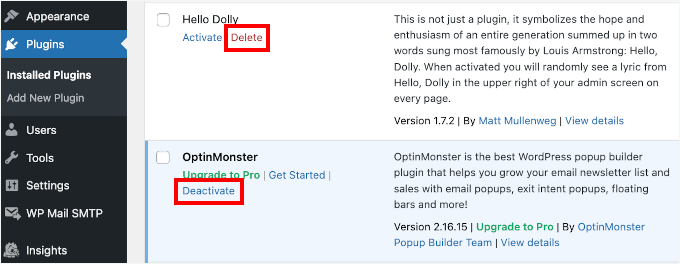
Pentru instrucțiuni mai detaliate, poate doriți să consultați ghidul nostru despre cum să dezinstalați corect un plugin WordPress.
6. Este sigur să folosești un plugin învechit?
Utilizarea pluginurilor învechite poate expune site-ul tău la vulnerabilități de securitate, probleme de compatibilitate și probleme de performanță. Este esențial să menții toate pluginurile actualizate pentru a menține un site securizat și eficient.
Consultați ghidul nostru despre dacă este sigur să folosiți pluginuri WordPress învechite pentru detalii.
Tutorial Video – Cum să instalezi un plugin WordPress
Pentru a facilita acest lucru, am creat un tutorial video despre cum să instalați un plugin WordPress, pe care îl puteți viziona mai jos.
Sperăm că acest ghid v-a ajutat să învățați cum să instalați plugin-uri WordPress. De asemenea, ați putea dori să consultați ghidul nostru despre ce plugin-uri WordPress vă încetinesc site-ul și selecția noastră de experți a celor mai bune plugin-uri WordPress amuzante pe care le ratați.
Dacă ți-a plăcut acest articol, te rugăm să te abonezi la canalul nostru de YouTube pentru tutoriale video WordPress. Ne poți găsi, de asemenea, pe Twitter și Facebook.



Ann
Vă mulțumesc pentru toate tutorialele dumneavoastră. Am învățat mult și au fost esențiale pentru a-mi pune pe picioare site-ul WordPress. Am o pagină de „credite” pe site-ul meu și v-am adăugat acolo.
Suport WPBeginner
Thank you, glad our tutorials have helped you set up your site
Admin
Jeff
Mulțumesc pentru distribuirea acestui articol pentru începători, îmi amintesc cât de anxios eram când mi-am început site-ul WordPress acum câțiva ani, instalând plugin-uri. Am distribuit acest articol și pe pagina mea de Facebook pentru ca și alții să beneficieze, vă mulțumesc din nou pentru că ați oferit acest articol pentru începători.
Jeff
Suport WPBeginner
Thanks for sharing our article, glad you found it helpful
Admin
Offiong
Vă rog să mă ajutați. Am un site nou, dar după instalarea și activarea pluginului nu pot edita antetul și subsolul. Vă rog, am nevoie de ajutorul dumneavoastră cu privire la cum să editez antetul și subsolul.
Suport WPBeginner
Puteți utiliza pluginul din articolul nostru de aici pentru a adăuga cod în antetul dvs.: https://www.wpbeginner.com/plugins/how-to-add-header-and-footer-code-in-wordpress/
Admin
Sharron Wilkie
Am pluginul WooCommerce pe magazinul meu online. Am un meniu de pluginuri, dar sunt pluginuri YITH și nu există alt meniu de pluginuri. Vreau să instalez Partial.ly, dar nu pot accesa un meniu normal de pluginuri
Ravi
pot adăuga captcha la pluginul „visual form builder”
Julie
Tocmai am achiziționat un site personal pentru a construi un portofoliu și am citit sugestiile dvs. pentru cei mai buni constructori (Elementor, Beaver etc.). Dacă nu fac upgrade la abonamentul de afaceri pentru 299 USD, nu pot folosi niciunul dintre ei, este corect? Niciun plugin pentru orice plan mai mic decât cel de afaceri?
Suport WPBeginner
Salut Julie,
Probabil folosești WordPress.com. Te rugăm să consulți ghidul nostru despre diferența dintre WordPress.org auto-găzduit vs. blog WordPress.com gratuit.
Admin
Iman
Este pluginul All in One SEO gratuit?
Erica
Folosesc WordPress.org (așa cum este confirmat de logo-ul WordPress din colțul din stânga sus al tabloului meu de bord), dar meniul de pluginuri tot nu este acolo. Ar putea fi faptul că firma mea de găzduire are o versiune multi-tenant care îmi ascunde anumite funcționalități?
Suport WPBeginner
Salut Erica,
Vă rugăm să contactați furnizorul dvs. de găzduire WordPress. Este probabil ca contul de utilizator pe care îl folosiți să nu aibă privilegii de administrator.
Admin
tom
Bună, am cumpărat un site woocommerce pentru imobiliare.
Am proprietăți de închiriat, dar și de vânzare, așa că vreau să elimin butonul "rezervă" de pe paginile mele de vânzare. Cum pot face asta? Mulțumesc anticipat.
Tom Gunterman
Nicio instrucțiune despre cum să-l pui pe o pagină sau într-un loc anume.
Suport WPBeginner
Salut Tom,
WordPress are peste 50.000 de pluginuri gratuite. Fiecare dintre ele face lucruri diferite. În funcție de pluginul pe care încerci să-l instalezi, vei găsi instrucțiuni despre cum să-l folosești pe site-ul pluginului.
Admin
trandafir
Hi. I’m uploading a plugin like in the second example…. but which file do I upload? The maps one I have purchased is a folder with all the files inside i.e. documentation – I don’t know which bit to upload! Please help
Suport WPBeginner
Salut Rose,
Când cumperi o temă WordPress, o primești într-un fișier zip. Nu este nevoie să despachetezi acel fișier și să-l încarci.
Încercați din nou descărcând pluginul din nou.
Alternativ, puteți încărca manual folderul pluginului pe site-ul dvs. WordPress folosind FTP. Va trebui să încărcați folderul în directorul /wp-content/plugins/.
Admin
Digember
Mulțumesc pentru ghid, foarte util.
Încărcarea prin directorul WordPress îmi dă eroare, așa că am folosit metoda FTP pentru a încărca un plugin descărcat și a funcționat.
Jake Sullivan
Încerc să încarc un plugin pe site-ul meu. Am urmat pașii până la punctul în care dai clic pe „Upload Plugin” în secțiunea Add New a paginii de pluginuri. Cu toate acestea, ori de câte ori dau clic pe buton, nu se întâmplă nimic.
Niels Tang Graverholt
Mulțumesc pentru o pagină grozavă
DAR: Când am instalat și activat, ce fac apoi pentru a folosi plugin-ul??
Suport WPBeginner
Salut Niels,
De fapt, depinde de pluginul pe care îl folosești. Unele pluginuri adaugă o pagină nouă unde poți configura setările pluginului. Această pagină se găsește de obicei sub meniul Setări din bara de administrare WordPress. Alte pluginuri o pot plasa sub alte elemente de meniu din zona de administrare. Verifică pagina de detalii a pluginului pentru instrucțiuni.
Admin
Rizwan
Sunteți cei mai buni! Stilul dvs. de predare este pur și simplu uimitor! Vă rugăm să faceți mai multe videoclipuri despre WP.
Suport WPBeginner
Salut Rizwan,
Vă mulțumim pentru cuvintele frumoase. De asemenea, ați putea dori să vă abonați la Canalul nostru de YouTube pentru tutoriale video WordPress.
Admin
Ruby Moseley
Am instalat și activat Email Subscribers. Am completat lista de contacte/abonați. Am postat un articol… dar nu a fost trimis niciun e-mail? Ce îmi lipsește?
Sidhant
Am instalat un plugin manual și l-am activat. Nu văd pagina pluginului, unde este?
Martyna
Salut,
Aș dori ajutor cu un plugin, vă rog. Am încărcat o temă nouă pe site-ul meu cu toate plugin-urile necesare, toate instalate cu succes, cu excepția unuia (Revolution Slider).
Primesc următorul mesaj:
Dezarhivarea pachetului…
Instalarea pluginului…
Directorul de destinație există deja…./public_html/wp-content/plugins/revslider/
Instalarea pluginului a eșuat.
Am intrat în managerul meu de fișiere și văd că există deja un folder cu pluginul necesar instalat, totuși, când încerc să accesez pluginul din tabloul de bord WP, acesta spune în continuare că nu a fost instalat (și nici nu îl găsesc la inactive).
Dacă cineva are vreun sfat, aș fi super recunoscător! Mulțumesc!
Suport WPBeginner
Salut Martyna,
Va trebui să ștergeți folderul plugin-ului de pe site-ul dvs. folosind Managerul de fișiere. După aceea, veți putea încărca și instala din nou plugin-ul.
Admin
Deborah
Salut
Cum instalez un plugin în localhost?
Am încercat să-l adaug manual în: xampp/htdocs/mywebsite/wp-content/plugins
dar când m-am întors în zona de pluginuri a site-ului, tot nu este acolo. Am șters cache-ul în caz că a existat o mică întârziere, dar tot nimic.
Am folosit acest proces pentru a adăuga o temă nouă și a funcționat bine.
Mai este ceva ce ar trebui să fac?
Mulțumesc
Suport WPBeginner
Salut Deborah,
Poate că pluginul pe care încerci să-l adaugi are un antet de plugin incorect, ceea ce ar putea împiedica WordPress să-l afișeze ca plugin. Încearcă să adaugi un alt plugin, pentru a te asigura că nu este cazul.
Admin
Lisa
Vreau doar să spun că am 52 de ani și sunt destul de analfabet în ceea ce privește calculatoarele și am reușit să instalez un plugin de aici. Atât de ușor!!!
Dicognito
Salut, primesc următorul eroare când încerc să testez contactul pe care l-am adăugat: „site-ul nu poate gestiona în prezent această solicitare.
HTTP ERROR 500”. Am verificat adresa de e-mail și este corectă, așa că ați putea sugera cum să rezolv
Mulțumesc!
shakeel khan
salut, cum folosesc urdu în word press? vă rog să mă ajutați
Suport WPBeginner
Salut Shakeel,
WordPress este disponibil în multe limbi și poate fi utilizat în aproape orice limbă. Vă rugăm să consultați ghidul nostru despre cum să instalezi WordPress în alte limbi pentru mai multe detalii.
Admin
Jake
Salut,
După ce am instalat și configurat cu succes pluginul pentru antet și subsol, mă întrebam cum pot reveni și schimba ceea ce apare în antet după ce am salvat și am ieșit din plugin? Nu găsesc o modalitate de a face acest lucru
Brock
Bună, mulțumesc pentru informațiile excelente. Am achiziționat Yoast premium, l-am descărcat, dar apoi când încerc să-l încarc pe site-ul meu, a spart descărcarea într-o grămadă de foldere individuale. Sunt sigur că probabil am nevoie de toate, dar îmi permite să aleg doar unul?
Așadar, cum ar trebui să procedez?
Suport WPBeginner
Salut Brock,
Pluginurile premium vin sub formă de fișier zip. După ce l-ați descărcat pe computer, nu este nevoie să dezarhivați sau să deschideți acel fișier. Dacă faceți acest lucru, veți vedea foldere individuale împachetate în interiorul pluginului.
Dacă din anumite motive nu puteți localiza fișierul zip al plugin-ului, atunci puteți încerca să îl încărcați folosind FTP.
Admin
Nia
AM REUȘIT!!! Am încărcat manual un plugin pentru prima dată și AM REUȘIT. Videoclipul a fost excelent! Mulțumesc!
Suport WPBeginner
Salut Nia,
Glad you found it helpful Don’t forget to subscribe to our YouTube Channel for WordPress video tutorials.
Admin
Gelu Nastac
Salut,
Am instalat pluginul dvs. „insert-headers-and-footers” și acesta mi-a stricat site-ul web (nu se încarcă).
Acesta revine cu eroarea:
Fatal error: Can’t use function return value in write context in /home2/gnastac/public_html/topbusinessgrowth.com/wp-content/plugins/insert-headers-and-footers/ihaf.php on line 102
Mă puteți ajuta să o repar?
Suport WPBeginner
Salut Gelu Nastac,
Mai întâi, va trebui să dezactivați pluginul. Dacă nu puteți accesa zona de administrare WordPress, consultați ghidul nostru despre cum să dezactivați pluginurile atunci când nu puteți accesa zona de administrare.
După aceea, va trebui să instalați versiunea actualizată a pluginului. Anunțați-ne dacă a funcționat.
Admin
Gelu Nastac
Funcționează
Mulțumesc
sarina
care ar putea fi motivul pentru care butonul de adăugare nou pentru noua zonă de instalare a pluginului afișează acest mesaj „a apărut o eroare neașteptată. Ceva ar putea fi în neregulă cu WordPress.org sau cu configurația acestui server.
Keith Williams
Mulțumesc! Site-ul tău a ajutat acest începător și voiam doar să știi că ești apreciat. Este o mare diferență față de cum am învățat să construiesc un site web la începutul anilor 2000. Mi-ai făcut viața mai bună știind că există un loc unde pot găsi informații care nu mă tratează de sus, ci îmi arată în limba engleză simplă, pas cu pas.
Suport WPBeginner
Salut Keith,
Thanks for the kind words We really appreciate your support and feedback.
Admin
Sneha
Vă mulțumesc, domnule,
Este de mare ajutor pentru mine...
Apata
Salut,
Am vrut să-mi creez site-ul prin tableta mea Android, dar te rog, există un Ftp mobil pe care să-l folosesc pentru încărcarea fișierelor. Și este posibil să creez un site prin tableta Android?
Mulțumesc
Suport WPBeginner
Salut Apata,
Da, puteți face acest lucru folosind o filă. Cu toate acestea, va fi puțin dificil și s-ar putea să nu puteți face anumite lucruri. Unele pluginuri și teme pot fi dificil de configurat.
Admin
ABHILASHA SHARMA
Ce se întâmplă dacă pluginul nu a reușit să se instaleze? Am încercat de fapt să instalez pluginul contact form 7, dar nu a funcționat.
Rick rommers
Ați activat plugin-ul după ce ați apăsat butonul de instalare?
mourine
salut, am instalat un plugin de chestionar pe un site WordPress care a fost dezvoltat de altcineva și nu știu cum să le văd din frontend? nu sunt foarte familiarizat cu WordPress... am nevoie de ajutor
Justin Lanouette
Foarte util, mulțumesc
Keith
Aș dori să cer ajutor cu privire la pluginuri. Sunt nou în acest domeniu și urmez în prezent un curs online. Cu toate acestea, nu am primit încă un răspuns de la ei.
Încerc să activez/adăug primul meu plugin. Înțeleg că un plugin poate fi 1 fișier. În cazul meu, este un fișier php și conținutul său este doar comentarii în acest moment.
Când accesez pluginurile pe site-ul meu de administrare, nu văd fișierul. așa că am încercat să folosesc linkul „adăugați nou” și procedez la încărcarea fișierului atât ca fișier unic, cât și ca fișier zip și iată erorile pe care le primesc:
Dezarhivarea pachetului...
Se instalează pluginul...
Pachetul nu a putut fi instalat. Nu au fost găsite plugin-uri valide.
Instalarea pluginului a eșuat.
SAU primesc această eroare:
Dezarhivarea pachetului...
Pachetul nu a putut fi instalat. PCLZIP_ERR_BAD_FORMAT (-10) : Nu s-a putut găsi semnătura End of Central Dir Record
Am instalat XAMPP și Wordpress pe gazda mea locală
De ce primesc aceste erori și cum le corectez?
Cum adaug pluginurile pe care le dezvolt singur pe site-ul meu? Folosesc localhost-ul meu cu XAMPP pentru a face teste
Valerie
Puteți instala în continuare pluginuri pe un șablon/temă pe care l-ați descărcat deja?
Tess
Salut,
Nici eu nu pot vedea meniul de plugin-uri pe tabloul meu de bord. M-am mutat recent de pe wordpress.com pe .net (care, mi s-a spus, este practic același lucru cu .org, corect?) Cum pot rezolva asta? Site-ul meu nu a fost spart sau altceva.
Mulțumesc.
Suport WPBeginner
Dacă nu puteți vedea meniul de pluginuri, cel mai probabil site-ul dvs. vă redirecționează încă către tabloul de bord WordPress.com. Este, de asemenea, posibil ca site-ul dvs. să fie încă găzduit pe WordPress.com și ați adăugat doar un nume de domeniu la blogul dvs. existent pe WordPress.com.
Admin
Rajat insa
Salut,
am descărcat câteva pluginuri de slider și le-am activat.
Unde plasez shortcode-ul? Astfel pot vedea plugin-ul în div-ul paginii.
Vă rog ajutați
Randall
Salut – Am urmat tutorialul dvs. despre cum să renunț la wordpress.com pentru wordpress.org.
Mi-am găzduit site-ul pe bluehost.com și am descărcat WordPress pe Bluehost (conform unui alt tutorial de-al dvs… Mulțumesc!)
Dar acum mă loghez în WordPress ca administrator prin cPanel-ul Bluehost și tot nu apare fila de plugin-uri în tabloul meu de bord… aveți vreo idee ce aș fi putut face greșit?
John
NU am un element de meniu „plugin-uri” între Aspect și Utilizatori! De ce nu?
?
John
PS Deci cum și UNDE instalez eu orice plugin-uri WP?
Suport WPBeginner
Probabil folosești WordPress.com. Te rugăm să consulți ghidul nostru despre diferența dintre WordPress.org auto-găzduit vs. blog WordPress.com gratuit.
Admin
Mike
Am instalat versiunea lite și acum vreau să intru în concurs pentru versiunea completă, dar nu văd unde. Am încercat să introduc adresa furnizată, dar spune „pagina nu a fost găsită”.
Ingeborg
Știți dacă există vreo modalitate de a filtra rezultatele căutării? Dacă aș putea filtra pluginurile care nu sunt actualizate la versiunea mea de WordPress și să sortez, de exemplu, după grad sau popularitate, aș putea găsi pluginul de care am nevoie!
Suport WPBeginner
Nu, nu există o modalitate de a face acest lucru chiar acum. De asemenea, ați putea dori să consultați ghidul nostru despre instalarea plugin-urilor care nu au fost testate cu versiunea dvs. de WordPress.
Admin
Neha
Instalez un plugin, dar cum pot accesa pe tema wordpress sau pagină sau postare.
Numele plugin-ului este easy randome quotes. Cum se scriu codurile și unde se scriu pentru a apela acest plugin.
Suport WPBeginner
Vă rugăm să consultați pagina pluginului pe WordPress.org sau site-ul pluginului pentru instrucțiuni.
Admin
Luis Montes de Oca
După actualizarea WordPress, caută ajaxformpro-es_ES.mo. și afișează aceste erori:
Suport WPBeginner
Vă rugăm să contactați autorul plugin-ului pentru suport sau încercați să reinstalați plugin-ul.
Admin
Nadia
Nu am opțiunea de plugin-uri în tabloul meu de bord. Nu sunt sigur cum să ocolesc asta. Aveți vreo idee?
Suport WPBeginner
Probabil folosești WordPress.com. Te rugăm să consulți ghidul nostru despre diferența dintre WordPress.org auto-găzduit vs. blog WordPress.com gratuit.
Admin
Rachel
Am instalat și activat un plugin, dar acesta nu apare pe tabloul meu de bord așa cum apar altele, nici nu este listat sub Aspect. Am impresia că trebuie cumva să îl înregistrez în functions.php în același mod în care am înregistrat meniul de navigare, dar pur și simplu nu pot să-mi dau seama ce funcții trebuie să apelez. Există linii directoare generale despre cum să încep să folosesc un plugin care nu apare pe tabloul de bord după ce a fost activat? Mulțumesc!
Suport WPBeginner
Nu, nu trebuie să înregistrați un plugin nicăieri. Nu toate plugin-urile vor adăuga elemente de meniu în bara de administrare WordPress. Dacă există o pagină de setări pentru plugin-ul pe care îl utilizați, atunci cea mai probabilă poziție pentru aceasta este sub meniul Setări. Verificați site-ul plugin-ului pentru capturi de ecran.
Admin
anilina
Salut,
Sunt nou în wordpress. Am descărcat câteva pluginuri de slider și le-am activat.
Dar cum le pot activa pe paginile mele preferate?
afișează sugestii ca mai jos. unde trebuie să păstrez acest cod?
Adăugați acest cod scurt [display_fade_slider] din pagina dvs.
Pentru șablon
Ravi Verma
Dragă Anilina
Adăugați codul scurt furnizat de pluginul slider în pagina unde doriți să afișați sliderul. Accesați postare sau pagină > faceți clic pe Editare > Lipiți-l. Acum depinde de dvs.
Mulțumiri și salutări
Roxana
Cum pot instala un plugin în wordpress pentru Android, dacă nu am acces la PC?
C. Morway
Bună, vă mulțumesc pentru instrucțiunile pas cu pas. Din păcate, nici eu nu am opțiunea „Adăugare Nou” pentru pluginuri și lucrez de pe un site WordPress.org. Site-ul meu a fost recent spart și mă întreb dacă acest lucru are legătură cu asta. Am vrut să descarc pluginul Sucuri scanner, dar nu pot face asta fără meniul de pluginuri.
Ați putea să mă îndrumați în direcția corectă pentru a recupera această funcționalitate?
Mulțumesc,
Carolyn
Suport WPBeginner
Vă rugăm să consultați ghidul nostru pentru începători despre cum să vă reparați site-ul WordPress compromis.
Admin
Prabal
C Morway,
Am și eu aceeași problemă. Nu am opțiunea „Adăugare nouă” pentru pluginuri. Ai reușit să rezolvi această problemă.
muthu
îmi place acest mod de a adăuga detalii despre plugin-uri
Edward Foye
Sunt confuză, deoarece în tabloul meu de bord nu văd plugin-ul ca opțiune.
Suport WPBeginner
Probabil folosiți WordPress.com. Vă rugăm să consultați ghidul nostru despre diferența dintre blogurile WordPress.org auto-găzduite și cele gratuite WordPress.com.
Admin