


Nimic nu strică mai mult strălucirea unui articol nou de blog decât să-l vezi clasificat sub „Ne-categorisite”. Poate face ca un site web altfel profesional să pară dezorganizat și neterminat.
Am trecut prin asta. În primele zile ale WPBeginner, ne-am dat seama că eticheta implicită nu ne ajuta conținutul, așa că am schimbat-o.
Vestea bună este că aceasta este una dintre cele mai ușoare remedieri pe care le puteți face în WordPress. Este o mică ajustare care îmbunătățește instantaneu structura site-ului dvs.
În acest ghid, vă vom prezenta pașii simpli pentru a redenumi categoria Neclasificat sau pentru a seta o nouă categorie implicită.
Ce este categoria implicită în WordPress?
Categorii și etichete sunt cele două taxonomii implicite care vin cu fiecare instalare nouă de WordPress. Ele sunt folosite pentru a grupa postările dvs. în moduri diferite.
Postările dvs. WordPress trebuie să fie clasificate sub cel puțin o categorie. Dacă uitați să clasificați postarea, aceasta va fi automat clasificată sub categoria dvs. implicită.
Pe un site WordPress nou, această categorie implicită se numește „Necategorizată”.
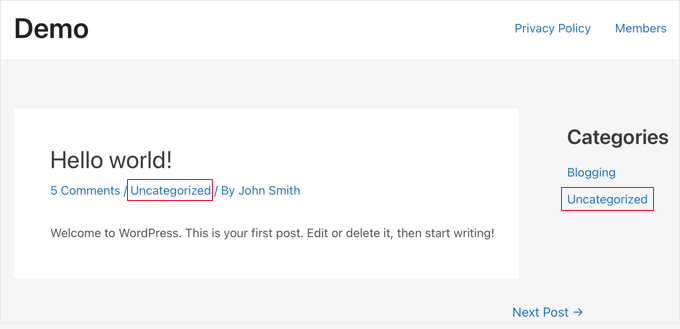
De obicei, puteți merge pur și simplu la Postări » Categorii și să ștergeți o categorie. Cu toate acestea, nu puteți șterge categoria implicită până când nu atribuiți o altă categorie care va fi folosită ca implicită.
Există două modalități de a rezolva această problemă. Puteți fie să redenumiți categoria implicită WordPress din Ne-categorisite în ceva mai semnificativ, fie să setați o nouă categorie implicită.
Vom acoperi ambele metode în acest tutorial și puteți utiliza linkurile rapide de mai jos pentru a sări la metoda pe care doriți să o utilizați:
Redenumirea categoriei Necategorisite în WordPress
Pentru a redenumi categoria implicită, trebuie să vizitați pagina Postări » Categorii din tabloul de bord de administrare WordPress.
În continuare, ar trebui să plasați cursorul mouse-ului peste categoria Necategorisite și să faceți clic pe linkul „Editare”.
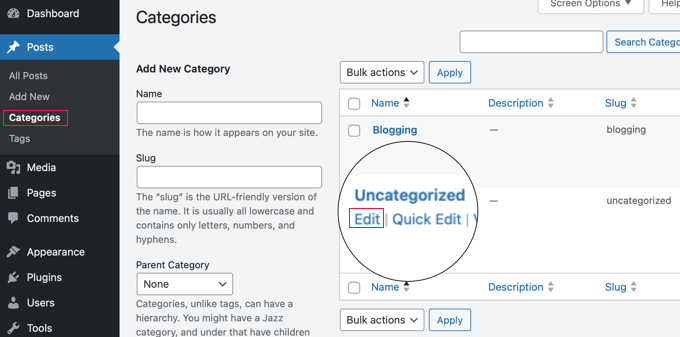
Acest lucru vă va aduce la ecranul de Editare Categorie.
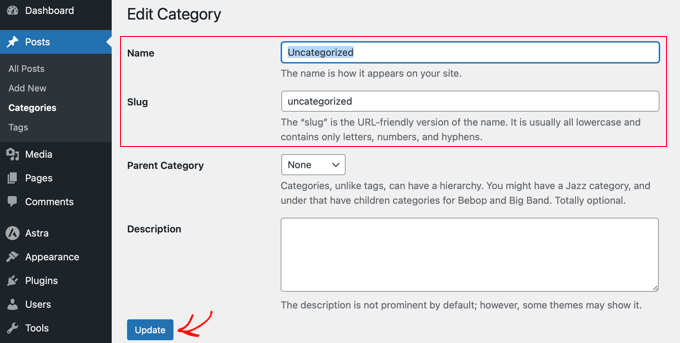
Pe acest ecran, puteți modifica ‘Numele’ categoriei și ‘Slug‘-ul acesteia în câmpurile corespunzătoare.
După aceea, asigurați-vă că faceți clic pe linkul „Actualizare” din partea de jos a paginii.
Schimbarea slug-ului va schimba și URL-ul paginii categoriei. Acum, dacă aveți un site web nou care nu este live sau indexat de motoarele de căutare, atunci acest lucru nu va cauza o problemă.
Cu toate acestea, dacă site-ul dvs. WordPress este live, atunci schimbarea slug-ului URL-ului va rezulta în erori 404 atunci când motoarele de căutare sau utilizatorii reali încearcă să viziteze vechea categorie folosind URL-ul original.
Nu vă faceți griji. Vă vom arăta cum să configurați redirecționări mai târziu în acest articol.
Schimbarea categoriei implicite în WordPress
Puteți, de asemenea, să schimbați cu ușurință categoria implicită în WordPress. Mai întâi, asigurați-vă că aveți cel puțin o categorie, alta decât necomentate, disponibilă.
Dacă nu aveți deja o categorie specifică pe care ați dori să o folosiți ca implicită, atunci trebuie să mergeți la Postări » Categorii și să creați o nouă categorie.
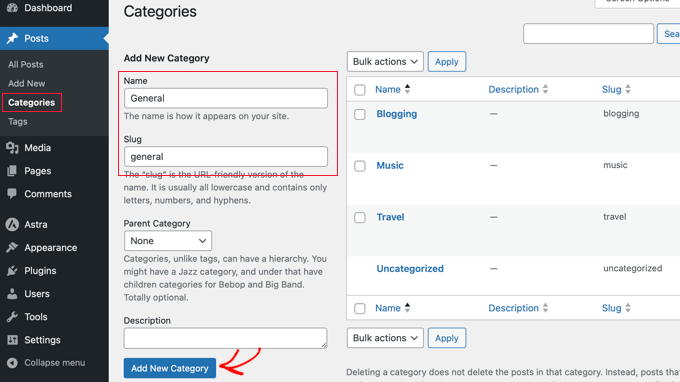
Acum, va trebui să navigați la pagina Setări » Scriere. Prima opțiune de pe pagină vă permite să setați o categorie implicită pentru postări.
Pur și simplu folosiți meniul derulant pentru a selecta categoria implicită pe care doriți să o utilizați.

Nu uitați să faceți clic pe butonul „Salvare modificări” pentru a vă stoca setările.
WordPress va folosi acum categoria pe care ați selectat-o ca categorie implicită. Dacă uitați să atribuiți o categorie unei postări, aceasta va fi clasificată sub această categorie implicită.
Cu toate acestea, postările clasificate sub „Necategorisite” nu vor fi mutate în noua categorie. Va trebui să editați acele postări și să le schimbați categoria.
Dacă sunt doar câteva postări, atunci o puteți face manual. Altfel, s-ar putea să doriți să consultați ghidul nostru despre cum să mutați în masă postările în categorii și etichete în WordPress.
Puteți apoi, de asemenea, să ștergeți categoria Necategorisite dacă nu intenționați să o utilizați în viitor. Dacă o postare veche a fost clasificată doar sub „Necategorisite”, atunci va fi mutată automat în noua dvs. categorie implicită.
Redirecționarea URL-ului vechi neclasificat
Dacă site-ul dvs. era live atunci când ați redenumit slug-ul categoriei Necategorisite sau l-ați șters, atunci utilizatorii și motoarele de căutare vor vedea o pagină 404 pentru vechiul URL. Acest lucru este rău atât pentru SEO, cât și pentru experiența utilizatorului, deoarece vizitatorii vor vedea o pagină de eroare în loc de conținutul pe care îl caută.
Vestea bună este că puteți remedia acest lucru cu ușurință și puteți redirecționa utilizatorii către noua adresă URL a categoriei sau către adresa URL redenumită.
Mai întâi, trebuie să instalați și să configurați pluginul All in One SEO (AIOSEO). Pentru mai multe informații, vă rugăm să consultați ghidul nostru pas cu pas despre cum să configurați corect All in One SEO.
Notă: Veți avea nevoie de AIOSEO Pro pentru a utiliza managerul de redirecționări. Există și o versiune gratuită a AIOSEO, dar aceasta nu include această funcționalitate.
Odată ce pluginul este activ, va trebui să accesați All in One SEO » Redirects în tabloul de bord WordPress, apoi să faceți clic pe butonul „Activate Redirects”.

Apoi, puteți configura redirecționarea.
În câmpul „URL sursă”, veți adăuga calea URL relativă a vechii dvs. categorii. Pentru categoria implicită, aceasta este /category/uncategorized/.
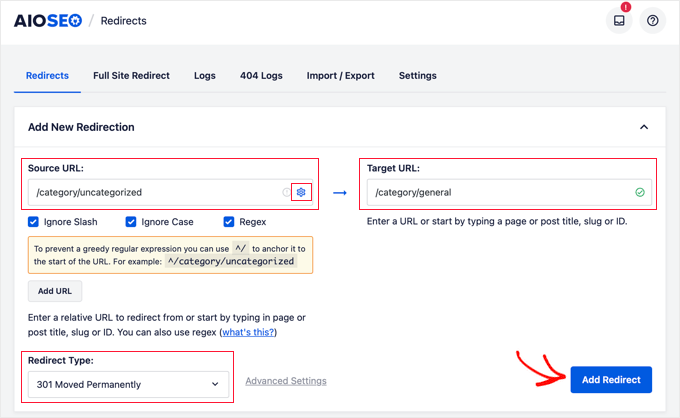
Apoi, în câmpul „URL țintă”, introduceți noua cale pentru categorie. De exemplu, dacă noul dvs. slug de categorie este „general”, veți introduce /category/general/.
În final, asigurați-vă că „Tipul de redirecționare” este setat la „301 Mutat permanent” și faceți clic pe butonul „Adăugare redirecționare” pentru a salva modificările.
Atât. Acum, vizitatorii care accesează URL-ul vechi al categoriei Necomentate vor fi redirecționați către noul URL.
Întrebări frecvente
Iată răspunsurile la unele dintre cele mai frecvente întrebări pe care le primim despre gestionarea categoriei implicite în WordPress.
1. Cum ar trebui să redenumesc categoria Necategorizată?
O puteți redenumi cu ceva ce are mai mult sens pentru site-ul dvs. Alegeri populare includ „General”, „Blog”, „Anunțuri” sau „Alte știri”.
2. Pot șterge pur și simplu categoria Necategorizată?
Nu puteți șterge categoria implicită. Mai întâi trebuie să accesați Setări » Scriere și să atribuiți o nouă categorie ca implicită. După ce faceți acest lucru, veți putea șterge vechea categorie „Necomentate”.
3. Ce se întâmplă cu postările mele vechi după ce schimb categoria implicită?
Postările care au fost anterior clasificate sub „Necategorisite” nu vor fi mutate automat. Va trebui să editați acele postări și să le atribuiți noii categorii implicite, ceea ce puteți face în masă.
4. Trebuie să configurez o redirecționare după redenumirea categoriei?
Da, dacă site-ul dvs. este deja live, ar trebui să configurați o redirecționare 301. Redenumirea slug-ului categoriei îi schimbă URL-ul. O redirecționare asigură că oricine vizitează vechiul URL este trimis la cel nou, prevenind erorile 404 atât pentru utilizatori, cât și pentru motoarele de căutare.
Ghidurile noastre cele mai bune despre categoriile WordPress
Sperăm că acest ghid v-a ajutat să învățați cum să redenumiți categoria Necategorisite, precum și cum să setați o nouă categorie implicită în WordPress. De asemenea, ați putea dori să consultați alte ghiduri despre cum să profitați la maximum de categorii în WordPress:
- Cum să adăugați categorii și subcategorii în WordPress
- Cum să adăugați categorii și etichete pentru paginile WordPress
- Cum să adăugați categorii la un tip de postare personalizat în WordPress
- Cum să redenumiți corect categoriile în WordPress (Ghid pentru începători)
- Cum să schimbați, mutați și ștergeți corect categoriile WordPress
Dacă ți-a plăcut acest articol, te rugăm să te abonezi la canalul nostru de YouTube pentru tutoriale video WordPress. Ne poți găsi, de asemenea, pe Twitter și Facebook.





Jiří Vaněk
Bravo. În sfârșit am învățat cum să schimb descrierea acestei categorii. Am un site web într-o limbă diferită de engleză și, ocazional, am uitat să aloc un articol unei categorii. Desigur, nu am observat imediat, ci după câteva zile. Până atunci, exista o categorie inestetică într-o limbă străină pe site. Acum, o pot personaliza cu ușurință, deoarece știu cum și nu trebuie să-mi fac griji că va strica aspectul site-ului dacă uit din nou categoria.
MULȚUMESC DUMNEZEU JONATHAN
Acesta este mai mult decât un tutorial pentru mine. Este un sfat. Nu mi-a plăcut niciodată categoria implicită „necategorisită” de pe blogul meu. Din păcate, nu am avut această idee. Vă mulțumesc foarte mult pentru scrierea acestui post.
Suport WPBeginner
Glad our guide was helpful
Admin
Regina
Am un site web mai nou, lansat recent. Încă am categoria implicită „neclasificat”, dar NU am nicio postare în această categorie încă (este încă goală).
Va apărea o eroare 404 dacă redenumesc categoria mea neclasificată goală?
Suport WPBeginner
Nu ar trebui, dacă nu ai conținut în ea sau linkuri către ea.
Admin
Yogesh Mhaske
vreau să creez un site web care să conțină câteva pagini statice și doar o pagină cu formularul de informații despre clienți. deci trebuie să creez vreo categorie pentru asta. Vă rog să-mi spuneți, nu înțeleg nimic.
Suport WPBeginner
Salut Yogesh,
Nu, nu aveți. Pentru mai multe detalii, consultați articolele noastre despre categorii vs etichete.
Admin
Horeen
Iată pașii pe care va trebui să îi urmați pentru a redenumi categoria necategorisite în WordPress:
Mai întâi, conectați-vă la tabloul de bord WordPress și navigați la Postări > Categorii. pe această pagină ar trebui să vedeți opțiunea de a adăuga o nouă categorie în stânga și o listă a categoriilor pe care le-ați configurat deja în dreapta.
Umesh
Mulțumesc pentru împărtășire, nu știam că este atât de ușor. Magic…:-)
Munna Hossain
Bună distribuire. Caut cum să schimb sau să redenumesc categoria necategorisită în WordPress. Am redenumit deja categoria Ne-categorisită pe site-ul meu folosind articolul dvs. Mai ales videoclipul dvs. a fost mai util. Mulțumesc pentru distribuirea unui articol atât de important.
Lisa Lee
Hmmm… Apare doar o singură etichetă în administratorul WP și nu este cea necategorisită…. Enervant.
Suport WPBeginner
Vă rugăm să consultați ghidul nostru despre diferența dintre categoriile și etichetele.
Admin
Jen
Mulțumesc. Nu știam că pot schimba categoria implicită.
thilak
Mulțumesc pentru distribuire.....
Keely
Un alt post grozav ..
Mă întrebam doar de ce trebuie să faci un redirect dacă nu este postat nimic în categorie?
Suport WPBeginner
Acele vechi linkuri de categorii ar fi putut fi indexate de motoarele de căutare. Redirecționarea lor va permite motoarelor de căutare să găsească noua categorie, va ajuta, de asemenea, utilizatorii care vin de pe motoarele de căutare și alte surse care ar fi putut lega direct URL-ul vechii categorii.
Admin
Blanche Russell
Cred că undeva pe acest parcurs confuz am schimbat „necomentate” în „blogging”, deoarece aceasta pare să apară pe toate postările mele, dacă nu schimb într-un cuvânt mai descriptiv. Este în regulă să înlocuiesc „necomentate”? Mulțumesc. Mă chinui.
Suport WPBeginner
Da, este în regulă să schimbați Necomentate. Cu toate acestea, dacă simțiți că categoria pe care o alegeți pentru categoria implicită nu este potrivită pentru toate articolele dvs., atunci puteți edita acele articole și le puteți atribui altă categorie.
Admin
Adrienne
Mai bine folosiți „General” decât „Altele”, astfel încât conținutul să fie general sub brandul dvs.
Steven Alig
Punct bun. Nu mi-a plăcut niciodată termenul „necategorizat”.
Am tendința să-l schimb în „Diverse”. Acesta acoperă toate bazele atunci când o postare pur și simplu nu se încadrează într-una dintre categoriile noastre structurate.
Scott Sampson
haha nice tip. This is one of the first things I do when I install wordpress, although I usually change it to “random” rather than “other”