


Scrierea ecuațiilor matematice în WordPress poate fi dificilă, deoarece editorul implicit nu suportă complet formatarea matematică. Cu toate acestea, există modalități de a adăuga ușor ecuații pe site-ul dvs.
În acest articol, vă vom ghida prin trei metode diferite pentru a scrie ecuații matematice în WordPress. Indiferent dacă aveți nevoie de formule simple sau de ecuații complexe, aceste tehnici vă vor ajuta să le afișați corect pe site-ul dvs.
Urmând acești pași, vă puteți asigura că ecuațiile dvs. sunt clare, profesionale și ușor de citit pentru publicul dvs.
De ce este dificilă scrierea ecuațiilor matematice în WordPress?
Scrierea ecuațiilor matematice și științifice în WordPress este dificilă din cauza lipsei de suport pentru caractere în HTML.
WordPress funcționează dinamic prin generarea conținutului site-ului dvs. și trimiterea ieșirii HTML către browserele utilizatorilor pentru afișare.
În prezent, MathML și LaTeX sunt considerate standardele pentru scrierea ecuațiilor matematice și științifice pe web.
Din păcate, am constatat că acestea sunt mai puțin decât ideale pentru începători. Ambele necesită să învățați sintaxa lor, ceea ce ar putea deveni complicat pentru ecuații mai lungi și mai complexe.
Acestea fiind spuse, să vedem cum să scrii ecuații matematice pe blogul tău WordPress.
Vom începe cu o soluție ușoară înainte de a arăta cum să folosiți MathML sau LaTeX în WordPress. Puteți folosi linkurile rapide de mai jos pentru a sări la metoda pe care doriți să o utilizați:
Metoda 1: Scrierea ecuațiilor matematice în WordPress folosind caractere Unicode
Această metodă este mai simplă și recomandată utilizatorilor care nu au nevoie frecvent să scrie ecuații matematice. Pentru această metodă, veți folosi caractere Unicode și le veți insera direct în editorul de postări.
Unicode este standardul de codificare pentru a oferi suport de codificare a caracterelor pentru toate limbile. Este suportat de toți constructorii de site-uri web, sistemele de operare și dispozitivele mobile.
Iată cum să adăugați caractere matematice în WordPress folosind Unicode.
1. Adăugarea caracterelor matematice Unicode în Mac
Pe computerele Mac, puteți adăuga operatori și caractere matematice din bara de instrumente din partea de sus.
Pur și simplu faceți clic pe Editare » Emoji & Simboluri sau apăsați tastele Command + Control + Spațiu de pe tastatură.
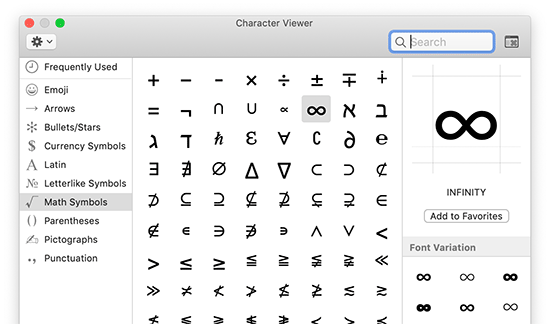
Aceasta va deschide aplicația „Vizualizator caractere” într-o fereastră pop-up. De aici, puteți selecta simbolurile și caracterele pe care doriți să le inserați.
Pur și simplu faceți dublu clic pe un caracter pentru a-l insera în editorul de postări WordPress.
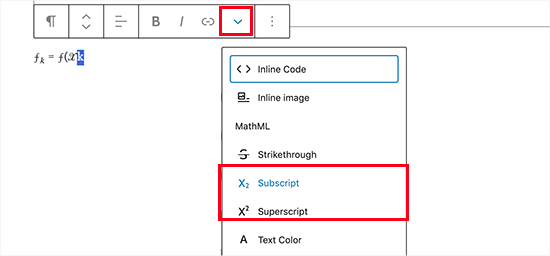
De asemenea, puteți formata caracterele în editorul de postări folosind opțiunile de indice și exponent din bara de instrumente a paragrafului.
2. Adăugarea caracterelor matematice Unicode în Windows
Utilizatorii de Windows pot folosi o aplicație similară pentru a insera operatori matematici și caractere speciale în editorul de postări WordPress.
Deschideți aplicația Hartă caractere făcând clic pe Start » Accesorii Windows » Hartă caractere. Aceasta va afișa caracterele utilizate frecvent pe ecran.
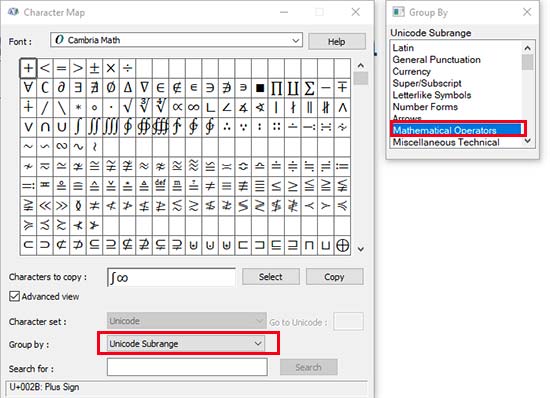
Aplicația Harta Caracterelor suportă multe codificări diferite, inclusiv Unicode. Puteți găsi operatori matematici selectând Subdomeniul Unicode sub Grup.
După ce ați localizat un caracter, trebuie să faceți clic pentru a-l selecta și apoi să-l copiați. Acum, reveniți la editorul de conținut WordPress și lipiți caracterul.
Adăugarea manuală a caracterelor speciale și a operatorilor matematici este o bătaie de cap, dar funcționează dacă adăugați acest lucru doar ocazional.
Cu toate acestea, dacă în mod regulat trebuie să scrii ecuații matematice pe site-ul tău, atunci vei fi mai bine să înveți să folosești oricare dintre cele două metode descrise mai jos.
Metoda 2: Scrierea ecuațiilor matematice în WordPress folosind LaTeX
LaTeX este un standard de formatare conceput explicit pentru scrierea documentației tehnice și științifice.
Este utilizat pe scară largă în cercurile academice și este considerat standardul de facto pentru scrierea ecuațiilor și a altor documente științifice.
Site-ul oficial LaTeX are documentație detaliată și linkuri către tutoriale și ghiduri care vă vor ajuta să învățați cum să îl utilizați.
Ne vom concentra pe modul în care puteți aduce formatarea LaTeX pe site-ul dvs. WordPress.
Mai întâi, trebuie să instalați și să activați pluginul MathJax-LaTeX. Pentru mai multe detalii, consultați ghidul nostru pas cu pas despre cum să instalați un plugin WordPress.
Notă: Pluginul poate afișa o notificare că nu a fost actualizat de ceva timp, dar l-am testat pe site-ul nostru și a funcționat bine.
După activare, trebuie să editați postarea sau pagina unde doriți să inserați o ecuație matematică. Pe ecranul de editare a postării, faceți clic pe butonul de adăugare bloc nou (+) și inserati blocul Shortcode în conținutul dvs.
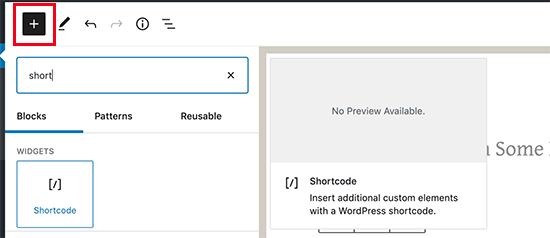
În interiorul blocului Shortcode, trebuie să adăugați shortcode-ul în următorul format:
[latex]codul dvs. LaTeX aici[/latex]
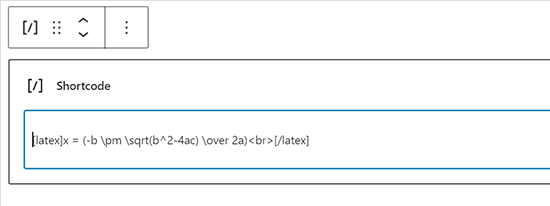
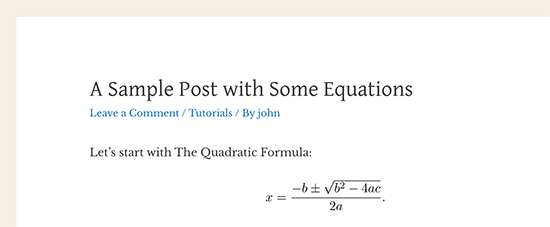
Acum puteți salva postarea și o puteți previzualiza pentru a vedea ecuația dvs. matematică cu formatare.
Așa arăta pe demo-ul nostru site web WordPress.
Utilizarea unei aplicații LaTeX offline pentru sistemul dvs. de operare este o modalitate mai ușoară de a genera codul de care aveți nevoie.
Alternativ, puteți folosi și un mediu LaTeX bazat pe web, cum ar fi Overleaf.
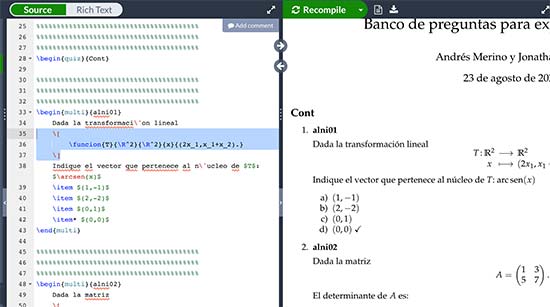
Puteți apoi copia și lipi ecuațiile dvs. în blocul Shortcode din WordPress.
Metoda 3: Scrierea ecuațiilor matematice în WordPress folosind MathML
MathML este un limbaj de marcare conceput pentru a publica ușor ecuații matematice pe web. Utilizează o marcare semantică XML similară cu HTML.
WordPress nu suportă MathML nativ, iar dacă adăugați codul MathML în editorul de postări, acesta nu va fi redat corect.
Din fericire, există un plugin care rezolvă această problemă.
Pur și simplu instalați și activați pluginul MathML Block. Pentru mai multe detalii, consultați ghidul nostru pas cu pas despre cum să instalați un plugin WordPress.
Notă: Pluginul poate afișa o notificare că nu a fost actualizat de ceva timp, dar l-am testat pe site-ul nostru și a funcționat bine.
După activare, începeți să editați postarea sau pagina unde doriți să adăugați ecuația matematică. Pe ecranul de editare a postării, faceți clic pe butonul de adăugare bloc nou (+) și adăugați blocul HTML personalizat la conținutul dvs.
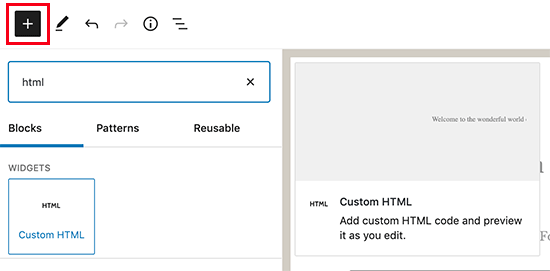
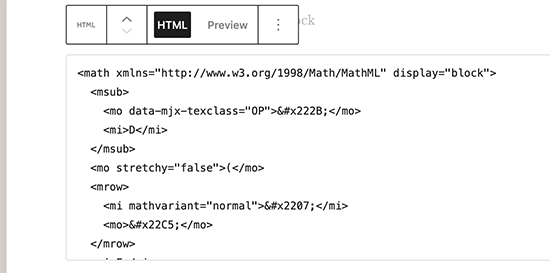
Acum puteți lipi codul MathML în blocul HTML personalizat.
Ar trebui să arate cam așa.
După aceea, puteți salva postarea sau pagina dvs.
Când îl vizualizați într-o filă nouă, veți vedea MathML frumos transformat pe site-ul dvs.
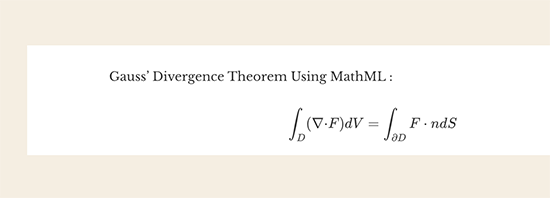
Blocul MathML folosește motorul JavaScript MathJax pentru a converti marcajul dvs. în ecuații matematice lizibile. De asemenea, suportă comenzi LaTeX.
Pentru a adăuga codul dvs. LaTeX, pur și simplu adăugați blocul MathML în editorul dvs. de conținut.
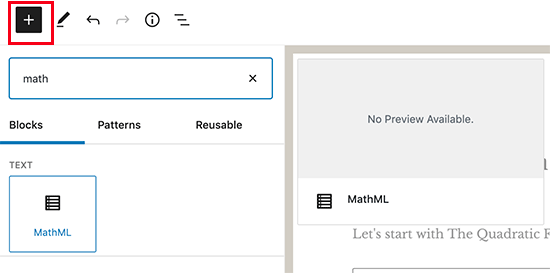
În zona de text a blocului MathML, puteți lipi codul LaTeX astfel:
\[ ecuația dvs. intră aici\]
Acum puteți salva și previzualiza postarea pentru a o vedea afișată în postarea sau pagina dvs. de blog.
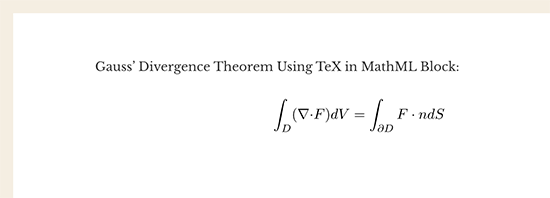
Sperăm că acest articol v-a ajutat să învățați cum să adăugați ecuații matematice în WordPress. De asemenea, ați putea dori să vedeți selecțiile noastre de experți pentru cele mai bune pluginuri de calculator WordPress și ghidul nostru despre cum să scrieți o postare grozavă de blog.
Dacă ți-a plăcut acest articol, te rugăm să te abonezi la canalul nostru de YouTube pentru tutoriale video WordPress. Ne poți găsi, de asemenea, pe Twitter și Facebook.


Dennis Muthomi
Oh, wow, bine că am dat peste acest articol, am un client al cărui site se bazează în mare parte pe conținut matematic.
Comparația Unicode, LaTeX și MathML este foarte utilă.
Clientul meu a folosit metoda Unicode, dar după ce am citit acest articol, sunt inspirat să încerc metoda LaTeX cu pluginul MathJax-LaTeX.
Agu Sunday
A fost de mare ajutor. A rezolvat problema multor luni de vizionare a multor videoclipuri fără succes. Vă mulțumesc mult
Suport WPBeginner
Glad our recommendation was helpful
Admin
Ioannis Giftakis
Știți și un plugin WP care permite introducerea formulelor matematice și în comentarii?
Suport WPBeginner
The second option from this article should be what you’re looking for
Admin
Ira Grossman
Am citit pe o pagină Microsoft că cel mai scurt mod de a ajunge la harta caracterelor este să tastezi „map” în bara de căutare și apoi să o selectezi din listă. Funcționează pentru mine, dar cu toate lucrurile Windows ar trebui să verifici.
Suport WPBeginner
Thanks for sharing another way to find the character map
Admin