


Când am început să lucrez la site-urile mele WordPress, ghiceam în mare parte ce își doreau vizitatorii. Abia când am început să folosesc hărți de căldură am înțeles cu adevărat cum interacționau oamenii cu site-ul meu — unde dădeau clic, cât de departe derulau și ce le capta atenția.
Dacă încercați să vă îmbunătățiți site-ul WordPress, dar nu sunteți sigur ce funcționează și ce nu, atunci hărțile termice vă pot oferi câteva răspunsuri.
După ce am testat mai multe instrumente, am restrâns opțiunile la două modalități simple de a configura hărți de căldură în WordPress: Microsoft Clarity și UserFeedback.
În acest ghid pas cu pas, vă voi arăta cum să configurați ambele metode, astfel încât să aveți instrumentele necesare pentru a face îmbunătățiri bazate pe date pe site-ul dvs. 🔥
De ce trebuie să configurați Heatmaps pentru WordPress?
Hărțile de căldură vă arată exact cum interacționează oamenii cu site-ul dvs. web, astfel încât să vă puteți îmbunătăți conținutul, aspectul și conversiile pe baza comportamentului real al vizitatorilor. Ele folosesc codificarea culorilor pentru a evidenția cele mai și cele mai puțin active zone de pe o pagină:
- Zonele roșii, portocalii și galbene („fierbinți”) arată unde vizitatorii dau clic, ating sau petrec cel mai mult timp.
- Zonele albastre și verzi („zone reci”) arată locurile care primesc puțină sau nicio atenție.
Văzând această activitate cartografiată pe site-ul dvs. WordPress, puteți înceta să ghiciți ce funcționează și ce nu. Cu alte cuvinte, hărțile de căldură ajută la eliminarea ghicitului, oferindu-vă informații clare despre comportamentul vizitatorilor.
Hărțile de căldură vă ajută să răspundeți la întrebări importante, cum ar fi:
- Oamenii dau click pe butoanele dvs. CTA?
- Derulează suficient de mult pentru a vedea conținutul dvs.?
- Dau click pe lucruri care nu fac nimic?
Cu aceste informații, puteți face modificări inteligente pe site-ul dvs. Veți ști ce să reparați, ce să mutați și ce să îmbunătățiți.
Puteți folosi aceste informații pentru a obține mai mulți cititori, a crește vânzările sau a crește numărul de solicitări de la potențiali clienți. Totul prin efectuarea unor modificări simple bazate pe modul în care oamenii folosesc de fapt site-ul dvs.
În secțiunile următoare, vă voi arăta cum să configurați hărți de căldură în WordPress folosind două dintre cele mai bune instrumente de hărți de căldură și înregistrare a sesiunilor. Unul este un instrument de analiză complet gratuit, în timp ce celălalt este o opțiune premium cu funcții suplimentare.
Nu ezita să folosești linkurile de salt de mai jos pentru a ajunge la metoda preferată:
- Pasul 0: Pregătirea site-ului dvs. WordPress pentru Heatmaps
- Method 1: Set Up WordPress Heatmaps Using Microsoft Clarity (Free)
- Method 2: Set Up WordPress Heatmaps Using UserFeedback (Best for Heatmaps + User Surveys)
- Bonus Steps: Maximize Your Heatmap Insights 🔥
- Ghiduri conexe despre optimizarea conversiilor în WordPress
Pasul 0: Pregătirea site-ului dvs. WordPress pentru Heatmaps
Înainte de a adăuga hărți de căldură pe site-ul dvs. WordPress, este important să vă pregătiți corespunzător site-ul. Luarea unor măsuri preventive vă va ajuta să evitați problemele și să vă asigurați că obțineți cele mai precise date.
Dacă adăugați hărți de căldură pe site-ul dvs. live pentru prima dată, este o idee bună să testați totul mai întâi pe un site de staging.
Un site de staging este o clonă privată a site-ului dvs. web live, unde puteți testa în siguranță noi funcționalități precum hărțile de căldură, fără a risca perturbări ale experienței utilizatorului vizitatorilor reali.
Odată ce sunteți mulțumit de modificări, le puteți publica pe site-ul dvs. real.
Dacă utilizați Bluehost, puteți crea un site de staging cu un singur clic, folosind instrumentul lor încorporat.

Acestea fiind spuse, dacă gazda dvs. nu suportă staging, puteți folosi pluginuri precum WP Stagecoach pentru a crea un site de staging.
Pentru o prezentare completă, puteți consulta ghidul nostru despre cum să creezi un mediu de staging pentru WordPress.
În plus, creați întotdeauna un backup complet al site-ului dvs. înainte de a face modificări majore. Acest lucru asigură că, dacă ceva nu merge bine, puteți restaura site-ul la starea sa anterioară fără a pierde date.
Hărțile de căldură sunt un instrument puternic, dar pentru o imagine cât mai completă a comportamentului vizitatorilor, folosiți-le alături de alte instrumente de analiză și feedback de la utilizatori.
Gândește-te la ele ca la un punct de plecare pentru a descoperi probleme sau oportunități potențiale, nu ca la singura sursă de informații. Combinarea perspectivelor din hărțile de căldură cu date mai generale îți oferă o imagine mai clară și mai precisă despre cum interacționează vizitatorii cu site-ul tău.
Metoda 1: Configurarea hărților de căldură WordPress folosind Microsoft Clarity
Microsoft Clarity este un instrument gratuit, ușor de utilizat, pentru hărți de căldură și înregistrări de sesiuni, care se integrează cu WordPress. Este cel mai bun pentru analiza generală a site-ului și este ideal pentru începători, bloggeri și afaceri mici care doresc să înțeleagă automat cum interacționează vizitatorii cu site-ul lor.
De aceea este utilizat pe multe site-uri partenere pentru a urmări hărțile de căldură și pentru a obține informații despre interacțiunile utilizatorilor.
📌 Important: Clarity colectează date anonime de utilizare pentru a-și îmbunătăți serviciile, iar acest lucru vă poate ajuta să respectați GDPR și alte legi privind confidențialitatea. Pentru mai multe detalii, consultați ghidul nostru despre WordPress și GDPR.
Pasul 1: Creați un cont gratuit Microsoft Clarity
Pentru a configura hărți termice WordPress cu Microsoft Clarity, veți avea mai întâi nevoie de un cont.
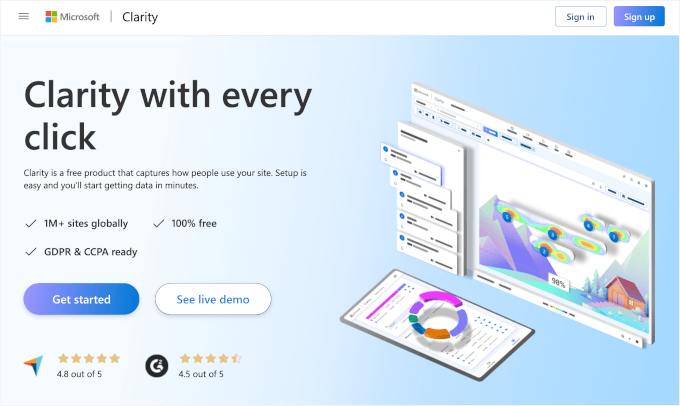
Accesează site-ul Microsoft Clarity și apasă pe „Get Started”.
În fereastra pop-up care apare, veți vedea că vă puteți înregistra cu un cont Microsoft, Facebook sau Google. Pur și simplu faceți clic pe cel pe care îl preferați.
Pentru acest tutorial, voi selecta „Sign in to Google”.

După aceea, puteți continua procesul de înregistrare alegând contul corespunzător.
Apoi, faceți clic pe „Continuare” pe pagina de confirmare.

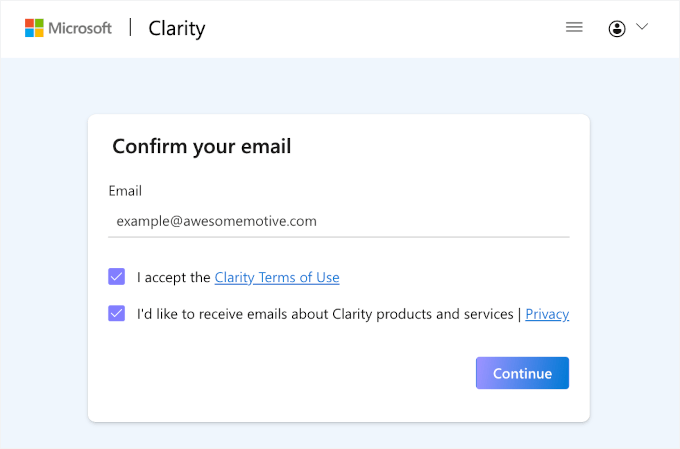
La înregistrare, vi se va cere să vă confirmați adresa de e-mail.
Nu uitați să verificați Termenii de utilizare Clarity și să bifați căsuța înainte de a continua.
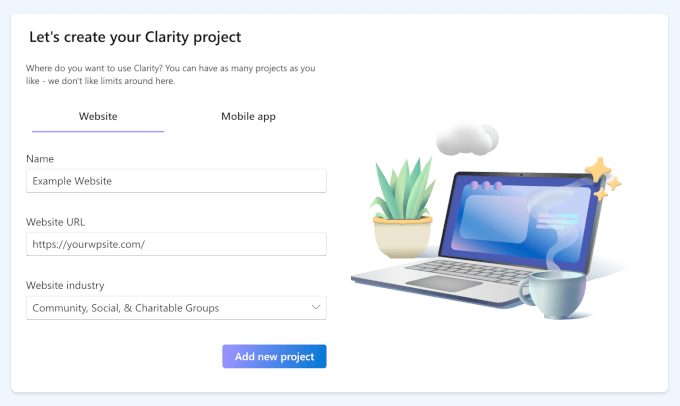
Veți fi apoi solicitat să creați un nou proiect pentru site-ul dvs. WordPress.
Trebuie doar să dați un nume proiectului dvs., să introduceți URL-ul site-ului dvs. web și să alegeți industria din meniul derulant.
Cu asta făcut, continuați și faceți clic pe „Adăugați un proiect nou” pentru a finaliza configurarea.
Cu asta făcut, sunteți acum gata să instalați pluginul Microsoft Clarity WordPress pentru a configura hărți termice pe site-ul dvs. web.
Pasul 2: Instalați Microsoft Clarity pe site-ul dvs. WordPress
În acest pas, veți instala pluginul Microsoft Clarity și îl veți conecta la contul pe care tocmai l-ați creat.
Din tabloul de bord WordPress, să mergem la Pluginuri » Adaugă Plugin Nou.

Utilizați bara de căutare pentru a găsi rapid pluginul Microsoft Clarity.
Pur și simplu faceți clic pe „Instalare acum” pe rezultatul de căutare relevant și încă o dată pe „Activare” atunci când apare.
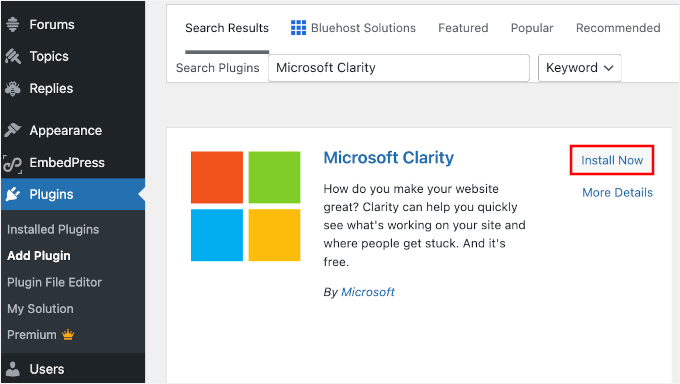
Pentru instrucțiuni pas cu pas, vezi ghidul nostru despre cum să instalezi un plugin WordPress.
După activarea pluginului, următorul pas este alegerea unui proiect Clarity pentru a conecta ambele instrumente.
Puteți naviga la Clarity din zona de administrare WordPress și puteți alege proiectul pe care tocmai l-ați creat din meniul derulant.
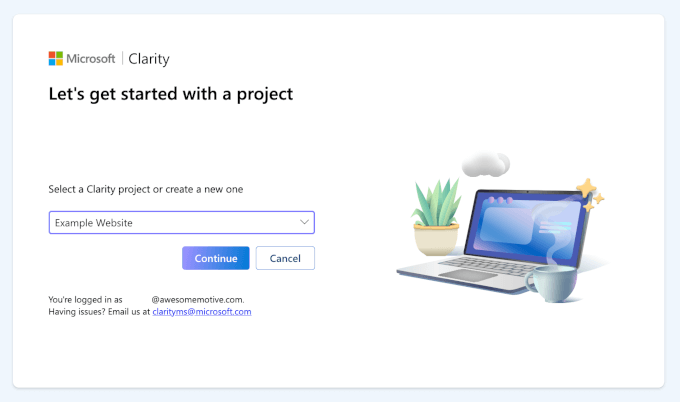
În următoarele câteva secunde, ar trebui să vedeți o notificare „Proiect integrat cu succes”.
Pentru mai multe detalii, puteți consulta ghidul nostru despre cum să instalați Microsoft Clarity Analytics în WordPress.
💡 Notă: Dacă utilizați un plugin de cache WordPress, atunci trebuie să ștergeți cache-ul WordPress după conectarea Microsoft Clarity la site-ul dvs. Acest lucru este important deoarece, altfel, Microsoft nu va putea verifica site-ul dvs. timp de câteva ore.
Pasul 3: Configurați hărțile termice în Microsoft Clarity
Odată ce conectați Microsoft Clarity, acesta va începe automat să vă urmărească vizitatorii — nu este nevoie să lipiți niciun cod manual sau să vă încurcați cu fișierele temei.
În tabloul de bord Clarity, veți găsi rapoarte utile care vă oferă o imagine de ansamblu asupra modului în care oamenii interacționează cu blogul sau site-ul dvs. WordPress.
Unii dintre principalii indicatori includ:
- Sesiuni – Aceasta arată câte vizite individuale a primit site-ul dvs.
- Pagini pe sesiune – Îți spune câte pagini a vizualizat un vizitator în timpul unei sesiuni.
- Adâncimea de derulare – Arată cât de departe derulează utilizatorii pe fiecare pagină.
- Timp activ – Urmărește cât timp utilizatorii interacționează activ cu pagina dvs. (nu doar o lasă deschisă într-o filă de fundal).
Veți găsi, de asemenea, widget-uri predefinite, cum ar fi „Prezentare generală utilizator”, care evidențiază tipurile de vizitatori și dispozitivele.
În plus, există perspective comportamentale precum click-urile de furie (când utilizatorii dau click în mod repetat din frustrare) și scrolling excesiv (când utilizatorii derulează prea mult, posibil căutând ceva).
Pentru a vedea hărțile dvs. de căldură, accesați fila „Hărți de căldură”.
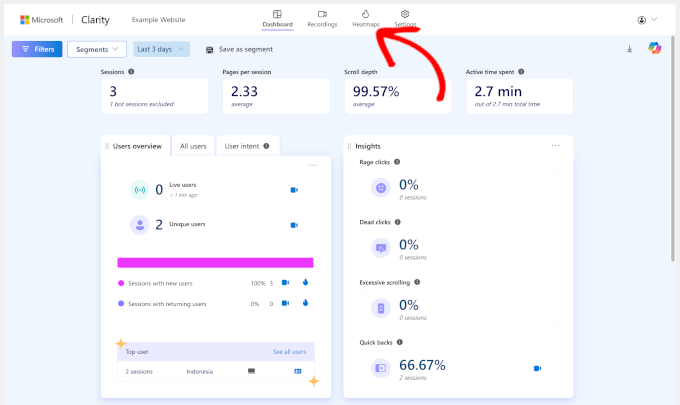
Odată intrat, veți vedea o listă cu toate hărțile de căldură ale paginilor pe care Clarity le-a înregistrat automat.
Pur și simplu faceți clic pe o pagină pe care doriți să o analizați.
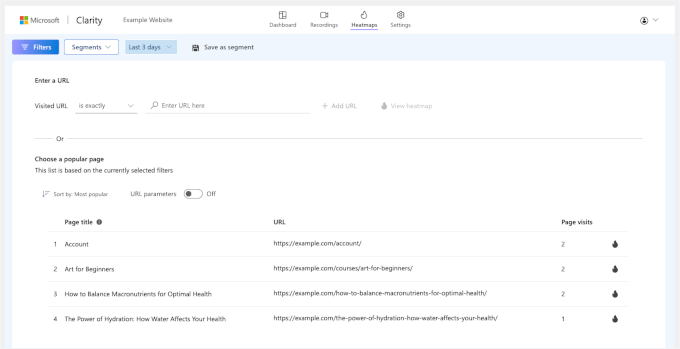
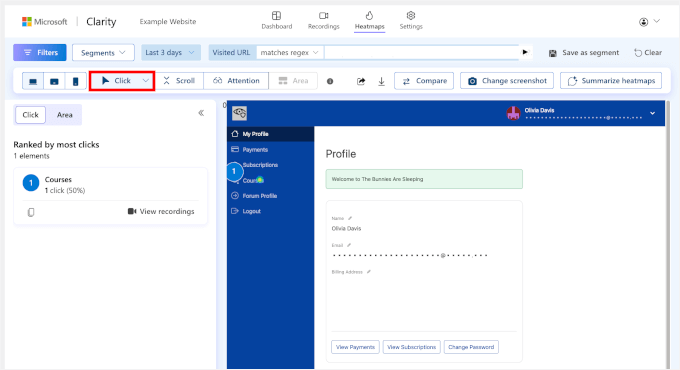
Odată ce deschideți o hartă de căldură, veți vedea trei vizualizări principale: Clicuri, Scroll și Atenție.
Puteți comuta la „Click” pentru a vedea unde dau clic vizitatorii cel mai mult.
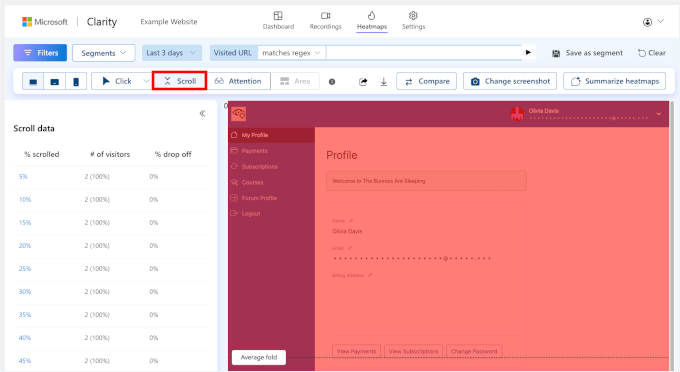
Pentru a afla profunzimea de derulare, pur și simplu treceți la fila „Derulare”.
Aici, Clarity va dezvălui cât de departe derulează utilizatorii pe pagina dvs. Acest lucru ajută la identificarea dacă aceștia omit conținutul dvs. cheie.
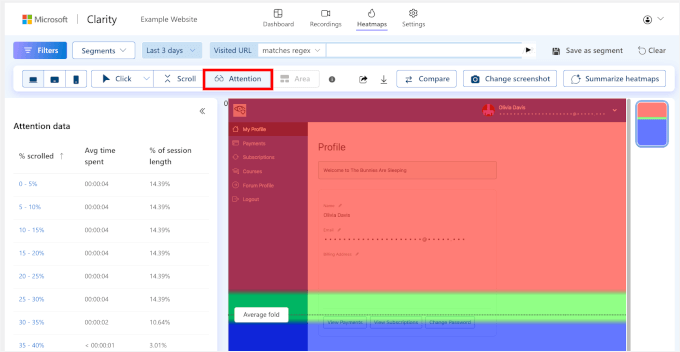
În final, continuați și faceți clic pe butonul „Atenție” pentru a vedea timpul mediu petrecut de vizitatori pe diferite părți ale paginii.
Zonele roșii indică o atenție mai mare, în timp ce zonele albastre primesc mai puțină.
Atât de simplu — ați configurat cu succes hărțile termice WordPress folosind Microsoft Clarity!
Metoda 2: Configurarea hărților de căldură WordPress folosind UserFeedback
UserFeedback by MonsterInsights vă permite să creați sondaje care includ o întrebare cu hartă termică vizuală, permițând utilizatorilor să dea clic pe o imagine pentru a oferi feedback.
Este o opțiune excelentă pentru site-uri web în creștere, magazine online și agenții care doresc informații mai profunde și mai mult control asupra colectării feedback-ului vizitatorilor.
La WPBeginner, am folosit UserFeedback pentru a obține informații despre ceea ce doresc și așteaptă clienții noștri de web design de la noi. Am avut o experiență excelentă cu acesta și puteți consulta recenzia noastră completă UserFeedback pentru a vedea de ce îl recomandăm.
Pasul 1: Instalați și activați UserFeedback
Mai întâi, va trebui să configurați un cont UserFeedback. Puteți face acest lucru vizitând site-ul UserFeedback și înregistrându-vă pentru un plan.
💡 Notă: Există o versiune gratuită a UserFeedback pentru a explora funcționalitățile sale, dar veți avea nevoie de planul Elite pentru a debloca funcția Heatmaps.

După ce v-ați înregistrat pentru un cont, veți fi redirecționat către tabloul de bord al contului dvs. UserFeedback, unde puteți găsi linkul de descărcare pentru fișierul zip UserFeedback și cheia dvs. de licență.
Acum, este timpul să instalați pluginul.
Din tabloul de bord WordPress, trebuie să accesați Pluginuri » Adăugare nou.
Pe ecranul următor, să căutăm UserFeedback.
Poți apoi instala și activa pluginul așa cum ai face cu orice alt plugin WordPress.

Nou în instalarea de pluginuri? Iată un ghid detaliat despre cum să instalați un plugin WordPress.
Odată activat, puteți introduce cheia de licență pentru a debloca toate funcționalitățile pro care vin cu planul dvs.
Pentru a face acest lucru, puteți naviga la UserFeedback » Settings. Apoi, pur și simplu copiați și lipiți cheia de licență din tabloul de bord UserFeedback în câmpul „License Key”.
Continuați și faceți clic pe butonul „Verificare” pentru a începe procesul de verificare.

În câteva secunde, ar trebui să vedeți un mesaj de succes al verificării.
Pasul 2: Activați Addon-ul Heatmaps
Acum, să mergem la UserFeedback » Addons pentru a instala addon-ul Heatmaps.
Puteți derula în jos pagina pentru a găsi addon-ul Hărți termice și faceți clic pe „Instalare Addon” în caseta corespunzătoare.
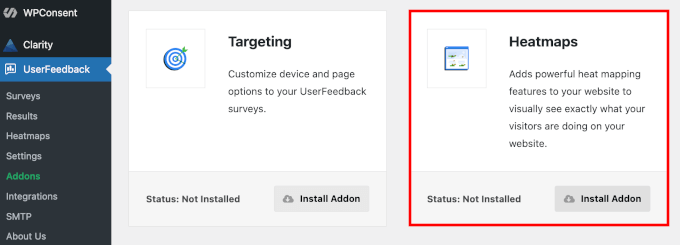
Odată instalat, asigurați-vă că este activat făcând clic pe butonul „Activare”.
Pasul 3: Creați o nouă hartă de căldură
Cu addon-ul Hărți termice activat, puteți acum crea harta termică a site-ului dvs.
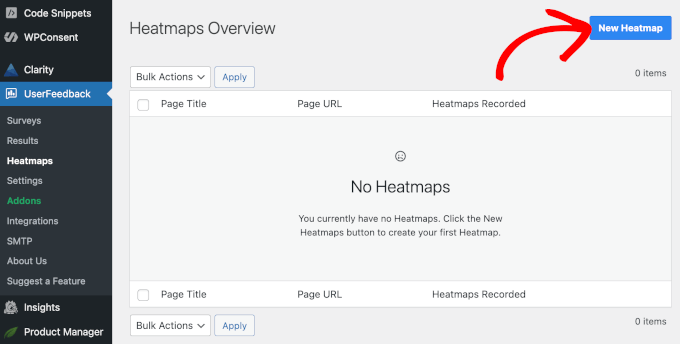
Să mergem la UserFeedback » Heatmaps în tabloul de bord WordPress și să facem clic pe butonul „New Heatmap”.
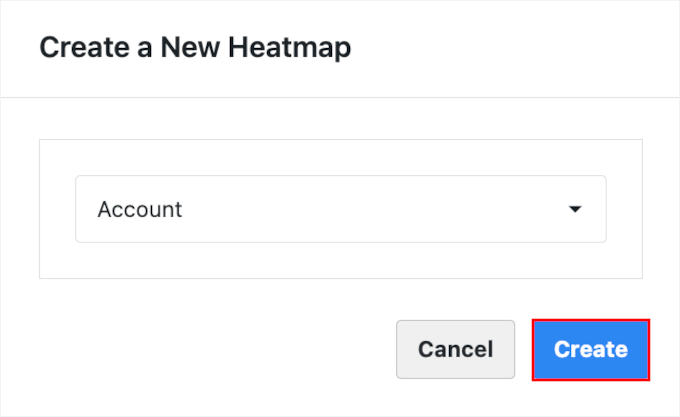
În fereastra pop-up care apare, extindeți meniul derulant pentru a selecta pagina specifică pe care doriți să o urmăriți. De exemplu, puteți crea o hartă termică pentru pagina de pornire, pagina de destinație sau postarea de pe blog.
Continuați și apăsați butonul „Creare” pentru a configura harta termică.
Pasul 4: Vizualizați rezultatele hărții de căldură
După ce creați o hartă de căldură, UserFeedback va începe să colecteze datele utilizatorilor imediat.
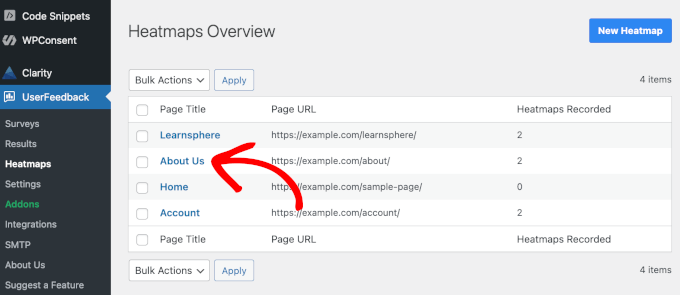
Să mergem la UserFeedback » Hărți termice și să dăm clic pe o hartă termică pentru a vedea informații vizuale detaliate.
Pe ecranul următor, veți putea vizualiza informații detaliate despre vizitatorii dvs., inclusiv:
- Filtru dispozitiv – Comparați comportamentul utilizatorilor pe desktop, tabletă și mobil.
- Clicuri – Vedeți exact unde dau clic oamenii pe pagina dvs.
- Mișcări ale mouse-ului – Urmăriți cum utilizatorii își mișcă mouse-ul pe ecran.
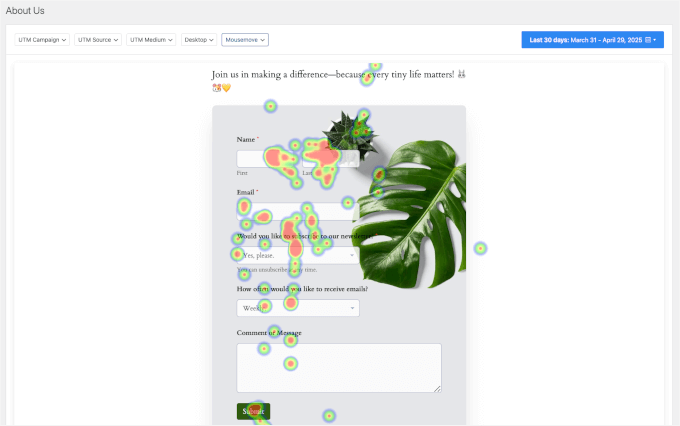
Dacă promovezi site-ul tău pe mai multe canale, atunci poți filtra datele și după campania UTM, sursa sau mediul de proveniență. Acest lucru te ajută să înțelegi cum interacționează vizitatorii din diferite eforturi de marketing cu site-ul tău.
Și asta e tot – ați configurat cu succes hărțile de căldură WordPress folosind UserFeedback!
Pași bonus: Maximizați-vă informațiile din hărțile termice 🔥
Hărțile termice sunt utile doar dacă știți cum să acționați în funcție de ceea ce vă spun. Iată cum puteți transforma aceste informații în îmbunătățiri practice pentru site-ul dvs. WordPress.
Remediați unde vizitatorii renunță
Puteți folosi hărțile de defilare pentru a vedea cât de jos ajung vizitatorii dvs. pe o pagină. Dacă conținutul important este îngropat prea jos pe pagină, atunci majoritatea oamenilor s-ar putea să nu-l vadă niciodată.
Puteți încerca să mutați elemente cheie, cum ar fi CTA-urile sau ofertele, mai sus pe pagină și să împărțiți paginile lungi cu secțiuni mai mici și titluri clare. De asemenea, puteți utiliza filtre de dată pentru a urmări cum aceste modificări afectează comportamentul vizitatorilor în timp.
Această mică modificare poate reduce ratele de respingere și să mențină vizitatorii mai mult timp angajați.
Identificați și rezolvați confuzia utilizatorilor
Uneori, vizitatorii încearcă să dea clic pe imagini, pictograme sau text care nu sunt clicabile. Acest lucru arată că sunt confuzi sau se așteaptă la altceva.
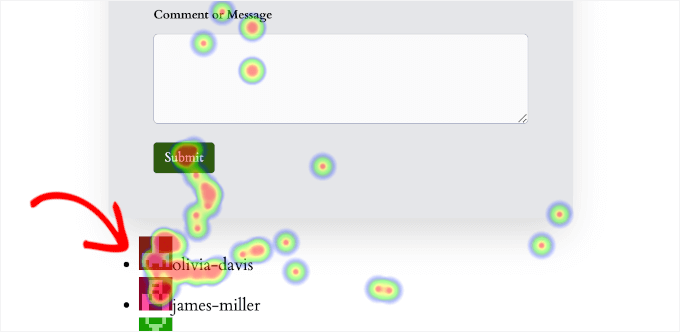
Puteți revizui hărțile de clicuri și mișcările mouse-ului pentru a identifica aceste zone. Dacă este necesar, puteți lega acele imagini sau puteți adăuga butoane în apropiere pentru a facilita lucrurile pentru utilizatori.
Puteți, de asemenea, să configurați un sondaj rapid UserFeedback pentru a întreba ce se așteptau utilizatorii să găsească.
Identificați și remediați problemele de navigare
Dacă observați că vizitatorii sar frecvent între pagini fără o direcție clară, este un semn că navigația dvs. ar putea fi confuză.
Simplificați-vă navigarea asigurându-vă că informațiile sunt ușor de găsit și ajustând orice ar putea cauza confuzie. De asemenea, puteți parcurge pașii importanți de pe site-ul dvs. ca un vizitator pentru prima dată pentru a vă asigura că totul funcționează corect.
De asemenea, s-ar putea să doriți să consultați ghidul nostru despre cum să creați un meniu de navigare personalizat în WordPress.
Faceți butoanele CTA imposibil de ratat
Dacă CTA-urile dvs. (butoanele de apel la acțiune) nu primesc suficiente clicuri, încercați să le schimbați culoarea, textul sau plasarea, astfel încât să iasă mai mult în evidență.
Continuați și folosiți informațiile despre mișcarea mouse-ului pentru a detecta ezitarea înainte de a da clic și verificați filtrele de dispozitiv pentru a vă asigura că CTA-urile dvs. sunt vizibile și ușor de accesat pe toate dispozitivele, în special pe mobil.
Sfaturi Pro: A face modificări la conținutul și designul dvs. este doar începutul. De asemenea, recomand cu tărie configurarea testelor A/B pentru a compara diferite versiuni ale unei pagini sau element, cum ar fi plasarea butoanelor, culorile sau textul titlului, pentru a vedea ce funcționează cel mai bine.
Pentru instrucțiuni detaliate, vă rugăm să consultați ghidul nostru despre cum să faci testare A/B split în WordPress.
Ghiduri conexe despre optimizarea conversiilor în WordPress
Sperăm că acest articol v-a ajutat să configurați hărțile de căldură (heatmaps) în WordPress.
În continuare, ați putea dori să consultați lista noastră de sfaturi avansate pentru paginile de destinație, curatoriată de experți, pentru a crește conversiile sau ghidul nostru complet despre țintirea geografică în WordPress:
- Sfaturi pentru paginile de destinație pentru a crește conversiile în WordPress
- Cele mai bune practici pentru CTA pentru conversii mai bune pe paginile de destinație
- Cum să faceți testarea A/B Split în WordPress
- Cum să efectuați cu ușurință testarea de regresie vizuală în WordPress
- Ghid complet despre țintirea geografică în WordPress
- Cele mai bune instrumente de optimizare a conversiilor pentru WordPress
Dacă ți-a plăcut acest articol, te rugăm să te abonezi la canalul nostru de YouTube pentru tutoriale video WordPress. Ne poți găsi, de asemenea, pe Twitter și Facebook.


Ai o întrebare sau o sugestie? Te rugăm să lași un comentariu pentru a începe discuția.