


De-a lungul anilor, mulți utilizatori ne-au contactat pe noi și pe companiile partenere pentru a ne întreba despre repararea bazelor de date WordPress defecte.
Menținerea funcționării optime a site-ului dvs. WordPress necesită o bază de date sănătoasă. Dacă baza de date se corupe, aceasta poate duce la multe probleme, inclusiv mesaje de eroare, ecrane albe și chiar o pierdere completă a funcționalității.
Avem experiență în repararea rapidă a unei baze de date WordPress și vă vom învăța cum să vă puneți site-ul în funcțiune în cel mai scurt timp. De exemplu, puteți verifica credențialele de conectare sau puteți utiliza diferite instrumente și pluginuri pentru a repara bazele de date WordPress.
În acest articol, vă vom arăta cum să reparați o bază de date WordPress în câțiva pași simpli.
Iată o prezentare generală rapidă a tot ceea ce vom acoperi în acest ghid. Puteți face clic pe linkurile de mai jos pentru a sări la orice secțiune:
- Cum să afli dacă baza ta de date WordPress are nevoie de reparații
- Ce cauzează deteriorarea bazelor de date WordPress?
- Verificați și editați credențialele bazei de date WordPress
- Accesează phpMyAdmin pentru a repara bazele de date WordPress
- Repararea unei baze de date WordPress folosind un plugin
- Utilizați instrumentul de reparare încorporat WordPress
- Repararea bazei de date WordPress din cPanel-ul serviciului de găzduire
- Utilizarea WP-CLI pentru a repara baza de date WordPress
Cum să afli dacă baza ta de date WordPress are nevoie de reparații
O bază de date WordPress este o colecție a tuturor informațiilor necesare pentru a rula corect site-ul dvs. web. Aceasta include toate postările dvs. de blog, paginile, utilizatorii înregistrați, fișierele media și setările.
Dacă baza dvs. de date este coruptă și necesită reparații, iată câteva semne comune la care să fiți atent:
- Ecran Alb al Morții (WSoDs): Acesta este un termen general pentru o situație în care site-ul dvs. afișează o pagină albă goală în loc de conținutul său obișnuit. O bază de date coruptă poate fi un motiv pentru care vedeți un WSoD.
- Mesaje de eroare: Este posibil să vedeți mesaje de eroare legate de baza de date. De exemplu, erori precum „Eroare la stabilirea conexiunii la baza de date” sau „Imposibil de selectat baza de date” arată că ceva nu este în regulă cu baza de date.

- Conținut lipsă sau probleme de formatare: Dacă conținutul site-ului dvs. pare să lipsească sau formatarea este deplasată, atunci ar putea fi un semn de corupere a bazei de date.
- Disfuncționalități ale plugin-urilor sau temelor: Similar, dacă plugin-urile sau temele încetează brusc să funcționeze corect, este posibil ca baza de date subiacentă să fie de vină.
Acestea fiind spuse, să vedem ce ar putea cauza coruperea bazei de date WordPress.
Ce cauzează deteriorarea bazelor de date WordPress?
Înțelegând cauzele comune care pot deteriora baza de date WordPress, puteți lua măsuri pentru a le preveni și pentru a menține baza de date sănătoasă.
De exemplu, problemele cu serverul dvs. web, cum ar fi o pană de curent bruscă sau o defecțiune hardware, pot corupe baza de date. Sau un atac malițios asupra site-ului dvs. ar putea viza baza de date, ducând potențial la corupere.
Pe de altă parte, dacă acreditările bazei de date (nume de utilizator, parolă etc.) stocate în fișierul dvs. wp-config.php sunt incorecte, acest lucru poate duce la probleme de conexiune la baza de date.
Similar, dacă site-ul dvs. încearcă să utilizeze mai multă memorie decât permite serverul dvs. web (limita de memorie PHP), atunci aceasta poate duce, de asemenea, la erori ale bazei de date și la coruperea potențială.
Acum, să analizăm diferite modalități prin care puteți repara cu ușurință o bază de date WordPress.
Notă importantă: Înainte de a utiliza orice metodă de reparare, este esențial să faceți backup la site-ul dvs. WordPress și la baza de date. Astfel, dacă ceva nu merge bine în timpul procesului de reparare, puteți restaura site-ul dvs. din backup.
Pentru a afla mai multe, vă rugăm să urmați ghidul nostru despre cum să faceți un backup al bazei de date WordPress.
1. Verificați și editați credențialele bazei de date WordPress
Una dintre cele mai comune și ușoare modalități de a repara baza de date WordPress este prin verificarea acreditărilor. De obicei, utilizatorii și parolele incorecte duc la erori de conectare la baza de date, mai ales dacă v-ați mutat recent site-ul la un nou furnizor de găzduire.
Credențialele bazei de date WordPress sunt stocate în fișierul wp-config.php. Pentru a edita fișierul, va trebui să utilizați un client FTP sau instrumentul File Manager. Dacă nu ați mai editat fișierul înainte, atunci vă rugăm să consultați ghidul nostru despre cum să editați fișierul wp-config.php.
Odată ce deschideți fișierul, căutați următoarele linii:
// ** MySQL settings - You can get this info from your web host ** //
/** The name of the database for WordPress */
define( 'DB_NAME', 'database_name_here' );
/** MySQL database username */
define( 'DB_USER', 'username_here' );
/** MySQL database password */
define( 'DB_PASSWORD', 'password_here' );
/** MySQL hostname */
define( 'DB_HOST', 'localhost' );
Apoi, trebuie să vă asigurați că informațiile pentru numele bazei de date, numele de utilizator, parola și gazda bazei de date sunt corecte.
Puteți confirma aceste informații de la furnizorul dvs. de găzduire WordPress. De exemplu, în Bluehost, puteți accesa setările site-ului dvs.

De aici, comutați la fila „Avansat” și derulați în jos secțiunea Baza de date.
Apoi faceți clic pe butonul „Gestionare” pentru a continua.

Aceasta va deschide pagina Baza de date MySQL în cPanel.
De aici, puteți găsi numele de utilizator și parola în secțiunea „Baza de date curentă”. Dacă credențialele nu se potrivesc, copiați-le și lipiți-le într-un fișier Notepad (.txt) pentru a le putea adăuga în fișierul wp-config.php.

2. Accesați phpMyAdmin pentru a repara bazele de date WordPress
Dacă vă simțiți confortabil cu bazele de date, atunci puteți utiliza phpMyAdmin pentru a vă repara baza de date WordPress. phpMyAdmin este o interfață bazată pe web pentru gestionarea bazelor de date MySQL.
Mai întâi, va trebui să vă conectați la tabloul de bord al găzduirii WordPress și să accesați cPanel. În Bluehost, puteți deschide setările site-ului, accesa fila „Avansat” și apoi faceți clic pe butonul „Gestionare” din secțiunea cPanel.

În continuare, veți vedea panoul de control al furnizorului dvs. de găzduire.
Pur și simplu navigați la phpMyAdmin și faceți clic pe link.

Pe ecranul următor, ar trebui să vedeți panoul phpMyAdmin.
Acum, puteți selecta o bază de date pe care doriți să o reparați din coloana din stânga sau puteți accesa secțiunea „Baze de date” din partea de sus.
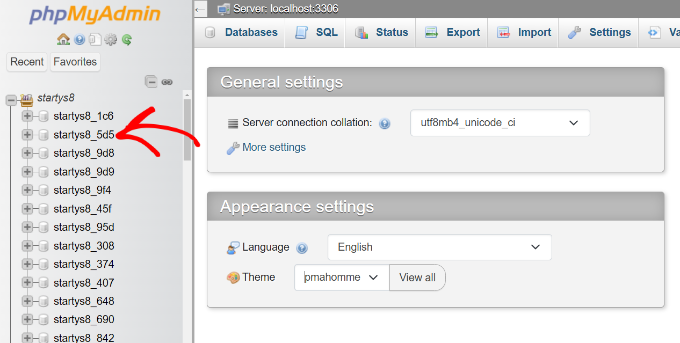
Apoi, veți vedea diferite tabele în baza de date. Pur și simplu derulați în jos și faceți clic pe opțiunea „Selectați tot”.
Va trebui, de asemenea, să faceți clic pe meniul derulant „Cu elementele selectate” și să alegeți opțiunea „Repară tabel”.
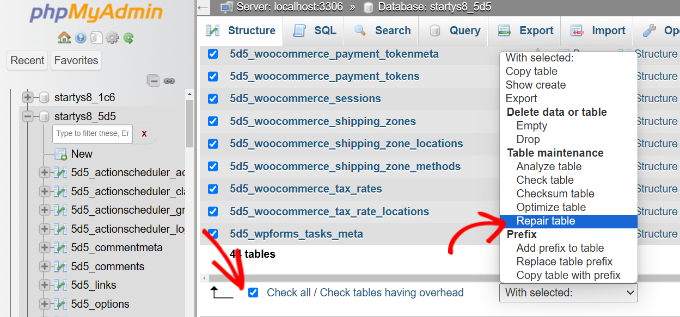
phpMyAdmin va încerca acum să repare tabelele selectate. Dacă se găsesc erori, acestea vor fi remediate.
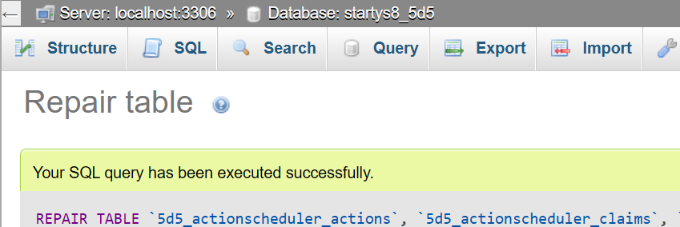
Ar trebui să vedeți un mesaj de succes atunci când repararea este finalizată.
De asemenea, puteți consulta ghidul nostru pentru începători despre gestionarea bazelor de date WordPress cu phpMyAdmin.
3. Repararea unei baze de date WordPress folosind un plugin
O altă modalitate de a repara bazele de date WordPress este utilizarea unui plugin. Această metodă este cea mai bună dacă nu vă simțiți confortabil să editați fișiere sau să folosiți phpMyAdmin.
Există multe pluginuri pentru baza de date WordPress pe care le puteți utiliza. Pentru acest tutorial, vom folosi pluginul WP-DBManager. Este un plugin gratuit și vă permite să efectuați diferite acțiuni asupra bazei de date, cum ar fi optimizarea, repararea, backup-ul și multe altele.
Mai întâi, va trebui să instalați și să activați pluginul WP-DBManager pe site-ul dvs. Dacă aveți nevoie de ajutor, consultați ghidul nostru despre cum să instalați un plugin WordPress.
După activare, puteți accesa pagina Baza de date » Reparare DB din tabloul de bord WordPress.
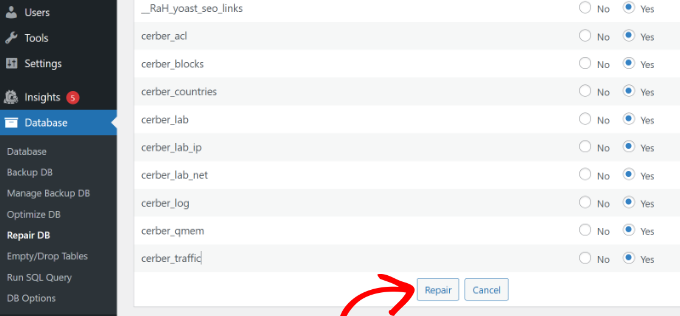
În continuare, puteți selecta tabelele pe care doriți să le reparați în baza de date. Dacă nu sunteți sigur ce tabele să reparați, atunci selectați-le pur și simplu pe toate și faceți clic pe butonul „Reparare” din partea de jos.
Pluginul va încerca apoi să vă repare baza de date WordPress și să rezolve orice probleme.
4. Utilizați instrumentul încorporat de reparare a bazei de date WordPress
WordPress oferă, de asemenea, un instrument de reparare încorporat pe care îl puteți utiliza pentru a remedia probleme minore de corupere a bazei de date. Cu toate acestea, va trebui să editați manual fișierul wp-config.php pentru a accesa instrumentul de reparare.
Mai întâi, va trebui să deschideți fișierele site-ului dvs. web folosind un client FTP sau manager de fișiere. De aici, localizați fișierul wp-config.php, care se află de obicei în directorul rădăcină al instalării dvs. WordPress.
Continuați și deschideți fișierul utilizând un editor de text sau un fișier notepad. Apoi, va trebui să adăugați următorul fragment de cod chiar înainte de linia /* That's all, stop editing! Happy publishing. */ :
define ('WP_ALLOW_REPAIR', true);
Odată ce acest lucru este gata, puteți introduce următorul URL în browserul web pentru a deschide instrumentul de reparare:
http://www.example.com/wp-admin/maint/repair.php
Doar amintiți-vă să înlocuiți „example.com” cu propriul nume de domeniu.
Odată ce instrumentul se deschide, pur și simplu faceți clic pe butonul „Reparare Bază de Date”.

După ce ați reparat baza de date WordPress, puteți elimina fragmentul de cod din fișierul wp-config.php pentru a preveni accesul neautorizat.
Instrumentul de reparare nu necesită ca utilizatorii să se autentifice pentru a-l folosi, deci lăsarea codului poate duce la vulnerabilități de securitate.
5. Repararea bazei de date WordPress din cPanel-ul serviciului de găzduire
Puteți accesa, de asemenea, un instrument de reparare pre-construit de la furnizorul dvs. de găzduire web prin intermediul cPanel pentru a repara bazele de date WordPress corupte.
Mai întâi, va trebui să deschideți cPanel-ul din tabloul de bord al serviciului de găzduire. De exemplu, în Bluehost, puteți deschide setările site-ului web.
După aceea, va trebui să comutați la fila „Avansat”.
De aici, derulați în jos la secțiunea cPanel și faceți clic pe butonul „Gestionare”.
Odată ce cPanel se deschide, derulați în jos la secțiunea Database.
Apoi, puteți face clic pe opțiunea „Baze de date MySQL”.
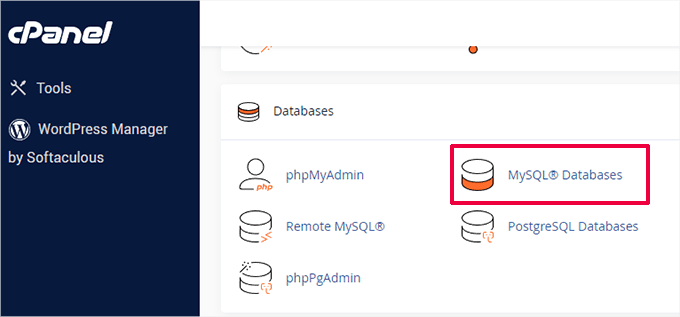
După aceea, puteți face clic pe meniul derulant de sub Reparare bază de date și puteți alege baza de date de reparat.
Continuați și faceți clic pe butonul „Repară baza de date” pentru a continua.
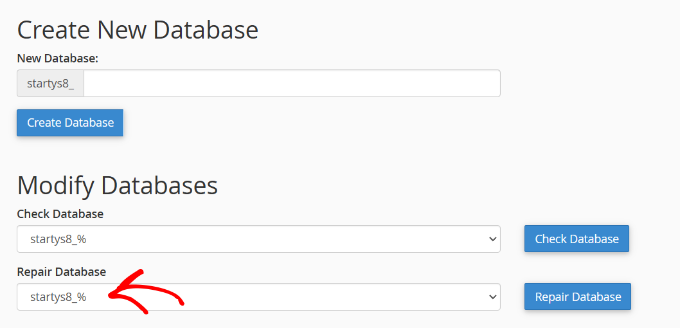
Serviciul de hosting va repara automat baza de date.
Odată ce procesul este complet, ar trebui să vedeți un mesaj de succes.

6. Repararea bazei de date WordPress folosind WP-CLI
Pentru dezvoltatori și utilizatori avansați, există o opțiune de linie de comandă pentru repararea bazei de date WordPress folosind WP-CLI (WordPress Command Line Interface).
WP-CLI este un instrument puternic, dar este și mai tehnic decât celelalte metode menționate aici. Dacă nu vă simțiți confortabil cu linia de comandă, este mai bine să vă limitați la una dintre celelalte metode de reparare.
Pentru a începe, va trebui să accesați serverul site-ului dvs. utilizând SSH. Pentru aceasta, va trebui să cunoașteți credențialele dvs. SSH pentru a efectua acest pas.
Dacă utilizați Mac sau Linux, atunci software-ul SSH este preinstalat. Cu toate acestea, utilizatorii de Windows vor avea nevoie de software terț, cum ar fi PuTTY, pentru a utiliza SSH. Pentru a afla mai multe, vă rugăm să consultați ghidul nostru despre cum să utilizați PuTTY SSH în WordPress.

Odată ce instalarea este completă și sunteți conectat la fișierele site-ului dvs., asigurați-vă că vă aflați în directorul unde se află instalarea dvs. WordPress.
De aici, pur și simplu rulați următoarea comandă în fereastra terminalului dvs.:
wp db repair
Această comandă va încerca să repare orice tabele corupte din baza de date WordPress.
Sperăm că acest articol v-a ajutat să învățați cum să reparați baza de date WordPress în pași simpli. De asemenea, ați putea dori să consultați ghidul nostru despre cum să previzualizați site-ul dvs. WordPress înainte de a-l publica și cele mai bune servicii de întreținere a site-urilor web pentru WordPress.
Dacă ți-a plăcut acest articol, te rugăm să te abonezi la canalul nostru de YouTube pentru tutoriale video WordPress. Ne poți găsi, de asemenea, pe Twitter și Facebook.


kzain
Care a fost cea mai dificilă problemă legată de baza de date pe care ați întâmpinat-o vreodată pe site-ul dvs. WordPress și care dintre aceste metode v-a salvat?
În ceea ce mă privește, am avut odată o problemă cu baza de date care a cauzat prăbușirea întregului meu site chiar înainte de o lansare importantă.
Am urmat un ghid similar și repararea cu phpMyAdmin a salvat situația.
A fost destul de stresant, omule!
Mrteesurez
Mulțumesc pentru împărtășirea experienței. phpMyAdmin este o metodă bună pentru a rezolva o problemă de bază de date. Singura problemă de bază de date cu care m-am confruntat odată a fost când site-ul meu afișa „Eroare la stabilirea bazei de date”, am angajat pe cineva să mă ajute.
Mrteesurez
Când am ecran alb al morții, de obicei mă gândesc că este din cauza funcționării defectuoase a plugin-urilor sau temelor, nu m-aș fi gândit niciodată că ar putea fi o problemă cu baza de date, mulțumesc pentru această perspectivă, ghidul este foarte explicativ pentru repararea unei baze de date.
Suport WPBeginner
Cu plăcere!
Admin
Oyatogun Oluwaseun Samuel
O, Doamne! Nici măcar nu m-am gândit o singură dată că ar putea exista un plugin pentru gestionarea bazei de date, am făcut-o fie prin wp-config, fie prin phpmyadmin. Vă mulțumesc că m-ați informat despre pluginul wp-DBmanager și, de asemenea, despre instrumentul de reparare a bazei de date WordPress încorporat, despre care nu aș fi putut ști niciodată în cele mai sălbatice gânduri ale mele. Aceste două, pluginul wp DB manager și instrumentul de reparare a bazei de date WordPress, sunt noile mele cunoștințe pe care le-am dobândit din acest articol și le voi pune în practică la următoarea mea provocare legată de baza de date.
Jiří Vaněk
Bazele de date pot, uneori, să creeze probleme multor dezvoltatori WordPress. Personal, am întâlnit o bază de date coruptă doar o singură dată pe propriul meu site web. Nu am nicio idee ce a cauzat-o, dar știu că repararea ei a fost o provocare destul de mare. În cele din urmă, mecanismul încorporat WordPress m-a salvat, dar a trebuit să modific wp-config, pe care a trebuit să-l caut pe internet. Dacă aș fi avut acest articol mai devreme, mi-ar fi fost ușor. Cu toate acestea, apreciez că chiar și pe site-ul unui începător, ați descris excelent procesul de reparare în phpMyAdmin. Acea parte m-a interesat cel mai mult și, deoarece sunt, în general, precaut cu privire la operațiunile din acest instrument, mă bucur că am găsit un ghid pe un site de încredere.
Am o întrebare rapidă, dacă am o bază de date coruptă și o copie de rezervă realizată cu Duplicator, pot restaura baza de date și rezolva problema astfel, sau trebuie să repar baza de date mai întâi și apoi să efectuez restaurarea din copie de rezervă?
Suport WPBeginner
Când este posibil, este o idee bună să reparați baza de date pentru a vedea dacă acest lucru poate ajuta la restrângerea cauzei principale a problemei, apoi, dacă există probleme cu site-ul dvs., puteți restaura dintr-un backup.
Admin
Jiří Vaněk
Mulțumesc pentru sfat. Are sens să identificăm mai întâi problema, astfel încât să o pot evita în viitor. Am reparat baza de date doar o singură dată până acum și nu am înțeles problema care a cauzat-o, dar este bine să știu o procedură atât de detaliată. Mulțumesc din nou.