


Cunoști sentimentul acela când intri într-o cameră dezordonată și realizezi că este timpul pentru o mică curățenie? Site-urile web pot fi la fel.
Pe măsură ce site-ul dvs. WordPress crește, pluginurile care odată păreau esențiale s-ar putea să adune acum praf.
Pluginurile neutilizate nu stau pur și simplu liniștite. Ele pot încetini lucrurile și chiar pot prezenta riscuri de securitate, cum ar fi lăsarea deschisă a ferestrelor când nu sunteți acasă.
La WPBeginner, am văzut cât de multă diferență poate face o curățenie bună. Eliminarea plugin-urilor inutile este un pas mic care poate avea beneficii mari pentru performanța și securitatea site-ului tău web.
În acest ghid, vă vom arăta cum să dezinstalați un plugin în doar câțiva pași. Până la final, site-ul dvs. va fi mai curat și mai sigur, gata să funcționeze la fel de lin ca întotdeauna.
💡Răspuns rapid: Cum să dezinstalezi un plugin în 3 pași
- Folosește dezinstalatorul implicit: Navighează la Pluginuri » Pluginuri instalate în tabloul de bord WordPress. Dezactivează pluginul pe care vrei să-l elimini, apoi apasă pe linkul Șterge.
- Elimină fișierele rămase (Opțional): Unele pluginuri lasă fișiere în urmă. Poți să te conectezi la site-ul tău cu un client FTP, să navighezi la folderul
/wp-content/și să ștergi orice foldere goale lăsate de plugin. - Curăță baza de date (Avansat): Pentru a elimina complet tabelele pluginului, folosește phpMyAdmin din panoul de control al găzduirii pentru a le localiza și șterge.
De ce trebuie să dezinstalați pluginurile WordPress?
Este important să dezinstalezi pluginurile WordPress pe care nu le mai folosești. Iată principalele motive pentru care o curățare regulată este o idee bună:
- Riscuri de securitate: Un plugin neutilizat poate deveni o amenințare de securitate. Dacă nu este actualizat, poate dezvolta vulnerabilități pe care hackerii le-ar putea exploata.
- Dimensiuni mai mari ale backupurilor: Păstrarea fișierelor inutile pe serverul tău crește dimensiunea backupului WordPress. Aceasta înseamnă că durează mai mult să fie descărcate și restaurate.
- Performanță mai lentă: Unele pluginuri lasă date „reziduale” în baza ta de date chiar și după ce au fost dezactivate. În timp, acest lucru poate umfla baza de date și poate încetini site-ul tău web.
Desigur, puteți instala câte pluginuri WordPress aveți nevoie. Cu toate acestea, dacă nu folosiți un plugin, atunci credem că ar trebui să îl dezinstalați corect.
Care este diferența dintre dezactivarea și dezinstalarea unui plugin WordPress?
Dezactivarea unui plugin este ca și cum l-ați opri temporar, în timp ce dezinstalarea îl elimină permanent.
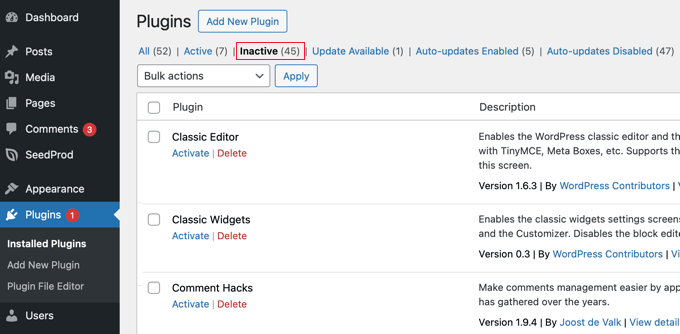
Înțelegerea diferenței este esențială pentru a vă gestiona corect site-ul.
Iată o scurtă prezentare a ceea ce face fiecare acțiune:
| Dezactivarea unui plugin | Dezinstalarea unui plugin |
|---|---|
| Dezactivează temporar codul pluginului de la rulare. | Elimină permanent toate fișierele pluginului de pe serverul dvs. |
| Păstrează toate setările și configurațiile în cazul în care îl reactivați. | Curăță adesea datele pe care le-a adăugat în baza de date, îmbunătățind performanța. |
| Util pentru depanarea temporară sau rezolvarea conflictelor. | Cea mai bună opțiune pentru pluginurile pe care nu intenționați să le mai folosiți. |
| Poate fi în continuare un risc potențial de securitate dacă pluginul are o vulnerabilitate. | Elimină orice risc potențial de securitate de la acel plugin. |
Acestea fiind spuse, să vedem cum puteți elimina un plugin de pe site-ul dvs. WordPress. Iată subiectele pe care le vom aborda:
Cum să dezinstalezi un plugin WordPress
Înainte de a începe, este o bună practică să verificați pagina de setări a pluginului pentru o opțiune dedicată „Dezinstalare” sau „Eliminare date”. Multe pluginuri mai mari includ această funcție, iar utilizarea acesteia este cea mai bună metodă pentru o eliminare curată atunci când este disponibilă.
Dacă acea opțiune nu există, WordPress face foarte ușor dezinstalarea pluginurilor din zona de administrare. Pur și simplu conectați-vă la tabloul de bord și accesați pagina Pluginuri » Pluginuri instalate.
Veți vedea lista pluginurilor instalate în prezent pe site-ul dvs. Pluginurile active sunt evidențiate cu o culoare de fundal albastră și au un link pentru a le dezactiva.
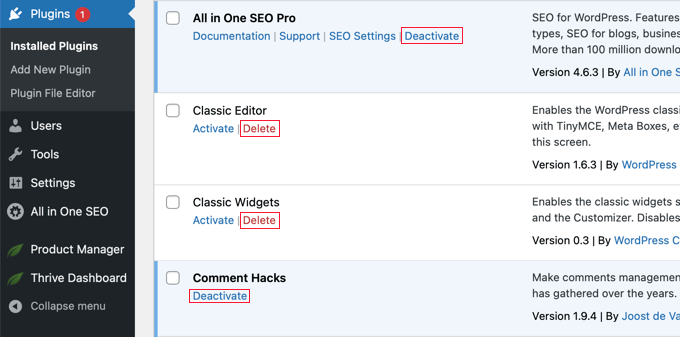
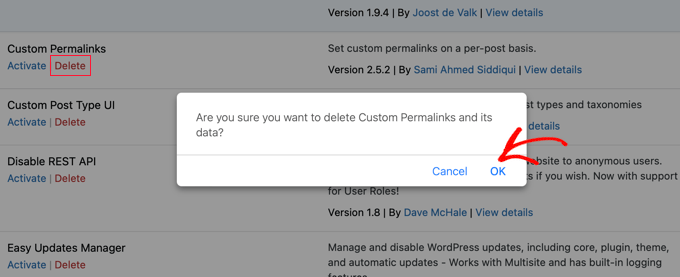
Pe de altă parte, pluginurile inactive au un link pentru a le activa sau șterge de pe site-ul dvs. Pentru a dezinstala un plugin, faceți clic pe linkul „Șterge” de sub numele pluginului.
WordPress vă va cere acum să confirmați că doriți să ștergeți pluginul și datele acestuia. Puteți pur și simplu să faceți clic pe butonul „OK” pentru a continua.
WordPress va elimina acum în siguranță plugin-urile de pe serverul dvs. web. Atât, ați dezinstalat cu succes un plugin de pe site-ul dvs. WordPress.
Dezinstalarea simplă este suficientă pentru majoritatea utilizatorilor. Secțiunile următoare sunt pași avansați opționali pentru cei care doresc să afle mai multe și să se asigure că fiecare urmă a pluginului a dispărut.
Eliminarea fișierelor suplimentare adăugate de un plugin WordPress
În majoritatea cazurilor, simpla ștergere a unui plugin WordPress îl va dezinstala complet. Cu toate acestea, unele plugin-uri stochează fișiere în afara folderului de plugin-uri. Aceste fișiere nu vor fi șterse atunci când dezinstalați plugin-ul.
Poți verifica și șterge fișierele stocate de plugin folosind managerul de fișiere al hostingului tău WordPress sau un client FTP. Pur și simplu conectează-te la site-ul tău folosind FTP și apoi accesează folderul /wp-content/.
Adesea le puteți identifica deoarece vor fi denumite după pluginul pe care tocmai l-ați eliminat. De exemplu, un plugin numit „Awesome Slider” ar putea lăsa un folder la /wp-content/awesome-slider/.
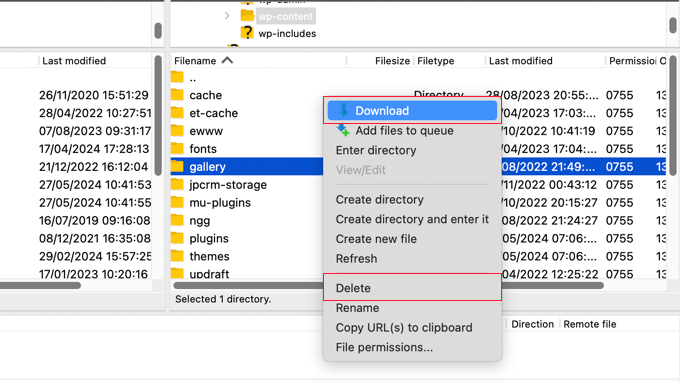
Multe plugin-uri de backup WordPress, plugin-uri de galerie și slider-e creează și stochează date direct în folderul wp-content. Dacă nu aveți o copie de rezervă completă a site-ului dvs. WordPress, atunci ar trebui să descărcați aceste fișiere pe computer ca backup.
După aceea, puteți șterge în siguranță aceste fișiere de pe serverul dvs. folosind un client FTP.
Eliminarea shortcodurilor neutilizate în WordPress
Multe plugin-uri WordPress folosesc shortcoduri pentru a adăuga elemente în postările sau paginile tale. Odată ce dezactivezi sau dezinstalezi un plugin, acele shortcoduri vor deveni vizibile în postările tale și arată destul de urât.
Iată cum ar arăta un shortcode în conținutul tău:
[pluginshortcode]
Puteți dezactiva cu ușurință shortcode-urile adăugând o mică bucată de cod în WordPress. Cea mai sigură și mai ușoară metodă este să folosiți un plugin pentru fragmente de cod, cum ar fi WPCode. Acest lucru previne erorile care pot apărea atunci când editați direct fișierul functions.php al temei dumneavoastră.
add_shortcode( 'pluginshortcode', '__return_false' );
Acest cod adaugă din nou shortcode-ul și îl face să nu afișeze nimic. Nu uitați să înlocuiți pluginshortcode cu eticheta shortcode utilizată de pluginul pe care doriți să îl eliminați.
Este important de reținut că va trebui să eliminați acest cod dacă decideți vreodată să folosiți din nou acel plugin.
Puteți elimina, de asemenea, shortcode-urile folosind un plugin. Pentru instrucțiuni detaliate, consultați ghidul nostru despre cum să găsiți și să eliminați shortcode-urile neutilizate din postările WordPress.
Curățarea bazei de date WordPress
Unele pluginuri WordPress creează propriile tabele în baza de date WordPress. Dacă aceste tabele au prea multe date în ele, atunci acest lucru ar crește dimensiunea copiei de rezervă WordPress.
Puteți șterge acele tabele folosind phpMyAdmin. Cu toate acestea, trebuie să vă avertizăm că ar trebui să fiți foarte atenți la orice modificări aduse bazei de date WordPress.
Baza de date WordPress conține tot conținutul și setările importante ale site-ului dumneavoastră. De aceea, este crucial să fiți extrem de atent aici pentru a evita să vă stricați accidental site-ul.
Vă recomandăm cu tărie să aveți o copie de rezervă completă a WordPress-ului înainte de a efectua orice acțiune.
Toți furnizorii de hosting WordPress recomandați oferă cPanel cu phpMyAdmin.
Continuați și conectați-vă la contul dvs. cPanel, apoi derulați în jos la secțiunea baze de date. Apoi, puteți face clic pe pictograma „phpMyAdmin”.

După aceea, va trebui să faceți clic pe baza de date și să selectați tabelele pe care doriți să le ștergeți. Căutați tabele care sunt denumite clar de plugin.
De exemplu, un plugin precum MonsterInsights ar putea avea tabele care încep cu wp_monsterinsights_. Asigurați-vă 100% că tabelele aparțin pluginului pe care l-ați dezinstalat înainte de a le selecta.
Odată ce ați ales tabelele, pur și simplu selectați opțiunea „Drop” din meniul derulant din partea de jos a listei pentru a le elimina.
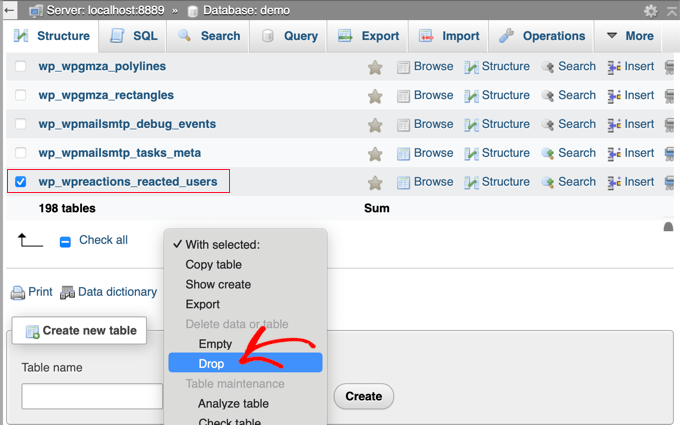
Veți vedea acum un avertisment că sunteți pe cale să ștergeți aceste tabele.
Trebuie să faceți clic pe butonul „Da” pentru a confirma acțiunea.
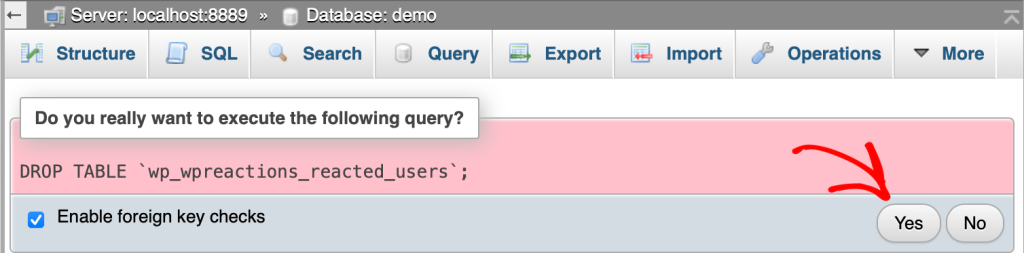
phpMyAdmin va șterge acum tabelele și va șterge toate datele din acele tabele. Vă rugăm să rețineți că această acțiune este ireversibilă, deoarece odată ce ați șters tabelele, nu veți putea să le restaurați decât dacă aveți o copie de rezervă.
Pentru mai multe detalii, poate doriți să consultați ghidul nostru pentru începători despre gestionarea bazelor de date WordPress cu phpMyAdmin.
Întrebări frecvente despre dezinstalarea pluginurilor WordPress
Iată câteva întrebări frecvente adresate de cititorii noștri despre dezinstalarea unui plugin WordPress.
Va șterge dezinstalarea unui plugin datele acestuia?
Dezinstalarea unui plugin îi elimină fișierele, dar multe pluginuri lasă intenționat setări și alte date în baza de date în cazul în care decideți să le reinstalați.
Pentru o eliminare completă, ar trebui să urmați pașii avansați pentru curățarea fișierelor și tabelelor de baze de date suplimentare.
Pot reinstala un plugin după ce l-am dezinstalat?
Absolut! Puteți reinstala orice plugin căutându-l în tabloul de bord WordPress și configurându-l din nou. Cu toate acestea, este posibil să fie necesar să îi reconfigurați setările.
Plugin-urile inactive încetinesc site-ul meu?
Pluginurile inactive nu încetinesc activ site-ul dvs., dar pot prezenta totuși riscuri de securitate dacă sunt lăsate nesupravegheate. De aceea, este cel mai bine să le dezinstalați dacă nu intenționați să le mai folosiți.
Ce se întâmplă dacă șterg datele unui plugin din baza mea de date?
Ștergerea datelor unui plugin din baza de date poate elibera spațiu, dar fiți precaut. Modificările pot fi permanente, așa că folosiți o copie de rezervă și procedați cu atenție.
Ghiduri Experte despre Plugin-uri WordPress
Sperăm că acest articol v-a ajutat să învățați cum să dezinstalați corect un plugin WordPress. S-ar putea să doriți să consultați și alte ghiduri legate de utilizarea la maximum a pluginurilor în WordPress:
- Ce sunt pluginurile WordPress? Și cum funcționează?
- Ghid pentru începători: Cum să alegi cel mai bun plugin WordPress
- Câte pluginuri WordPress ar trebui să instalați? Câte sunt prea multe?
- Plugin-urile inactive încetinesc WordPress? Ar trebui să le ștergeți?
- Pluginuri WordPress indispensabile pentru site-uri de afaceri
- Cum să actualizați corect pluginurile WordPress (Pas cu Pas)
- Cum să dezactivați cu ușurință plugin-urile WordPress (Ghid pentru începători)
- Când merită să cumpărați pluginuri premium pentru WordPress? (Explicat)
- Cum să creezi un plugin WordPress (Pas cu Pas pentru Începători)
Dacă ți-a plăcut acest articol, te rugăm să te abonezi la canalul nostru de YouTube pentru tutoriale video WordPress. Ne poți găsi, de asemenea, pe Twitter și Facebook.




kzain
Ghid excelent! Aveam ceva probleme cu un plugin care îmi încetinea site-ul. Acest proces pas cu pas a făcut foarte ușoară eliminarea lui. Un lucru pe care l-aș adăuga este să subliniez importanța creării unei copii de rezervă complete a site-ului înainte de a dezinstala orice plugin, doar în cazul în care ceva nu merge bine. Mulțumesc pentru distribuire!
Dennis Muthomi
Există pluginuri sau instrumente pe care le-ați recomanda pentru a ajuta la automatizarea procesului de curățare după dezinstalarea unui plugin?
Întreb acest lucru deoarece sunt începător în phpMyAdmin și vreau să evit să-mi stric site-ul.
Suport WPBeginner
Recomandarea noastră ar fi să verificați cu suportul pluginului, deoarece doar unele pluginuri ar avea fișiere externe, iar majoritatea celor care au ar trebui să aibă un proces schițat pentru a găsi fișierele lor specifice.
Admin
Jiří Vaněk
Am experiență cu pluginul Advanced Database Cleaner. Datorită acestuia, am reușit de multe ori să găsesc date neutilizate în baza de date, cum ar fi rămășițele lăsate după dezinstalarea pluginurilor. Cu siguranță încercați-l. Ajută mult la lucrul în MySQL fără a fi nevoie să intrați în interfața phpMyAdmin și poate fi deosebit de util pentru începători. Cu toate acestea, recomand întotdeauna să faceți o copie de rezervă înainte de orice modificări ale bazei de date, în cazul în care ceva nu merge bine.
Dennis Muthomi
MULȚUMESC FOARTE MULT JIRI !
Îți apreciez foarte mult timpul acordat pentru a sugera pluginul Advanced Database Cleaner. L-am verificat și ai dreptate – interfața pare foarte intuitivă chiar și pentru un începător ca mine.
Mulțumesc din nou pentru recomandare!
kzain
Este excelent pentru a găsi resturi de pluginuri și pentru a curăța baza de date fără a vă încurca cu phpMyAdmin. Doar nu uitați să faceți o copie de rezervă mai întâi!
Mrteesurez
Mulțumesc pentru că ai împărtășit experiența ta cu plugin-ul Advanced Database Cleaner. Am avut probleme în trecut în care am dezinstalat un plugin, dar am găsit totuși urme rămase, ceea ce a fost frustrant. Mă bucur să aflu că acest plugin poate ajuta la curățarea datelor neutilizate fără a fi nevoie să intru în phpMyAdmin. Cu siguranță îl voi încerca. Știi dacă gestionează și fișierele și folderele rămase? Sfatul tău despre realizarea unei copii de siguranță este la țintă, cu siguranță un pas care nu trebuie sărit.
Mrteesurez
Am această problemă de a șterge un plugin și totuși să găsesc fișiere și foldere rămase, am învățat aici cum să-l șterg, dar cum voi identifica acele fișiere și foldere printre altele de acolo?
Suport WPBeginner
Ar depinde de plugin și de fișierele adăugate de plugin, dar ar fi o căutare manuală, cu excepția cazului în care plugin-ul are documentație despre fișierele suplimentare de căutat.
Admin
Moinuddin Waheed
Fac același lucru de mult timp și nu mi-am dat seama niciodată că simpla dezactivare nu rezolvă problema de la rădăcină.
Am dezactivat și nu am folosit și nu am șters în speranța de a folosi într-o zi. am instalat alte pluginuri alternative.
Vă mulțumesc pentru clarificarea faptului că pluginurile dezactivate pot fi, de asemenea, o poartă de intrare pentru vulnerabilități ale codurilor și activităților malițioase.
Mă voi asigura să șterg orice plugin dacă nu îl folosesc, în loc să îl dezactivez pur și simplu.
Suport WPBeginner
Glad we could share and clarify this
Admin
Yf
Salut, mulțumesc pentru tutorial
Suport WPBeginner
You’re welcome
Admin
Axel Metayer
Ați putea vorbi puțin mai mult despre tabelul de opțiuni și despre toate lucrurile care sunt stocate acolo sau rămân acolo după o dezinstalare
Digember
Tutorial frumos. Acoperă toate detaliile
Krishna Prasad
Salut, am eliminat recent pluginul meu comingsoon de pe site-ul meu, care a fost folosit pe site-ul meu în timpul modului de întreținere, dar după ștergere, paginile și postările mele, atunci când sunt partajate pe site-urile sociale, încă arată că site-ul este în curând și reclamele mele nu sunt afișate pe paginile vechi, ci doar pe paginile nou adăugate după eliminarea acelui plugin, vă rog să mă ajutați cum să scap de asta!
Arturo Treviño
Mulțumesc pentru postare, acest tip de postări pot ajuta mulți începători ca mine.
Mulțumesc din nou.
Kimberly
Mulțumesc pentru acest articol! Primesc actualizările dvs. de peste un an, fără să am timp să stau și să învăț WP, dar știam că este o resursă excelentă.
Sunt începător la WP, dar mă adaptez rapid din "experiențele mele învățate" care includ pierdere de bani, săptămâni, fără exagerare, din timpul meu, frustrarea mea și a tuturor celor din jurul meu... a fost greu. Dar, retrospectiv, necesar pentru mine, pentru că mă simt mai deștept și în sfârșit am renunțat la utilizarea și plata șabloanelor de la furnizorii de găzduire. Mă descurc încet...
Am nevoie de ajutor acum din nou, înainte să pierd și mai mult timp. Iată povestea... De dragul timpului, copiez un e-mail pe care tocmai l-am trimis tatălui meu pentru a-i oferi o idee despre ce am lucrat. Nimeni altcineva nu înțelege. În termeni simpli, practic am construit o casă pe o fundație de gunoi făcută de țigani cărora nu le-a păsat/nu știau, și acum încep să văd că fundația mea are prea mult de reparat. Reparații constante, pe care alții nu le pierd timpul făcând. Iată-l...
Primesc acest newsletter de aproximativ un an. În sfârșit ajung să citesc un articol pe care îl consider util. Practic, pe scurt, acel „expert” a fost un prost.
Site-ul meu rulează o temă Wordpress v2.0. Include plugin-uri. Nu știam că există documentație și suport. Dar versiunea mea este una „gratuită”. Probabil furată cumva.
Am construit totul pe baza acestuia. Ore de realizare a documentației. Ore pierdute încercând să ajustez lucruri, să înțeleg fonturile, funcționalitatea, să personalizez pluginuri buguite. Configurarea funcționalității de e-mail backend pentru a "vă înscrie pentru mai multe informații" și pentru a colecta adrese de e-mail. Și ultimul lucru... Nu l-am construit niciodată pe o versiune "child". Versiunea child vă permite să vă personalizați site-ul, apoi, atunci când sunt făcute actualizări de temă, dacă alegeți să le instalați sau să le trimiteți, nu veți pierde conținutul.
Apoi... CLONEZ SITE-UL și îl personalizez pentru celălalt site al meu. Greșeală... Mai mult timp pierdut.
Și există mai multe probleme, configurarea Google Analytics și Google AdWords. Codul încă spunea celălalt site web. Nu l-ai vedea, dar este în cod și strică.
Acum... mi-am smuls plasturele. Proaspăt instalat
Temă premium nouă-nouță 59 USD v5.0 cu suport pentru clienți și documentație și pluginuri gata de utilizare, cum ar fi formularul de înregistrare pentru tabăra de vară. (Aceasta a fost o altă pierdere de timp căutând pluginuri pentru V2.0) jumătate dintre pluginurile pe care le-au folosit au încetat să le mai folosească de ani de zile.
Dar... acum marele meu fiasco va fi repararea meadow creek. Primește multe vizite acum de când am configurat Google Adwords, așa că nu pot să-l stric. Chiar trebuie reconstruit. Să-l dărâm, să-l repornesc cu o fundație corectă. Aș putea lăsa câteva piese și să văd dacă se importă. Dar nu o voi face.
Dacă ați ajuns până aici... mulțumesc! Aveți vreun sfat? Pentru că nu știi ce nu știi!
Mulțumesc Kim