


Administrăm un blog WordPress public de peste un deceniu. În acest timp, am văzut multe cazuri în care trebuie să faceți blogul dvs. WordPress complet privat.
Poate că încă lucrați la site-ul dvs. și nu sunteți gata să-l arătați lumii. Sau, poate doriți ca doar membrii plătitori să vadă conținutul dvs. A face blogul dvs. privat înseamnă că doar dvs. și vizitatorii aleși de dvs. puteți vedea ceea ce publicați.
În acest ghid pas cu pas, vă vom arăta cum să faceți ca blogul dvs. WordPress să fie complet privat.
De ce să vă faceți blogul WordPress complet privat?
De obicei, când adăugați o nouă postare pe blog în WordPress, veți dori să o publicați pentru ca întreaga lume să o vadă. Dar, uneori, este posibil să doriți să păstrați întregul blog sau anumite postări private și disponibile doar anumitor utilizatori.
Există tot felul de motive pentru a vă face blogul WordPress privat:
- Un blog în construcție sau în mentenanță, care nu este complet pregătit pentru public.
- Un blog de familie pentru a partaja evenimentele familiei, fotografiile de nuntă, pozele cu bebeluși și multe altele.
- Un blog privat pentru jurnalul dvs. privat sau jurnalul personal.
- Un spațiu pentru echipe pentru a lucra la proiecte și a colabora în afara vederii publice.
- Un site web de clasă cu lecții și note, disponibil doar studenților înregistrați.
Acestea fiind spuse, să vedem cum poți face ca blogul tău WordPress să fie complet privat. Vom acoperi 4 tutoriale diferite și poți folosi linkurile rapide de mai jos pentru a sări direct la metoda pe care vrei să o folosești:
- Metoda 1: Crearea unei pagini „În curând” cu SeedProd
- Metoda 2: Creați un site web privat, doar pentru membri, cu MemberPress
- Metoda 3: Activați modul „În curând”/mentenanță pe găzduirea dvs. WordPress
- Metoda 4: Faceți blogul dvs. WordPress complet privat cu My Private Site
- Method 5: Make Individual Blog Posts Completely Private With WordPress Settings
Metoda 1: Crearea unei pagini „În curând” cu SeedProd
Cel mai simplu mod de a face întregul site privat este prin utilizarea pluginului SeedProd. Este cel mai bun constructor de pagini drag-and-drop pentru WordPress, utilizat de peste 1 milion de site-uri web.
Vă permite să creați cu ușurință pagini de tip coming soon și de mod de întreținere pentru a face blogul dvs. WordPress privat. În plus, facilitează crearea listei dvs. de e-mail chiar și atunci când vă construiți blogul.

Este, de asemenea, echipat cu peste 350 de șabloane diferite pe care le puteți utiliza pentru a crea pagini personalizate, cum ar fi pagini 404, pagini de înregistrare la webinar și chiar teme WordPress personalizate complete, fără a scrie cod.
Dacă dorești să creezi o pagină „în curând” pentru lansarea blogului tău, consultă ghidul nostru despre cum să creezi o pagină frumoasă „în curând” în WordPress cu SeedProd.
Pe lângă păstrarea blogului dvs. privat, pagina dvs. de tip „în curând” poate, de asemenea, să vă ajute să evaluați interesul utilizatorilor, să creați entuziasm și să capturați lead-uri.
Cu pagina dvs. de tip „coming soon” activă, puteți păstra blogul dvs. privat cât doriți. Puteți chiar personaliza pagina dvs. de tip „coming soon” pentru a funcționa ca un ecran de pornire, în timp ce blogul dvs. rămâne privat.

Dacă doriți să puneți temporar blogul dvs. în modul de întreținere, consultați ghidul nostru despre cum să pui site-ul tău WordPress în modul de întreținere.
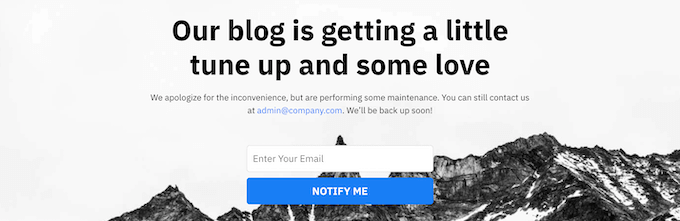
Odată ce blogul dvs. este în modul de mentenanță, puteți face modificări libere la blogul dvs. sau chiar puteți construi un blog nou de la zero. Modul de mentenanță împiedică, de asemenea, motoarele de căutare să indexeze și să clasifice site-ul dvs.
Vizitatorii dvs. vor vedea doar ecranul modului de întreținere.
Notă: Pentru a afla mai multe despre ce poate face pluginul, consultați recenzia noastră completă despre SeedProd.
Metoda 2: Creați un site web privat, doar pentru membri, cu MemberPress
Un alt mod prin care poți crea un blog privat pe WordPress este prin crearea unui blog de membru care este complet privat pentru membri.
Cel mai bun mod de a face acest lucru este cu pluginul MemberPress. Este unul dintre cele mai bune pluginuri de abonament și protecție de conținut WordPress care a ajutat creatorii să câștige peste 1 miliard de dolari.
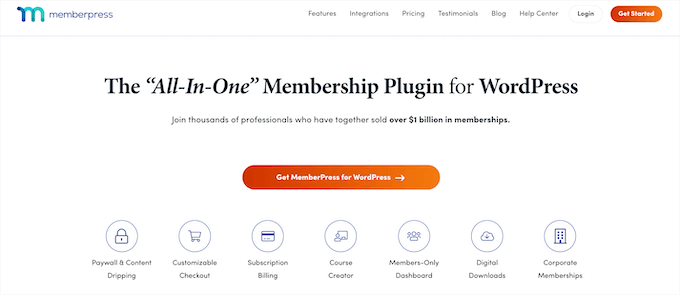
Vă permite să creați cu ușurință cursuri online, să gestionați controalele de acces și să adăugați lecții, totul în editorul de blocuri WordPress.
În plus, se integrează cu cele mai populare pluginuri de creare pagini WordPress, vă permite să adăugați conținut în flux în WordPress pentru postările dvs. premium, să adăugați paywall-uri pentru conținut și să blocați conținutul gratuit pentru anumiți utilizatori.
Pentru mai multe detalii despre configurarea site-ului dvs. exclusiv pentru membri, consultați ghidul nostru complet despre crearea unui site de membri WordPress.
Metoda 3: Activați modul „În curând”/mentenanță pe găzduirea dvs. WordPress
Unii furnizori de găzduire WordPress oferă o funcție de tip "în curând" sau mod de întreținere cu un singur clic pe care o puteți activa. Este o modalitate excelentă și rapidă de a face blogul dvs. WordPress complet privat.
Acestea fiind spuse, când acest mod este activ, vizitatorii vor vedea doar pagina „În curând” sau „Mod de întreținere” a furnizorului dvs. de găzduire. Deci, nu există nicio modalitate de a o personaliza pentru a se potrivi mărcii dvs. așa cum ați face cu SeedProd.
Dar dacă nu aveți o problemă cu asta, atunci nu ezitați să urmați această metodă.
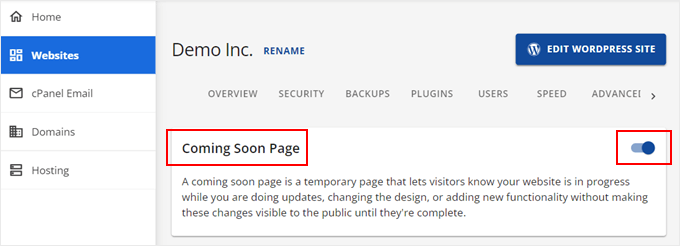
Locația setărilor pentru modul „în curând” sau „mentenanță” depinde de furnizorul de găzduire. Dacă utilizați Bluehost, puteți accesa tabloul de bord de găzduire și puteți naviga la fila „Website-uri”.
Acolo, selectați site-ul dvs. web și faceți clic pe „Setări”.

De acolo, veți vedea diverse opțiuni și meniuri pentru a vă configura găzduirea web și site-ul.
Puteți pur și simplu să comutați la fila „Setări” și să localizați secțiunea „Pagină în curând”. Faceți clic pe comutator pentru a activa modul „în curând”.
Dacă utilizați Hostinger, atunci puteți accesa mai întâi panoul de control al găzduirii.
După aceea, comutați la pagina „Website-uri”, alegeți „Lista website-urilor” și faceți clic pe „Dashboard” pe blogul WordPress pe care doriți să îl faceți privat.
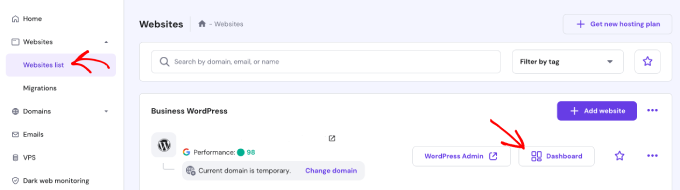
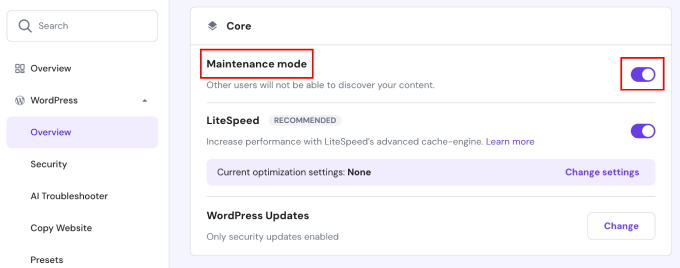
În bara laterală din stânga, accesați meniul „WordPress” și deschideți secțiunea „Prezentare generală”.
Veți vedea apoi setarea „Modul de întreținere”. Doar faceți clic pe butonul de comutare pentru a-l activa.
Metoda 4: Faceți blogul dvs. WordPress complet privat cu My Private Site
Un alt mod în care puteți face blogul dvs. WordPress privat este prin utilizarea pluginului My Private Site. Acest plugin este potrivit pentru blogurile de familie și companiile care nu intenționează niciodată să-și facă conținutul public.
Poate fi folosit și atunci când site-ul dvs. este în construcție, dar metoda SeedProd de mai sus face o treabă mult mai bună în a vă ajuta să creați o pagină „în curând” sau „în construcție”.
Primul lucru pe care trebuie să îl faceți este să instalați și să activați pluginul. Pentru mai multe detalii, consultați ghidul nostru pentru începători despre cum să instalați un plugin WordPress.
La activare, accesați Site-ul meu privat » Confidențialitatea site-ului în bara laterală de administrare WordPress pentru a configura setările pluginului.
În continuare, trebuie să bifați căsuța „Activați confidențialitatea conectării” pentru a face site-ul dvs. privat.
Apoi, faceți clic pe butonul „Salvează starea de confidențialitate”.
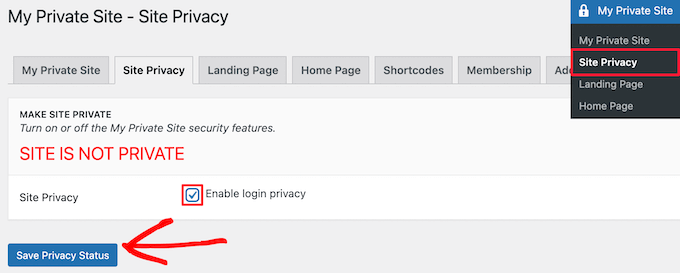
Cu această opțiune activată, vizitatorii vor vedea pagina de conectare a site-ului dvs. când încearcă să vă acceseze website-ul.
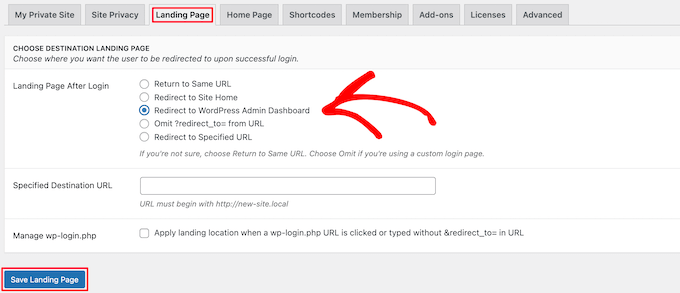
Apoi, faceți clic pe opțiunea de meniu „Pagină de destinație”. Aici puteți alege unde vor fi redirecționați utilizatorii după o autentificare reușită.
Pur și simplu alegeți o opțiune din secțiunea „Pagina de destinație după autentificare” sau introduceți un URL specific în caseta „URL de destinație specificat”.
Apoi, apasă pe butonul „Salvează pagina de destinație”.
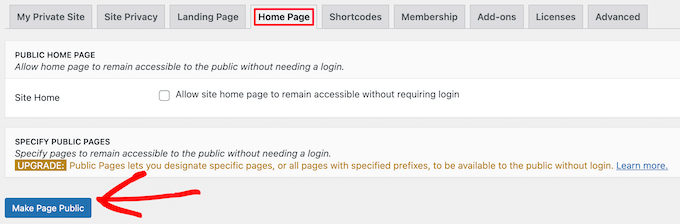
După aceea, trebuie să faceți clic pe opțiunea de meniu „Pagina de pornire”.
Aici, puteți bifa căsuța din secțiunea „Site Home” pentru a face pagina de pornire accesibilă vizitatorilor.
Vom lăsa căsuța nebifată. Dar dacă doriți să afișați un mesaj vizitatorilor în timp ce site-ul dvs. WordPress rămâne privat, o puteți bifa.
Dacă faceți modificări, apoi faceți clic pe butonul „Publică pagina”.
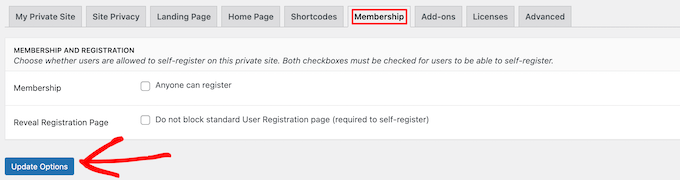
Apoi, faceți clic pe opțiunea de meniu „Membership”. Aici puteți alege dacă doriți sau nu ca utilizatorii să se poată înregistra pe blogul dvs.
Pentru a permite vizitatorilor să se înregistreze și să vă vizualizeze blogul, ambele casete trebuie bifate. Dacă nu doriți să permiteți înregistrarea utilizatorilor, atunci lăsați pur și simplu ambele casete nebifate.
Apoi, faceți clic pe butonul „Actualizați opțiunile”.
După aceea, blogul tău WordPress va fi complet privat.
Doar utilizatorii cu credențiale de conectare vor putea să se conecteze și să vă vizualizeze blogul.

Metoda 5: Faceți postările individuale de pe blog complet private cu setările WordPress
Această metodă este excelentă atunci când doriți să faceți private articole individuale de blog. Puteți folosi setările de confidențialitate încorporate ale WordPress pentru a face acest lucru.
Pur și simplu deschideți articolul de blog pe care doriți să îl faceți privat sau creați un articol nou. Apoi, pe ecranul editorului de articole, veți vedea o opțiune „Vizibilitate” în caseta meta „Stare și vizibilitate”.
Apoi, trebuie să faceți clic pe linkul „Public”.
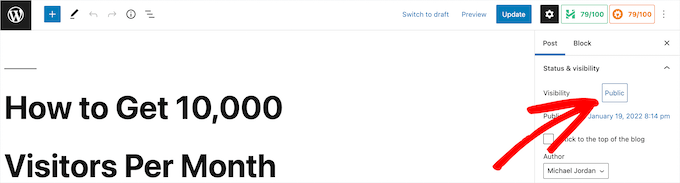
Acest lucru afișează un meniu derulant unde puteți selecta opțiunea „Privat” sau chiar puteți face ca postarea dvs. să fie protejată prin parolă. Pur și simplu faceți clic pe cea mai bună opțiune pentru nevoile dvs.
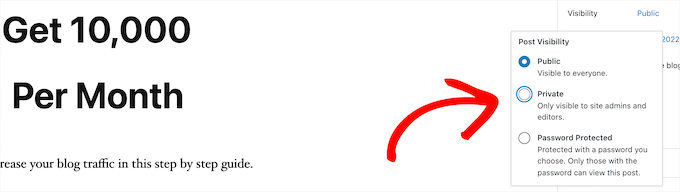
Dacă alegeți să faceți postarea dvs. protejată prin parolă, atunci va trebui să introduceți o parolă. Utilizatorii dvs. vor trebui să introducă parola pe care ați creat-o pentru a vizualiza postarea.
După ce ați terminat de făcut modificări, asigurați-vă că faceți clic pe butonul „Actualizare” sau „Publicare” pentru a face publică postarea dvs. privată.
Acum, doar administratorii și editorii pot vizualiza postarea atunci când sunt conectați la tabloul de bord de administrare WordPress.
Dacă sunteți singurul utilizator pe blogul dvs., atunci nu trebuie să vă faceți griji cu privire la acest lucru. Dar, dacă aveți alți utilizatori, atunci trebuie să vă asigurați că au rolul de utilizator corect pentru a vizualiza postarea.
Pentru mai multe detalii, consultați ghidul nostru despre cum să adăugați sau să eliminați capabilități pentru rolurile utilizatorilor în WordPress.
Dacă dorești ca utilizatorii să se înregistreze sau să devină membri înainte de a vizualiza conținutul tău privat, consultă ghidul nostru despre cum să adaugi blocarea conținutului în WordPress.
Aflați mai multe sfaturi și trucuri pentru blogging pe WordPress
Dacă v-a plăcut acest articol, s-ar putea să vă intereseze și următoarele articole:
- Cum să curatoriezi automat conținutul în WordPress
- Ghidul începătorului pentru prevenirea furtului de conținut de pe blog în WordPress
- Ar trebui să păstrați sau să ștergeți conținutul vechi în WordPress? (Opinia experților)
- Cum să bloghezi anonim folosind WordPress (Ghid complet)
- Cum să ștergi text în WordPress (Metoda ușoară)
- Cum să găsești și să elimini cu ușurință conținutul furat în WordPress
- Cum să creați o postare privată în WordPress
Sperăm că acest articol v-a ajutat să învățați cum să vă faceți blogul WordPress complet privat. De asemenea, ați putea dori să vedeți articolul nostru care dezvăluie care sunt cele mai populare tipuri de bloguri și selecțiile noastre de experți ale celor mai bune bloguri WordPress de citit și de urmărit.
Dacă ți-a plăcut acest articol, te rugăm să te abonezi la canalul nostru de YouTube pentru tutoriale video WordPress. Ne poți găsi, de asemenea, pe Twitter și Facebook.


David Lim
Folosesc exact acest mod de mentenanță în Seedprod chiar acum și rezolvă „problema privată”.
Doar că încă nu m-am hotărât pe deplin dacă voi folosi Elementor sau Seedprod pentru a construi site-ul meu.
Moinuddin Waheed
Mulțumesc pentru recomandare, blocarea conținutului și acordarea accesului la conținut doar câtorva membri poate fi realizată cu ușurință prin MemberPress.
Folosesc MemberPress de ceva timp și pot spune că este cea mai bună modalitate de a avea conținut doar pentru membri.
Fie că este vorba de acces specific utilizatorului sau bazat pe abonament, sau doar un blog doar pentru membrii familiei.
Mulțumiri acestui plugin uimitor.
Jiří Vaněk
Presupun că orice plugin numit „under construction” poate face aceeași treabă. Este așa? Esențial, este o chestiune de a ascunde formal site-ul în spatele unui panou informativ că site-ul este privat și de a lăsa conținutul doar pentru utilizatorii conectați.
Suport WPBeginner
It can depending on the plugin, these are the plugins that we have tested and currently recommend
Admin
Jiří Vaněk
Vă mulțumesc pentru răspuns. De când am început să folosesc pluginul MemberPress în timp, am fost foarte mulțumit să folosesc în cele din urmă metoda menționată în articolul dvs. cu acest plugin. Vă mulțumesc, ghidul m-a ajutat încă o dată să-mi îmbunătățesc site-ul comunității cu puțin mai mult. Pluginul MemberPress este cu adevărat grozav în acest sens.
Luz Manalo-Cruz
1. Cum dezactivez această funcționalitate/plugin odată ce site-ul meu este gata pentru vizualizare publică?
2. Trebuie ca site-ul meu să fie Live pentru a activa pluginul Private Site sau pot activa acest plugin în timp ce sunt pe localhost și apoi să mut pe site-ul Live?
Suport WPBeginner
Puteți debifa caseta sau elimina pluginul din secțiunea de pluginuri pentru a elimina pagina „În curând”, iar majoritatea instrumentelor pentru transferul instalărilor locale ar trebui să transfere și acest plugin, dacă doriți.
Admin
Giulia
Organizația pentru care lucrez dorește să își facă publicitate pe Facebook pe site-ul și serviciile sale (care sunt de obicei complet private și protejate prin parolă) către utilizatorii care nu sunt înregistrați pe site. Există o modalitate de a publica o pagină parțial privată?
Kevin Davies
Am setat postările de pe blogul meu ca fiind „protejate prin parolă”, dar două dintre laptopurile/telefoanele mele încă afișează site-ul integral, adică fără protecție prin parolă!
Aveți idei de ce?
Personal editorial
Ești conectat ca administrator pe celelalte dispozitive? S-ar putea să dorești, de asemenea, să ștergi orice cache de pe site-ul tău.
Admin
Mark Alcock
Salutare
Va impiedica setarea unei pagini ca „privată” Google și alte motoare de căutare să o indexeze atunci când o accesează?
Suport WPBeginner
Salut Mark,
Nu, nu va împiedica motoarele de căutare să indexeze. Cu toate acestea, motoarele de căutare nu vor putea vedea conținutul.
Admin
Sara
Am nevoie de un Plan de Afaceri pentru a instala My Private Site?
Suport WPBeginner
Salut Sara,
Se pare că folosiți WordPress.com. Vă rugăm să consultați ghidul nostru despre diferența dintre WordPress.org auto-găzduit vs. blog gratuit WordPress.com.
Admin
Carrie
Acest lucru este ridicol și complicat. Cu o platformă atât de robustă și consacrată, de ce nu există o simplă căsuță deja în setări care să vă permită să faceți blogul privat în timp ce este în construcție?
Yudi
Bună Carrie,
Există o căsuță de selectare pentru a face postarea dvs. privată, bifând opțiunea „protejat prin parolă”. Trebuie să oferiți parola cititorilor dvs. privați.
Altfel, cea mai bună alternativă este să creați un site de membru, care poate fi plătit sau gratuit.
siri
salut,
numele de utilizator și parola folosite pe ecranul de autentificare, sunt același nume de utilizator și parolă pentru a accesa zona de administrare din backend, sau trebuie să creăm un nou nume de utilizator și parolă pentru cei care se înregistrează?
Adrianne
Cred că acest răspuns este privat.
TimK
Pluginul My Private Site nu funcționează corect. Utilizarea sa în acest moment duce la afișarea vizitatorilor a următorului mesaj: „Avertisment: Nu se pot modifica informațiile antetului – antetele au fost deja trimise de (ieșirea a început la /home/cosmokat/public_html/wp-content/themes/spacious/page.php:11) în /home/cosmokat/public_html/wp-includes/pluggable.php la linia 1174”
Utilizator, atenție!
Tim
Mulțumesc pentru sfaturi! Am început acum puțin peste trei săptămâni. Plănuiesc să îmi configurez lista de e-mail săptămâna aceasta și mă gândeam să folosesc Mad Mimi. Mulțumesc pentru tutorial!
tom rice
Citeam un tutorial despre Wordpress….org, nu Wordpress.com. El a indicat că setarea privată este doar pe platforma Wordpress.com, nu pe Wordpress.org. Vreau să am un blog doar pe bază de invitație, privat. Va trebui să folosesc platforma Wordpress.com și nu Wordpress.org pentru a face asta?
mulțumesc.
Alan P
Pluginul privat are o vulnerabilitate de securitate.
Suport WPBeginner
Mulțumim pentru notificare. Am actualizat articolul și am adăugat un nou plugin.
Admin
Andy
Pluginul „Private Only” menționat în acest post (și în multe altele) pare să fi dispărut în ultimii doi ani. Există un plugin succesor evident? Am căutat și am încercat altele, dar niciunul nu pare să se potrivească atât de bine scopurilor mele ca „Private Only” pierdut. Ar putea fi doar că și-a schimbat numele? Aveți idei?
Suport WPBeginner
Am actualizat articolul cu un nou plugin „My Private Site”. Vă rugăm să-l încercați.
Admin
Devon
Nu văd (pe blogul meu privat WordPress) unde pot seta o parolă pentru ca utilizatorii să se autentifice? Am încercat să urmez toți pașii... dar trebuie să fac ceva greșit.
Cecilia
Bună, personal editorial.
Mă întreb dacă am vizitat o pagină privată (pentru care mi s-a dat deja parola) va putea autorul să spună cine vede acea pagină? Va ști autorul că eu văd pagina? Sau, în acest caz. Sunt două persoane, A și B. B este prietenul meu, A nu știe nimic despre mine. A are o postare privată, dar numai B are voie să o vadă.
B, fiind prietenul meu, mi-a dat cu bucurie parola lui A fără ca A să știe. Va putea A să afle că am văzut pagina?
Suport WPBeginner
Nu.
Admin
Mogens
Folosesc pluginul privat doar acum o lună, dar acum nu mai pot accesa pagina pluginului
Vă rog ajutați
Tim
Acest lucru este confuz. Dacă am un site privat, am opțiunea de a face postări „publice”. Ce se întâmplă atunci? Sunt încă ascunse de vizualizarea publică sau nu? De ce nu explicați cum funcționează împreună aceste două funcții?
Theo
Plugin grozav! Dar cum protejez fișierele din folderul meu de încărcări, care ar putea face parte dintr-o postare sau o pagină?
De ex. cineva folosește URL-ul unei imagini, oricine primește URL-ul are acces la această imagine.
Echipa WPBeginner
Articolul pe care l-ați legat este pentru WordPress.com, nu pentru site-uri WordPress auto-găzduite.
Andrew
Care este diferența dintre această abordare bazată pe plugin și setarea mai simplă și mai ușoară a setărilor de confidențialitate, așa cum este prezentată în:
http://en.support.wordpress.com/settings/privacy-settings/
discusffs
Salut Echipa Editorială,
Cum puteți proteja informațiile complete despre temă & plugin? este posibil să detectați cadrul și tema, pluginul utilizat.
ashekul
Există vreo modalitate de a limita accesul la o parte a site-ului meu pentru utilizatorii cu adrese de e-mail specifice pe care le-am configurat în prealabil?
RUMON IT
Joyce Grace
Da, puteți folosi un plugin de abonament. Sau dacă faceți acest lucru pentru un scop specific, cum ar fi utilizarea unui plugin LMS sau de predare, de obicei aceste pluginuri vor avea acea capacitate încorporată.
Don DeMaio
Există vreo modalitate de a limita accesul la o parte a site-ului meu pentru utilizatorii cu adrese de e-mail specifice pe care le-am configurat în prealabil?
ratnesh sonar
@wordpressbeginner:disqus Care sunt avantajele și dezavantajele creării unui blog privat???
William
There is no « Pros » or « Cons » ! You need, or you don’t need, a private blog.
Simple as that.