


Crearea propriilor URL-uri scurte personalizate este o modalitate excelentă de a face linkurile dvs. mai ușor de reținut și de partajat, în special pe rețelele sociale, în e-mailuri sau în timpul promoțiilor. În loc să folosiți URL-uri lungi sau greoaie, un link scurt de marcă păstrează lucrurile simple și curate.
De exemplu, folosim wpbeg.in pentru URL-urile noastre scurte personalizate de marcă pentru a partaja conținutul mai eficient pe platforme și este ceva ce recomandăm oricui administrează un blog sau un site web.
În acest articol, vă vom arăta cum să creați cu ușurință propriile URL-uri scurte personalizate pentru blogul dvs., pas cu pas.

De ce să folosiți un URL scurt personalizat de marcă în WordPress?
Probabil ați observat cât de populare sunt site-uri precum The New York Times, Twitter, Facebook și TechCrunch care folosesc URL-uri scurte de marcă pe rețelele sociale.
De exemplu, The New York Times folosește nyti.ms, TechCrunch folosește tcrn.ch, iar WPBeginner folosește numele de domeniu wpbeg.in pentru URL-uri personalizate mai scurte.
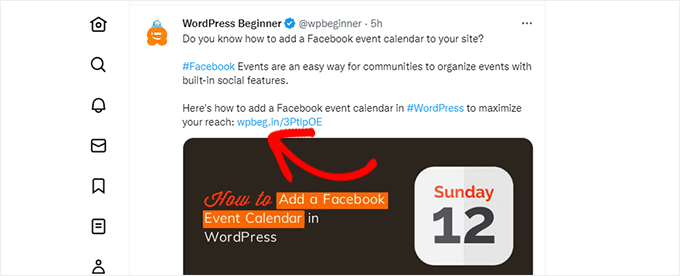
Aceste nume de domenii de marcă se numesc domain hacks.
Sunt create prin combinarea numelui de marcă și a unui TLD de domeniu (domeniu de nivel superior) pentru a scrie inteligent un nume de marcă.
Deoarece majoritatea site-urilor web folosesc .com ca domeniu principal, alegerea unui „domain hack” este o modalitate bună de a crea un URL scurt pentru site-ul dvs. WordPress. Consultați sfaturile noastre despre alegerea celui mai bun nume de domeniu pentru blogul dvs.
Utilizarea propriului URL scurt personalizat îmbunătățește recunoașterea mărcii în rândul utilizatorilor dvs. De asemenea, vă permite să creați URL-uri mai scurte pentru partajare ușoară pe platformele sociale.
Cel mai important, puteți urmări cu ușurință aceste URL-uri pentru a vedea câte clicuri ați obținut atunci când ați partajat un URL.
Acestea fiind spuse, să vedem cum să vă creați propriile URL-uri scurte personalizate de marcă în WordPress.
Notă: Dacă doriți doar să creați URL-uri scurte memorabile folosind domeniul dvs. principal, atunci vă recomandăm să utilizați pluginul Pretty Links. Acesta este ceea ce folosesc cei mai buni podcasteri și YouTuberi pentru a prezenta linkuri scurte în videoclipurile și podcasturile lor.
Pasul 1: Cumpărați un URL scurt sau un nume de domeniu scurt
Majoritatea dintre noi nu folosim un URL scurt ca nume de domeniu principal. Aceasta înseamnă că va trebui să înregistrați un nume de domeniu nou, mult mai scurt decât domeniul dvs. curent.
De exemplu, atunci când am ales un domeniu scurt de marcă pentru WPBeginner.com, am înregistrat WPBeg.in. Acest lucru a făcut ca URL-ul nostru scurt să fie cu 6 caractere mai scurt decât domeniul nostru principal.
Există multe generatoare gratuite de nume de domenii care vă permit să generați automat sugestii de nume de domenii. Consultați lista noastră cu cele mai bune generatoare gratuite de nume de domenii.
În special, Domainr se specializează în a vă ajuta să găsiți domenii scurte folosind „domain hacks”.
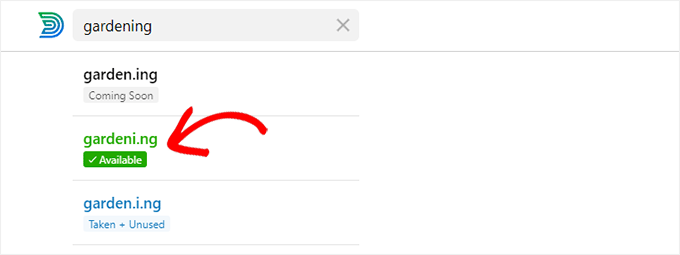
Încercați diferite combinații și explorați modalități creative de a scrie numele mărcii dvs.
Odată ce ați găsit un nume de domeniu care corespunde nevoilor dvs. și este disponibil, îl puteți înregistra la oricare dintre principalii registratori de domenii.
Vă recomandăm să utilizați Network Solutions. Sunt cel mai bun registrator de domenii de pe piață și puteți obține o reducere de 67% folosind codul nostru de cupon Network Solutions.
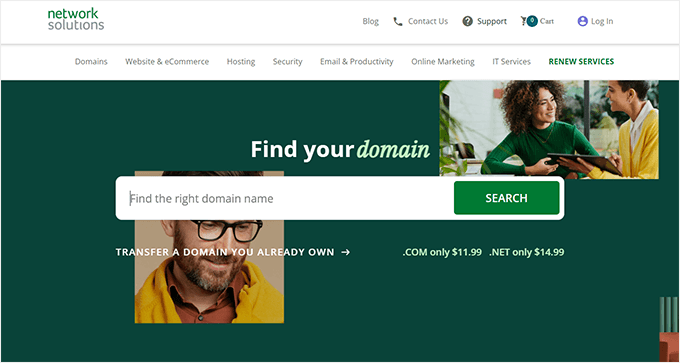
Alți registratori de domenii pe care îi recomandăm includ Namecheap și GoDaddy.
Costul înregistrării unui nume de domeniu depinde de TLD-ul pe care îl selectați. TLD-urile specifice țării costă puțin mai mult decât unele alte TLD-uri noi.
Odată ce ați înregistrat numele de domeniu, îl veți putea gestiona din panoul de control al registratorului dvs. de domenii.
Pasul 2: Configurați domeniul dvs. personalizat în Bitly
Bitly este un serviciu popular de scurtare a URL-urilor care vă permite să gestionați și să urmăriți linkurile. Îl folosim pentru a scurta URL-urile noastre WordPress și pentru a le gestiona.
Mai întâi, va trebui să creați un cont Bitly. Veți avea nevoie de cel puțin un plan Basic pentru a utiliza propriul nume de domeniu personalizat pentru scurtarea linkurilor.
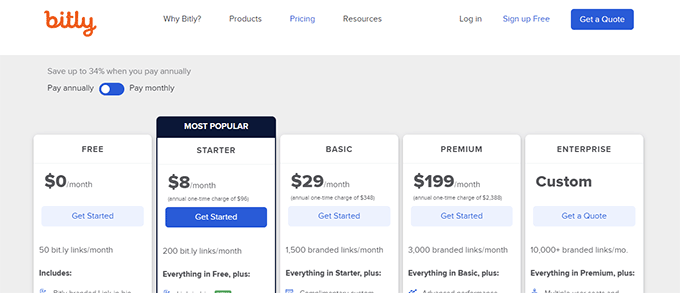
După finalizarea înregistrării, veți ajunge la tabloul de bord al contului dvs. Bitly.
De aici, trebuie să faceți clic pe meniul Setări cont » Domenii personalizate și apoi să faceți clic pe butonul „Adăugați un domeniu”.
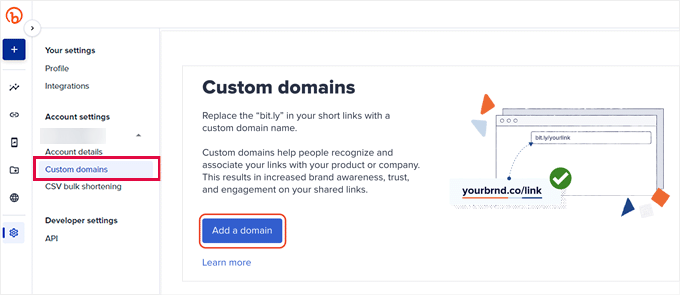
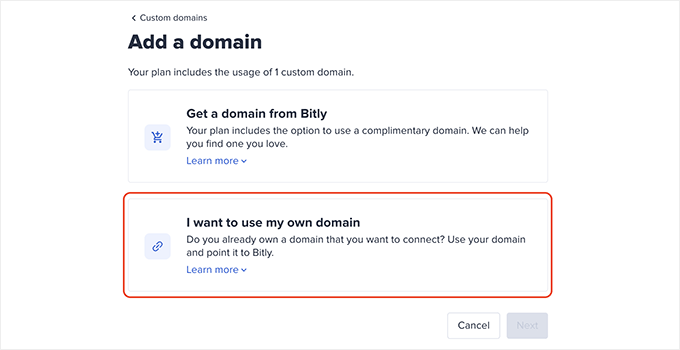
Pe ecranul următor, veți vedea opțiuni pentru a cumpăra un nume de domeniu nou sau pentru a utiliza propriul nume de domeniu.
Continuați și faceți clic pe opțiunea „Vreau să-mi folosesc propriul nume de domeniu” pentru a continua.
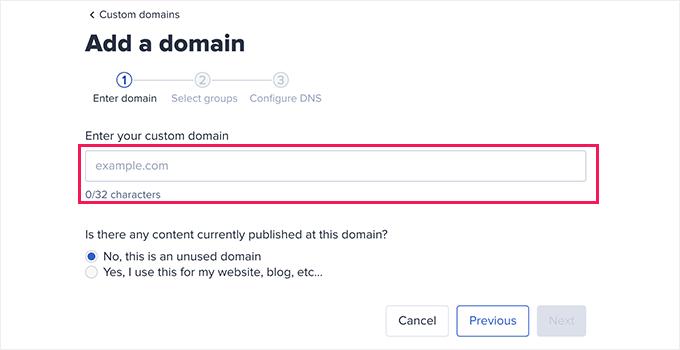
Apoi, introduceți numele domeniului pe care l-ați achiziționat recent.
Mai jos, trebuie să selectați opțiunea „Nu, acesta este un nume de domeniu neutilizat” și să faceți clic pe „Următorul”.
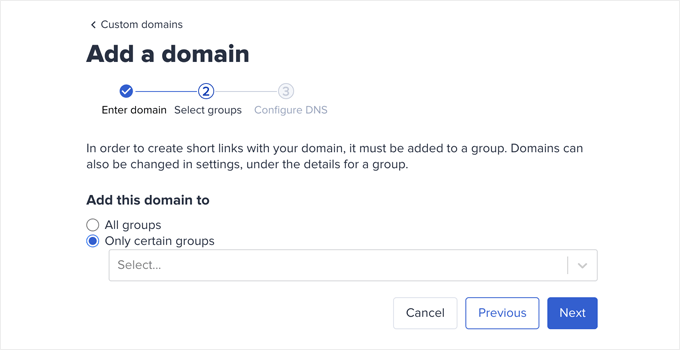
Acum, veți vedea opțiunea de a alege un grup.
Bitly vă permite să organizați linkurile, domeniile și utilizatorii în grupuri. Acest lucru vă permite să limitați anumite domenii la utilizatori specifici.
Alegeți „Toate grupurile” pentru a face domeniul dvs. personalizat disponibil pentru toate grupurile și faceți clic pe „Următorul”.
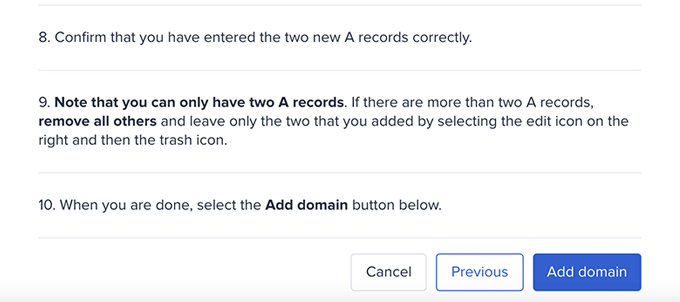
Acum, vi se va cere să adăugați înregistrări DNS la numele domeniului dvs. de marcă înainte de a continua.
Puteți lăsa această fereastră deschisă și puteți trece la pasul următor.
Pasul 3: Setați înregistrarea DNS A pentru a indica spre Bit.ly
Pentru a crea propriile URL-uri scurte personalizate de marcă, va trebui să indicați domeniul dvs. către serverele Bitly.
Pentru a face acest lucru, va trebui să adăugați înregistrări DNS la numele dvs. de domeniu personalizat. Instrucțiuni pentru înregistrările DNS care indică numele de domenii către serverele corespunzătoare.
Puteți găsi înregistrările DNS pe care trebuie să le adăugați pe site-ul Bitly.
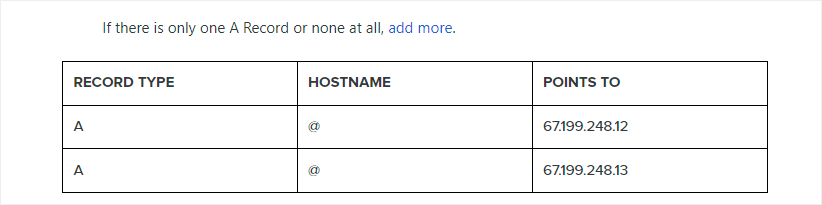
Există două tipuri de înregistrări DNS pe care le puteți adăuga.
Pentru nume de domenii rădăcină (de ex. wpbeg.in), va trebui să introduceți înregistrări A.
Cu toate acestea, dacă domeniul dvs. personalizat este un subdomeniu (de exemplu, on.wsj.com), atunci va trebui să introduceți înregistrările CNAME.
Pentru a adăuga aceste înregistrări, vizitați pur și simplu zona de gestionare a domeniului pe site-ul web al registrului dvs. de domenii și căutați înregistrările DNS.
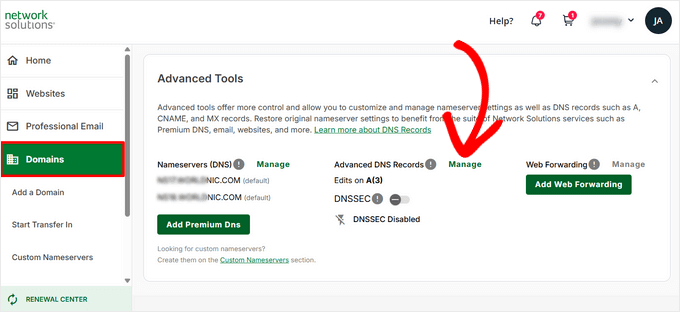
Dacă ați urmat sfatul nostru și v-ați înregistrat domeniul la Network Solutions, atunci trebuie să faceți clic pe „Domenii” în coloana din stânga.
De acolo, accesați setările domeniului dvs., derulați în jos la secțiunea „Instrumente avansate” și faceți clic pe linkul „Gestionare” de lângă Înregistrări DNS avansate.
Odată ce sunteți în zona Gestionare înregistrări DNS avansate, faceți clic pe butonul „Adăugare înregistrare”.
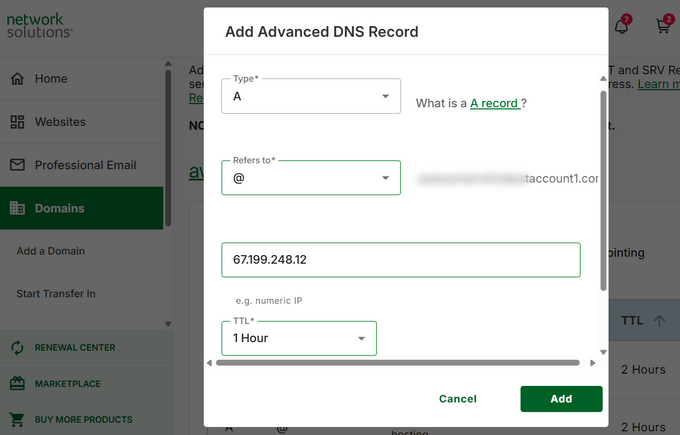
Aceasta va afișa o fereastră pop-up, unde trebuie să introduceți următoarele informații:
- Nume de gazdă în câmpul Nume
- Alegeți A ca Tip
- Copiați și lipiți adresa IP Bitly
- Alegeți 1 oră ca TTL
Apoi, continuați și faceți clic pe butonul „Adăugați” pentru a salva setările.
Dacă utilizați un subdomeniu, cum ar fi on.wsj.com, va trebui să setați o înregistrare CNAME și să o direcționați către cname.bitly.com.
Pur și simplu repetați pașii de mai sus pentru a crea o nouă înregistrare DNS.
De data aceasta, adăugați subdomeniul dvs. sub numele de gazdă, alegeți CNAME ca tip de înregistrare și adăugați cname.bitly.com sub Alias către.
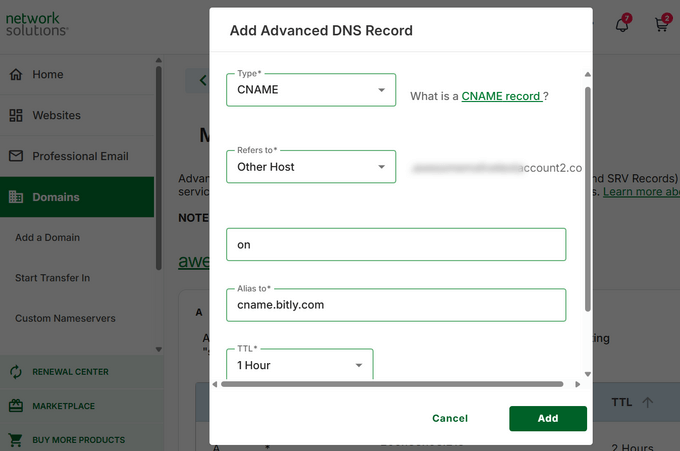
Apoi, faceți clic pe butonul „Adaugă” pentru a actualiza înregistrările DNS.
După adăugarea înregistrărilor DNS, puteți reveni pe site-ul Bitly și faceți clic pe butonul „Adăugați domeniu”.
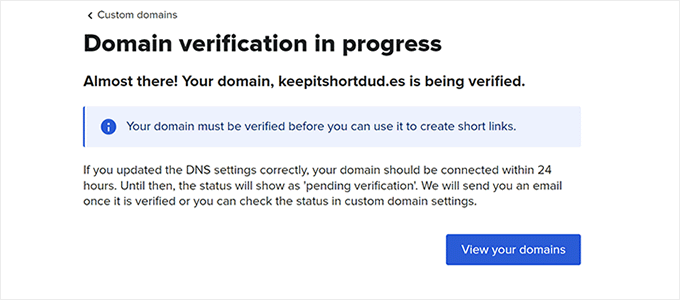
Acum, veți vedea o notificare că setările domeniului dvs. sunt în curs de verificare.
Bitly va verifica domeniul dvs. pentru înregistrări DNS și dacă totul pare în regulă, veți primi o notificare prin e-mail.
Pasul 4. Creați o aplicație Bitly pentru a integra cu WordPress
În continuare, trebuie să creați o aplicație Bitly.
Nu vă faceți griji. Nu trebuie să scrieți niciun cod. În schimb, va trebui să creați aplicația pentru a genera chei API, pe care le veți avea nevoie apoi în pasul următor.
Conectați-vă la contul dvs. Bitly și accesați secțiunea Setări » API.
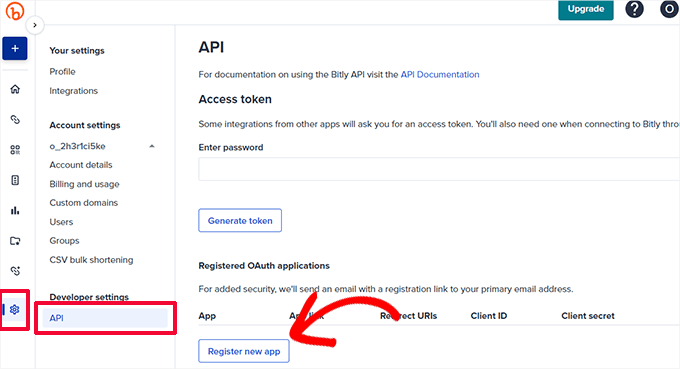
Faceți clic pe butonul „Înregistrați o aplicație nouă” pentru a continua.
Aceasta va deschide un formular unde trebuie să furnizați numele aplicației, linkul și URI-urile de redirecționare.
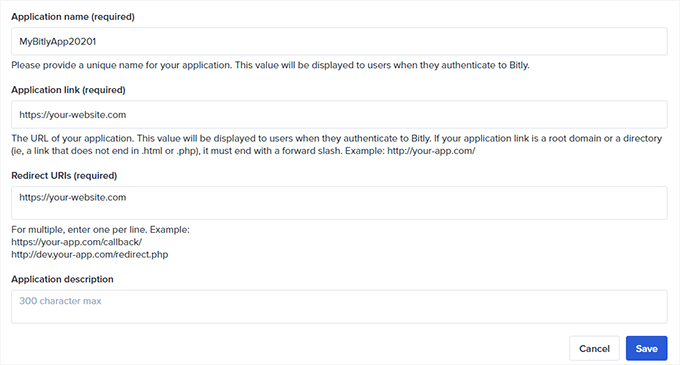
Puteți crea un nume unic pentru aplicație și puteți adăuga URL-ul site-ului dvs. web ca „Link aplicație” și „URI-uri de redirecționare”.
Apoi, faceți clic pe butonul „Salvare” pentru a continua.
Acest lucru vă va readuce la pagina API, unde trebuie să introduceți parola contului dvs. Bitly și apoi să faceți clic pe butonul „Generează token”.
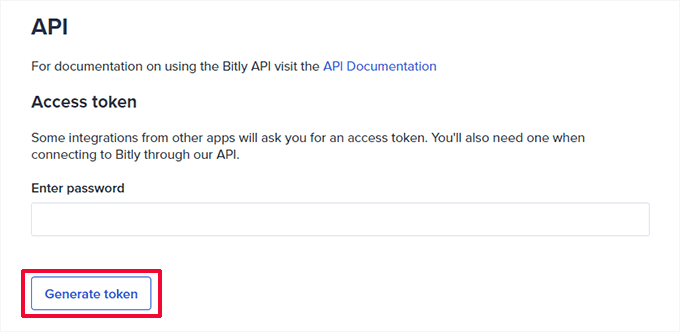
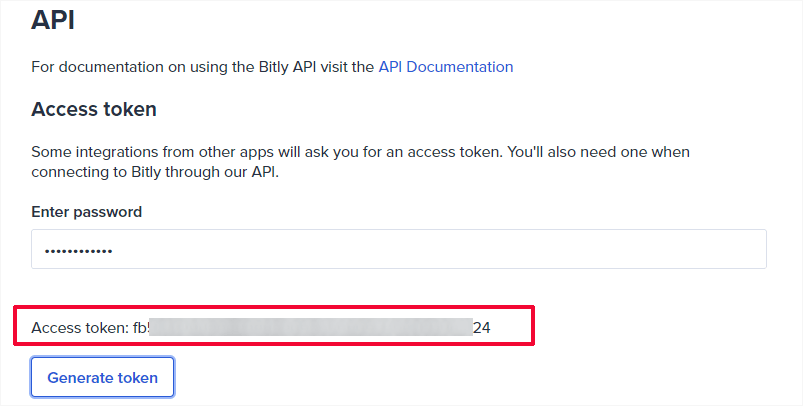
Bitly va crea apoi un token de acces pentru dvs.
Trebuie să copiați tokenul de acces și să-l lipiți într-un editor de text, deoarece veți avea nevoie de el în pasul următor.
Pasul 5: Configurați un URL scurt pe site-ul dvs. WordPress
Cel mai bun lucru la utilizarea Bitly este că puteți gestiona, partaja și urmări cu ușurință URL-urile dvs. scurte direct de pe site-ul dvs. WordPress.
Mai întâi, trebuie să instalați și să activați pluginul Bitly URL Shortener. Pentru mai multe detalii, consultați ghidul nostru pas cu pas despre cum să instalați un plugin WordPress.
După activare, trebuie să vizitați pagina Instrumente » Codehaveli Bitly pentru a configura setările pluginului.
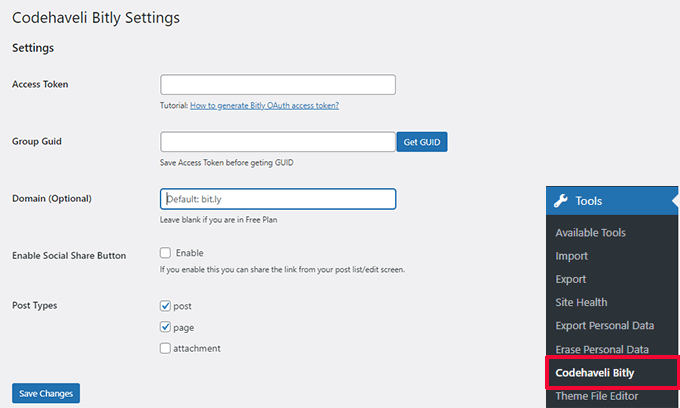
Introduceți tokenul de acces pe care l-ați copiat anterior, apoi faceți clic pe butonul „Salvează modificările”.
Acest lucru va permite pluginului să vă autentifice contul cu Bitly.
Apoi, trebuie să faceți clic pe butonul „Obține GUID”. Pluginul va prelua apoi GUID-ul grupului din contul dvs. Bitly.
După aceea, puteți introduce domeniul dvs. scurt în câmpul Domeniu. Opțional, puteți activa și funcția de partajare socială.
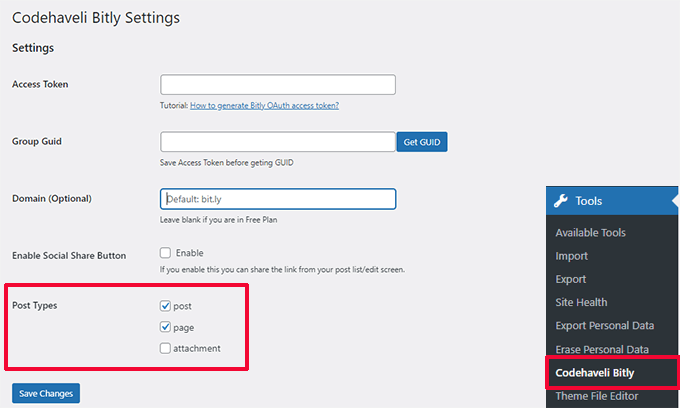
În final, alegeți pentru ce tipuri de postări doriți să activați. Dacă nu sunteți sigur, atunci bifați ambele opțiuni, postare și pagină.
Nu uitați să faceți clic pe butonul „Salvează modificările” pentru a salva setările.
Odată conectat, puteți alege pentru ce tipuri de postări doriți să generați linkuri scurte.
Pentru a genera un link scurt, puteți accesa pagina Postări » Toate postările.
Acolo, veți vedea linkurile scurte pentru postările dvs. publicate cu butoane de partajare (dacă ați activat opțiunea de partajare).
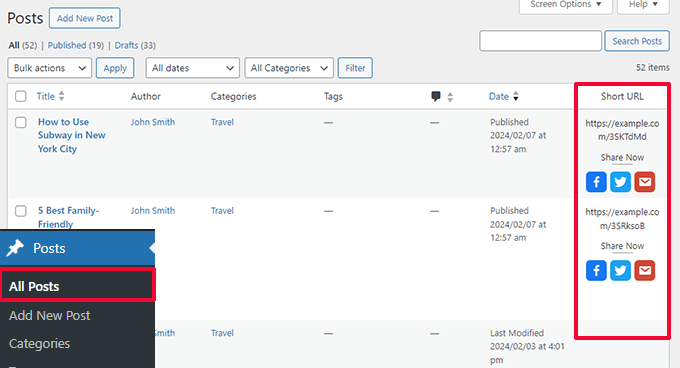
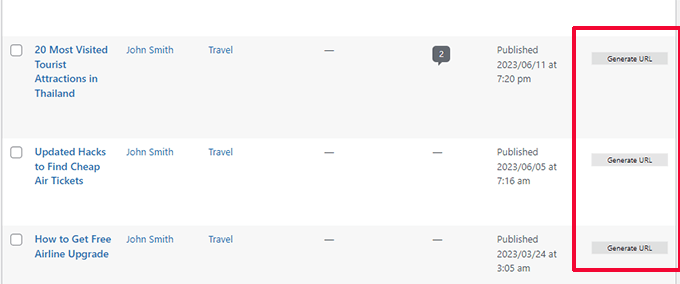
Pentru a păstra solicitările API, pluginul nu va genera automat linkuri scurtate pentru toate postările publicate.
Puteți face clic pe butonul „Generează URL” de lângă o postare pentru a crea un URL scurtat atunci când este necesar.
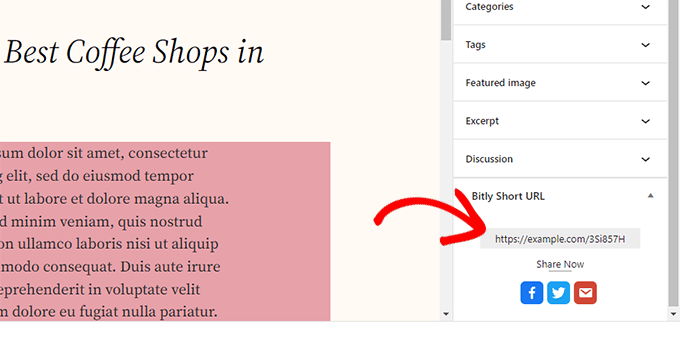
Opțional, puteți vizualiza, genera și copia, de asemenea, URL-ul scurtat pentru o postare prin editarea acesteia.
Panoul Bitly va fi în partea de jos a panoului Postare din editor.
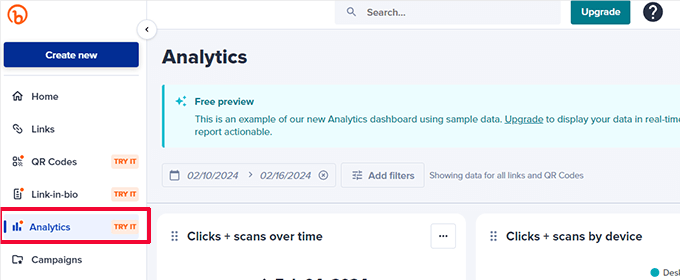
Pluginul nu are funcționalități de urmărire a linkurilor.
Cu toate acestea, dacă aveți un plan Bitly plătit, puteți vizualiza rapoartele link-urilor în tabloul dvs. de bord accesând Analize.
Sperăm că acest articol v-a ajutat să învățați cum să creați propriile URL-uri scurte personalizate în WordPress. De asemenea, ați putea dori să consultați ghidul complet de urmărire a conversiilor WordPress sau selecția noastră de cele mai bune pluginuri de social media pentru WordPress.
Dacă v-a plăcut acest articol, atunci vă rugăm să vă abonați la Canalul nostru de YouTube pentru tutoriale video despre WordPress. Ne puteți găsi, de asemenea, pe Twitter și Facebook.




Jiří Vaněk
Deoarece prețul domeniului este în prezent foarte scăzut, acest articol m-a entuziasmat cu adevărat. Sunt puțin dezamăgit că planul gratuit nu oferă opțiunea de a folosi un domeniu personalizat, dar totuși îmi place foarte mult ideea unui domeniu scurtat sau altfel unic pentru site-ul meu. Vă mulțumesc pentru ghidul perfect. Am deja un domeniu pregătit extern, așa că îl voi încerca cel puțin o lună și voi vedea dacă această metodă va fi de succes pentru mine.
Dennis Muthomi
Văd mereu platforme mari precum Twitter (sau X, cum se numește acum) folosind „t.co” pentru URL-urile lor scurte.
Cu siguranță voi încerca această metodă Bitly odată ce blogurile mele vor câștiga mai multă tracțiune.
a avea un URL scurt de marcă pare a fi o modalitate excelentă de a crește recunoașterea și de a facilita partajarea linkurilor, în special pe rețelele sociale.
Mulțumesc pentru că ai explicat totul într-un ghid atât de ușor de urmărit!
Mrteesurez
Postare drăguță, este detaliată.
Am observat acele linkuri scurte pe rețelele sociale, chiar și Twitter folosea t.co, Telegram, t.me și WhatsApp wa.me.
Este într-adevăr un beneficiu să urmărești tot traficul social care provine de la acele linkuri.
Aș vrea să încerc.
Mulțumesc pentru acest ghid.
Suport WPBeginner
Glad you found our post helpful
Admin
Moinuddin Waheed
Pentru a partaja postări de blog sau articole pe diferite platforme, este foarte convenabil atunci când avem un URL scurt pentru acele postări specifice.
Am folosit alte metode pentru scurtarea URL-ului, dar nu eram conștient că există un plugin care face treaba chiar în tabloul de bord al Wordpress.
Deoarece pluginul bit.ly a fost întrerupt, va funcționa în continuare la fel ca înainte?
Suport WPBeginner
The plugin is currently under temporary review, we will be sure to keep an eye on it and look for a replacement should it not be fixed
Admin
Rick
Din păcate, pluginul WP Bit.ly a fost întrerupt. Și deoarece API-ul v3 de la bit.ly va fi întrerupt pe 1 martie, pluginul va înceta să funcționeze la acea dată.
Încă nu am găsit un plugin de înlocuire. Orice recomandări sunt foarte apreciate.
Suport WPBeginner
Deși nu avem o alternativă recomandată în acest moment, cu siguranță vom fi cu ochii pe una.
Admin
Paul
Thanks for the information, an extra one to add to you list is AI6 I am using this and so far so good
Suport WPBeginner
Thank you for your recommendation of another option
Admin
Lorenzo
Informații foarte interesante. Un alt serviciu pentru link-uri scurte este shortpe. Acesta poate fi util.
Suport WPBeginner
Thanks for letting us know about this service
Admin
Muhammad
vreau să-mi creez site-ul, vă rog să mă ajutați să fac asta
Suport WPBeginner
Salut Muhammad,
Vă rugăm să consultați ghidul nostru despre cum să creați un site web pentru instrucțiuni detaliate, pas cu pas.
Admin
Imamadyan
Este posibil să folosiți domeniul pentru scurtarea URL-urilor alături de utilizarea sa pentru un site WordPress?
Louise Findlay
Dacă aveți un domeniu pe care îl folosiți pentru un site web, îl puteți folosi și pentru URL-ul dvs. scurt? Dacă da, cum?
Geeta
O problemă. Nu îți poți personaliza URL-ul scurt în WordPress.
Primești niște caractere aleatorii după /
Îl poți schimba în aplicația web bit.ly, dar este puțin incomod
Fernando
Awesome article!!!, I didn’t know I can do that
Irfan Tahir
Articol grozav și truc, frate.
Philip Verghese Ariel
Salutare tuturor membrilor echipei @ WPB,
Aceasta este într-adevăr o informație uimitoare.
Deși folosesc Bit.ly de mulți ani, nu am știut niciodată despre acest plugin care poate fi încorporat pe site-ul meu wp.
Pasul #4 este foarte bine explicat pentru configurarea Short URL pe site-urile noastre WordPress.
Mulțumesc mult pentru acest ghid minunat.
O zi bună.
Cu stimă.
~ Philip
@PVAriel
Ashok
Articol bun
Putem folosi, de asemenea, instrumentul de generare de scurtături goo.gl pentru URL-uri lungi
Suport WPBeginner
Da, puteți.
Admin
WP Fan
O problemă. Nu îți poți personaliza URL-ul scurt în Wordpress.
Primești niște caractere aleatorii după /
Îl poți schimba în aplicația web bit.ly, dar este puțin incomod.
Abhisek
Nicio dragoste pentru yourls?
Ninja Team
Am crezut că putem face asta fără costuri suplimentare mari.
Personal editorial
Contul dvs. Bitly este gratuit. Numele dvs. de domeniu este singurul cost pe care îl aveți.
Admin
Chris
Prefer Yourls găzduit pe propriul meu domeniu, iar un URL de genul mysite.com/recommends/xyz sună mult mai bine pentru mine, în locul unui domeniu atât de „străin”.