


Păstrarea site-ului dvs. WordPress în siguranță este foarte importantă. Una dintre cele mai bune modalități de a face acest lucru este prin utilizarea celor mai recente actualizări de securitate.
În ultimii peste 16 ani, am văzut cât de importante sunt aceste actualizări pentru protejarea site-urilor împotriva atacurilor malware, hackerilor și altor amenințări comune de securitate. Cu toate acestea, mulți începători nu știu cum să verifice dacă site-ul lor are cele mai recente actualizări de securitate.
În acest articol, vă vom arăta cum să verificați actualizările de securitate WordPress și să vă asigurați că site-ul dvs. web utilizează cele mai recente funcții de securitate.
De ce să verificați actualizările de securitate WordPress?
Securitatea ar trebui să fie o prioritate de top pentru fiecare proprietar de site web WordPress. De aceea, recomandăm să folosești întotdeauna cea mai recentă versiune de WordPress.
WordPress vă afișează actualizări pentru software-ul de bază, teme și plugin-uri în tabloul de bord. Aceste 3 lucruri sunt interconectate, deci trebuie să le actualizați în mod regulat pentru a evita orice probleme de compatibilitate între versiunile vechi și cele mai recente.
Actualizările de securitate vă vor proteja, de asemenea, site-ul web de toate amenințările noi și atacurile malware. Pentru mai multe detalii, ar trebui să consultați ghidul nostru complet despre securitatea WordPress.
Înainte de a efectua orice actualizare, vă recomandăm cu tărie să creați o copie de rezervă completă a site-ului dvs. WordPress. Deși puțin probabil, uneori o actualizare poate cauza probleme de compatibilitate, iar acest lucru vă oferă o plasă de siguranță.
Acestea fiind spuse, să vedem cum să verificăm cu ușurință dacă există actualizări de securitate WordPress disponibile.
Verificarea actualizărilor de securitate WordPress
WordPress are o pagină dedicată actualizărilor la care puteți accesa din zona de administrare. Pur și simplu conectați-vă la contul dumneavoastră de administrator WordPress și accesați pagina Panou de control » Actualizări.
Actualizări nucleu WordPress
Pe această pagină, vei vedea marcajul temporal când site-ul tău WordPress a verificat ultima dată actualizările.
WordPress verifică automat actualizările în mod regulat. Cu toate acestea, puteți, de asemenea, să faceți clic pe butonul „Verifică din nou” pentru a verifica manual actualizările WordPress.
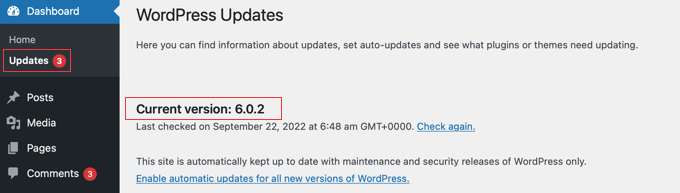
Observați mesajul „Acest site este actualizat automat cu versiuni de întreținere și securitate ale WordPress numai.” Acest lucru înseamnă că WordPress va instala automat actualizările de securitate imediat ce acestea devin disponibile, astfel încât să puteți fi siguri că site-ul dvs. va rămâne în siguranță.
Cu toate acestea, alte versiuni de WordPress nu sunt instalate automat în mod implicit. Când o nouă versiune de WordPress este disponibilă, veți vedea mesajul „Este disponibilă o versiune actualizată de WordPress”.

Puteți actualiza la această versiune făcând clic pe butonul „Actualizați acum”. Pentru mai multe detalii, consultați ghidul nostru despre cum să actualizați în siguranță WordPress.
Actualizări pluginuri WordPress
După nucleul WordPress, vei găsi secțiunea de pluginuri, care va afișa cele mai recente actualizări disponibile pentru pluginurile tale instalate.
Pur și simplu selectați pluginurile specifice pe care doriți să le actualizați și faceți clic pe butonul „Actualizați pluginurile”. Puteți selecta toate pluginurile listate bifând caseta „Selectați tot” din partea de sus a listei.

Puteți afla mai multe în ghidul nostru pas cu pas despre cum să actualizați corect pluginurile WordPress.
Actualizări teme WordPress
Odată ce pluginurile sunt actualizate, veți găsi secțiunea de actualizări de teme WordPress mai jos. Dacă există o versiune mai nouă disponibilă pentru temele dvs. instalate, atunci o puteți actualiza de aici.

Similar cu pluginurile, puteți fie să actualizați temele individual, fie să selectați toate temele pentru a le actualiza pe toate odată.
Când actualizați o temă WordPress, aceasta va actualiza toate fișierele temei și va reseta setările la valorile implicite. Acest lucru ar putea însemna că veți pierde modificările personalizate pe care le-ați făcut anterior temei dumneavoastră. Pur și simplu urmați ghidul nostru despre cum să actualizați o temă WordPress fără a pierde personalizarea.
Ghiduri experte despre actualizările WordPress
Sperăm că acest articol te-a ajutat să înveți cum să verifici actualizările de securitate WordPress. S-ar putea să dorești să vezi și alte articole legate de efectuarea actualizărilor în WordPress:
- De ce ar trebui să folosiți întotdeauna cea mai recentă versiune de WordPress
- Ghid pentru începători: Cum să actualizați în siguranță WordPress (Infografic)
- Cum să gestionați mai bine actualizările automate WordPress
- Cum să rezolvi eroarea WordPress Website Not Updating Right Away
- Cum să dezactivați actualizările automate în WordPress
- Ar trebui să actualizez mai întâi WordPress sau plugin-urile? (Ordinea corectă de actualizare)
- Cum să activați actualizările automate pentru pluginurile și temele WordPress
- Cum să actualizați corect pluginurile WordPress (Pas cu Pas)
- Cum să actualizezi o temă WordPress fără a pierde personalizările
Dacă ți-a plăcut acest articol, te rugăm să te abonezi la canalul nostru de YouTube pentru tutoriale video WordPress. Ne poți găsi, de asemenea, pe Twitter și Facebook.


Jiří Vaněk
Actualizările WordPress sunt foarte importante, dar pot fi și foarte problematice dacă determină blocarea site-ului. Aveți sfaturi pentru un plugin care creează o copie a site-ului unde pot testa actualizarea și apoi transfer doar modificările? Cu alte cuvinte, să am două site-uri care rulează unul lângă altul, unul live și unul pentru testare. Actualizările ar fi testate pe site-ul de testare, iar când totul este reușit, doar modificările ar fi transferate pe site-ul live.
Suport WPBeginner
Fr că ați dori să consultați ghidul nostru despre crearea unui site de staging de mai jos!
https://www.wpbeginner.com/wp-tutorials/how-to-create-staging-environment-for-a-wordpress-site/
Admin
Jiří Vaněk
Excelent, pluginul de staging este exact ceea ce îmi trebuia. Mulțumesc pentru pont. L-am configurat pe site-ul meu și face exact ceea ce îmi trebuia. Datorită lui, pot rezolva eficient problemele cu actualizările nefuncționale, deoarece le pot testa pe o copie privată a site-ului.
Kulwant Singh
Bună ziua Domnule,
Îmi puteți recomanda cel mai bun plugin gratuit de securitate pentru un site web WordPress
Suport WPBeginner
Salut Kulwant,
Recomandăm Sucuri Security, este un plugin gratuit de audit de securitate WordPress.
Admin