


Când am lansat WPBeginner, am realizat rapid cât de valoroasă poate fi bara laterală pentru a ne conecta cu vizitatorii noștri.
Am început să folosim imagini în bara noastră laterală pentru a o face mai atrăgătoare vizual, iar rezultatele au fost impresionante.
Imaginile ne-au ajutat să promovăm cursurile noastre gratuite, să evidențiem reducerile cu cupoane, să prezentăm articole populare și să ghidăm cititorii către diferite tipuri de articole și seturi de instrumente.
Cu doar câteva atingeri vizuale, bara laterală a devenit una dintre cele mai eficiente părți ale site-ului nostru pentru a genera implicare și clicuri.
În acest ghid, vă vom arăta cum să adăugați cu ușurință imagini la widgeturile din bara laterală pe site-ul dvs. WordPress – indiferent de tema pe care o utilizați sau de experiența dvs. tehnică.
💡Răspuns rapid: Cum să adăugați o imagine în bara laterală WordPress
Pentru majoritatea utilizatorilor, cea mai rapidă metodă de a adăuga o imagine în bara laterală este utilizarea blocului implicit WordPress:
- Accesați Aspect » Widgeturi în tabloul de bord.
- Localizați zona barei laterale și faceți clic pe butonul Plus (+) pentru a adăuga un bloc.
- Căutați și selectați blocul Imagine.
- Încărcați fotografia și faceți clic pe Actualizare pentru a salva modificările.
De ce să adăugați imagini în bara laterală WordPress?
Adăugarea imaginilor în bara laterală WordPress poate îmbunătăți semnificativ aspectul vizual și funcționalitatea site-ului dvs.
Imaginile atrag atenția mai repede decât textul simplu. Acest lucru vă ajută să evidențiați ghiduri importante, promoții sau resurse în mod eficient.
O bară laterală bine concepută îmbunătățește, de asemenea, experiența utilizatorului. Acest lucru poate duce la vizite mai lungi pe site și la rate de respingere reduse.
Acestea fiind spuse, să aruncăm o privire la cum să adăugați cu ușurință imagini în bara laterală WordPress.
Pur și simplu faceți clic pe linkurile de mai jos pentru a sări la secțiunea preferată:
- Opțiunea 1: Utilizarea blocului Widget Imagine WordPress
- Opțiunea 2: Utilizarea pluginului Widget Imagine
- Opțiunea 3: Utilizarea widgetului Galerie Imagine
- Opțiunea 4: Adăugarea unei imagini în zona widgetului clasic
- Opțiunea 5: Utilizarea blocului widget HTML personalizat
- Întrebări frecvente despre imagini și bare laterale în WordPress
Opțiunea 1: Utilizarea blocului Widget Imagine WordPress
Notă: Acest tutorial se aplică temelor clasice care utilizează ecranul standard Aspect » Widgeturi. Dacă utilizați o temă bazată pe blocuri (cum ar fi Twenty Twenty-Four), trebuie să accesați Aspect » Editor pentru a vă modifica bara laterală.
Puteți utiliza blocul implicit Imagine pentru a adăuga fotografii în bara laterală a site-ului dvs.
Zona widgeturilor folosește acum același editor bazat pe blocuri găsit în postări și pagini. Puteți utiliza blocuri pentru a adăuga formulare, postări similare, imagini și alte elemente cu ușurință.
Pentru a începe, va trebui să vizitați pagina Aspect » Widgeturi din tabloul de bord WordPress. După aceea, pur și simplu faceți clic pe butonul „+” și adăugați un bloc de imagini.
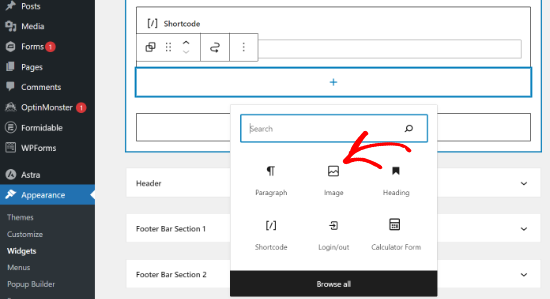
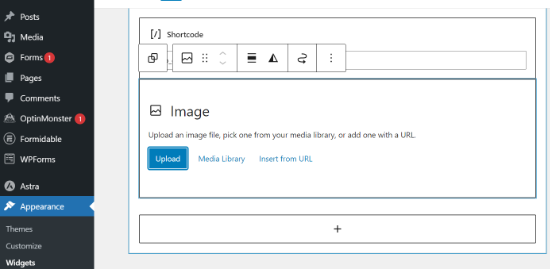
Apoi, puteți adăuga o imagine în blocul widget folosind 3 metode.
De exemplu, încărcați o imagine, alegeți o imagine existentă din biblioteca media WordPress sau inserați imaginea dintr-un URL.
În setările blocului, veți vedea opțiuni pentru a schimba stilul și dimensiunea imaginii.
Ar trebui să adăugați și text alternativ aici. Acest lucru ajută cititoarele de ecran să înțeleagă imaginea și îmbunătățește clasamentul SEO.
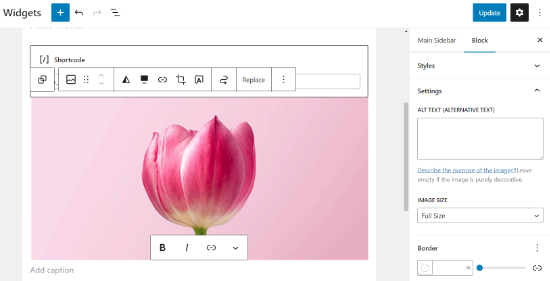
Când ați terminat, nu uitați să faceți clic pe butonul „Actualizare”.
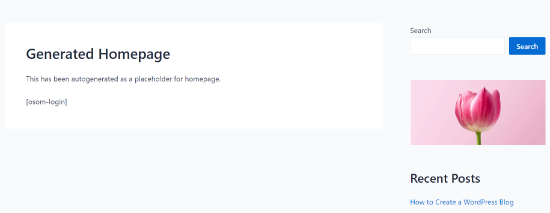
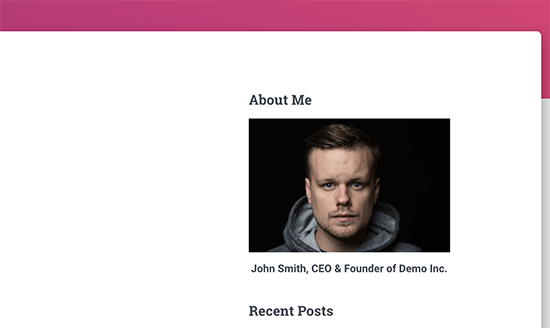
Apoi, puteți vizita site-ul dvs. web și vedeți imaginea în bara laterală.
🔎 Doriți să faceți imaginile mai interactive? Încercați să adăugați puncte fierbinți la imaginile dvs. pentru a evidenția caracteristici specifice ale elementelor vizuale!
Opțiunea 2: Utilizarea pluginului Widget Imagine
O altă modalitate de a adăuga imagini este prin utilizarea unui plugin.
S-ar putea să preferați această metodă dacă doriți o interfață legacy specifică sau dacă nu sunteți confortabil cu editorul de blocuri implicit.
Mai întâi, trebuie să instalezi și să activezi pluginul Image Widget. Pentru mai multe detalii, vezi ghidul nostru pas cu pas despre cum să instalezi un plugin WordPress.
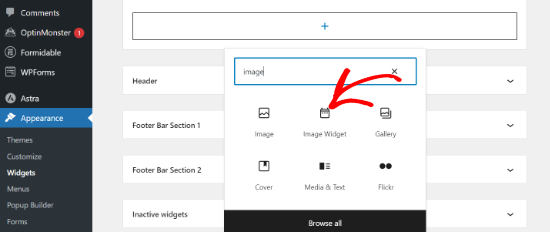
După activare, accesați pur și simplu pagina Aspect » Widgeturi și adăugați blocul „Widget Imagine”.
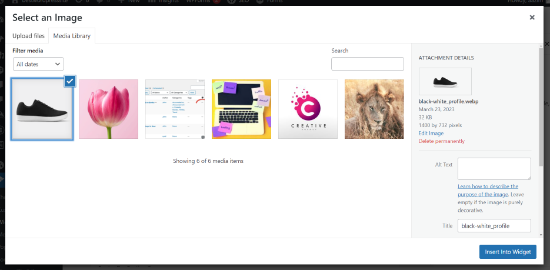
Apoi, faceți clic pe butonul „Selectați imaginea” pentru a încărca o imagine sau a selecta una din biblioteca media.
După aceea, trebuie să faceți clic pe butonul „Inserare în widget” și veți vedea previzualizarea imaginii sub setările widget-ului.
Puteți adăuga un titlu sau text alternativ, precum și un link și o legendă pentru imagine.
Puteți, de asemenea, să alegeți o dimensiune a imaginii din lista de opțiuni disponibile, să editați alinierea și multe altele.
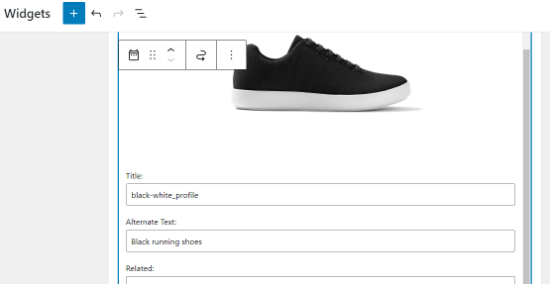
Odată ce sunteți mulțumit, faceți clic pe butonul Actualizare pentru a salva widgetul de imagine. Asta e tot. Acum puteți accesa site-ul dvs. web și puteți vedea imaginea afișată în bara laterală.
Opțiunea 3: Utilizarea widgetului Galerie Imagine
Dacă doriți să afișați mai multe imagini, puteți folosi widgetul Galerie în locul widgetului Imagine.
Din nou, accesați pagina Aspect » Widgeturi și apoi faceți clic pe opțiunea „Galerie”.
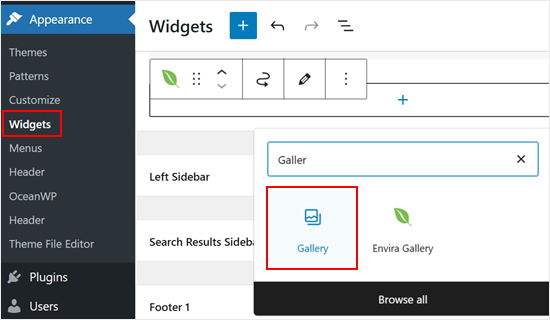
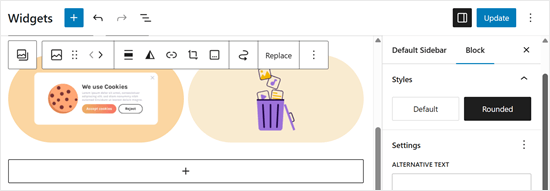
De aici, puteți personaliza imaginile din galeria dvs. De exemplu, puteți face colțurile imaginilor rotunjite.
Odată ce sunteți mulțumit de cum arată galeria, pur și simplu faceți clic pe „Actualizare”.
Dacă doriți mai multe opțiuni de personalizare, vă recomandăm să utilizați un plugin pentru galerii de imagini, cum ar fi Envira Gallery, precum și un plugin pentru galerii de imagini.
Oferă responsivitate mobilă, funcționalitate lightbox și viteză optimizată pe care widgetul implicit nu le are. De asemenea, puteți adăuga filigran imaginilor dvs. pentru a vă proteja munca.
Pentru mai multe informații, consultați ghidul nostru despre cum să creați o galerie de imagini responsive în WordPress.
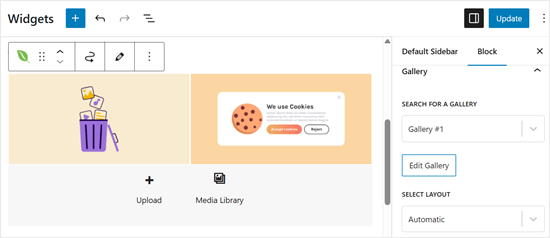
Odată ce aveți pluginul instalat și ați configurat câteva galerii, veți vedea widgetul „Envira Gallery” în editorul dvs. de widgeturi bazat pe blocuri.
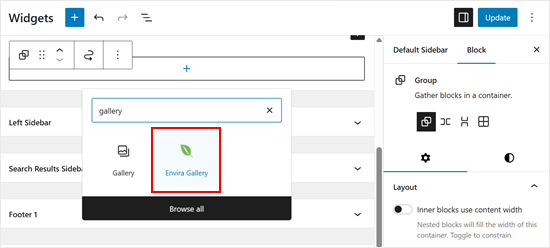
Tot ce trebuie să faci în continuare este să alegi galeria pe care vrei să o afișezi.
Continuați și faceți clic pe meniul derulant pentru a face acest lucru.
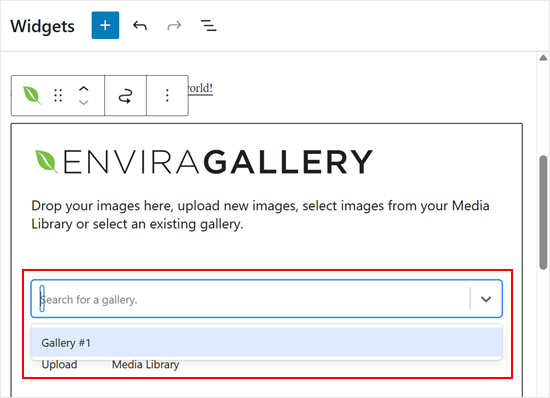
Odată terminat, puteți personaliza galeria și mai mult. De exemplu, puteți schimba aspectul coloanelor și activa modul lightbox atunci când se face clic pe o imagine.
Când sunteți mulțumit, faceți clic pe „Actualizare”.
Opțiunea 4: Adăugarea unei imagini în zona widgetului clasic
Dacă folosiți o versiune mai veche de WordPress sau ați dezactivat blocurile widget, atunci puteți adăuga cu ușurință o imagine în bara laterală.
Pur și simplu accesați pagina Aspect » Widgeturi din panoul de administrare WordPress și adăugați widgetul „Imagine” în bara laterală. Dacă nu ați mai folosit widgeturi înainte, consultați ghidul nostru despre cum să adăugați și să utilizați widgeturi în WordPress.
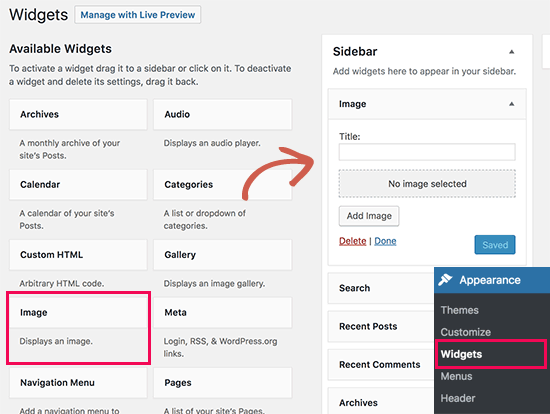
Widgetul se va extinde și veți putea vedea setările sale.
Prima opțiune este să adăugați un titlu la widgetul de imagine. După aceea, faceți clic pe butonul „Adăugați imagine” pentru a continua.
Aceasta va deschide fereastra de încărcare media WordPress, unde puteți face clic pe butonul de încărcare fișiere pentru a încărca imaginea sau a selecta o imagine încărcată anterior.
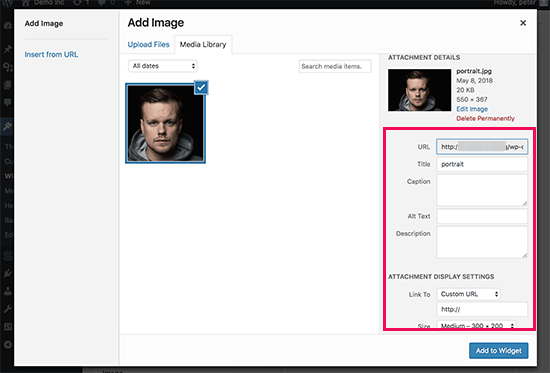
După încărcarea imaginii, veți vedea setările imaginii în coloana din dreapta. De aici, puteți furniza un titlu sau text alternativ pentru imagine, adăuga o descriere, selecta o dimensiune sau chiar adăuga un link.
Odată ce ați terminat, puteți face clic pe butonul „Adăugare la widget” pentru a salva modificările. Veți vedea acum o previzualizare a imaginii în zona de setări a widgetului.
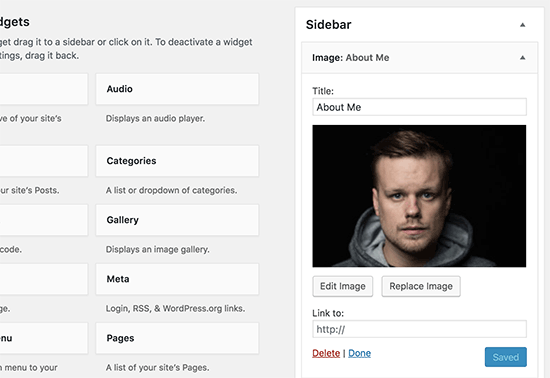
Nu uitați să faceți clic pe butonul „Salvare” pentru a salva widgetul dvs. de imagine.
Acum puteți vizita site-ul dvs. web pentru a vedea imaginea afișată în bara laterală a blogului dvs. WordPress.
Opțiunea 5: Utilizarea blocului widget HTML personalizat
În unele cazuri, este posibil să fie necesar să adăugați clase de urmărire specifice sau atribute avansate pe care blocul standard de imagini nu le suportă. În acest caz, va trebui să adăugați manual o imagine în bara laterală a blogului dvs.
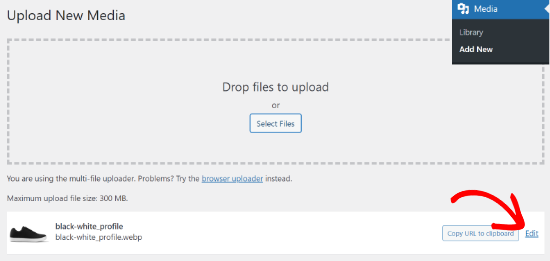
Mai întâi, încărcați imaginea pe site-ul dvs. WordPress prin Media » Adăugare Nou.
După ce ați încărcat imaginea, trebuie să faceți clic pe linkul Editare de lângă imagine.
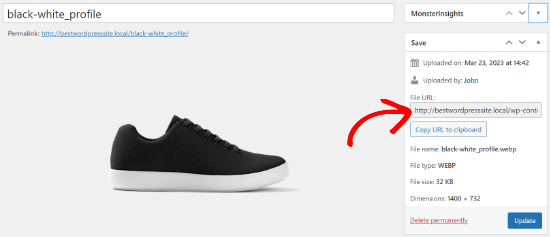
WordPress vă va duce acum la pagina „Editare media”, unde veți vedea URL-ul fișierului imagine în partea dreaptă a ecranului.
Trebuie să copiați acest URL și să-l lipiți într-un editor de text precum Notepad.
Apoi, trebuie să accesați ecranul Aspect » Widgeturi din tabloul de bord WordPress.
După aceea, puteți adăuga blocul de widget „HTML personalizat” în bara laterală, acolo unde doriți să afișați imaginea.
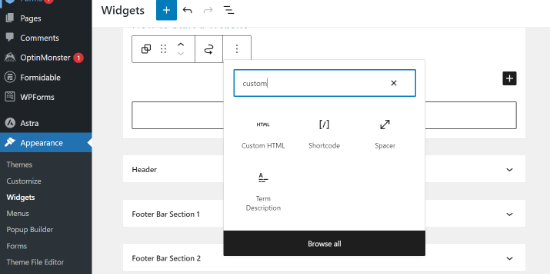
În caseta de text a widgetului, trebuie să adaugi imaginea folosind acest cod:
<img src="Paste The File URL Here" alt="Strawberries" />
Eticheta img este utilizată în HTML pentru a afișa imagini. Necesită două atribute. Primul este src, care definește locația fișierului imagine. Aici veți lipi URL-ul pe care l-ați copiat anterior.
Al doilea este alt, care este folosit pentru a oferi un text alternativ pentru imagine. Tag-ul final pentru imagine va arăta cam așa:
<img src="https://www.example.com/wp-content/uploads/2014/09/strawberries.jpg" alt="Strawberries" />Trebuie să faceți clic pe butonul „Actualizare” pentru a salva setările widget-ului și apoi să previzualizați site-ul dvs.
Întrebări frecvente despre imagini și bare laterale în WordPress
Iată câteva întrebări pe care cititorii noștri le-au adresat frecvent despre adăugarea imaginilor și personalizarea barelor laterale în WordPress:
Cum adaug imagini una lângă alta în WordPress?
Puteți adăuga imagini una lângă alta folosind blocul implicit Galerie. Pur și simplu adăugați blocul la conținutul dvs., selectați mai multe fotografii din biblioteca media, iar WordPress le va aranja automat într-un aspect de grilă una lângă alta.
Pentru mai multe informații, consultați tutorialul nostru despre cum să puneți cu ușurință imagini una lângă alta în WordPress.
Cum editez widgeturile din bara laterală în WordPress?
Pentru a edita widgeturile din bara laterală, navigați la Aspect » Widgeturi în tabloul de bord WordPress. De acolo, puteți face clic pe orice bloc existent pentru a-i schimba setările, a-l muta sau a-l șterge complet folosind editorul vizual.
Cum adaug o imagine în bara de meniu în WordPress?
Cel mai simplu mod de a adăuga imagini în meniul tău este prin utilizarea unui plugin precum Menu Image. Odată instalat, accesează Aspect » Meniuri, unde vei vedea un nou buton pentru a încărca o pictogramă sau o fotografie pentru fiecare element de meniu.
Pentru a începe, puteți consulta ghidul nostru despre adăugarea de pictograme de imagine la meniul de navigare WordPress.
Cum să proiectezi o bară laterală în WordPress?
Puteți proiecta o bară laterală personalizată folosind un constructor de pagini drag-and-drop precum SeedProd pentru a crea machete fără codare. Alternativ, puteți utiliza editorul de blocuri din Aspect » Widgeturi pentru a grupa blocuri, a adăuga culori de fundal și a stiliza anteturi vizual.
Poți personaliza un widget?
Da, majoritatea widgeturilor moderne WordPress sunt blocuri care pot fi complet personalizate. Pur și simplu faceți clic pe widget în editor și utilizați panoul de setări din dreapta pentru a ajusta culorile, tipografia, alinierea și opțiunile de vizibilitate.
Sperăm că acest articol v-a ajutat să adăugați o imagine în widgetul din bara laterală WordPress. De asemenea, ați putea dori să consultați selecțiile noastre de experți ale celor mai buni constructori de pagini drag-and-drop în WordPress și cum să schimbați poziția barei laterale în WordPress.
Dacă ți-a plăcut acest articol, te rugăm să te abonezi la canalul nostru de YouTube pentru tutoriale video WordPress. Ne poți găsi, de asemenea, pe Twitter și Facebook.



Holly
Salut,
Tocmai am trimis o întrebare despre faptul că imaginea mea apare doar pe pagina de pornire și nu pe alte pagini ale site-ului. Mi-am rezolvat problema și am vrut să împărtășesc soluția în cazul în care ajută pe altcineva. Încercam să folosesc widgetul Custom HTML pentru a AFISA câteva imagini în bara laterală de conținut și, atunci când am configurat în mod specific adăugarea paginilor pe care doream să le afișez (lăsând „Match all” NEbifat), imaginile apăreau doar pe pagina de pornire.
The solution was to reverse it and tell the widget to HIDE if the page was 404 (or whatever you want). Now the images show up on the sidebar of all my pages.
Mulțumesc,
Holly
Suport WPBeginner
Thanks for sharing your resolution
Admin
Holly
Salut,
Am reușit să fac widgetul HTML personalizat să funcționeze pe pagina principală, dar imaginile nu apar pe celelalte pagini statice. Am configurat setările la „Afișare dacă” paginile mele dorite sunt selectate, dar imaginea apare doar pe pagina principală. Am încercat să șterg și să adaug din nou widgetul și să elimin și să adaug din nou paginile. Aveți vreo idee?
Mulțumesc!
Holly
Suport WPBeginner
Depending on your theme, the widget area you are placing it at may only display on your home page. You would want to check with the theme’s support for where those widgets should show
Admin
Alice
Salut, încerc să adaug imaginea și să o fac să apară în colțul din stânga sus al postării. Când o adaug și previzualizez, totul este acolo, dar când public, nu este acolo. Aveți vreo idee?
Suport WPBeginner
S-ar putea să doriți să încercați să vă ștergeți cache-ul pentru a vă asigura că nu este cauzat de acesta: https://www.wpbeginner.com/beginners-guide/how-to-clear-your-cache-in-wordpress/
De asemenea, dacă verificați cu suportul temei dvs., ar putea exista o setare specifică temei care trebuie modificată.
Admin
Kathy Turner
Am adăugat o imagine în subsolul meu și în Chrome pe un desktop apare și apoi dispare imediat. Am redus dimensiunea, am încercat să o adaug ca imagine în html, dar nimic nu rezolvă problema. Pe Chrome pe mobil este în regulă. Nu am adblock pe desktop. Problema apare și cu Firefox, dar Microsoft Edge funcționează perfect. Aveți idei?
harika
Salut, am creat un blog în WordPress, dar limba de postare a conținutului este telugu. Cum pot schimba stilul fontului pentru postările în telugu?
Micky
Salut,
Am încercat ambele metode enumerate în acest videoclip și totuși imaginea din bara laterală nu apare deloc.
Aveți idei despre cum aș putea depana asta?
Mulțumesc!
Doma
Mulțumesc, a fost rapid și la obiect... foarte util.
MS Rahman
Vreau să afișez o imagine implicită atunci când nu este nimic în widget. Cum fac asta?
Mulțumesc
Krishna
Există vreo modalitate prin care pot seta imaginea astfel încât să fie afișată doar pe pagina de start?
Sara william
Mulțumesc. Mă străduiesc să încarc poza de profil și acum se poate face ușor.
Anette
Mulțumesc pentru explicarea în pași simpli!
Rebecca Claxton
Mulțumesc că sunteți mereu în topul căutărilor aleatorii pe care le fac pentru lucruri legate de Wordpress – și mulțumesc pentru informațiile utile, potrivite pentru oamenii obișnuiți care folosesc WP!
Suport WPBeginner
Salut Rebecca,
We are glad you find WPBeginner helpful Don’t forget to join us on Twitter for more WordPress tips and tutorials.
Admin
Karthik Marripoodi
Mulțumesc pentru că ai scris despre asta în detaliu. Vreau să pun reclamele mele în secțiunea widget. Această metodă se potrivește perfect cerințelor mele. Dar am o singură problemă. Cum să adaug o imagine diferită pentru postări de blog diferite. Există o modalitate de a face asta?
Minhaz
postare grozavă, iubesc wpbeginner
Mark
Cred că videoclipul a spus „Alt tag”. Aceasta nu ar fi terminologia corectă – ar fi Atributul Alt al tag-ului.
Victoria
Îmi place acest tutorial, totuși sunt sceptic în a descărca widgetul imagine deoarece spune că nu a fost testat cu versiunea mea de Wordpress. Vor exista actualizări în curând sau cum este testat cu versiunea mea de Wordpress?
Suport WPBeginner
Salut Victoria,
Te rugăm să arunci o privire la articolul nostru despre ar trebui să instalați pluginuri care nu au fost testate cu versiunea dvs. de WordPress.
Admin
melessa
Salut, sper că nu am trecut cu vederea undeva în comentarii, dar cum pui o imagine circulară sau ovală în loc de pătrată pentru secțiunea „despre mine” din bara laterală? Folosesc Divi de la Elegant Themes.
Suport WPBeginner
Consultați ghidul nostru despre cum să adăugați imagini gravatar rotunde în WordPress. Articolul vorbește despre gravatar, dar puteți folosi CSS-ul cu orice imagine.
Admin
Rod
Salut,
Aveți vreo idee de ce punctele cu marcatori nu ar apărea în widgeturile din bara laterală, deși am eliminat „list-style-type: none” din fișierul css și l-am înlocuit cu următorul cod și tot nu funcționează:
.widget ul li { list-style: circle }
Sam
Cum pot face imaginea un link clicabil?
Mulțumesc
David
wow! perfect. Textul vizual este prea mult de lucru doar pentru o imagine simplă. Căutam un plugin care face exact asta. Mulțumesc mult
Molly
Mulțumesc, exact asta aveam nevoie și ai făcut totul atât de ușor!
Suport WPBeginner
Salut Molly,
Glad you found it useful You may also want to subscribe to our YouTube Channel for WordPress video tutorials.
Admin
Sandra Wiese
Mulțumesc foarte mult – funcționează perfect!
Suport WPBeginner
Bună Sandra,
We are glad you found it useful You may also want to subscribe to our YouTube Channel for WordPress video tutorials.
Admin
Jana
Salut, Am câteva întrebări. În primul rând, am probleme cu instalarea pluginului Widget Image din anumit motiv. Am mai instalat pluginuri înainte, dar nu reușesc să-l instalez pe acesta. Sigur, sunt începător și le-am adăugat acum aproape un an, așa că poate am uitat ceva. Îmi puteți da câteva sfaturi?
De asemenea, credeți sau nu, am obținut o imagine pe widget-ul meu folosind codificarea HTML! (Surprins că aș putea codifica, dar ați făcut-o foarte ușor și de înțeles) Singura problemă pe care o am este că este de dimensiune completă și sper să am miniaturi. Există cod pentru asta? Dacă da, nu am nevoie să instalez plugin-ul.
Mulțumesc!
Suport WPBeginner
Puteți crea o imagine mai mică pe computer folosind orice instrument de editare a imaginilor și apoi încărcați acea imagine.
Admin
James McAllister
Am citit acest articol pentru a încerca să actualizez imaginea pe care o am într-un widget pe blogul meu.
Sunteți pe aceeași planetă ca și noi ceilalți? Citiți ce ați scris – ar trebui să fii un avocat din Philadelphia combinat cu Steve Jobs pentru a înțelege instrucțiunile.
Oricum – înapoi la încercarea de a schimba imaginea, sunt sigur că trucul este pe undeva pe aici.
Marvis
Vă mulțumesc mult pentru aceste informații. Dar chiar vreau să știu cum să afișez reclame Google pe postările mele și pe bara laterală. Am deja un cont AdSense aprobat și am generat codul de reclamă. Dar următorul pas pe care trebuie să-l fac este cel pe care nu-l înțeleg. Am nevoie de ajutor, vă rog.
Suport WPBeginner
Vă rugăm să consultați ghidul nostru despre cum să gestionați reclamele în WordPress cu Adsanity.
Admin
Abbie
Fie am trecut cu vederea multe lucruri despre care ați vorbit, fie site-ul s-a schimbat. Văd o opțiune pentru un widget imagine despre care spuneți că nu există. Nu văd nicio secțiune media sau galerie unde aș putea încărca un fișier imagine.
Deci, unde încarc fișierul pentru a obține un URL pe care să-l pun în locul necesar pe formular pentru a configura widgetul imagine?
Paul
Încărcați în biblioteca media
Nikki
Mulțumesc, a fost foarte util. videoclipul putea fi puțin mai lent
Luke
Mulțumesc pentru ajutor! Cu siguranță este mai ușor să obțineți pluginul pentru widgetul de imagine.
Manmohan
Îmi este de mare ajutor... mulțumesc pentru acest post.
Dar am o întrebare
Erica
Salut. Știu cum să pun imaginile în bara laterală, dar ocupă prea mult spațiu, așa că încerc să fac o galerie cu clic aici. Obțin căsuța mică de clic, dar nu apar imagini. Am reușit și să fac un slideshow automat, dar este foarte deranjant, așa că nu vreau asta. Vreau doar galeria foto la care dai clic pentru a trece la imaginea următoare, dar nu găsesc nimic despre cum să remediez asta aici.
Suport WPBeginner
Vă rugăm să consultați ghidul nostru cum să creați cu ușurință galerii de imagini responsive WordPress cu Envira.
Admin
Giulia
Salut,
Am o problemă la adăugarea widgeturilor de imagine. Când încerc să adaug unul nou (după ce am șters și unul), modificările nu se salvează, pagina nu se mai încarcă, iar când încerc să accesez site-ul (admin și normal) spune că nu se poate conecta la server – practic, site-ul meu este offline. Am repornit computerul și am instalat actualizări, iar acest lucru a rezolvat problema prima dată, dar când am încercat să adaug din nou widgetul, s-a întâmplat același lucru, cu excepția faptului că repornirea nu mai pare să ajute!
Vă rog ajutați! Aș aprecia foarte mult!
Mulțumesc anticipat!
Gregor Egan
Salut, Mulțumesc pentru asta, funcționează perfect. Am o întrebare; Nu vreau ca aceeași imagine să apară pe fiecare pagină, așa că cum o restricționez la o anumită pagină, astfel încât să pot folosi o imagine diferită pe paginile ulterioare.
Cu stimă,
Gregor
Echipa WPBeginner
Mulțumesc Lee, lucrăm la asta.
Lee
Thank you, the video is helpful but you zip through the dialogue so fast I had to hit pause, rewind pause, pause, repeat….many times. Please realize some of us are ABSOLUTE newbies on WordPress. Thanks for the great material…but slower would be more helpful.
Sheryl Anderson
Am imaginea în widget – ceea ce vreau să știu este cum să direcționez acel widget către un formular de înscriere – cum adăugați acel cod
Sultan Ayyaz
Ideea de widget de imagine este cu adevărat nouă și foarte utilă pentru a adăuga imagini pe site-ul WordPress. Articol foarte util.
Fiona
Am vrut să învăț cum să fac asta. Moment perfect. Mulțumesc!
chzumbrunnen
Un alt mod frumos este să folosiți widgetul text, dar cu editorul TinyMCE (cum este folosit pentru postări). Există un plugin pentru asta (de fapt, sunt mai multe): https://wordpress.org/plugins/black-studio-tinymce-widget/