


Când am început WPBeginner, una dintre cele mai utile funcții ale site-ului nostru a fost blogroll-ul – o listă curată de resurse care a ajutat cititorii noștri să descopere alte conținuturi valoroase WordPress.
Astăzi, încă folosim liste de bloguri pe site-urile noastre pentru a partaja linkuri de parteneri și resurse utile cu publicul nostru.
În timp ce mulți utilizatori WordPress cred că au nevoie de un plugin pentru a crea un blogroll, există de fapt o soluție mult mai simplă, integrată direct în WordPress.
Vă vom arăta procesul pas cu pas pe care îl folosim pentru a adăuga blogroll-uri pe site-urile WordPress fără a instala niciun plugin. Această metodă este perfectă, indiferent dacă sunteți începător sau un utilizator WordPress experimentat.
Ce este o listă de bloguri?
Un blogroll este o listă de linkuri către alte bloguri legate de propriul dvs. blog WordPress. Poate include linkuri către alte site-uri web ale dvs., blogurile care vă plac sau orice site-uri web pe care doriți ca utilizatorii să le viziteze.
În zilele sale de început, bloggingul era mai personal și orientat spre comunitate. Oameni cu idei similare se legau adesea de alte bloguri care le plăceau.
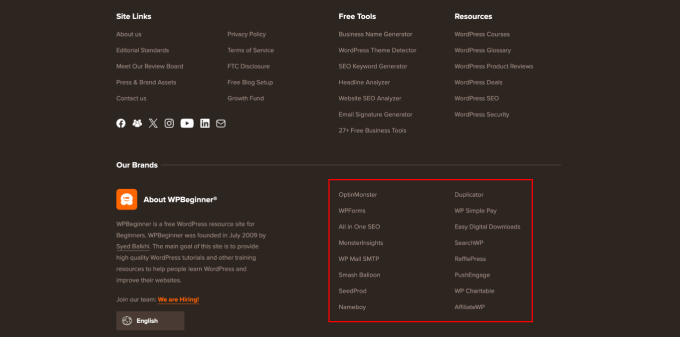
Iată cum folosim un blogroll pe WPBeginner. Puteți vedea linkuri către instrumentele noastre gratuite, resurse și alte site-uri de produse.
Inițial, multe platforme de blogging includeau blogroll-uri implicit. Cu toate acestea, pe măsură ce bloggingul a devenit mai mainstream și mai competitiv, funcționalitatea a dispărut treptat.
WordPress a avut o funcție de blogroll încă de la început. Inițial s-a numit Links, apoi a fost redenumită Blogroll în WordPress 2.1.
A fost modificat din nou în Links în WordPress 2.5 și a rămas așa până la WordPress 3.5. La acel moment, echipa WordPress a eliminat complet funcționalitatea din nucleu.
Funcționalitatea a fost în continuare disponibilă ca un plugin gratuit numit „Link Manager”. Cu toate acestea, acel plugin WordPress nu a mai fost actualizat de ani de zile și nu mai aveți nevoie de el pentru a adăuga un blogroll în WordPress.
🌟 Dacă sunteți interesat de modul în care WordPress s-a schimbat în timp, puteți citi articolul nostru detaliat despre istoricul WordPress.
De ce să adăugați un blogroll în WordPress?
Un blogroll oferă utilizatorilor dvs. oportunitatea de a vizita alte site-uri pe care le recomandați.
În mod normal, acestea sunt bloguri sau site-uri web pe care le dețineți dvs. sau compania dvs. Cu toate acestea, puteți adăuga și linkuri către alte bloguri pe care le admirați sau pe care doriți ca utilizatorii dvs. să le verifice.
Acest lucru permite utilizatorilor dvs. să descopere alte bloguri pe care le dețineți sau să consulte alte site-uri pe care le recomandați.
📝 Lectură înrudită: Consultați tutorialul nostru despre monitorizarea și remedierea linkurilor rupte în WordPress.
Acestea fiind spuse, să vedem cum să adăugați cu ușurință un blogroll în WordPress, să gestionați linkurile și să îl afișați cu ușurință oriunde pe site-ul dvs. Puteți face clic pe linkurile de mai jos pentru a sări la orice secțiune:
- Crearea unui Meniu Blogroll în WordPress
- Adăugarea linkurilor Blogroll în temele clasice
- Deschideți linkurile din lista de bloguri într-o fereastră nouă și faceți-le nofollow
- Afișarea Blogroll-ului pe Site-ul Dvs. WordPress
- Afișarea meniului Blogroll în editorul complet de site (FSE)
- Afișarea Blogroll folosind un constructor de teme WordPress
Crearea unui Meniu Blogroll în WordPress
WordPress are o funcționalitate excelentă de gestionare a meniurilor, motiv pentru care echipa de bază a decis să elimine funcționalitatea listei de bloguri.
În mod normal, veți utiliza meniuri de navigare în WordPress pentru a adăuga linkuri la bara de navigare a site-ului dvs., la linkurile din subsol sau în alte locuri.
Cu toate acestea, puteți utiliza același meniu de navigare pentru a crea și gestiona un blogroll în WordPress.
Există mai multe moduri de a adăuga un meniu de navigare în WordPress, în funcție de tema dvs. WordPress.
Dacă puteți vedea o pagină „Meniuri” în zona de administrare WordPress sub Aspect » Meniuri, atunci utilizați o temă clasică.
Pe de altă parte, dacă vedeți doar meniul Aspect » Editor, utilizați o temă cu editor complet de site (FSE). Puteți sări la instrucțiunile pentru editorul complet de site aici.
Vom începe cu temele clasice și apoi vă vom arăta cum să adăugați un meniu de navigare Blogroll în temele care folosesc un editor complet al site-ului.
Adăugarea linkurilor Blogroll în temele clasice
Pur și simplu accesați pagina Aspect » Meniuri pentru a crea un meniu nou.
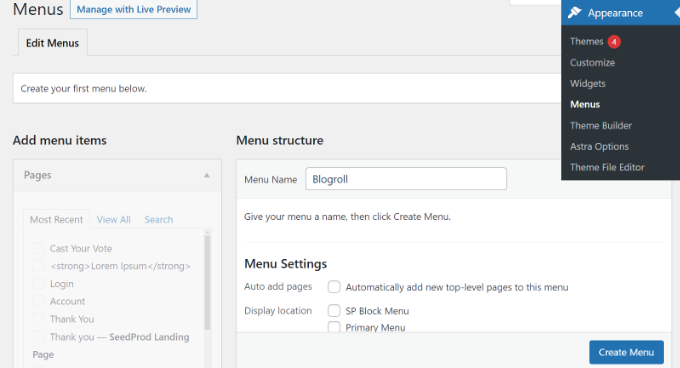
WordPress va crea acum un meniu nou, gol, și vă va cere să îi oferiți un nume. Îl puteți numi Blogroll, astfel încât să fie ușor de identificat atunci când lucrați la site-ul dvs. WordPress.
Nu uitați să faceți clic pe butonul „Creare meniu” pentru a-l salva.
După aceea, puteți face clic pentru a extinde fila „Legături personalizate” din coloana „Adăugați elemente de meniu” din stânga.
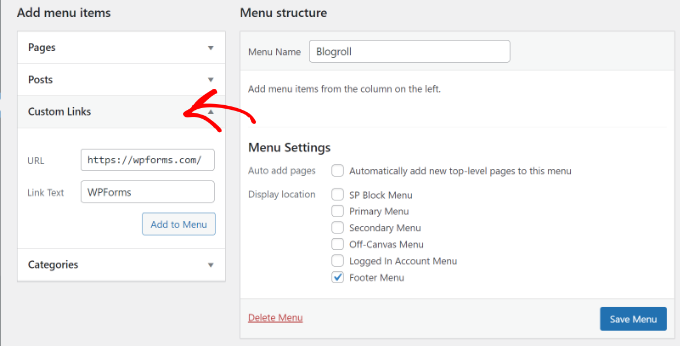
Aici, trebuie să introduceți URL-ul blogului sau al site-ului WordPress și apoi să adăugați titlul blogului în câmpul „Text link”. După aceea, pur și simplu faceți clic pe butonul „Adăugare la meniu”.
Veți vedea acum un element apărând în coloana din dreapta sub meniul dvs. gol Blogroll.
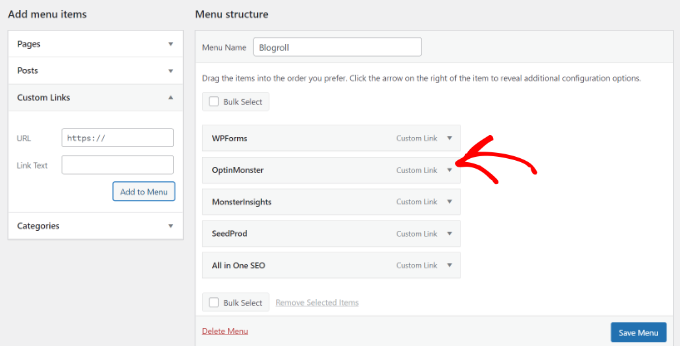
Acum, puteți repeta procesul pentru a adăuga linkurile pe care doriți să le afișați în blogroll-ul dvs. După ce ați terminat, nu uitați să faceți clic pe butonul „Salvează meniul” pentru a stoca linkurile din blogroll.
Deschideți linkurile din lista de bloguri într-o fereastră nouă și faceți-le nofollow
Linkurile din blogroll sunt linkuri externe, ceea ce înseamnă că duc utilizatorii departe de site-ul dvs. și transmit sucul SEO al linkului.
Acesta este motivul pentru care trebuie să transformi legăturile interne într-un obicei, astfel încât utilizatorii și motoarele de căutare să petreacă mai mult timp pe site-ul tău.
Dacă dețineți toate linkurile din lista dvs. de bloguri și nu vă deranjează ca utilizatorii să părăsească unul dintre site-urile dvs. pentru a vizualiza altul, atunci nu trebuie să le adăugați.
Totuși, dacă nu dețineți acele linkuri externe, atunci s-ar putea să doriți să le deschideți într-o fereastră nouă și să le marcați „nofollow”.
Aceste opțiuni suplimentare sunt ascunse implicit, dar le puteți dezvălui cu ușurință.
Pentru a face acest lucru, pur și simplu faceți clic pe butonul „Opțiuni ecran” din colțul din dreapta sus al paginii „Meniuri”. Acesta va afișa un meniu derulant unde trebuie să bifați caseta de lângă opțiunile „Țintă legătură” și „Relație legătură (XFN)”.
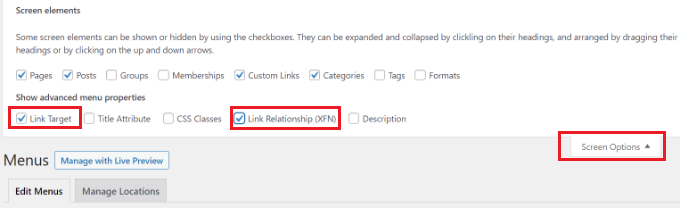
După aceea, derulați în jos la linkurile pe care le-ați adăugat anterior și faceți clic pe opțiunea „Link personalizat” pentru a o extinde.
Acum puteți bifa căsuța de lângă opțiunea „Deschide linkul într-o filă nouă” și apoi introduceți „nofollow” în câmpul „Relația linkului (XFN)”.
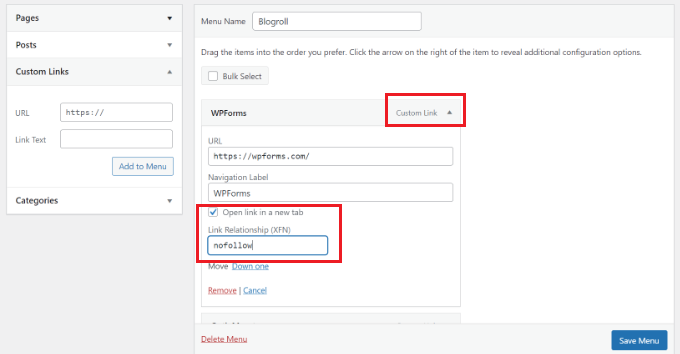
Puteți repeta procesul pentru toate linkurile pe care doriți să le marcați ca nofollow sau să le deschideți într-o fereastră nouă. După aceea, nu uitați să faceți clic pe butonul „Salvare meniu” pentru a salva modificările.
Puteți afla mai multe despre linkurile nofollow și când să le utilizați în ghidul nostru detaliat despre cum să adăugați linkuri nofollow în WordPress.
Afișarea Blogroll-ului pe Site-ul Dvs. WordPress
Acum că ați creat blogroll-ul, puteți continua și îl puteți adăuga la blogul dvs. WordPress.
Cel mai comun loc pentru a afișa o listă de bloguri este bara laterală a site-ului dvs. web. Cu toate acestea, puteți crea și o pagină de listă de bloguri pentru a afișa linkuri către toate resursele, blogurile și site-urile interesante pe care le recomandați.
Pur și simplu accesați pagina Aspect » Widgeturi și faceți clic pe butonul „+” pentru a adăuga blocul widget Meniu de navigare în bara laterală.
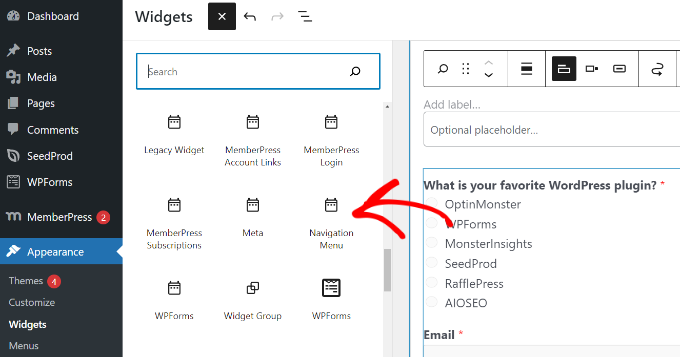
După aceea, introduceți titlul pe care doriți să îl afișați pentru blogroll, apoi selectați meniul pe care l-ați creat anterior din meniul derulant.
Nu uitați să faceți clic pe butonul „Actualizează” pentru a salva setările widgetului.
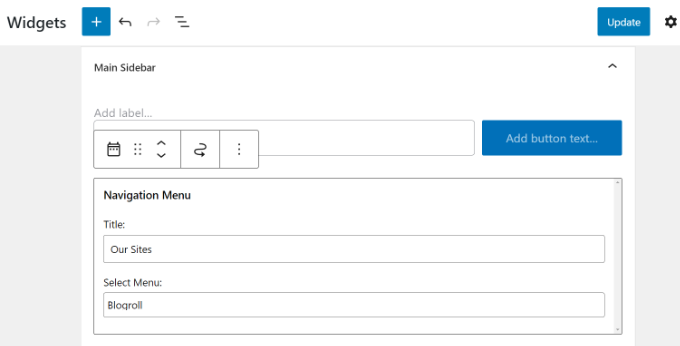
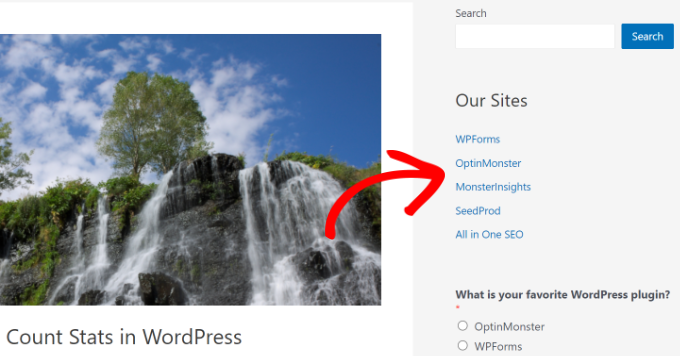
Acum puteți vizita site-ul dvs. pentru a vedea Blogroll-ul afișat în bara laterală.
Iată cum arăta pe site-ul nostru de test.
Puteți afișa blogroll-ul și în zona de subsol, dacă tema dvs. WordPress are o zonă de widgeturi pentru subsol.
Puteți verifica acest lucru accesând pagina Aspect » Widgeturi din tabloul de bord WordPress și derulând la zona de widgeturi din subsol.
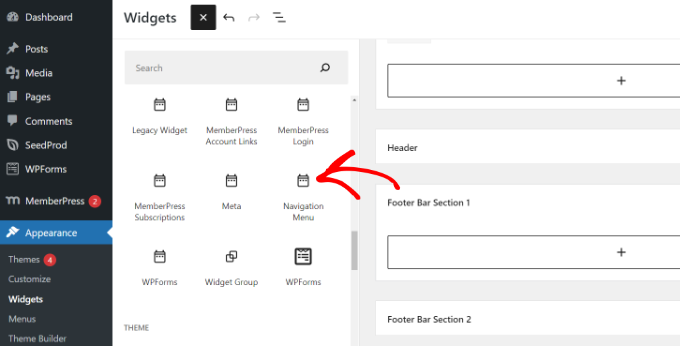
Pur și simplu adăugați blocul widget Meniu de navigare în zona widgeturilor din subsol.
De aici, trebuie să adăugați un titlu pentru meniu și să selectați meniul blogroll. Nu uitați să faceți clic pe butonul „Actualizare” pentru a salva modificările.
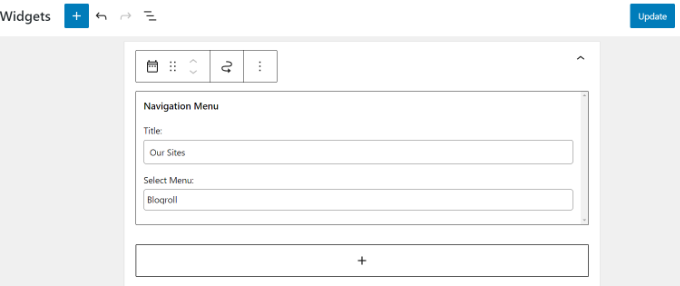
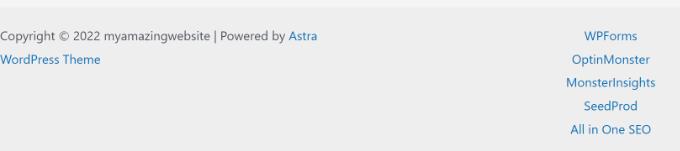
Acum puteți vizita site-ul dvs. web pentru a vedea linkurile din blogroll în acțiune.
Iată cum arată meniul blogroll în secțiunea de subsol pe site-ul nostru de test.
Afișarea meniului Blogroll în editorul complet de site (FSE)
Editorul complet al site-ului (editorul complet al site-ului) (FSE) este un editor de teme WordPress bazat pe blocuri. Vă permite să vă personalizați tema folosind blocuri, la fel ca editarea unei postări de blog.
Editorul complet al site-ului este limitat la anumite teme. Pentru mai multe detalii, consultați articolul nostru despre cele mai bune teme WordPress pentru editarea completă a site-ului.
Mai întâi, va trebui să accesați Aspect » Editor din tabloul de bord WordPress. După aceea, faceți clic pe butonul „Personalizare” pentru a deschide editorul complet al site-ului. Pentru acest tutorial, vom folosi tema Twenty Twenty-Two.
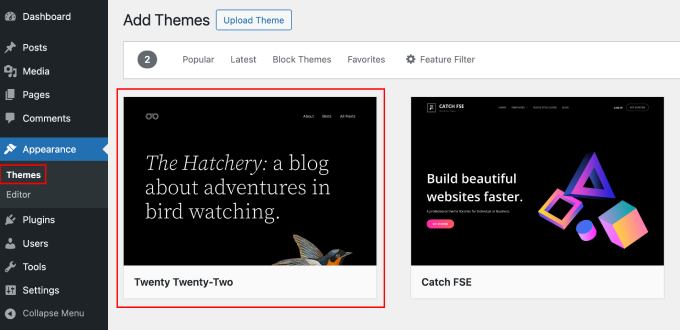
Odată ce sunteți în editorul complet al site-ului, veți vedea pagina de pornire a site-ului dvs. web.
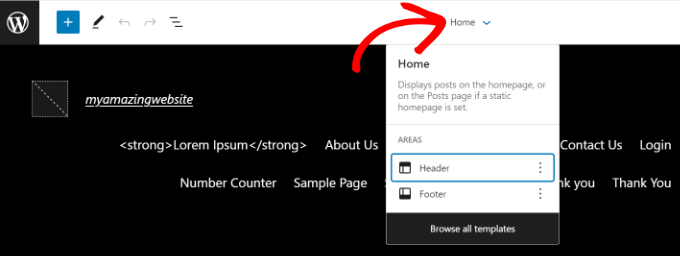
Continuați și faceți clic pe meniul derulant cu detaliile șablonului din partea de sus. De aici, selectați secțiunea „Antet”.
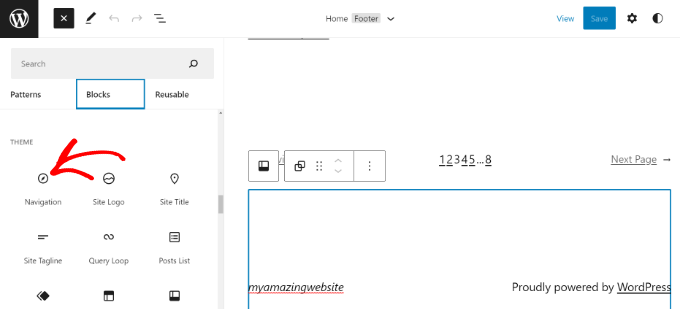
După aceea, trebuie să adăugați un bloc de Navigație în subsol.
Pur și simplu faceți clic pe butonul „+” din partea de sus pentru a adăuga blocul.
Apoi, meniul dvs. de navigare va apărea în zona de subsol.
Puteți face clic pe meniul derulant „Meniu” din panoul Setări din dreapta și selecta meniul blogroll pe care l-ați creat anterior.
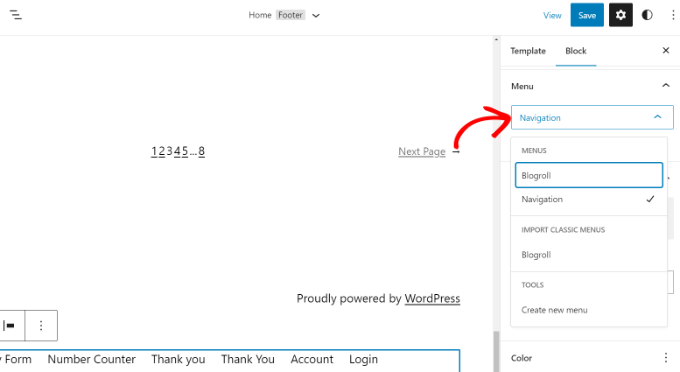
Există opțiuni pentru a schimba aspectul și orientarea linkurilor personalizate.
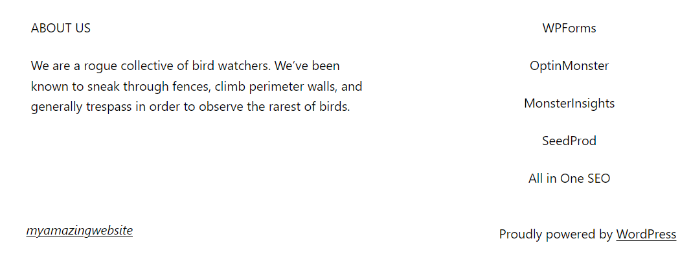
După ce ați terminat, nu uitați să salvați modificările. Acum puteți vizita site-ul dvs. pentru a vedea blogroll-ul în acțiune.
Afișarea Blogroll folosind un constructor de teme WordPress
Dacă utilizați un constructor de teme WordPress precum SeedProd, atunci puteți, de asemenea, să vă prezentați blogroll-ul.
SeedProd este cel mai bun constructor de site-uri WordPress drag-and-drop. Vă permite să creați teme personalizate, oferă șabloane pre-construite și multe opțiuni de personalizare. Pentru a afla mai multe, consultați recenzia noastră completă despre SeedProd.
📝 Vom folosi versiunea SeedProd Pro pentru acest tutorial, deoarece include un constructor de teme. Există și o versiune SeedProd Lite pe care o puteți folosi gratuit.
Mai întâi, va trebui să instalați și să activați pluginul SeedProd. Dacă aveți nevoie de ajutor, consultați ghidul nostru despre cum să instalați un plugin WordPress.
După instalare, veți vedea pagina de bun venit SeedProd. Introduceți cheia de licență și faceți clic pe butonul „Verifică cheia”. Puteți găsi cheia de licență în zona contului dvs. SeedProd.

După aceea, va trebui să accesați SeedProd » Theme Builder din tabloul de bord WordPress.
Apoi, continuați și faceți clic pe butonul „Temă” din partea de sus.
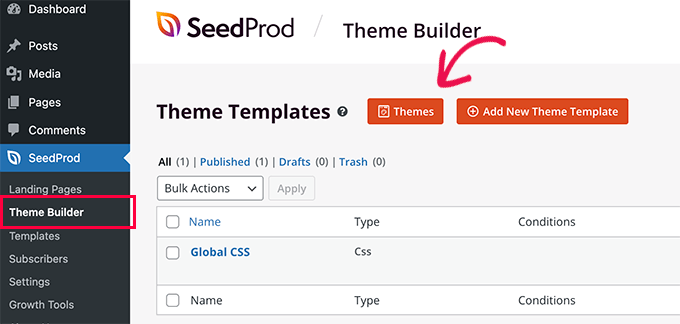
SeedProd oferă șabloane de teme pre-construite din care puteți alege.
Pur și simplu plasați cursorul peste un șablon și faceți clic pe butonul portocaliu cu bifa pentru a selecta o temă.
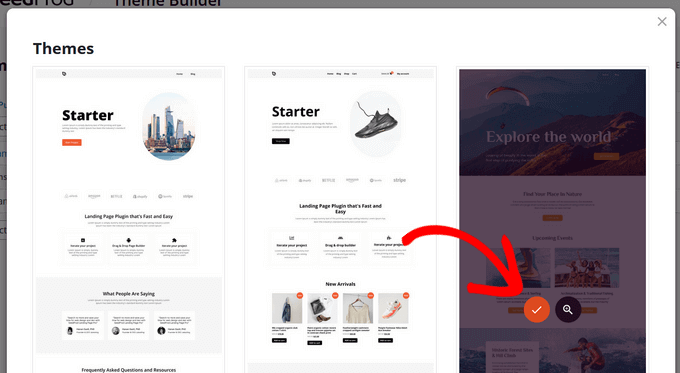
Apoi, veți vedea diferite șabloane de temă.
Derulați în jos la șablonul „Antet” și faceți clic pe opțiunea „Editare design”.
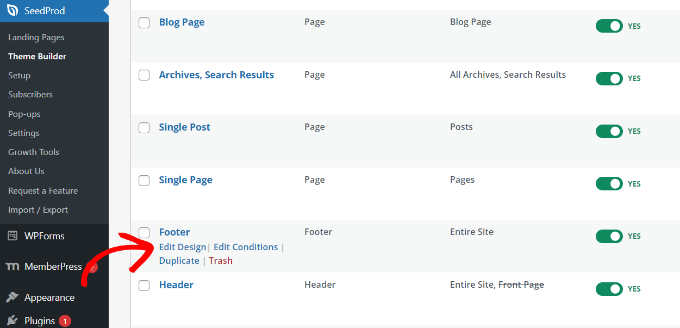
Aceasta va lansa constructorul de site-uri drag-and-drop.
Puteți personaliza secțiunea de subsol a temei dvs. WordPress adăugând diferite blocuri. Pentru a adăuga lista de bloguri, continuați și adăugați blocul Meniu de navigare în zona de subsol.
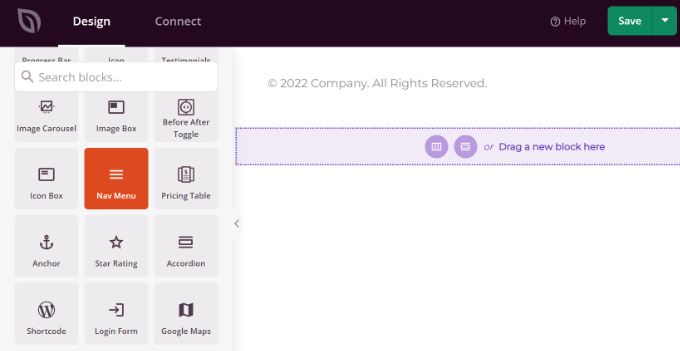
După adăugarea blocului Meniu de navigare, veți vedea tipul implicit de meniu Simplu.
Din meniul din stânga, selectați pur și simplu „Meniu WordPress” ca tip de meniu. Apoi, alegeți Blogroll ca meniu din meniul derulant.
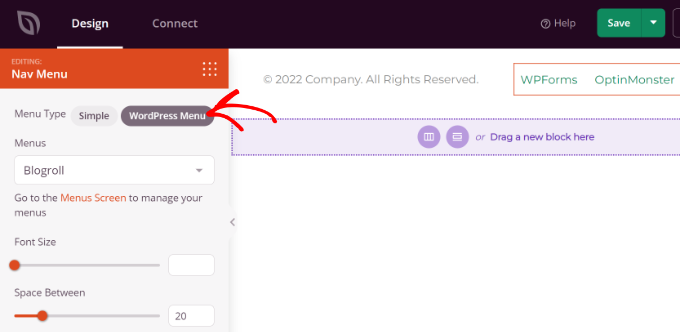
După aceea, puteți trece la fila „Avansat” din meniul din stânga pentru a personaliza în continuare meniul de navigare al listei de bloguri.
Puteți schimba aspectul listei la vertical sau orizontal, edita tipografia, culoarea textului, culoarea la hover și multe altele.
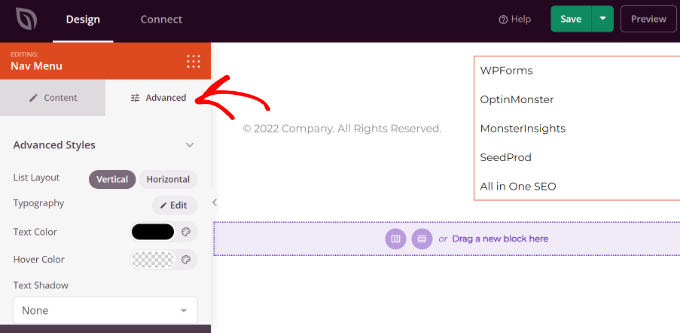
Odată ce ați terminat, pur și simplu faceți clic pe butonul „Salvare” din partea de sus și ieșiți din constructorul de site-uri web.
În continuare, trebuie să vă asigurați că tema SeedProd este activă.
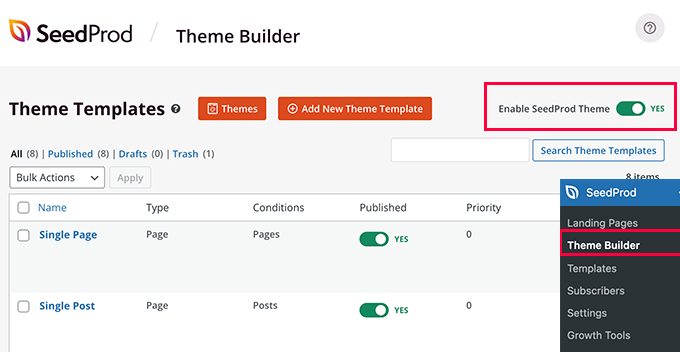
Pur și simplu accesați SeedProd » Theme Builder din tabloul de bord WordPress și faceți clic pe comutatorul „Activați tema SeedProd”.
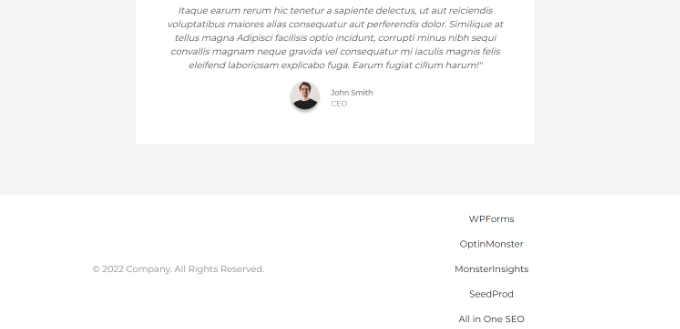
Acum puteți vizita site-ul dvs. pentru a vedea meniul blogroll în tema personalizată.
Pentru mai multe detalii, vă rugăm să consultați ghidul nostru despre cum să creezi ușor o temă WordPress personalizată fără niciun cod.
Sperăm că acest articol v-a ajutat să învățați cum să adăugați ușor un blogroll în WordPress. De asemenea, ați putea dori să consultați ghidul nostru despre scrierea unei postări grozave pe blog sau să aruncați o privire la cele mai bune exemple de bloguri de succes.
Dacă ți-a plăcut acest articol, te rugăm să te abonezi la canalul nostru de YouTube pentru tutoriale video WordPress. Ne poți găsi, de asemenea, pe Twitter și Facebook.





Lisa Hill
Îmi pare rău, apreciez toată munca depusă în acest sfat, dar totul este un exemplu clasic de Wordpress reparând ceva ce nu era stricat.
Anterior, dacă doream un widget, pur și simplu îl selectam, de ex. un widget blogroll și îl mutam din stânga în dreapta din secțiunea Widgets. Apoi, pur și simplu adăugam un nume de blog și URL-ul acestuia și asta era tot. Nu am apreciat cu adevărat cât de ușor de utilizat era WP până când au început să-l „îmbunătățească”.
Cumva WP a considerat de cuviință să-mi mănânce blogroll-ul, așa că am încercat să urmez acest sfat și am ajuns cu un meniu complet nou, nedorit, de pagini și subpagini în partea de sus a blogului meu.
Jiří Vaněk
Mulțumesc pentru ghid. Ce crezi că este mai bine, decid eu. Ca un blogroll, sau să-l pun pe pagina RSS a site-ului lor și să ia extrase din articolul lor?
Suport WPBeginner
Depinde de site; unele site-uri ar prefera să nu le folosiți RSS-ul pe site-uri externe, caz în care recomandăm utilizarea metodei Blogroll.
Admin
Jiří Vaněk
Înțeleg și vă mulțumesc pentru răspuns. Recent am întâmpinat conținut furat de pe site-ul meu prin RSS. Pe baza acestui lucru și a răspunsului dumneavoastră, am decis să abandonez metoda RSS, deoarece nu aș dori să dăunez SEO-ului nimănui sau să cauzez daune. Metoda blogroll pare mult mai bună și mai prietenoasă în acest sens, atât în ceea ce privește backlinks pentru site-urile lor, cât și prin faptul că nu le dăunează SEO-ului. Vă mulțumesc că m-ați îndrumat corect.
Jonathan Matos
Acest lucru a fost foarte util, mulțumesc! Foarte concis și la obiect. Am utilizat videoclipul cu ușurință și și-a făcut treaba; perfect. Vă apreciez.
Sărbători fericite!
Suport WPBeginner
Glad our guide was helpful
Admin
Pramod Kumar
De ce ar trebui să folosim linkuri „no follow”. Va conta?
Suport WPBeginner
Pentru a înțelege mai bine nofollow, ar trebui să consultați articolul nostru de mai jos:
https://www.wpbeginner.com/beginners-guide/how-to-add-nofollow-links-in-wordpress/
Admin
Rohit Thakur
Sună interesant, Chiar acum o să adaug pe blogul meu. Poate că acest lucru îi va ajuta pe audiența mea să exploreze mai mult.
Suport WPBeginner
Glad you found our content helpful
Admin