


În timp ce lucram la site-uri ale clienților sau testam plugin-uri, am avut adesea nevoie să aruncăm o privire în culisele WordPress. Unul dintre locurile mai puțin cunoscute, dar extrem de utile, unde să cauți este panoul de opțiuni ascuns.
Această pagină nu este legată nicăieri în tabloul de bord. Dar conține o listă lungă de setări pe care WordPress, temele și plugin-urile le folosesc pentru a stoca valori importante.
L-am folosit pentru a schimba rapid URL-urile site-ului, pentru a depana probleme și chiar pentru a detecta opțiuni rămase de la pluginuri dezinstalate. Este ca și cum ai deschide sertarul de setări pe care WordPress îl ține de obicei ascuns.
În acest ghid, îți vom arăta cum să accesezi panoul de opțiuni ascunse, ce poți edita în siguranță și de ce ar trebui să fii atent în timp ce îl folosești.
Cum să accesați pagina de opțiuni ascunse în WordPress
Nu veți găsi o legătură în meniu către această pagină, dar ajungerea acolo este ușoară odată ce știți unde să căutați.
Mai întâi, autentifică-te în tabloul de bord de administrare WordPress. Apoi, accesează bara de adrese a browserului tău.
Tastați URL-ul site-ului dvs. web urmat de /wp-admin/options.php. De exemplu, dacă site-ul dvs. este www.example.com, veți accesa www.example.com/wp-admin/options.php.
Apăsați Enter și veți ajunge pe panoul de opțiuni ascunse.
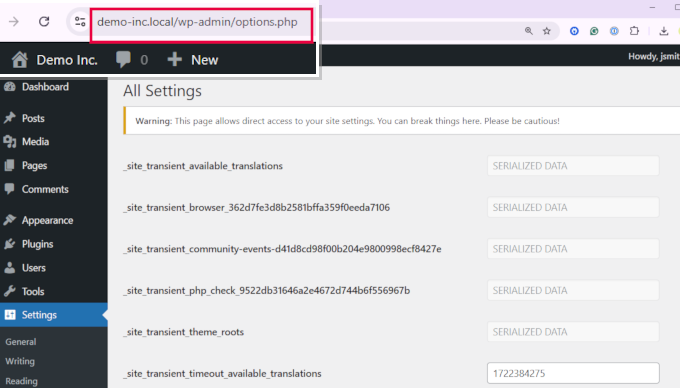
Această pagină listează zeci de setări salvate în baza de date WordPress. Unele provin din nucleul WordPress, în timp ce altele sunt adăugate de pluginuri și teme.
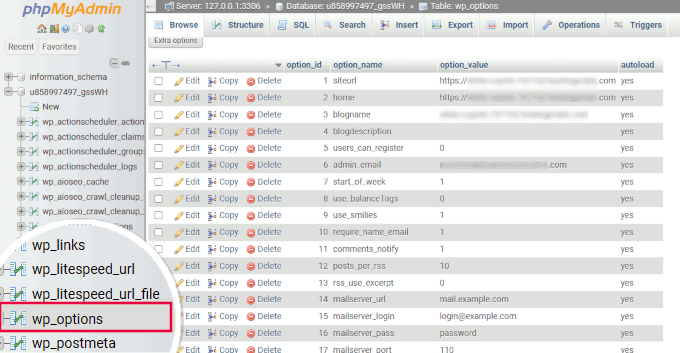
Puteți vizualiza aceleași date folosind un instrument precum phpMyAdmin, unde toate aceste valori se găsesc în tabelul options.
De ce pagina de opțiuni este ascunsă și ce veți găsi acolo
Așa cum am menționat, pagina de opțiuni ascunse nu este legată nicăieri în WordPress — și acest lucru este intenționat. Ea conține setări importante pentru modul în care funcționează site-ul dvs., iar schimbarea unui lucru greșit poate strica ceva.
Iată de ce este ascuns și ce fel de setări se găsesc acolo.
De ce este ascunsă această pagină
- Pentru a evita modificările accidentale: Această pagină include setări sensibile care afectează întregul dvs. site. Este mai sigur să le păstrați departe de utilizarea zilnică.
- Deoarece este tehnic: Unele dintre opțiunile de aici sunt destinate dezvoltatorilor sau utilizatorilor avansați. Vederea unei liste lungi de câmpuri necunoscute poate confuza începătorii.
- Motive de securitate: Ascunderea acestei pagini reduce șansele ca cineva să schimbe valori care ar putea expune sau deteriora site-ul tău.
Ce veți vedea pe această pagină
Această pagină listează setările salvate în baza de date WordPress – unele de către WordPress însuși, altele de către tema sau pluginurile dvs. Iată o defalcare:
- Setări de bază: Lucruri precum URL-ul site-ului, URL-ul de acasă și alte detalii esențiale ale site-ului.
- Opțiuni de plugin: Multe pluginuri își stochează setările în baza de date folosind acest tabel de opțiuni, în loc să creeze altele noi.
- Setări temă: Temele salvează adesea aici și preferințele de aspect, culoare și design.
- Date serializate: Unele plugin-uri stochează structuri de date complexe, cum ar fi tablouri sau obiecte, ca un singur șir de caractere. Acestea nu ar trebui editate manual.
- Tranzienți: Acestea sunt valori temporare utilizate pentru a pune în cache datele. Ele ajută la accelerarea site-ului dvs. prin reducerea interogărilor repetate la baza de date sau a cererilor API.
Din ceea ce am văzut, majoritatea începătorilor nu au nevoie să schimbe nimic direct pe această pagină. Există multe modalități mai sigure de a gestiona aceste setări.
Acest panou este util în principal pentru dezvoltatorii care fac depanare sau teste rapid.
În continuare, vă vom arăta cum să actualizați unele dintre aceste opțiuni fără a atinge deloc pagina ascunsă.
Modalități mai bune și mai sigure de a edita opțiunile în WordPress
Ca practică generală recomandată, nu recomandăm utilizatorilor să facă modificări directe în panoul de opțiuni ascuns.
De asemenea, nu recomandăm efectuarea de modificări direct în baza de date WordPress decât dacă nu ai altă opțiune.
De exemplu, dacă ți-ai pierdut parola WordPress sau nu ai putut accesa zona de administrare WordPress, atunci poți încerca să editezi tabelele bazei de date ca ultimă soluție.
Iată alte modalități și instrumente mai sigure pe care le puteți utiliza pentru a gestiona aceleași opțiuni în WordPress.
1. Faceți o copie de rezervă a site-ului dvs. WordPress (Important)
Înainte de a face orice modificări majore pe site-ul dvs. WordPress, asigurați-vă că aveți un backup sigur și actualizat. Acest lucru vă permite să restaurați site-ul web în cazul în care ceva nu merge bine.
Adesea auzim de la utilizatori care și-au pierdut datele de pe site din cauza unei greșeli, a unui hack sau a unei probleme de găzduire și nu le pot restaura.
De aceea sfătuim toți utilizatorii să configureze backup-uri ca prim pas de securitate WordPress.
Cel mai simplu mod de a face acest lucru este să folosești Duplicator. Este cel mai bun plugin de backup WordPress, permițându-ți să creezi backup-uri la cerere și să programezi backup-uri automate.

Duplicator îți permite, de asemenea, să-ți stochezi backup-urile în siguranță în cloud și să-ți restaurezi site-ul web cu un singur clic, atunci când este necesar.
Pentru mai multe detalii, consultați tutorialul nostru despre cum să faceți backup site-ului dvs. WordPress, care arată, de asemenea, modalități suplimentare de a crea backup-uri WordPress.
2. Modificarea setărilor implicite WordPress
Pagina de opțiuni ascunse va afișa, de asemenea, opțiuni care sunt ușor de editat în zona de administrare WordPress.
Trebuie să accesați pagina Setări din zona de administrare WordPress. Acolo veți găsi majoritatea setărilor pentru site-ul dvs. WordPress.
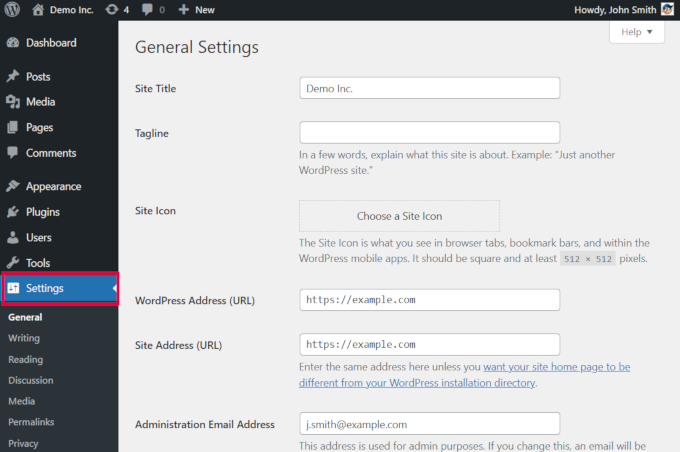
Pentru mai multe detalii, consultați articolul nostru despre Setările în WordPress. Acesta explică fiecare opțiune din diferite file de setări.
3. Configurarea setărilor individuale ale pluginurilor
Multe pluginuri WordPress folosesc tabelul de opțiuni din baza de date pentru a stoca setările lor.
Cea mai sigură modalitate de a edita acele setări este prin intermediul paginii de „Setări” a plugin-ului în sine. Majoritatea plugin-urilor populare WordPress au propriile setări, la care puteți accesa din tabloul de bord de administrare.
De exemplu, aici puteți vedea un exemplu despre cum WPForms vă permite să modificați setările plugin-ului din pagina WPForms » Setări.
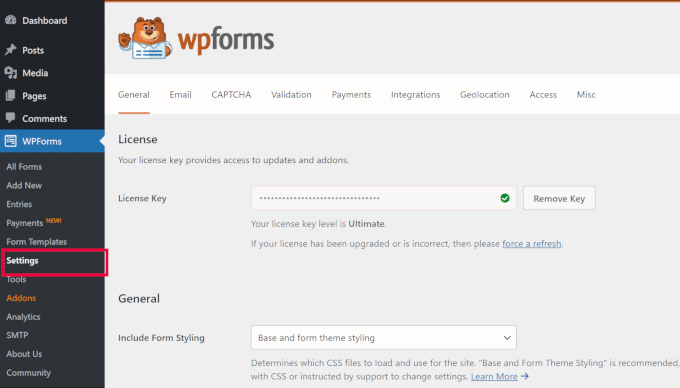
Adaugă un meniu principal numit WPForms în bara laterală de administrare. De acolo, puteți accesa Setări și alte pagini de configurare a pluginului.
Unele pluginuri WordPress nu adaugă un meniu principal separat în bara laterală de administrare. În schimb, plasează panoul lor de setări sub un meniu WordPress existent.
Iată un exemplu de Search & Replace Everything, care adaugă o pagină sub meniul principal Instrumente.
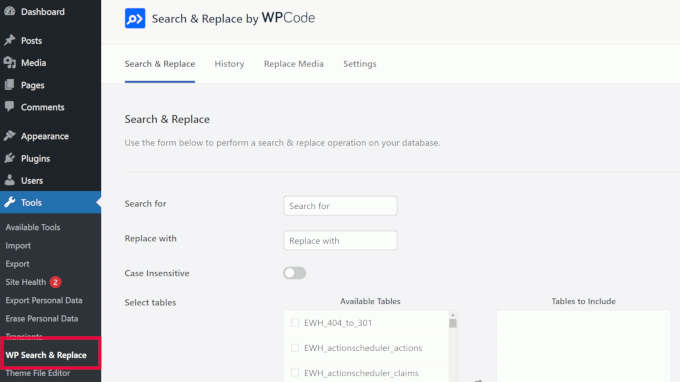
Folosind aceste pagini, puteți modifica în siguranță setările plugin-urilor fără a accesa panoul de opțiuni ascuns.
4. Modificarea setărilor temei
La fel ca pluginurile, temele WordPress pot stoca, de asemenea, setări de configurare în baza de date WordPress.
În funcție de tema pe care o folosești, poți schimba acele opțiuni configurând setările temei.
Pentru temele bloc, aceste setări se găsesc accesând Aspect » Editor, care va lansa interfața editorului complet al site-ului.
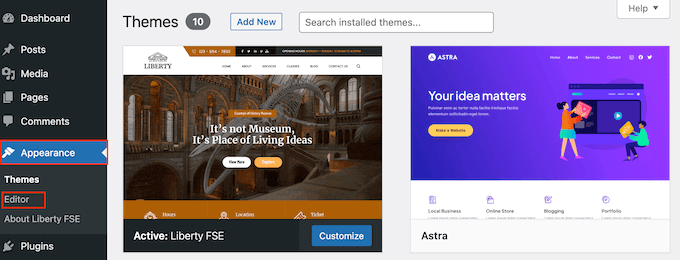
Pe de altă parte, unii utilizatori ar putea folosi teme clasice, care nu suportă încă editorul complet al site-ului.
Acei utilizatori vor găsi opțiunile temei pe pagina Aspect » Personalizare .
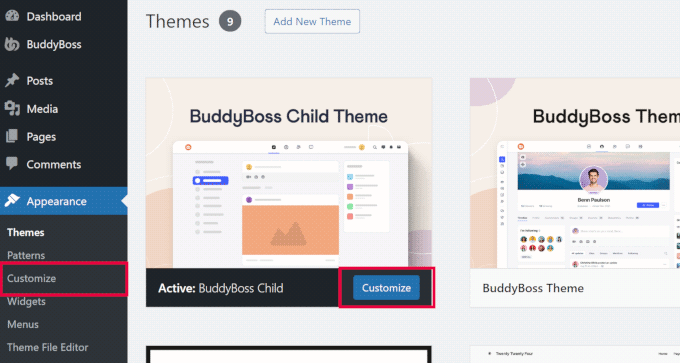
Salvarea și actualizarea setărilor temei vor stoca modificările în baza de date WordPress.
5. Gestionarea tranzitorilor
Transienții în WordPress sunt o modalitate de a pune în cache temporar datele, stocându-le în baza de date cu un timp de expirare. Aceștia permit dezvoltatorilor de bază WordPress și de plugin-uri să îmbunătățească performanța.
În mod normal, utilizatorii nu trebuie să gestioneze singuri tranzacțiile. Cu toate acestea, uneori tranzacțiile pot funcționa defectuos și nu se actualizează așa cum ar trebui.
De exemplu, să spunem că foloseai un plugin de partajare socială și acesta a încetat să mai afișeze numărul de partajări sociale. Problema ar putea fi că tranzienții nu se actualizează pentru a reflecta noul număr.
Cel mai simplu mod de a remedia acest lucru este să utilizați pluginul Transients Manager. Acesta vă permite să vizualizați, să editați și să ștergeți transienții cu ușurință în WordPress.
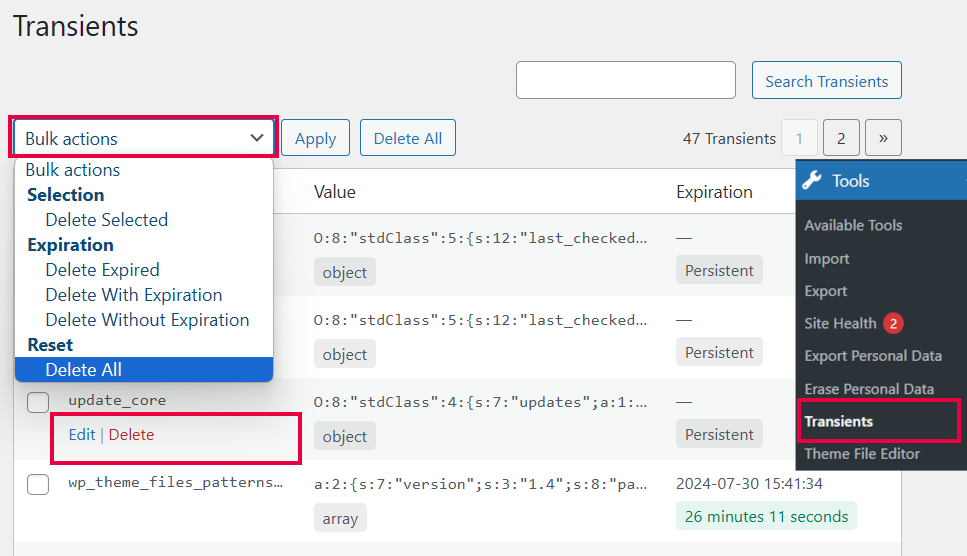
Pentru a afla mai multe despre tranzienți, consultați tutorialul nostru despre gestionarea și ștergerea tranzienților în WordPress.
6. Optimizarea bazei de date WordPress
Dacă folosești WordPress de ceva timp, baza ta de date conține probabil o mulțime de date inutile. Acestea pot include revizii de postări, comentarii spam, coș de gunoi, opțiuni tranzitorii, metadate orfane și multe altele.
Curățarea datelor inutile poate îmbunătăți operațiunile bazei de date și performanța site-ului dvs. web.
Calea sigură și eficientă de a face acest lucru este cu WP-Optimize. Este un plugin de optimizare a bazei de date WordPress care facilitează efectuarea operațiunilor complexe ale bazei de date.
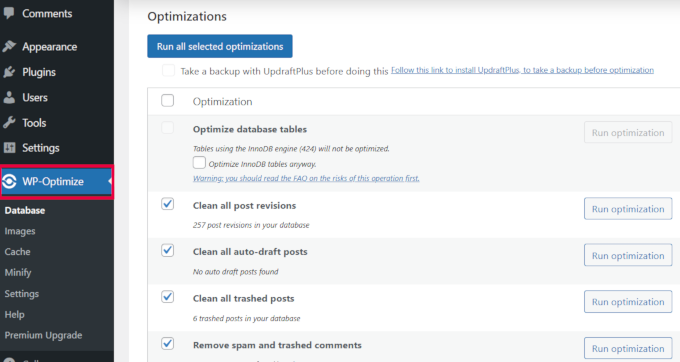
Odată activat, pluginul va analiza baza de date WordPress și vă va afișa o listă de optimizări pe care le puteți efectua.
Revizuiți cu atenție fiecare sugestie și apoi faceți clic pe „Rulează optimizarea” de lângă ea. Puteți selecta, de asemenea, mai multe sugestii și faceți clic pe butonul „Rulează toate optimizările selectate” din partea de sus.
Avem un tutorial mai detaliat despre optimizarea bazei de date WordPress, care vă va ajuta să înțelegeți diferite opțiuni.
🔍 Mai multe setări ascunse pe care ați putea dori să le explorați
Dincolo de pagina de opțiuni, WordPress stochează setări și date importante în alte fișiere și foldere cheie. Aceste zone vă oferă un control și mai mare — dacă știți unde să căutați.
Iată câteva dintre ghidurile noastre preferate pentru a vă ajuta să accesați și să editați în siguranță acele setări avansate:
- Editarea fișierului wp-config.php: Acest fișier stochează setări globale precum credențialele bazei de date și modul de depanare. Este unul dintre cele mai importante fișiere din WordPress.
- Editarea fișierului .htaccess: Controlează modul în care serverul tău gestionează URL-urile, redirecționările și multe altele. Greșelile aici pot duce la căderea site-ului tău — așa că este bine să urmezi un ghid.
- Jurnale de depanare WordPress: Aflați cum să activați și să vizualizați jurnalele de erori, astfel încât să puteți identifica mai rapid erorile și conflictele de pluginuri.
- Gestionarea încărcărilor media: Descoperiți unde stochează WordPress imaginile dvs. și cum să gestionați mai eficient folderul de încărcare.
Sperăm că acest articol v-a ajutat să localizați panoul de opțiuni secrete ascunse și modalități mai sigure de a modifica acele setări. De asemenea, ați putea dori să consultați ghidul nostru pentru începători despre gestionarea bazei de date WordPress sau cum să creați un site WordPress de staging pentru a vă testa modificările.
Dacă ți-a plăcut acest articol, te rugăm să te abonezi la canalul nostru de YouTube pentru tutoriale video WordPress. Ne poți găsi, de asemenea, pe Twitter și Facebook.


Dennis Muthomi
Din experiența mea, ca cineva care lucrează la mai multe site-uri web ale clienților, WP-Optimize este un schimbător de joc pentru curățarea bazei de date! L-am folosit pe mai multe site-uri ale clienților și am văzut creșteri uriașe de performanță. Este mult mai sigur decât să umblați direct la tabelul de opțiuni (mai ales dacă sunteți nou în WordPress).
chris edozie
Salut, te rog, am această problemă cu site-ul meu WordPress, pe pictograma tabloului meu de bord nu există setări, pluginuri și instrumente pentru a edita site-ul meu, doar gol, te rog ajută-mă
Adrian
Am încercat asta și am primit o eroare cu mesajul „Cheatin’ uh?”
Care ar putea fi problema în acest caz?
Personal editorial
Înseamnă că nu aveți suficiente permisiuni pentru a accesa acea pagină.
Admin
Rick Thatcher
Deci, fiind singurul administrator al site-ului meu, nu am „suficiente permisiuni pentru a accesa acea pagină” atunci când, de exemplu, editez o categorie și o mut de sub o părinte la alta sau chiar la „niciuna”?
Victor Teixeira
De fapt, dacă activați capacitatea multisite pe WordPress, veți avea acces normal la acest ecran.
Toți utilizatorii WP MU îl cunosc. Acolo gestionați opțiunile specifice fiecărui blog.
a
Asta e cool. De fiecare dată când mut un site WP (de exemplu, de pe serverul meu de test pe serverul clientului), trebuie să schimb unele dintre aceste valori precum „home”, „siteurl” și „upload_path”. Doar puțin mai confortabil (poate) decât să o fac prin PhpMyAdmin. Noroc!
Igor Kheifets-IgorHelpsYouSucceed
Nu știu dacă a fost corect să dezvălui asta publicului... ați putea la fel de bine să publicați un alt articol intitulat:
„Ce să faci dacă ai stricat panoul de administrare secret al Wordpress”
LMAO
Mulțumesc.
Igor
Personal editorial
Igor, este mai bine să-i anunți pe oameni că există, decât să-i lase să descopere și apoi să strice totul.
Admin
Kennedy
Mulțumesc pentru distribuire, mi se pare foarte interesant că este prima dată când văd asta.
Melvin
Hey man, thanks for sharing this. This so cool.
McBonio
Nici măcar nu știam că există! Presupun că ar fi util dacă ai folosi plugin-uri Shopperpress sau WP e-Commerce pentru cumpărături și plăți securizate.
Wayne Smallman
Am încercat să fac un plugin să funcționeze cu 2.7+, dar continuă să se blocheze când este apăsat butonul de actualizare și mă trimite la această pagină de Opțiuni, deci nu este o priveliște nouă pentru mine, din păcate.