


Ați întâlnit lucruri enervante la WordPress și acum căutați modalități de a le remedia?
Ca majoritatea lucrurilor din viață, și WordPress are partea sa de lucruri enervante. Gestionarea acestor neplăceri este foarte ușoară cu sistemul și procesele potrivite.
În acest articol, vă vom arăta cele 15 lucruri cele mai enervante despre WordPress și cum să le remediați.
Ce este WordPress?
WordPress este un constructor de site-uri web open-source și un sistem de management al conținutului (CMS). A fost creat de Matt Mullenweg și Mike Little în 2003.
Peste 43% dintre site-urile web de pe internet sunt alimentate de WordPress. Puteți crea tot felul de site-uri web folosind WordPress. De exemplu, puteți crea un blog, puteți începe un magazin online, puteți construi o comunitate de membri, puteți vinde cursuri online, puteți crea un site pentru afaceri mici și multe altele.
Rețineți că există o diferență între WordPress.org și WordPress.com. Acesta din urmă este o platformă de găzduire de site-uri web și bloguri, în timp ce WordPress.org este un software open-source utilizat de milioane de oameni (inclusiv WPBeginner).
Pentru a începe cu un site web WordPress, veți avea nevoie de un nume de domeniu și găzduire web. Un nume de domeniu este ca adresa casei tale, în timp ce găzduirea web este unde locuiește site-ul tău, ca o clădire.
Pentru mai multe detalii, consultați ghidul nostru despre cum să creați un site web WordPress.
Cu toată popularitatea sa, WordPress nu este perfect. Există câteva ciudățenii și neajunsuri care pot fi frustrante pentru utilizatori.
Acestea fiind spuse, să analizăm câteva dintre cele mai enervante aspecte ale WordPress și cum le puteți remedia cu ușurință. Puteți face clic pe linkurile de mai jos pentru a sări la orice secțiune:
- Configurarea backup-ului WordPress
- Ștergerea categoriei Necategorisite
- Schimbarea numelui de utilizator
- Adăugarea mai multor opțiuni de formatare la editorul de conținut
- Obținerea ecranului alb al morții
- Blocarea în WordPress
- Dezactivarea tuturor pluginurilor WordPress fără acces la administrator
- Remedierea erorilor comune WordPress
- Configurarea actualizărilor automate pentru plugin-urile WordPress
- Crearea unor galerii de imagini mai bune
- Pluginurile WordPress se pot conflictual între ele
- Personalizarea rezumatelor WordPress
- Afișarea rezumatelor în fluxurile RSS
- Gestionarea spamului din comentarii
- Îmbunătățirea căutării WordPress
1. Configurarea backup-ului WordPress
WordPress nu vine cu un sistem de backup încorporat. Ar trebui să creați propriile backup-uri în loc să vă bazați pe compania de găzduire WordPress.
A avea un backup regulat te scutește de frustrare atunci când ceva rău se întâmplă site-ului tău web. Poți restaura cu ușurință site-ul tău dintr-un backup în cazul în care ceva eșuează sau există o breșă de securitate.
Există mai multe modalități de a face backup la un site WordPress. Cea mai ușoară metodă este utilizarea unui plugin. Există o mulțime de soluții de backup gratuite și plătite disponibile pentru WordPress. Vezi comparația noastră a 7 cele mai bune plugin-uri de backup WordPress.
De exemplu, puteți folosi Duplicator pentru a crea un backup complet al fișierelor importante, bazelor de date, folderelor și multe altele ale site-ului dvs. Pluginul este foarte ușor de utilizat și vă permite, de asemenea, să programați backup-uri regulate ale site-ului web.
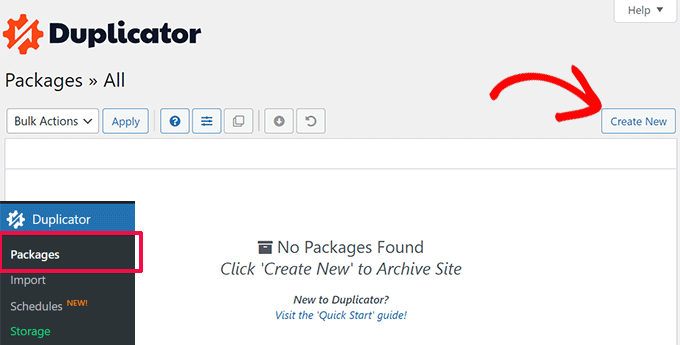
Pe lângă asta, poți folosi și cPanel-ul furnizorului tău de găzduire web sau poți face backup manual bazelor de date și altor conținuturi de pe site-ul tău.
Dacă nu sunteți sigur ce să salvați, consultați ghidul nostru despre ce fișiere ar trebui să salvați.
2. Ștergerea categoriei Necategorisite
WordPress vine cu două taxonomii încorporate, acestea se numesc categorii și etichete. În mod implicit, fiecare post nou pe care îl creați este clasificat într-o categorie încorporată intitulată Necategorisit.
Dacă uitați să atribuiți postarea unei categorii, atunci va fi clasificată sub Necategorisit. Acest lucru arată neprofesional, dar îl puteți remedia cu ușurință.
În primul rând, WordPress vă permite să redenumiți categoriile de pe site-ul dvs. Pur și simplu accesați Categoriile Postărilor din tabloul de bord WordPress și apoi faceți clic pe linkul „Editare” de sub categoria Necategorisite.
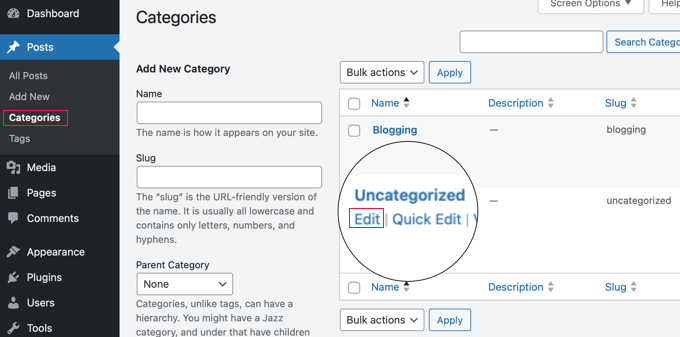
De aici, puteți redenumi categoria în orice doriți.
Dacă aveți alte categorii create pe site-ul dvs. web, atunci WordPress vă permite să modificați setările implicite și să utilizați o altă categorie în schimb.
Pur și simplu navigați la Setări » Scriere din panoul de administrare WordPress și faceți clic pe meniul derulant „Categoria implicită a postărilor”. Apoi, o puteți schimba din Necategorisit în orice altă categorie.

Pentru a afla mai multe, vă rugăm să consultați ghidul nostru despre cum să schimbați categoria implicită Necategorisite în WordPress.
3. Schimbarea numelui de utilizator
În timpul instalării WordPress sau la momentul creării utilizatorului, puteți alege un nume de utilizator pentru cont.
Cu toate acestea, problema este că nu există o modalitate ușoară de a schimba numele de utilizator odată ce a fost creat. Acest lucru poate fi extrem de enervant.

Una dintre modalitățile de a rezolva acest lucru este prin ștergerea utilizatorului și crearea unui nou utilizator cu numele de utilizator actualizat. O altă modalitate de a rezolva acest lucru este prin utilizarea unui plugin WordPress sau prin actualizarea manuală a numelui de utilizator din baza de date WordPress.
Puteți consulta ghidul nostru despre cum să vă schimbați numele de utilizator WordPress pentru mai multe detalii.
4. Adăugarea mai multor opțiuni de formatare la editorul de conținut
Înainte de introducerea lui Gutenberg sau a editorului de blocuri, WordPress avea opțiuni de formatare limitate. Trebuia să te joci cu HTML și CSS pentru a edita aspectul postărilor și paginilor de pe blogul tău.
Cu toate acestea, editorul de conținut WordPress oferă acum o mulțime de opțiuni de personalizare. Poți formata conținutul mai ușor și nu trebuie să te bazezi pe codare.
Deși noi funcționalități sunt introduse cu fiecare nouă versiune de WordPress, mulți utilizatori se pot simți frustrați dacă nu găsesc o opțiune de formatare.
De exemplu, ați putea dori să folosiți un anumit font pentru conținutul dvs., dar nu îl găsiți în WordPress. Pentru a remedia acest lucru, puteți utiliza diferite plugin-uri pentru a adăuga fonturi personalizate.
Puteți consulta ghidul nostru despre 16 sfaturi pentru a stăpâni editorul de conținut WordPress pentru a afla mai multe.
5. Obținerea ecranului alb al morții
Un alt lucru enervant pe care l-ai putea întâlni în WordPress este ecranul alb al morții. Partea cea mai rea a erorii este că nu există niciun mesaj și ești blocat din WordPress.
De cele mai multe ori, eroarea apare deoarece un script de pe site-ul dvs. a epuizat limita de memorie. Când scriptul neregulamentat este oprit de serverul de găzduire WordPress sau expiră, veți vedea această eroare.

Există diferite moduri de a remedia eroarea ecranului alb al morții. De exemplu, puteți verifica dacă problema apare și pe alte site-uri ale dvs. Puteți, de asemenea, să încercați să măriți limita de memorie, să dezactivați toate pluginurile, să ștergeți cache-ul și multe altele.
Pentru o abordare pas cu pas în rezolvarea acestei probleme, urmați ghidul nostru despre cum să rezolvi ecranul alb al morții WordPress.
6. Blocarea accesului la WordPress
Uneori, s-ar putea să vă blocați singur din zona de administrare WordPress. Fie ați uitat parola și nu ați putut să o recuperați, fie ceva s-a stricat în timp ce adăugai cod sau un plugin.
Sau a existat o eroare la stabilirea unei conexiuni între baza de date, a existat o eroare internă a serverului sau site-ul dvs. a fost spart.
Pentru a vă ajuta să rezolvați această problemă, am creat un ghid util despre ce să faceți atunci când sunteți blocat din zona de administrare WordPress. Vă va ajuta să învățați cum să remediați acest lucru în diferite scenarii.
7. Dezactivarea tuturor plugin-urilor WordPress fără acces la administrator
Când depanați unele probleme pe site-ul dvs. WordPress, vi se va recomanda să dezactivați toate plugin-urile WordPress. Puteți merge pur și simplu la pagina de plugin-uri și să dezactivați toate plugin-urile.

Cu toate acestea, ce se întâmplă dacă nu aveți acces la zona de administrare WordPress?
Puteți dezactiva plugin-urile folosind un client FTP. Pur și simplu accesați folderul /wp-content/ pentru a vizualiza toate plugin-urile și apoi dezactivați-le.
Dacă aveți acces la panoul de control cPanel al serviciului de găzduire web, atunci puteți dezactiva plugin-urile și din setările phpMyAdmin.
Vezi ghidul nostru despre cum să dezactivezi toate plugin-urile WordPress când nu poți accesa wp-admin.
8. Rezolvarea erorilor comune WordPress
WordPress vine cu o curbă de învățare ușoară și înveți lucruri pe parcurs. Unele lucruri sunt mai ușor de învățat decât altele. Cel mai frustrant și enervant lucru pentru începători este numărul de erori comune WordPress cu care se pot confrunta.
De exemplu, ați putea vedea o eroare de sintaxă, postările dvs. ar putea returna o eroare 404, poate exista o problemă la încărcarea imaginilor și multe altele.
De aceea am compilat o listă de erori comune WordPress și cum să le rezolvi.
9. Configurarea actualizărilor automate pentru pluginurile WordPress
Toate plugin-urile WordPress bune sunt actualizate în mod regulat. Dacă utilizați cele mai bune plugin-uri WordPress pe site-ul dvs. web, atunci șansele sunt că veți instala actualizări destul de des.
Instalarea actualizărilor durează doar câteva secunde, dar poate fi deranjant să vă conectați și să găsiți noi actualizări.
Pentru a rezolva acest lucru, poți pur și simplu să accesezi Plugin-uri » Plugin-uri instalate din panoul tău de administrare WordPress și să dai clic pe „Activare actualizări automate” pentru plugin-urile critice.
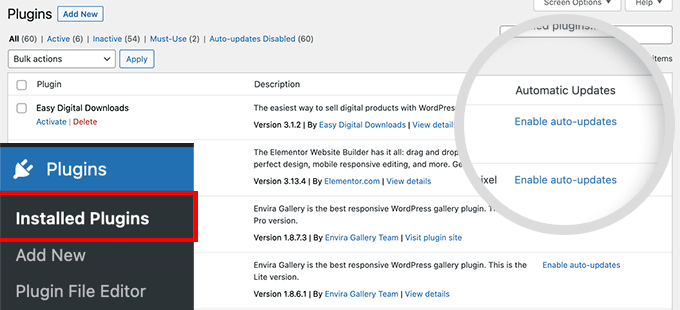
Consultați ghidul nostru despre cum să instalați automat actualizări pentru pluginurile WordPress.
10. Crearea unor galerii de imagini mai bune
Deși puteți crea galerii în instalarea implicită WordPress, aceasta nu este la fel de utilă, deoarece îi lipsesc funcționalități precum Albume, etichetare, light box-uri și altele.
Din fericire, există pluginuri precum Envira Gallery, care vă permit să creați galerii de imagini frumoase în WordPress fără a compromite viteza. Puteți adăuga Albume, filigrane, vinde fotografiile și multe altele.
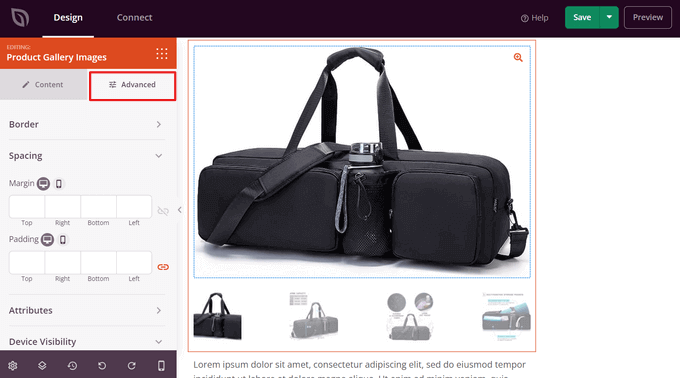
Multe pagini de destinație WordPress și constructori de teme precum SeedProd oferă, de asemenea, opțiuni pentru a adăuga galerii de imagini pe site-ul tău.
11. Pluginurile WordPress pot intra în conflict între ele
Pluginurile WordPress sunt grozave pentru a adăuga funcționalități și caracteristici suplimentare site-ului dvs. web.
Cu toate acestea, unele pluginuri pot intra în conflict între ele, cauzând probleme grave. De exemplu, s-ar putea să nu funcționeze corect așa cum sunt destinate să funcționeze sau ar putea ajunge să vă strice site-ul.
Având prea multe plugin-uri poate duce, de asemenea, la conflicte. Ar trebui să dezactivați și să ștergeți plugin-urile care nu sunt utilizate. Acest lucru va ajuta la rezolvarea conflictelor, la consolidarea securității WordPress și la creșterea timpului de încărcare a paginii.
12. Personalizarea rezumatelor WordPress
În mod implicit, WordPress afișează postările complete pe pagina de pornire, arhive și paginile de categorii.
Acest lucru nu numai că creează conținut duplicat pe site-ul dvs., dar face și navigarea mai frustrantă și descurajează utilizatorii să vizualizeze întregul post și să lase comentarii.
Afișând rezumate pe aceste pagini, puteți crește numărul de vizualizări ale paginilor și implicarea utilizatorilor. Acesta prezintă un scurt rezumat și le spune utilizatorilor despre ce este vorba în conținut.
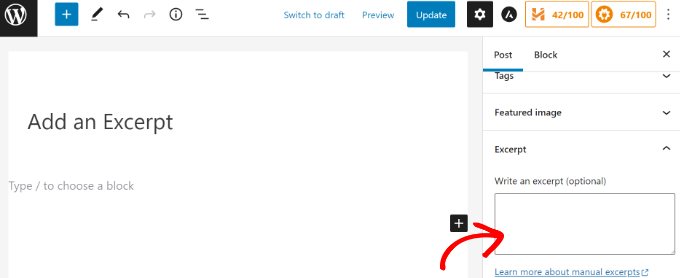
Pentru a afla mai multe, vă rugăm să consultați ghidul nostru despre cum să personalizați extrasele WordPress fără nicio codare.
13. Afișarea rezumatelor în fluxurile RSS
WordPress afișează, de asemenea, articolele dvs. complete în Fluxul RSS. Acest lucru înseamnă că utilizatorii care citesc postările dvs. într-un cititor de fluxuri nu vor avea niciun motiv să vă viziteze site-ul.
Puteți schimba cu ușurință acest lucru din zona de administrare WordPress. Accesați pagina Setări » Citire și derulați în jos la opțiunea „Pentru fiecare articol dintr-un flux, includeți” și selectați Rezumat.
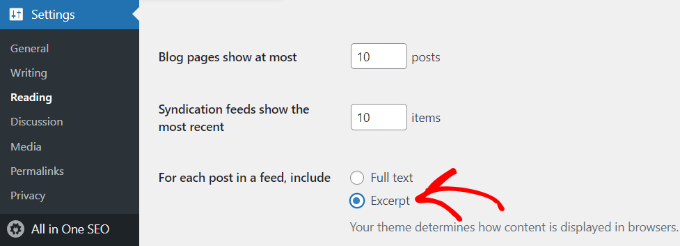
Apoi, faceți clic pe butonul Salvare modificări pentru a stoca setările.
14. Gestionarea spamului din comentarii
Comentariile spam sunt unul dintre cele mai enervante lucruri de pe internet. WordPress vine cu moderare de comentarii încorporată pentru a gestiona comentariile spam. Cu toate acestea, spamul de comentarii poate crește rapid și, înainte să-ți dai seama, vei petrece mai mult timp moderând comentarii.
Primul lucru pe care trebuie să-l faceți este să începeți să folosiți Akismet. Acesta va prinde majoritatea comentariilor spam și le va ține departe de coada dvs. de moderare.
De asemenea, ai putea dori să consulți aceste peste 12 sfaturi și instrumente vitale pentru combaterea spam-ului de comentarii în WordPress.
Îmbunătățirea căutării WordPress
WordPress vine cu o funcționalitate de căutare încorporată, dar nu este foarte bună. Dacă căutarea este importantă pentru site-ul dvs., atunci va trebui să înlocuiți căutarea implicită cu ceva mai bun.
Pentru a îmbunătăți căutarea în WordPress, puteți utiliza pluginuri precum SearchWP. Acesta vă ajută să personalizați algoritmul de căutare și să includeți tabele, câmpuri personalizate, documente, taxonomii și multe altele în procesul de căutare.

Puteți urma ghidul nostru despre cum să îmbunătățiți căutarea WordPress pentru mai multe detalii.
Sperăm că acest articol v-a ajutat să remediați unele dintre cele mai enervante aspecte ale WordPress. De asemenea, ați putea dori să consultați ghidul nostru despre modalități dovedite de a câștiga bani online și cel mai bun software de marketing prin e-mail.
Dacă ți-a plăcut acest articol, te rugăm să te abonezi la canalul nostru de YouTube pentru tutoriale video WordPress. Ne poți găsi, de asemenea, pe Twitter și Facebook.




Jiří Vaněk
Dacă lucrați suficient de mult cu WordPress, veți întâlni aproape fiecare problemă descrisă aici. Lucrul care mă sperie cel mai mult este ecranul alb al morții, deoarece poate fi foarte complicat de remediat și de multe ori trebuie să recurg la restaurarea dintr-un backup sau la cercetarea jurnalelor de erori. Apoi, există lucrurile mai enervante, cum ar fi schimbarea numelor de utilizator sau gestionarea spamului de comentarii. Din fericire, există întotdeauna o soluție pentru aceste probleme, ceea ce este grozav, deși uneori consumă inutil de mult timp.
Oyatogun Oluwaseun Samuel
Am întâlnit câteva dintre aceste probleme enervante în cursul gestionării WordPress, schimbarea numelui de utilizator după instalare, ecran alb - este bine să le văd listate aici și soluția lor. Cel care m-a stresat cel mai mult a fost când a trebuit să dezactivez un plugin pentru altul din cauza conflictului. mai sunt multe pe care urmează să le întâlnesc, dar este bine să știu despre ele și soluția lor, astfel încât să știu ce să fac când le voi întâlni. mulțumesc pentru această informație utilă.
Suport WPBeginner
You’re welcome
Admin
mohadese esmaeeli
în postările WordPress, există o secțiune „Revizie”, ceea ce înseamnă că toate versiunile editate ale unui articol pot fi revizuite și restaurate. Ar fi grozav dacă, pe lângă această funcție, ar exista un buton pentru a șterge reviziile anterioare. Deși această secțiune este utilă, acumularea de revizii poate fi deranjantă.
Suport WPBeginner
Acest lucru ar putea fi cu siguranță util, pentru moment am recomanda utilizarea metodei din ghidul nostru de mai jos pentru a ajuta la gestionarea reviziilor:
https://www.wpbeginner.com/beginners-guide/complete-guide-to-wordpress-post-revisions/#limitrevisions
Admin
Mrteesurez
Mulțumesc pentru acest post. Rezolvă unele dintre cele mai enervante lucruri legate de WordPress, dar mai avem încă.
Menționez doar câteva:
1) Știri și notificări în tabloul de bord din zona de administrare. Multe plugin-uri au abuzat de acest loc cu știri, reclame, notificări și multe altele.
2) Problema livrării emailurilor: Trebuie să instalați manual un plugin pentru a configura acest lucru corect.
3) Mesaj de eroare critică:
Acestea afișează un mesaj critic vizitatorilor pe partea frontală, spunând:
„Aflați cum să depanați WordPress”
De acolo, toți vizitatorii site-ului vor ști că ați folosit WordPress pentru a vă construi site-ul.
WordPress este grozav și, pentru mine, cel mai bun CMS, dar totuși necesită îmbunătățiri.
Sper să contribui la nucleul WordPress în viitor.
mohadese esmaeeli
Sunt de acord; secțiunea Știri și Anunțuri este foarte eliberatoare, mai ales că sursa sa poate fi alte site-uri web, nu doar depozitul WordPress. În opinia mea, avertismentul pe care îl oferă despre încărcările de imagini, cauzând erori ciudate, poate fi frustrant, mai ales când se rezolvă automat după câteva minute!
Jiří Vaněk
Salutare domnule teesurez,
Referitor la punctul doi, problema cu livrarea emailurilor nu este atât o defecțiune a WordPress în sine, cât mai degrabă o problemă cu servere prost configurate și funcția de mail. În mod implicit, WordPress folosește funcția de mail din PHP pentru a trimite emailuri. Cu toate acestea, mulți furnizori mari, precum Gmail, au început recent să verifice înregistrările DNS de securitate pe domenii. Acestea includ înregistrările DKIM, DMARC și SPF, care definesc clar ce poate fi considerat un email trimis legitim de pe domeniu. Din cauza multor servere web prost configurate sau a proprietarilor de domenii care nu au aceste înregistrări configurate corect în raport cu serverul web, apar erori de livrare a emailurilor. Aceasta nu este o problemă directă cu WordPress și, de obicei, poate fi rezolvată ușor, așa cum ați menționat, prin instalarea unui plugin SMTP pentru trimiterea emailurilor. Pe de altă parte, această problemă încurajează mulți utilizatori să renunțe la utilizarea funcției de mail și să folosească în schimb un server și un protocol SMTP pentru trimiterea emailurilor. Deci, până la urmă, fiecare nor are o căptușeală argintie. Crește în cele din urmă securitatea, ceea ce este un lucru bun, în ciuda necazului inițial pe care îl cauzează multor oameni.
Dan Pock
Cât de des este cineva blocat din contul său? asta sună înfricoșător pentru un începător.
Suport WPBeginner
Nu prea des, decât dacă editați direct codul sau ați uitat numele de utilizator și adresa de e-mail.
Admin
Katheryn Haddad
Vreau să adaug un widget care arată un glob și peste tot în lume unde locuiesc oamenii care dau clic pe site. Are un cod HTML, iar instrucțiunile spun să-l pun în widget-ul text. Dar tot ce obțin este o vizualizare pe pagina mea web a codului și încă nicio hartă.
Sean
Katheryn,
Poți să partajezi pagina web care arată widget-ul și pagina web de unde ai obținut codul?
Mike Lackersteen
Există o modalitate ușoară de a șterge spațiile dintre paragrafe în postări și de a păstra indentările paragrafelor după aceea.
Em Fairley
Mike, ambele trebuie făcute manual, din câte știu, deci sunt repetitive. Pentru a adăuga primele indentări de linie, plasați cursorul la începutul unei linii și apăsați SPACE de numărul dorit de ori. Apoi repetați pentru toate paragrafele.
Pentru a șterge un spațiu între linii, plasați cursorul după punctul de pe ultima linie a primului paragraf și apăsați delete până când primul cuvânt al următorului paragraf ajunge pe aceeași linie. Apoi apăsați SHIFT și RETURN simultan pentru a trece la linia următoare. Apoi repetați pentru toate paragrafele ulterioare.
Sper că acest lucru ajută
Carole Parkes
Lucrul pe care nu l-am rezolvat încă este lista tot mai mare de categorii afișate în partea de jos a postărilor mele. Cum rezolv asta?
Rod Salm
Listă bună, cu excepția comentariului depreciativ despre Hello Dolly. Îți încălzește sufletul, avem nevoie de mai mult din asta.
Ada
Totuși, când sunt foarte ocupat, nu pot să nu citesc articolele dvs. Treabă excelentă!
Sharique
Mulțumesc WP Beginner, postarea este destul de informativă. Personal am găsit
5. Activarea Shortcode-urilor pentru Widget-urile WordPress foarte utilă pentru mine.
Mulțumesc din nou! Continuați munca bună.
Cu stimă,
Sharique
Suport WPBeginner
Glad you found it helpful.
Admin
Roman
Salut! Mulțumesc pentru acest post! Cred că există și alte lucruri mai enervante legate de WordPress:
1. lipsa securității din start
2. poate funcționa lent cu anumite pluginuri și teme
3. lipsa opțiunilor de caching din start
Marcie Yon
Cel mai bun articol scris vreodată! Folosesc WordPress de 3 ani și am învățat jumătate din aceste remedieri, dar acum pot remedia TOATE lucrurile care mă deranjează. Mulțumesc!
Suport WPBeginner
Mă bucur că ați găsit util.
Admin
Chike
Care este cea mai bună modalitate de a partaja automat postări de pe blogul tău WordPress auto-găzduit pe Facebook și Twitter?
Suport WPBeginner
Consultați ghidul nostru despre cum să programați postările WordPress pentru rețelele sociale cu Buffer.
Admin
meghoma damilola
vă rog cum pot adăuga chat la wordpress-ul meu
Suport WPBeginner
Vă rugăm să consultați această listă cu 7 cele mai bune software-uri de suport live chat pentru site-ul dvs. WordPress.
Admin
Gary Stenzel
Mulțumesc! Acestea sunt foarte utile.
Suport WPBeginner
Glad you find them helpful
Admin