


Bir rakibin markasının Google arama sonuçlarının yan tarafındaki resmi görünümlü kutuda ilk kez belirdiği anı hala hatırlıyorum. O Google Bilgi Paneli'ni görmek, bir onay damgası almışlar gibi hissettirdi ve kendi işimiz için de aynı düzeyde otoriteye ihtiyacımız olduğunu biliyordum.
Gurur duyduğunuz bir markayı oluşturup, mavi bağlantılar denizinde kaybolduğunu görmek sinir bozucu olabilir. Bu bilgi paneli ulaşılamaz görünebilir, ancak düşündüğünüzden daha ulaşılabilir.
Sayısız işletmenin Google'da yer edinmesine yardımcı olduktan sonra, bu panelleri talep etmek ve etkilemek için WordPress kullanma sürecini mükemmelleştirdik. Bu kılavuzda, size bu adımları tek tek göstereceğiz.
Bu makalede şunları ele alacağız:
- Google Bilgi Paneli Nedir?
- Google Bilgi Panelleri Web Sitesi Sahiplerine Nasıl Yardımcı Olur?
- Bir Kişi veya Kuruluş Bilgi Panelini Nasıl Talep Edebilirsiniz
- Web Sitesi İçeriğinizi Google Bilgi Grafiği'ne Nasıl Eklersiniz
- İşletme Bilgilerinizi Google Bilgi Grafiği'ne Dahil Etmek İçin Ek İpuçları
- Google Bilgi Panelleri Hakkında SSS
- Diğer Yetki Sinyalleri Üzerine Uzman Rehberleri
Google Bilgi Paneli Nedir?
Bazen Google'da bilgi ararken, ekranın sağ tarafında ilgili bilgileri içeren bir panel görürsünüz. Buna Google bilgi paneli denir.
Kullanıcıların aradıkları hakkında daha fazla bilgi edinmelerine yardımcı olmak için bir konu hakkındaki bilgileri hızlı bir şekilde özetlemek üzere tasarlanmıştır. Bu, çevrimiçi varlığınızı oluşturmanıza ve markalaşmanızı güçlendirmenize yardımcı olabilir.
Bu paneller, Google Bilgi Grafiği'ndeki bilgiler kullanılarak otomatik olarak oluşturulur. Bu, Google'ın web'den kazıdığı, ansiklopediye benzer devasa bir bilgi koleksiyonudur.
Bilgi Grafiği'ni Google'ın devasa dijital ansiklopedisi olarak düşünün ve bilgi paneli de o ansiklopediden aramanız için gösterdiği hızlı özet kutusudur.
Kuruluşlar hakkındaki bilgi panelleri, şirketin adını ve logosunu ve Wikipedia'dan alınan şirketin kısa bir özetini gösterir.
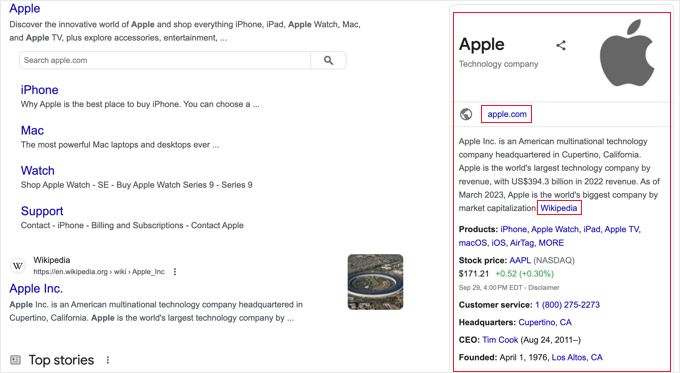
Bir bilgi panelinin Google İşletme Profili'nden (eski adıyla Google Benim İşletmem) farklı olduğunu belirtmek önemlidir. İşletme Profilleri, belirli bir konumda veya bir hizmet alanında müşterilere hizmet veren yerel işletmeler içindir ve harita bilgileriyle birlikte görünürler. Bilgi panelleri ise markalar, tanınmış kişiler ve büyük kuruluşlar gibi dikkat çekici varlıklar içindir.
Ayrıca şirketin web sitesine, iletişim bilgilerine, bazı tarihsel ve finansal bilgilere ve popüler ürünlerinin bir listesine bir bağlantı bulabilirsiniz.
İnsanlar hakkındaki bilgi panelleri de benzerdir. Kişinin web sitesine bir bağlantı, hızlı bir biyografik özet ve önemli gerçeklerin bir listesini içerir.
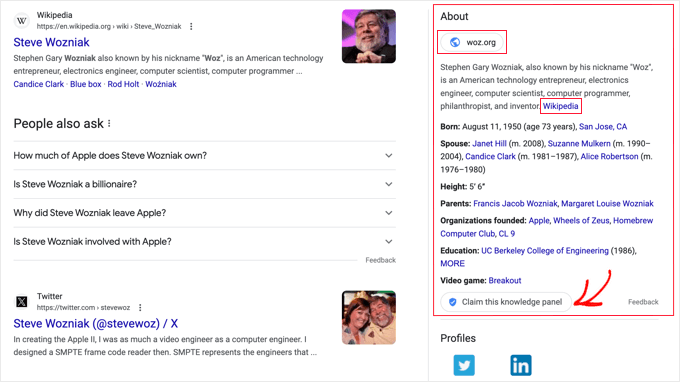
Eğer bir bilgi grafiği henüz talep edilmemişse, altta 'Bu bilgi panelini talep et' düğmesini göreceksiniz. Bilgi panelinizi nasıl talep edeceğinizi bu makalenin ilerleyen bölümlerinde göstereceğiz.
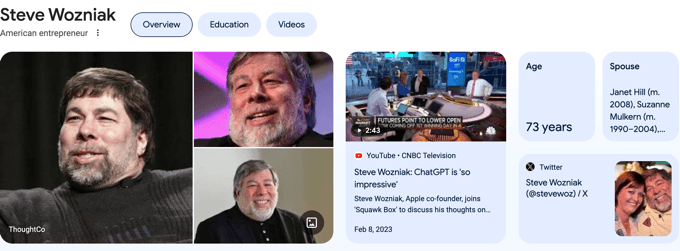
Google Bilgi Grafiği bir kişi hakkında çok fazla bilgi içeriyorsa, sayfanın üst kısmında ek bir bilgi paneli olabilir.
Ürünler için bilgi panelleri de bulunmaktadır. Bu paneller, ürünü satan çeşitli çevrimiçi mağazaları içerdiği için tek bir kuruluş tarafından talep edilemez.
Ürün için genel bir derecelendirme, Ayrıntılar, İncelemeler ve Mağazalar düğmelerini açan düğmeler ve bir fiyat aralığı ve farklı mağazalara bağlantılar sunan bir alışveriş bölümü gösterirler.
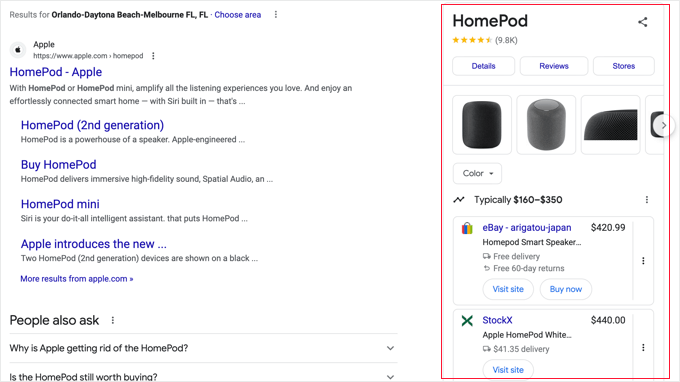
Google bilgi panelleri, kullanıcıya kolay kullanımlı bir şekilde sunulan ilgili bilgileri sağladığı için kullanışlıdır. Web sitesi sahipleri için de faydalıdır.
Google Bilgi Panelleri Web Sitesi Sahiplerine Nasıl Yardımcı Olur?
Google bilgi panelleri arama sonuçlarında oldukça görünürdür ve işletmeniz hakkında birçok faydalı bilgi görüntüleyebilir. Kullanıcıların bir bağlantıya tıklayıp web sitenizi ziyaret etme olasılığını büyük ölçüde artırırlar. Bu, web sitenizin SEO'su için harikadır.
Google yanıt kutuları ve öne çıkan snippet'ler gibi bilgi panelleri, web sitenizin arama motoru sonuç sayfalarında (SERP'ler) öne çıkmasını sağlar ve kullanıcıların ilk bakacağı şey olma olasılığı yüksektir.
İşletmenizin bilgi panelini size ait olduğunu doğrulamak için talep edebilirsiniz. Bu size öne çıkan bir görsel seçme ve Google'a düzenleme önerme gibi bazı avantajlar sağlar.
Eğer bir online mağazanız varsa, ürün bilgi panellerinde yer almak da denemeye değer. Bu, kullanıcıların fiyatlarınızı karşılaştırmasına ve mağazanıza giden bir bağlantıya tıklamasına olanak tanır.
Google bilgi panelleri ayrıca marka görünürlüğü için harikadır. Bu paneller bir işletmenin logosunu ve diğer marka öğelerini içerdiğinden, markanızı daha fazla kişiye tanıtabilirler.
Bununla birlikte, WordPress ile bir Google bilgi paneli talep etmenin yollarına bir göz atalım.
Bir Kişi veya Kuruluş Bilgi Panelini Nasıl Talep Edebilirsiniz
Google, bir kişi veya kuruluş hakkında bilgi paneli talep etmenize olanak tanır. Ancak, bir ürün bilgi paneli talep edemezsiniz.
Bir ürün bilgisi panelinde yer almak için ürünlerinizi, sonraki bölümde nasıl yapacağınızı göstereceğimiz ürün şeması kullanarak Google Bilgi Grafiği'ne eklemeniz gerekecektir.
Şimdilik, bir kişi veya kuruluş bilgi panelini nasıl talep edeceğimize bakalım.
Kişi veya Kuruluş Bilgi Paneli Talep Etme
Öncelikle, bilgi panelinizi talep etmek için bir Google hesabıyla oturum açmanız gerekir. İşletme ihtiyaçlarınız için kullandığınız hesabı, örneğin Google İşletme Profili (eski adıyla Google Benim İşletmem) hesabınızı veya iş e-posta adresinizi kullanmalısınız.
Şimdi, işletme adınızı (veya kendi adınızı) arayabilir ve sağdaki bilgi panelini arayabilirsiniz. Panel, benzer ada sahip farklı bir işletme veya kişiyle ilgili olmadığından emin olun.
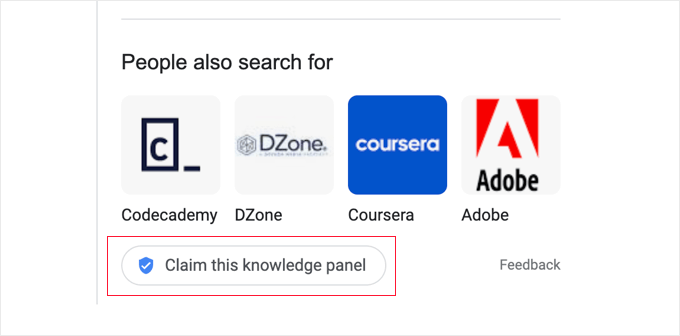
Panelin alt kısmına yakın, 'Bu bilgi panelini talep et' yazan bir düğme görmelisiniz. Şimdi o düğmeye tıklayın.
Not: İşletmeniz için bir bilgi paneli görmüyorsanız, henüz Google Bilgi Grafiği'ne eklenmemiş olabilir. Web sitesi içeriğinizi Google Bilgi Grafiği'ne nasıl ekleyeceğinizle ilgili sonraki bölüme bakmalısınız.
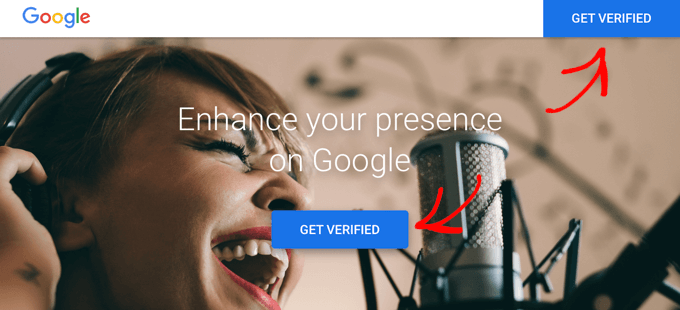
Google'daki varlığınızı nasıl geliştirebileceğinizi açıklayan bir sayfaya yönlendirileceksiniz. İşletmenin sahibi olduğunuzu doğrulamak için 'Doğrula' düğmesine tıklamanız gerekir.
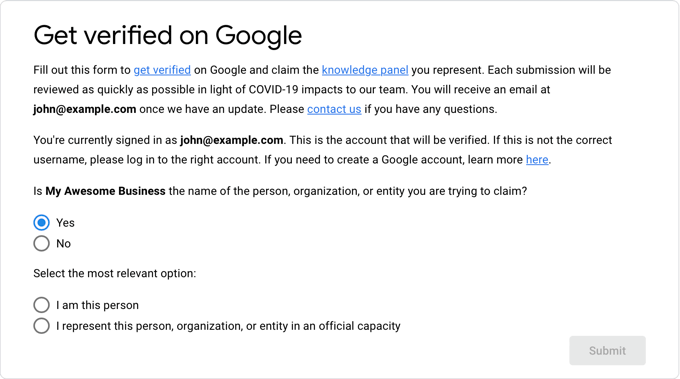
Bu sizi 'Google'da doğrulanın' formuna götürecektir. Talep etmeye çalıştığınız işletmenin veya kişinin adını onaylamanız istenecektir.
Bundan sonra, o işletme veya kişi için bilgi panelini talep etme hakkına sahip olduğunuzu gösteren bir dizi soru sorulacaktır.
Google sizden geçerli bir kimlik belgesi tuttuğunuz bir fotoğraf yüklemenizi isteyebilir. Ayrıca LinkedIn, Facebook, Twitter ve YouTube gibi çevrimiçi profillerinizin ekran görüntülerini sağlamanızı da isteyebilir.
Bitirdikten sonra, sayfanın altındaki anlaşmanın yanındaki kutuyu işaretlemeniz ve ardından 'Gönder' düğmesine tıklamanız gerekecektir.
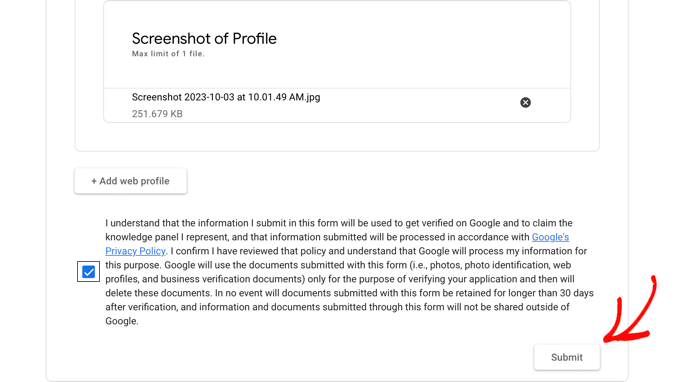
Son sayfada, gönderiniz için size teşekkür edilecek. Google bunu inceleyecek ve bir onay e-postası gönderecektir. Zamanlama değişebilir, bu nedenle inceleme süreci boyunca sabırlı olun.
Bir Kişi veya Kuruluş Bilgi Paneli'ne Düzenleme Önerileri
Google bilgi panelinizi talep ettikten sonra, öne çıkan bir resim seçebilir ve doğum tarihiniz veya medeni durumunuz gibi görüntülenmesini istemediğiniz kişisel bilgileri gizleyebilirsiniz.
Paneldeki bilgileri doğrudan değiştiremeseniz de, doğrulanmış bir temsilci olarak düzenleme önerme yetkiniz vardır. Google bu önerilere büyük önem verir ve bilgi web genelinde doğrulanabilirse paneli sık sık günceller.
Bilgi panelini talep eden Google hesabına giriş yaptığınızdan emin olun, ardından panelin üst veya alt kısmındaki 'Düzenlemeleri öner' bağlantısına tıklayabilirsiniz.
Ancak, bir düzenleme önermeden önce, Google'ın bilgiyi web'de başka bir yerden bulduğunu unutmayın. Bilginin kaynağını bulup o kaynaktan değiştirmesini istemek çok daha iyidir. Başarılı olamazsanız, bilgi panelinizde bir düzenleme önerebilirsiniz.
Web Sitesi İçeriğinizi Google Bilgi Grafiği'ne Nasıl Eklersiniz
Bilgi panellerinde yer alan bilgiler, Google Bilgi Grafiği'ndeki bilgiler kullanılarak otomatik olarak oluşturulur. Hangi içeriğin görüntüleneceğini seçemeseniz de, Google'ın WordPress web sitenizden bilgi bulup anlayabildiğinden emin olabilirsiniz.
Bunu yapmanın en iyi yolu, web sitenizi yapılandırmak için schema markup kullanmaktır. Bu, arama motorlarına web siteniz ve sayfaları hakkında daha fazla bilgi veren özel bir HTML kod türüdür.
Piyasadaki en iyi WordPress SEO eklentisi olan All in One SEO (AIOSEO) kullanarak sitenize ve bireysel sayfalara kolayca şema ekleyebilirsiniz. Sitenize otomatik olarak şema desteği ekler ve daha yüksek arama motoru sıralamaları için içeriğinizi optimize etmenin birçok yolunu sunar.
Not: Bu eğitim için, şema işaretlemesi eklememize izin verdiği için AIOSEO'nun ücretsiz sürümünü kullanacağız. Ancak, web sitenizin daha üst sıralarda yer almasına yardımcı olacak birçok ek özellik sunan AIOSEO Pro da mevcuttur.
Eklentiyi kurma ve yapılandırma hakkında, WordPress için All in One SEO'yu kurma ve ayarlama hakkındaki eksiksiz kılavuzumuzda bilgi edinebilirsiniz.
Web Sitenize Bilgi Grafiği Şeması Ekleme
Hepsi Bir Arada SEO » Arama Görünümü sayfasına gitmeniz ve 'Bilgi Grafiği' bölümüne aşağı kaydırmanız gerekir. Burası, arama motorlarına kendiniz veya işletmeniz hakkında temel bilgileri bildirebileceğiniz yerdir.
İlk olarak, web sitenizin adını eklemeniz gerekir. Bu, basitçe işletmenizin adı veya 'Harika İşletmem Blogum' gibi daha spesifik bir şey olabilir. İsteğe bağlı olarak, web siteniz için bir kısaltma gibi alternatif bir ad yazabilirsiniz.
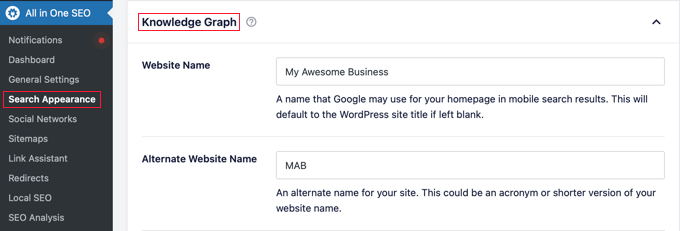
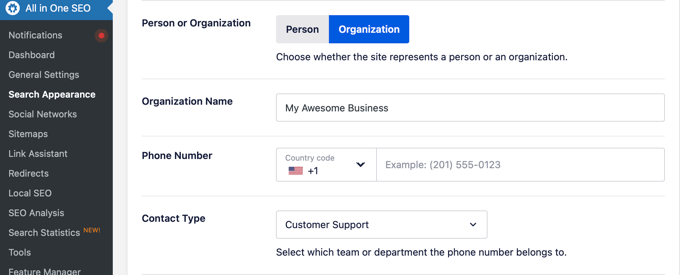
Bir sonraki bölümde, web sitesinin bir kişiye mi yoksa kuruluşa mı ait olduğunu seçmek için düğmeye tıklamanız gerekir. Bu, Google'a web sitenizin bir 'Kişiyi' mi yoksa bir 'Kuruluşu' mu temsil ettiğini söyler ve bu da onu Bilgi Grafiği'nde doğru bir şekilde kategorize etmesine yardımcı olur.
Ardından, kuruluşunuzun adını ve telefon numarasını yazabilirsiniz. Telefon numarasının ekibini veya departmanını açılır menüden de seçebilirsiniz.
Son olarak, logonuzu ekleyebilirsiniz. En iyi sonuçlar için Google, en az 112 x 112 piksel boyutunda kare bir resim kullanılmasını önerir.
Yerel SEO ayarlarını eklemek için tıklayabileceğiniz bir düğme de vardır. Daha fazla ayrıntı için, All in One SEO'yu nasıl kuracağınız hakkındaki kılavuzumuzun yerel işletme SEO kurulumu bölümüne bakın.
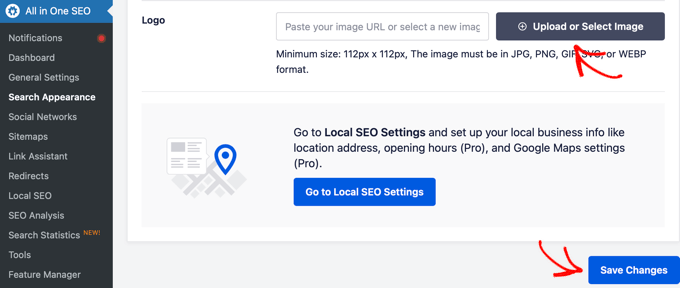
Bitirdikten sonra, ayarlarınızı kaydetmek için ekranın altındaki ‘Değişiklikleri Kaydet’ düğmesine tıkladığınızdan emin olun.
Online Mağazanıza Ürün Şeması Ekleme
Ürünlerinizi ürün bilgi panellerinde görünür kılmak için talep edemezsiniz. Bunun yerine, Google'ın farklı ürünleri satın alma yerlerini görüntülerken çevrimiçi mağazanızı dikkate alabilmesi için doğru şema işaretlemesini eklemeniz gerekir.
Neyse ki, All in One SEO, Google'ın sizi dahil etmek için ihtiyaç duyduğu bilgileri sağlayacak olan Merchant Listing şema işaretlemesini destekler.
WooCommerce'de herhangi bir ürünü düzenlediğinizde, All in One SEO'nun ürün düzenleyicisinin altında otomatik olarak yeni bir 'AIOSEO Ayarları' alanı eklediğini fark edeceksiniz.
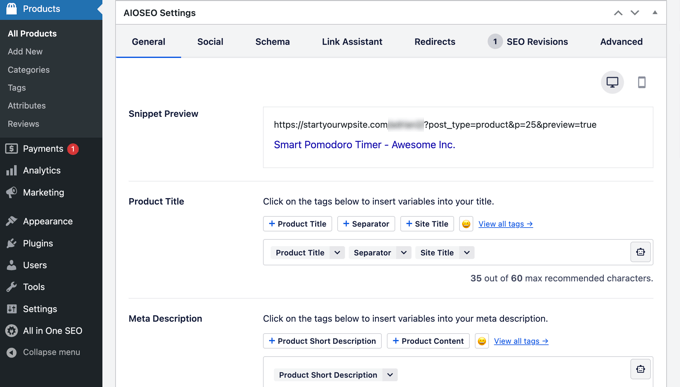
Bu bölümü, ürün başlığınızın ve açıklamanızın arama sonuçları sayfalarında nasıl görüneceğini özelleştirmek için kullanabilirsiniz. 'Snippet Önizlemesi'nin yanında bir önizleme görebilirsiniz.
Şimdi 'Şema' sekmesine geçmelisiniz ve AIOSEO'nun sizin için Ürün şemasını zaten eklediğini fark edeceksiniz.
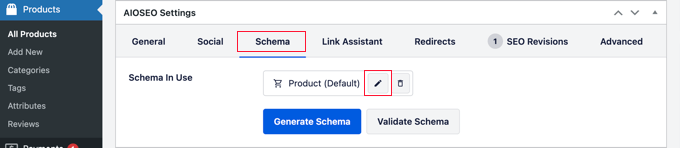
'Şemayı Düzenle' kalem simgesine tıklayarak ürününüz hakkında daha fazla bilgi ekleyebilirsiniz.
İsterseniz, WooCommerce'ten gelen ürün verilerine göre alanları otomatik olarak oluşturabilirsiniz. Şimdi, marka, malzeme, tanımlayıcılar ve daha fazlası dahil olmak üzere her ürün için mümkün olduğunca çok bilgiyi doldurmalısınız.
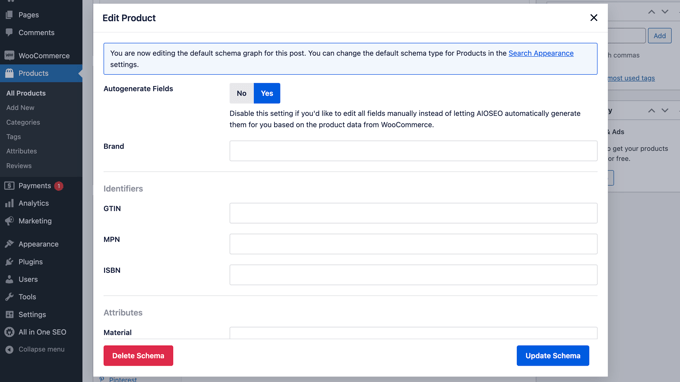
Bu ürün bilgileri, Google'ın ürün bilgi panellerine ekleme seçeneğine sahip olması için Google Bilgi Grafiği'ne eklenecektir.
Ayrıntılı talimatlar için, All in One SEO'yu kurma kılavuzumuzun WooCommerce SEO'yu optimize etme bölümüne bakabilirsiniz.
WordPress'te Hakkımızda Sayfası Ekleme
Google, Google bilgi panelinde işletmeniz hakkında bilgi görüntülerken Hakkımızda sayfanıza da bakabilir.
Web sitenizde bir Hakkımızda sayfası olduğundan emin olmak ve bunu navigasyon menünüze eklemek isteyeceksiniz.
Sayfa, kullanıcılara işletmenizin amacını, misyonunu ve değerlerini bildirebilir ve ekibinizi tanıtmak için de iyi bir yerdir.
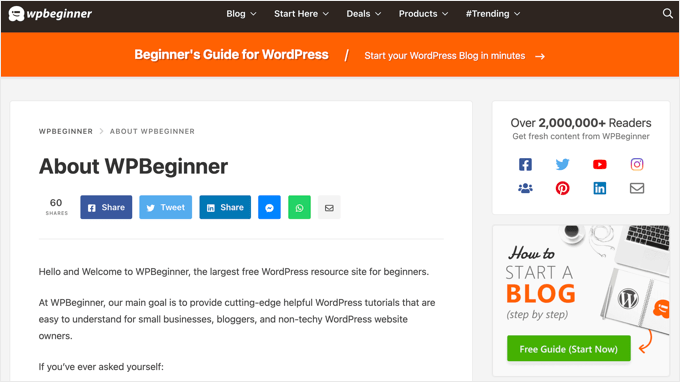
Her WordPress blogunun sahip olması gereken önemli sayfalar hakkındaki kılavuzumuzda daha fazla bilgi edinebilirsiniz.
İşletme Bilgilerinizi Google Bilgi Grafiği'ne Dahil Etmek İçin Ek İpuçları
Elbette, web siteniz Google'ın bilgi panellerinde kullanabileceği işletmeniz hakkındaki bilgi kaynaklarından yalnızca biridir.
İşletmenizin duyurulması ve bu bilgilerin Google Bilgi Grafiği'ne eklenme olasılığını artırmanız için birkaç yol daha.
Sosyal Medya Varlığınızı Optimize Etme
Google, bilgi panellerinde kullanabileceği bilgiler için sosyal medya platformlarını tarar.
Bu, Facebook, Twitter, Instagram, Pinterest ve daha fazlası gibi büyük platformlarda işletmeniz için sosyal medya hesapları kurmanın önemli olduğu anlamına gelir. Ayrıca bir Wikipedia sayfası oluşturmayı veya işletmenizi Wikidata.org'a eklemeyi de düşünebilirsiniz.
Sosyal profillerinizi oluşturduktan sonra, Hepsi Bir Arada SEO » Sosyal Ağlar bölümüne gitmeniz gerekir. Buraya oluşturduğunuz profillerin URL'lerini yapıştırabilirsiniz.
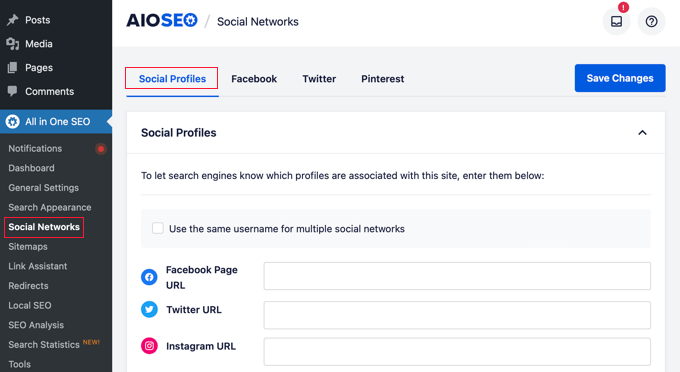
Bu, arama motorlarının web sitenizle ilişkili sosyal profiller hakkında bilgi sahibi olmasını sağlayacak ve bunlar Google bilgi panelinizde yer alabilir.
Adım adım talimatlar için, WordPress sosyal medya özetimizdeki sosyal medya optimizasyonunu ayarlama bölümüne bakabilirsiniz.
Wikipedia ve Wikidata'da Öne Çıkın
Google ayrıca bilgi panellerinde kullanmak üzere Wikipedia gibi yetkili web sitelerini de tarar. Bu, Wikipedia'da yer almayı çok değerli kılar.
Wikipedia'nın kuralları, kendiniz veya işletmeniz hakkında bir Wikipedia girişi oluşturmanızı engeller. Bunun nedeni, tüm girişlerin tarafsız olmasını sağlamaktır.
Ancak, işletme bilgilerinizi Wikidata.org adresine ekleyebilirsiniz. Google Bilgi Grafiği bu kaynaktan bilgi çeker ve aynı zamanda Wikipedia yazarları tarafından yaygın olarak kullanılan faydalı bir bilgi kaynağıdır.
Hem Wikipedia'nın hem de Wikidata'nın topluluk tarafından düzenlendiğini ve katı dikkate değer olma yönergelerine sahip olduğunu unutmayın, bu nedenle listelenmek garanti değildir. Ancak, Wikidata'ya doğru, iyi kaynaklanmış bilgiler katkıda bulunmak mükemmel bir adımdır.
Eklediğiniz bilgileri doğrulayabilecek üçüncü taraf kaynaklara bağlantı verdiğinizden emin olun. Bu, işletmeniz hakkında iddia ettiğiniz gerçeklere güvenilirlik katar.
İşletmenizi Başka İnsanların Web Sitelerinde Öne Çıkarın
İşletmeniz hakkındaki bilgileri başka web sitelerine de yerleştirebilirsiniz. Bunu yapmanın en iyi yollarından biri misafir gönderi kabul eden blogları aramaktır.
Başkalarının web sitelerinde misafir gönderileri yazmak, web sitenize değerli geri bağlantılar almanıza yardımcı olarak SEO'nuzu güçlendirebilir. Ayrıca işletmenizin geçmişini veya sunduğunuz ürün ve hizmetleri anlatma fırsatı da verebilir.
Ayrıca Connectively adlı ücretsiz bir hizmeti de kullanabilirsiniz. Eski adı olan HARO (Help a Reporter Out) ile yaygın olarak bilinir ve gazetecileri uzman kaynaklarla buluşturur.
Sektörünüzdeki diğer insanlarla röportaj yapıp bunları web sitenizde yayınlayabilirsiniz. Bu kişiler daha sonra sitenizdeki röportajlara bağlantı verebilir. Diğer fikirler arasında bir podcast'te konuk olmak, sektörünüzü kapsayan bir uzman derlemesi yazmak ve etkinliklerde konuşma yapmak yer alır.
Google Bilgi Panelleri Hakkında SSS
Okuyucularımızın Google bilgi panelleri hakkında bize en sık sorduğu sorulardan bazıları şunlardır.
Google'da bilgi paneli nedir?
Bir Google bilgi paneli, bir Google arama sonuçları sayfasının sağ tarafında görüntülenen kullanışlı bir bilgi özetidir. Bu panel bir kişi, kuruluş, ürün veya konum hakkında olabilir.
Bilgiler otomatik olarak Google Bilgi Grafiği'nden çekilir. Kişiler ve kuruluşlar bilgi panellerini talep edebilir.
Google bilgi paneli nasıl elde edilir?
Google Bilgi Grafiği'nde işletmeniz hakkında bilgi bulunduğu sürece, biri işletmenizi aradığında otomatik olarak bir Google bilgi paneli görüntülenir.
İşletmeniz aran after bilgi paneli görüntülenmiyorsa, Google'ın anlamasını kolaylaştırmak için sitenize şema işaretlemesi eklemek yapabileceğiniz en iyi şeydir.
Kendiniz veya işletmeniz hakkında bir Google bilgi paneli görüntüleniyorsa, onu talep etmek için eğitimimizi takip edebilirsiniz.
Bir Google bilgi paneli talep etmek ne işe yarar?
Google bilgi panelinizi talep etmenin birkaç faydası vardır. Google'a işletmenin size ait olduğunu gösterecek, öne çıkan bir görsel seçmenize olanak tanıyacak ve içerikte değişiklik önermenize imkan verecektir.
Bir Google bilgi paneli ne kadara mal olur?
Google bilgi panelleri ücretsizdir. Google, işletmeniz hakkında bir şeyler bildiğinde bunları otomatik olarak oluşturur. Google bilgi panelinizi talep etmek bile ücretsizdir.
Kendi Google bilgi panelimi oluşturabilir miyim?
Hayır, Google bilgi panelleri otomatik olarak oluşturulur ve kendi panelinizi oluşturamazsınız. Ancak, bilgi panelleri internette bulunan bilgileri içerir.
Bu, şema işaretlemesi kullanarak web sitenize faydalı bilgiler ekleyerek ve bilgi panelinizi talep edip düzenleme önererek bilgi panelinizin içeriğini etkileyebileceğiniz anlamına gelir.
İşletmeniz hakkındaki bilgileri sosyal medya platformlarına ve üçüncü taraf web sitelerine ekleyerek içeriğini de etkileyebilirsiniz.
Neden bir Google Bilgi Panelim yok?
İşletmeniz hakkında bir Google araması yapıldığında bir bilgi paneli görüntülenmiyorsa, büyük olasılıkla Google Bilgi Grafiği'nde işletmeniz hakkında yeterli bilgi yoktur.
Web sitenizde şema işaretlemesi kullanarak, sosyal medyada aktif olarak yer alarak ve işletmenizin başkalarının web sitelerinde yer almasını sağlayarak Google'ın işletmeniz hakkında bilgi edinmesine yardımcı olabilirsiniz.
Diğer Yetki Sinyalleri Üzerine Uzman Rehberleri
Bu eğitimin, WordPress ile Google bilgi panelinizi nasıl talep edeceğinizi öğrenmenize yardımcı olduğunu umuyoruz. Ayrıca web sitenize otorite sinyalleri eklemenin diğer yolları hakkında makaleler görmek isteyebilirsiniz:
- Google E-E-A-T Nedir? WordPress Siteleri İçin Detaylı Bir Rehber
- Yeni Başlayanlar İçin Rehber: WordPress'te Zengin Snippet'ler Nasıl Kullanılır
- WordPress Sitenizle Google Cevap Kutularında Nasıl Görünürsünüz
- WordPress ve WooCommerce'e Schema İşaretlemesi Nasıl Eklenir
- WordPress Gönderilerine Yazar Bilgi Kutusu Nasıl Eklenir
- WordPress Sayfalarınızı SSL ile Nasıl Güvence Altına Alırsınız (Adım Adım)
- WordPress ve WooCommerce İçin En İyi Sosyal Kanıt Eklentileri
- WordPress'e Dönen Referanslar Ekleme
- En İyi Backlink Denetleyici Araçları – Ücretsiz ve Ücretli Seçenekler
Bu makaleyi beğendiyseniz, lütfen WordPress video eğitimleri için YouTube Kanalımıza abone olun. Bizi ayrıca Twitter ve Facebook'ta da bulabilirsiniz.




Dennis Muthomi
Bu gerçekten yardımcı bir bilgidi! İşletmelerin Google Bilgi Panellerini gerçekten talep edebileceğini hiç bilmiyordum. Her zaman bunların Wikipedia veya diğer kaynaklardan kontrolsüz bir şekilde otomatik olarak oluşturulduğunu varsaymıştım.
AIOSEO'yu kullanabileceğimi ve daha fazla girdi sağlamak, hatta paneli talep ederek resmi seçebileceğimi ve düzenlemeler önerebileceğimi öğrenmek harika bir bilgi.
Umarım işletmemin ilgili ürün panellerine dahil olmasını sağlamak için ürün şemasını da uygulamayı kesinlikle araştıracağım.
Bilgi Panellerini net bir şekilde açıkladığınız için teşekkürler – şu ana kadar SEO yaklaşımımda pek odaklanmadığım bir alandı.
WPBeginner Desteği
You’re welcome!
Yönetici
Jiří Vaněk
Google Bilgi paneliyle ilgili tavsiyeniz için teşekkürler. AIO SEO'yu tavsiyenize göre kurdum ve sonunda Google Business'a da kaydolacağım. Bu panele bu şekilde de erişebileceğimi bilmiyordum. Orada sadece Vikipedi'yi görmüştüm.
A Owadud Bhuiyan
Makaleyi okurken maliyeti düşünüyordum.
Maliyet hakkında sormam gerekiyordu. Ancak bilgiyi SSS bölümünden aldım.
Google bilgi panelleri ücretsizdir. Google, işletmeniz hakkında bir şeyler bildiğinde bunları otomatik olarak oluşturur. Google bilgi panelinizi talep etmek bile ücretsizdir.
WPBeginner Desteği
Glad we could share and clear up any confusion
Yönetici
Ahmed Omar
Harika, arama sonuçlarının bu kısmının adını bilmiyordum.
İşletmem için talep edilebileceğini bilmek çok önemli
teşekkür ederim
Şu anda üzerinde çalışıyorum
WPBeginner Desteği
You’re welcome, glad we could help give a name to this for you
Yönetici
Ralph
Thank You for that article! I never knew it was possible to have any control over this. I always thought it was just sourced form wikipedia as I always seen short bio from wiki and thought you have to be able to change that info there to have any inpact on Google. Good to know
WPBeginner Desteği
Glad we could share how the knowledge graph works
Yönetici
Wesley Carnicle
Hem işletmem Google Benim İşletmem'de hem de diğer seo eklentileriyle bazı uygun şema kurulumları üzerinde çalışıyorum.
WPBeginner Desteği
We hope it has been going well for you
Yönetici
David Gilbert
Merak ettim, arama yaptığımda Google işletme listelememi görüyorum ama sanırım onu gördüğüm için Bilgi Panelini de görmüyorum, doğru mu?
WPBeginner Desteği
Aranmakta olan şeye bağlı olacaktır, ancak işletme listenizi görüyorsanız, muhtemelen bir bilgi paneli görmeyeceksiniz.
Yönetici
Kent Fitzpatrick
Çok ilginç ve faydalı şeyler, Ekim ayı hile veya ikram zamanı. İkram.
WPBeginner Desteği
Glad you found our guide interesting
Yönetici
Sherril Moore
Bilgi paneli ile Google İşletme Profili arasındaki fark nedir? Şirketimin adını, Masters Technology Services Stillwater OK, aradığımda Google İşletme Profili'm görünüyor mu?
WPBeginner Desteği
Business Profiles look similar to knowledge panels, but are specific to businesses that serve customers at a particular location or within a designated service area. Knowledge panels are more broad
Yönetici
jori
Merhaba, sağ tarafta bilgi paneli talep et düğmesini göremiyorum. Neden?
WPBeginner Desteği
The panel may have already been claimed or a few different possibilities, you can check with Google’s knowledge panel support for assistance and they can help clarify and fix the issue
Yönetici
Jeaneane Brown
Bu bloglar için de geçerli mi?
WPBeginner Desteği
The content in a blog can appear in the knowledge panel and your blog can claim your information
Yönetici
Victor Courville
60'lı yaşlarımdayım ve nereden başlayacağımı bilmiyorum. Bilgisayar konusunda çok bilgili değilim ve sadece geçmişteki yolculuğumu, 70'lerde otostop çekerek paylaşmak istiyorum. Ancak grafik kullanmayı ve akıllıca yazmayı bilmiyorum. Yapay Zeka'yı kullanmanın yolları olduğuna eminim, ancak bu konuda da aşina değilim. Herhangi bir yardım için teşekkürler.
WPBeginner Desteği
WordPress'e yeni başlayanlar için, aşağıdaki başlangıç sayfamıza göz atmanızı öneririz!
https://www.wpbeginner.com/start-here/
Yönetici
Ravi Kiran
Makale için teşekkürler! Bilgi Paneli hakkında bu kadar bilgim yoktu, şimdi netleşti. Ayrıca All in One SEO'yu duymuştum ama hiç denememiştim, ancak bu gönderiyi okuduktan sonra denemeyi düşünüyorum.
WPBeginner Desteği
Glad we could share this with you
Yönetici