


WordPress yönetici çubuğu, siteye giriş yaptığınızda gördüğünüz kullanışlı araç çubuğudur. Ancak bunun yalnızca arka uca hızlı erişim sağlamaktan çok daha fazlasını yapabileceğini biliyor muydunuz?
Okuyuculardan yönetici çubuğu hakkında ne işe yaradığı, nasıl etkili kullanılacağı ve ihtiyaçlarına göre nasıl özelleştirileceği gibi çok sayıda soru alıyoruz.
Bu makalede, WordPress yönetici çubuğunun ne olduğunu açıklayacağız. Temel işlevlerinden gelişmiş özelleştirme ipuçlarına kadar her şeyi ele alacağız, böylece tam potansiyelini ortaya çıkarabilirsiniz.
İlgilendiğiniz bölüme doğrudan atlamak için aşağıdaki hızlı bağlantıları kullanabilirsiniz:
WordPress Yönetici Çubuğu Nedir?
WordPress yönetici çubuğu, oturum açmış kullanıcılar için görüntülenen kayan bir çubuktur. Farklı yönetici ekranlarına bağlantılar içerir ve bu da oturum açmış kullanıcıların web sitesini görüntülerken yönetici alanına hızlıca geçmelerini sağlar.
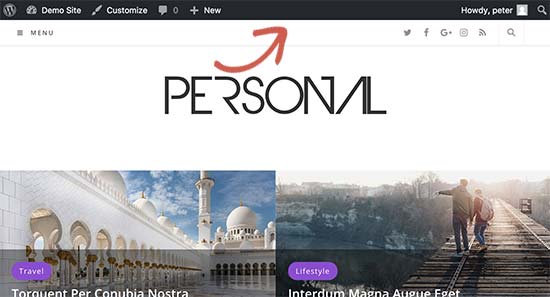
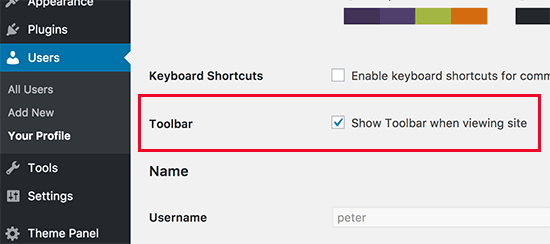
Yönetici çubuğu, yönetici alanındaki tüm kullanıcılar için görüntülenir. Bireysel kullanıcılar, kullanıcı profillerini düzenleyerek web sitesini görüntülerken yönetici çubuğunu gizleyebilirler.
WordPress yönetici çubuğunda görüntülenen öğeler kullanıcı rolüne ve izinlerine göre değişir. Örneğin, yönetici rolündeki kullanıcılar, düzenleyici rolündeki kullanıcılardan farklı öğeler görür ve bu böyle devam eder.
WordPress Yönetici Çubuğundaki Öğeleri Göster veya Gizle
WordPress'teki diğer her şey gibi, yönetici çubuğu da özel kod veya WordPress eklentileri aracılığıyla tamamen özelleştirilebilir. Bazı eklentiler, kendi menü öğelerini yönetici çubuğuna ekleyerek bu özellikten zaten yararlanmaktadır.
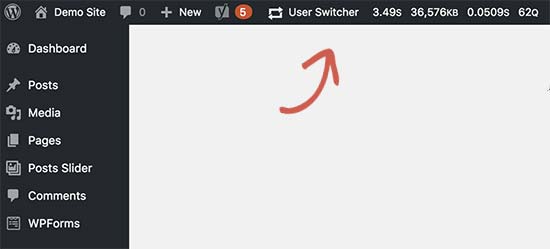
Yönetici çubuğunu kontrol altına almak için öncelikle Adminimize eklentisini yükleyip etkinleştirmeniz gerekecektir. Daha fazla ayrıntı için, bir WordPress eklentisinin nasıl kurulacağına dair adım adım kılavuzumuza bakın.
Etkinleştirdikten sonra, Ayarlar » Adminimize sayfasına gidin ve ‘Admin Bar Backend Options’ ve ‘Admin Bar Front End Options’ sekmelerine bakın.
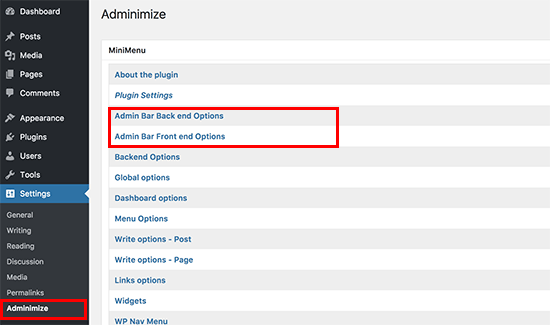
Her birine tıklamak sizi, WordPress yönetici çubuğunda hangi öğelerin görüntüleneceğini seçebileceğiniz yönetici çubuğu seçeneklerine götürecektir. Ayrıca her kullanıcı rolü için hangi öğelerin görünür olacağını da seçebilirsiniz.
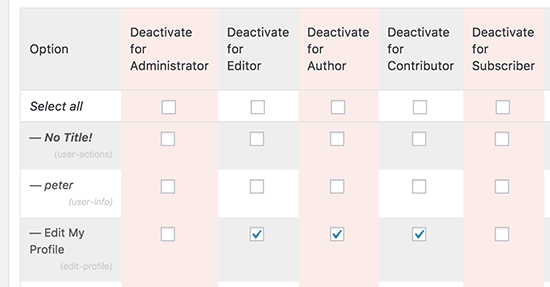
Değişikliklerinizi kaydetmek için ‘Seçenekleri güncelle’ düğmesine tıklamayı unutmayın.
Adminimize güçlü bir eklentidir ve sadece yönetici çubuğunu değil, WordPress sitenizdeki herhangi bir yönetici ekranını değiştirmenize olanak tanır.
Alternatif bir çözüm arıyorsanız, Admin Menu Editor eklentisiyle WordPress yönetici öğelerini gizleme kılavuzumuza bakın.
WordPress Yönetici Çubuğuna Özel Bağlantılar Ekleme
WordPress yönetici çubuğunun amacı, farklı yönetici ekranlarına hızlı kısayollar sağlamaktır. Kendi özel bağlantılarınızı yönetici çubuğuna ekleyerek daha fazla özelleştirebilirsiniz.
Bunun için WordPress dosyalarınıza özel kod eklemeniz gerekecektir. Bunu daha önce yapmadıysanız, WordPress'e kod kopyalayıp yapıştırma kılavuzumuza göz atın.
Bu kodu temanızın functions.php dosyasına, siteye özel bir eklentiye veya kod parçacığı eklentisine eklemeniz gerekir.
// add a link to the WP Toolbar
function wpb_custom_toolbar_link($wp_admin_bar) {
    $args = array(
        'id' => 'wpbeginner',
        'title' => 'Search WPBeginner',
        'href' => 'https://www.google.com:443/cse/publicurl?cx=014650714884974928014:oga60h37xim',
        'meta' => array(
            'class' => 'wpbeginner',
            'title' => 'Search WPBeginner Tutorials'
            )
    );
    $wp_admin_bar->add_node($args);
}
add_action('admin_bar_menu', 'wpb_custom_toolbar_link', 999);
Bu kodda, WPBeginner'ı arayan Google'a bir bağlantı ekledik. Kimlik, başlık ve href değerlerini kendinize ait olanlarla değiştirmeniz gerekir.
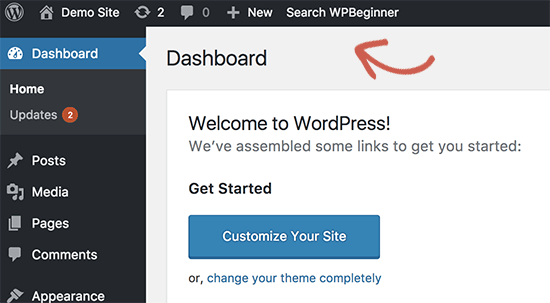
Bu kodu WordPress'te WPCode eklentisini kullanarak eklemenizi öneririz. Bu, temanızın functions.php dosyasını düzenlemeden WordPress'e özel kod eklemenin en güvenli ve en kolay yoludur.
Başlamak için ücretsiz WPCode eklentisini yükleyip etkinleştirmeniz gerekecektir. Yardıma ihtiyacınız olursa, bir WordPress eklentisinin nasıl kurulacağına dair bu eğitime bakın.
WPCode etkinleştirildikten sonra, WordPress kontrol panelinizden Kod Parçacıkları » Parçacık Ekle bölümüne gidin.
Ardından, ‘Özel Kodunuzu Ekleyin (Yeni Parçacık)’ seçeneğine gidin ve altındaki ‘+ Özel Parçacık Ekle’ düğmesine tıklayın.

Ardından, ekrandaki seçenekler listesinden kod türü olarak 'PHP Snippet'i seçin.

Bu sizi Özel Kod Parçacığı Oluşturma sayfasına götürecektir.
Buradan, kodun ne işe yaradığını hatırlamanıza yardımcı olacak bir başlık eklemeniz gerekir.
Ardından, yukarıdaki kod parçasını ‘Kod Önizleme’ kutusuna yapıştırın.
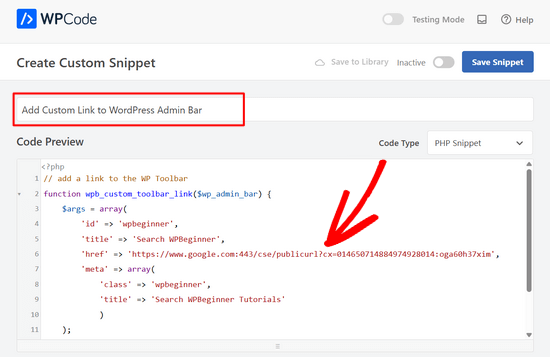
Not: Kimlik, başlık ve href değerlerini kendi değerlerinizle değiştirmeyi unutmayın.
İşlem tamamlandıktan sonra, anahtarı 'Etkin Değil'den 'Etkin'e getirin ve 'Kod Parçasını Kaydet' düğmesine tıklayın.

Daha fazla ayrıntı için, WordPress yönetici çubuğunuza özel bağlantılar ekleme hakkındaki kılavuzumuza bakın.
Yönetici Dışındaki Tüm Kullanıcılar İçin Yönetici Çubuğunu Devre Dışı Bırak
Yönetici çubuğu, site yöneticileri, editörler ve yazarlar için oldukça kullanışlıdır. Ancak, WordPress üyelik web sitesi çalıştırıyorsanız veya kullanıcıların belirli görevler için giriş yapmalarını gerektiriyorsanız çok kullanışlı değildir.
Bu durumda, site yöneticileri dışındaki tüm kullanıcılar için yönetici çubuğunu devre dışı bırakmak isteyebilirsiniz. Şu kodu temanızın functions.php dosyasına, siteye özel bir eklentiye veya WPCode gibi bir kod parçacığı eklentisine eklemeniz gerekecektir.
add_action('after_setup_theme', 'wpb_remove_admin_bar');

function wpb_remove_admin_bar() {
if (!current_user_can('administrator') && !is_admin()) {
  show_admin_bar(false);
}
}
Daha fazla ayrıntı için, yöneticiler dışındaki tüm kullanıcılar için WordPress yönetici çubuğunu devre dışı bırakma hakkındaki makalemize bakın.
Umarız bu makale WordPress yönetici çubuğu hakkında daha fazla bilgi edinmenize yardımcı olmuştur. WordPress yönetici alanınızı güvende tutmak için adım adım WordPress güvenlik kılavuzumuza veya en iyi WordPress etkinlik günlüğü ve izleme eklentileri seçimlerimize de göz atmak isteyebilirsiniz.
Bu makaleyi beğendiyseniz, lütfen WordPress video eğitimleri için YouTube Kanalımıza abone olun. Bizi ayrıca Twitter ve Facebook'ta da bulabilirsiniz.




Dennis Muthomi
Yönetici çubuğunun en sağındaki "Merhaba" selamlama mesajını kaldırmanın veya güncellemenin bir yolu var mı? Gerçekten eski görünüyor.
Bunu "Selam" gibi daha modern bir şeyle değiştirecek veya daha da iyisi, yalnızca kullanıcının adını gösterecek bir eklenti var mı? Teşekkürler
WPBeginner Yorumları
Yönetici çubuğundaki karşılama mesajını nasıl değiştireceğinizle ilgili bir kılavuzumuz var: https://www.wpbeginner.com/wp-tutorials/how-to-change-the-howdy-text-in-wordpress-3-3-admin-bar/
Dennis Muthomi
Hızlı yanıt ve faydalı bağlantı için çok teşekkürler! Bana doğru yolu gösterdiğiniz zamanı gerçekten takdir ediyorum. Bu rehber tam olarak ihtiyacım olan şeye benziyor.
Siz harikasınız!
Nilutpol
Merhaba Sayed, Hile için teşekkürler, işe yaradı. Ama şimdi bazı nedenlerden dolayı yönetici çubuğunu geri yüklemek istiyorum ve başaramadım. Kodu kaldırdım ama çubuk hala görünmüyor. Ne yapmalıyım?
WPBeginner Desteği
Kod tamamen kaldırıldıysa, bunun bir önbellekleme sorunu olmadığından emin olmak için sitenizdeki tüm önbelleği temizlediğinizden emin olmak istersiniz.
Yönetici
BaxAndrei
Bir sorunum var, bende yönetici çubuğunda açılır menü efekti yok.
Verna
WordPress'te yorum bölümündeki araç çubuğunu GİZLE/GÖSTER hakkında YERDE YÖNLENDİRME bulamıyorum. İnsanların yorum bırakmak için yazabileceği büyük bir kutu var, ancak yazabilmek için bu UZUN ARAÇ ÇUBUĞUNUN ALTINA tıklamanız gerekiyor. İnsanlar bana arayıp bunun ne olduğunu sordular? Yorum kutusunun çalışmadığını düşündüler çünkü imleci araç çubuğunun SAĞINA koyarsanız, yazamazsınız. ARAÇ ÇUBUĞUNUN SONUNA kadar gitmeniz gerekiyor. Evet, acemiyim ve bunun gibi basit şeyleri bulmakta zorlanıyorum. Mantra Ayarları'na girdim ve GİZLE/GÖSTER yapabileceğiniz çok şey var, ancak bu ARAÇ ÇUBUĞU değil. Lütfen bana yardım et!
John Galt
Ön yüz içeriğinin WordPress Yönetici Çubuğunun arkasına geçmesini nasıl engelleyebilirim?
Ana navigasyonun her zaman ekranın üstünde kalmasını sağlayan yapışkan bir menüye sahip bir tema kullanıyorum. Temanın ana navigasyon menüsü, WordPress Yönetici Çubuğunun altına konumlanmak yerine her zaman onun arkasında kalıyor.
WPBeginner Desteği
John, Kullanıcılar » Profiliniz bölümünü ziyaret ederek ve ‘Siteyi görüntülerken araç çubuğunu göster’ seçeneğinin işaretini kaldırarak ön yüzde yönetici çubuğunu devre dışı bırakabilirsiniz. Ayrıca, yöneticiler dışındaki tüm kullanıcılar için yönetici çubuğunu devre dışı bırakma kılavuzumuza da göz atın.
Yönetici
Scott Buehler
Selam millet, bu “kayan” özelliklerini kaldırıp çubuğun ön yüzde görünmesini ama kaymamasını sağlamanın bir yolu var mı? Kayan Sosyal Çubuk eklentiniz gibi diğer kayan özelliklerini kullanırken beni rahatsız ediyor.
WPBeginner Desteği
Bu kodu temanızın functions.php dosyasına veya siteye özel bir eklentiye ekleyin:
function wpb_move_admin_bar() { ?> <style type="text/css"> #wpadminbar { position: absolute; } </style> <?php } add_action( 'wp_head', 'wpb_move_admin_bar' );1-click Use in WordPress
Yönetici
Ian
Sitelerim açılır menüsünü alfabetik olarak sıralamanın bir yolu var mı?
Yayın Kadrosu
İnceleyeceğim. Muhtemelen bunun için bir filtre vardır.
Yönetici
bharatkumarvbk
‘ wphead’ ile bir sorun yaşanıyor. Ayrıca çıkış bağlantısını ve yönetici paneli başlık içeriğini gizliyor
yoyowp
Bu yönetici çubuğunu herkese açık bir çubuk haline nasıl getirebilirim? buddypress gibi, giriş yapmadıklarında, o çubuk sadece giriş yap ve kaydol bağlantısını gösterecektir
şeker
numaraların hiçbiri artık benim için işe yaramıyor! ne denesem de o LANET wordpress yönetici çubuğundan kurtulamıyorum!
Artık en son WP sürümü 3.1'e sahibim ve daha önce işe yarayan tüm hilelerin, yukarıda bahsettiğiniz hileler DAHİL olmak üzere ARTIK İŞE YARAMADIĞI anlaşılıyor!
Görünüşe göre WP geliştiricileri, bu aptal, işe yaramaz üst çubuğu her sürümde bize ZORLAMAK için kirli numaralar kullanıyor!
Neden bu kadar zeki insanlar ve programcılar, bu kadar saçma sapan bir şey olan bu yönetici çubuğunu geliştirmek ve her ne pahasına olursa olsun dayatmaya çalışmak için değerli zamanlarını ve becerilerini boşa harcıyorlar?!?
Son WP sürümünde bu şeytan çubuğunu devre dışı bırakmayı başaran oldu mu?
Teşekkürler!
Yayın Kadrosu
Evet, tüm numaraları denedim ve işe yarıyor.
Yönetici
Bertrand
Teşekkürler! Sonunda web sitemin üstündeki o lanet boşluğu kaldırabildim.
Quebec Şehri'nden
shyam jos
bana göre WP Yönetici Çubuğu şart ve onu seviyorum..
Rajesh
Nice tips, great job! Thank u veru much
abdelhafid
harika ipuçları, çok teşekkürler beyler