


Neredeyse yarım milyar aktif kullanıcıyla Pinterest, blogunuz için büyük bir potansiyel trafik kaynağıdır. Ancak, birçok WordPress sitesi sahibi orada harika içerikler yayınlar ancak hak ettikleri trafiği alamazlar.
Eksik parçanın genellikle site doğrulaması olduğunu keşfettim. Birçok WordPress sitesinin bu tek adımı tamamlayarak Pinterest'ten trafiklerini artırdığını gördüm.
İyi haber şu ki, WordPress sitenizi Pinterest'te doğrulamak basittir ve yalnızca yaklaşık 10 dakika sürer. Doğrulandıktan sonra, Pinterest akışında daha iyi erişim elde edecek, güçlü analiz araçlarına erişebilecek ve hedef kitlenizle güven oluşturacaksınız.
Pinterest trafik potansiyelinizi artırmak için süreci adım adım size anlatacağım.
ÖZETLE: Pinterest'ten daha fazla trafik mi istiyorsunuz? WordPress sitenizi doğrulamak, 10 dakikadan az süren önemli bir adımdır. Ücretsiz bir Pinterest Business hesabına yükseltin ve doğrulama etiketini eklemek için All in One SEO veya WPCode gibi bir eklenti kullanın.
WordPress Sitenizi Pinterest'te Neden Doğrulamalısınız
WordPress sitenizi Pinterest'te doğrulamak, Pinterest platformundaki görünürlüğünüzü artırır ve içerik stratejinizi geliştirmek için güçlü pazarlama araçlarına erişmenizi sağlar.
Pinterest, görsel içerik yoluyla trafik çekmek için en iyi platformlardan biridir. İçeriğin hızla kaybolduğu diğer sosyal medya platformlarının aksine, Pinterest pinleri gönderdikten aylar hatta yıllar sonra bile web sitenize trafik çekebilir.
Sitenizi doğruladığınızda, Pinterest sizi alan adınızın resmi sahibi olarak tanır. Bu, pinlerinizin Pinterest algoritmasında öncelikli yer alacağı, böylece kullanıcı akışlarında ve arama sonuçlarında daha fazla görünürlük sağlayacağı anlamına gelir.
Doğrulama sonrasında elde edeceğiniz temel avantajlar şunlardır:
- Pinterest Analitiklerine Erişim – Pin performansınız, hedef kitle demografiniz ve sitenize en çok trafiği hangi içeriğin çektiği hakkında ayrıntılı bilgiler edinin.
- Pinterest reklam programlarının kilidini açın – Daha fazla potansiyel ziyaretçiye ve müşteriye ulaşmak için tanıtılan pinler ve alışveriş reklamları yayınlayın.
- Hedef kitlenizle güven oluşturun – Siteniz talep edildiğinde, profil resminiz ve bir 'Takip Et' düğmesi sitenizden gelen tüm Pinlerde görünecektir. Bu, kullanıcılara içeriğin size ait olduğunu gösterir ve kitlenizi büyütmenize yardımcı olur.
- Zengin Pinleri Etkinleştirmenize Yardımcı Olur – Doğrulama, doğrudan pinlerinizde ek bilgiler (fiyatlar veya makale başlıkları gibi) gösteren Zengin Pinleri kullanmanın ilk adımıdır. Doğrulama yaptıktan sonra, Pinterest'in okuyabilmesi için sitenizin doğru koda sahip olduğundan emin olmanız gerekecektir.
Doğrulama süreci yalnızca birkaç dakika sürer, ancak Pinterest pazarlamanız üzerindeki etkisi büyük olabilir. Doğrulandıktan sonra, Pinterest'i WordPress siteniz için büyük bir trafik kaynağına dönüştürmek için ihtiyacınız olan tüm araçlara sahip olacaksınız.
💡 Uzman İpucu: All in One SEO gibi eklentiler yalnızca doğrulamaya yardımcı olmakla kalmaz, aynı zamanda Rich Pin'lerin doğru çalışması için gereken özel kodu (meta etiketleri olarak adlandırılır) otomatik olarak ekler.
Adım 1: Pinterest Hesabınızı İşletmeye Yükseltin
WordPress sitenizi doğrulamadan önce Pinterest İşletme hesabına yükseltmeniz gerekecektir. Bu hesap türü tamamen ücretsizdir ve ihtiyacınız olan doğrulama araçlarına ve analiz özelliklerine erişim sağlar.
Mevcut Pinterest hesabınıza giriş yaparak başlayın. Henüz bir Pinterest hesabınız yoksa, pinterest.com adresinden e-posta adresinizi kullanarak bir tane oluşturabilirsiniz.
Giriş yaptıktan sonra, ekranın sağ üst köşesindeki profil resminizin yanındaki aşağı oka tıklayın. Açılan açılır menüde, adınızın altında kişisel mi yoksa işletme hesabınız mı olduğunu göreceksiniz.
Kişisel bir hesabınız varsa, ‘İşletmeye dönüştür’ seçeneğine tıklamanız gerekir.
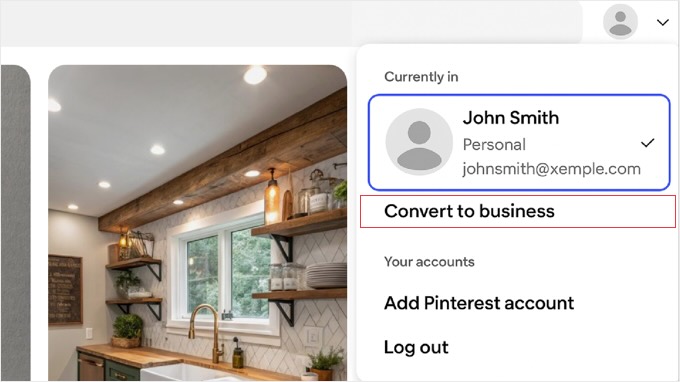
💡 Not: Bu seçeneği doğrudan görmüyorsanız, Ayarlar » Hesap yönetimi bölümüne giderek ve ‘İşletme hesabına dönüştür’ düğmesine tıklayarak da bulabilirsiniz.
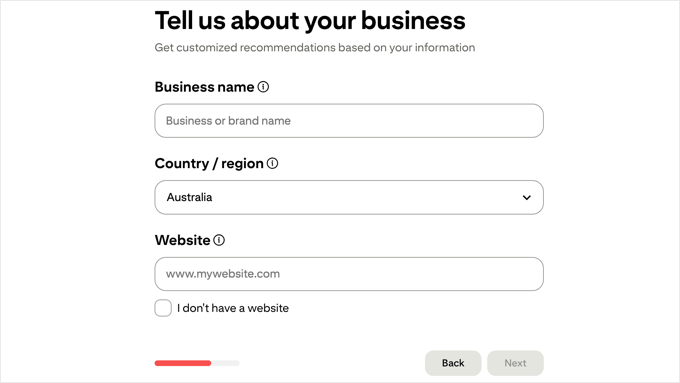
Pinterest daha sonra profilinizi ayarlamanız için sizi birkaç ekrandan yönlendirecektir. ‘İşletmeniz Hakkında Bilgi Verin’ adımında İşletme adınızı ve Ülkenizi gireceksiniz.
‘Web Sitesi’ alanına tam web sitesi adresinizi girdiğinizden emin olmanız önemlidir. Web sitenizi buraya girmek, doğrulama sürecini çok daha hızlı hale getiren önemli bir adımdır.
İşletme hesabına yükseltme anında ve tamamen ücretsizdir. Bu süreçte mevcut pinlerinizden, panolarınızdan veya takipçilerinizden hiçbirini kaybetmeyeceksiniz.
Adım 2: Pinterest'te Web Sitenizi Talep Edin
Artık bir Pinterest İşletme hesabınız olduğuna göre, WordPress web sitenizi talep etme zamanı. Pinterest bu sürece web sitenizi ‘talep etme’ dese de, bu sizin sahip olduğunuzu doğrulama anlamına gelir.
Öncelikle, sol üst köşedeki Pinterest logosuna tıklayarak ve menüden ‘İşletme Merkezi’ni seçerek ‘İşletme Merkezi’nize gidin.
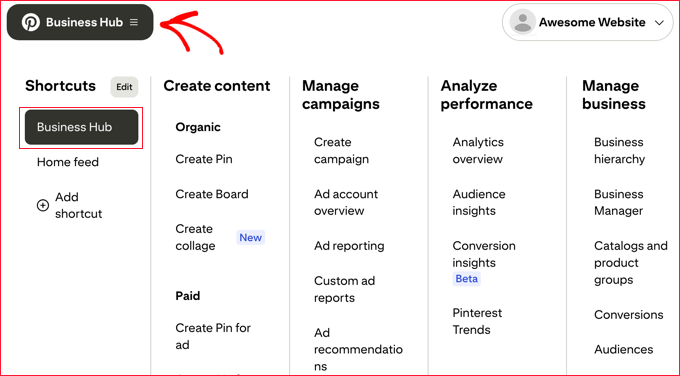
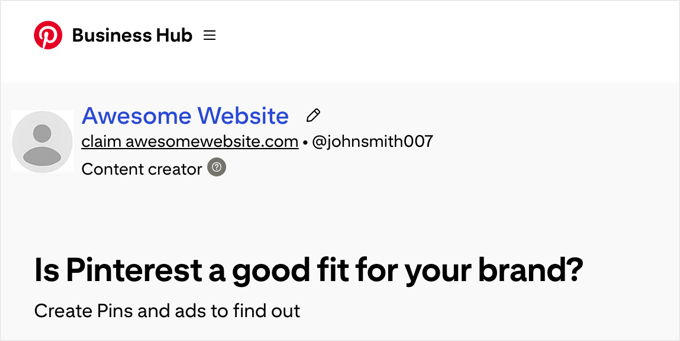
Oraya ulaştığınızda, kontrol panelinin sol üst alanına bakın.
Profil resminizi ve ‘[web sitenizin adı] talep et’ yazan belirgin, tıklanabilir bir bağlantı içeren bir bölüm görmelisiniz. Doğrulama sürecini başlatmak için bu bağlantıya tıklayın.
‘Nasıl talep etmek istediğinizi seçin’ başlıklı bir açılır pencere görünecektir. Size üç seçenek sunacaktır: ‘HTML etiketini ekle’, ‘HTML dosyasını yükle’ veya ‘TXT kaydı ekle’.
‘HTML etiketini ekle’ seçeneğinin altında, benzersiz kodunuzu içeren bir dikdörtgen göreceksiniz. Üzerine geldiğinizde, ‘Kopyalamak için tıkla’ istemi görünecektir.
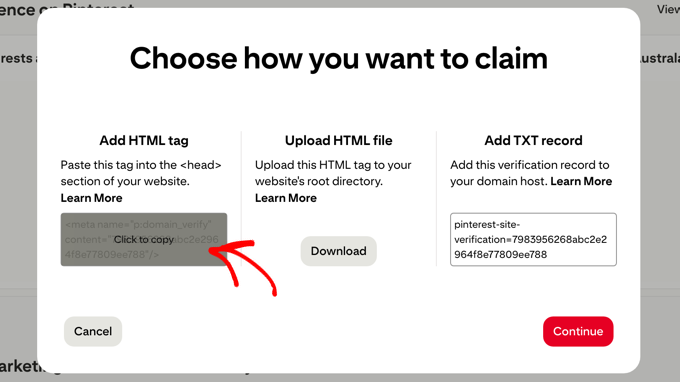
Tüm HTML etiketini panonuza kopyalamak için bu dikdörtgene tıklamanız yeterlidir. Kodu başarıyla kopyaladıktan sonra ‘Devam Et’ düğmesine tıklayın.
Doğrulama işlemini tamamlamak için buraya geri dönmeniz gerekeceğinden, bu Pinterest sekmesini tarayıcınızda açık tutun. Şimdi bu HTML etiketini WordPress web sitenize eklemeye hazırsınız.
Adım 3: WordPress Web Sitenize Bir HTML Etiketi Ekleyin
Pinterest HTML etiketini WordPress sitenize eklemenin en güvenli ve en kolay yolu bir eklenti kullanmaktır. Bu yöntem, temanızın kodunu doğrudan düzenlemek zorunda kalmanızı önler, bu riskli olabilir ve tema güncellemeleri sırasında üzerine yazılabilir.
Yöntem 1: Hepsi Bir Arada SEO (AIOSEO) Kullanın
All in One SEO, en popüler WordPress SEO eklentilerinden biridir ve Pinterest doğrulama etiketlerini eklemek için yerleşik bir özelliğe sahiptir.
Öncelikle AIOSEO eklentisini yüklemeniz ve etkinleştirmeniz gerekir. AIOSEO'nun ücretsiz veya premium sürümünü kullanabilirsiniz.
İlgili: Eklentiyi SEO için yapılandırma konusunda yardım almak için, All in One SEO'yu WordPress için doğru şekilde kurma kılavuzumuza bakın.
AIOSEO yüklendikten sonra, WordPress kontrol panelinizden Hepsi Bir Arada SEO » Genel Ayarlar yolunu izleyin.
Genel Ayarlar sayfasında, sayfanın üst kısmındaki 'Webmaster Araçları' sekmesine tıklayın. Bu bölüm, çeşitli platformlardan doğrulama kodları eklemek için özel olarak tasarlanmıştır.
'Pinterest Doğrulama Kodu' alanını bulana kadar aşağı kaydırın. Burası, Pinterest'ten gelen doğrulama kodunu yapıştıracağınız yerdir.
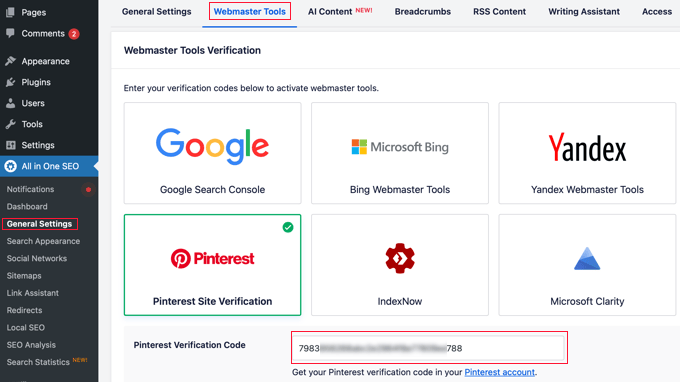
Yalnızca benzersiz doğrulama kodunun kendisini yapıştırmanız gerekir, tüm HTML etiketini değil. Bu, etiketin content="" bölümünün içindeki uzun harf ve sayı dizisidir. Yanlışlıkla tüm etiketi yapıştırırsanız endişelenmeyin. AIOSEO, bunu sizin için otomatik olarak biçimlendirecek kadar akıllıdır.
Pinterest doğrulama kodunuzu yapıştırdıktan sonra, ayarlarınızı kaydetmek için aşağı kaydırın ve 'Değişiklikleri Kaydet' düğmesine tıklayın.
Yöntem 2: WPCode Kullanın
WPCode, özel kodu WordPress sitenize güvenli bir şekilde eklemeyi kolaylaştıran bir kod parçacıkları eklentisidir.
Ücretsiz WPCode eklentisini yükleyip etkinleştirerek başlayın. Yardıma ihtiyacınız olursa, lütfen WordPress eklentisi nasıl kurulur hakkındaki başlangıç kılavuzumuza bakın.
Etkinleştirdikten sonra, WordPress kontrol panelinizde Kod Parçacıkları » Üst Bilgi ve Alt Bilgi bölümüne gidin.
Başlık bölümünde, Pinterest'in sağladığı tam HTML etiketini yapıştırın. Açılış <meta ve kapanış /> kısımları dahil olmak üzere tüm etiketi yapıştırdığınızdan emin olun.
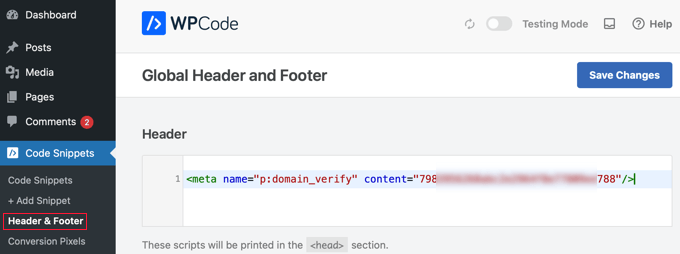
Doğrulama etiketini sitenizin başlığına eklemek için 'Değişiklikleri Kaydet' düğmesine tıklayın.
Her iki yöntem de Pinterest doğrulama etiketini WordPress sitenizin her sayfasına ekleyecektir. Bu, Pinterest'in etiketi hangi sayfayı kontrol ederlerse etsinler bulup doğrulayabilmesini sağlar.
Adım 4: WordPress Web Sitenizi Pinterest'te Talep Ettiğinizi Doğrulayın
Pinterest doğrulama etiketini WordPress sitenize ekledikten sonra, doğrulama işlemini tamamlamak için Pinterest'e geri dönmeniz gerekecektir.
Şimdi, açık bıraktığınız Pinterest sekmesine geri dönün. Açılan pencerede, tam web sitesi URL'nizi metin kutusuna girin ve ardından 'Doğrula' düğmesine tıklayın.
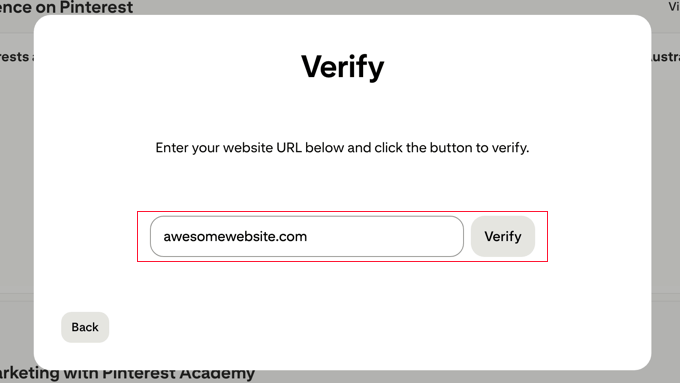
Pinterest doğrulama etiketini başarıyla bulursa, yeşil bir onay işareti ve bir onay mesajı göreceksiniz. WordPress siteniz artık Pinterest'te resmi olarak doğrulanmıştır.
Ancak, doğrulama başarısız olursa endişelenmeyin. Bu, genellikle düzeltilmesi kolay yaygın bir sorundur.
⌛ Sabırlı Olun – Doğrulama Her Zaman Anında Olmaz: 'Doğrula' düğmesine tıkladıktan sonra, Pinterest'in etiket için sitenizi kontrol etmesi biraz zaman alabilir. Bazı durumlarda işlem 24 saate kadar sürebilir ve siteniz başarıyla talep edildiğinde genellikle bir onay e-postası alırsınız. Hemen doğrulanmazsa, bir sorun olduğunu varsaymadan önce biraz bekleyin.
Sorun Giderme ve İpuçları
Doğrulamanın başarısız olmasının en yaygın nedeni WordPress önbelleklemesidir. WP Rocket veya W3 Total Cache gibi bir önbellekleme eklentisi kullanıyorsanız, doğrulama etiketini ekledikten sonra önbelleğinizi temizlemeniz gerekir.
Ayrıca, Cloudflare veya Sucuri gibi bir İçerik Dağıtım Ağı (CDN) kullanıyorsanız, önbelleğini de temizlemeniz gerekebilir. Sitenizin önbelleğe alınmış dosyalarını yenilemek için önbellekleme eklentinizin ayarlarına gidin ve 'Önbelleği Temizle' veya 'Önbelleği Boşalt' düğmesini arayın. Bu düğmeye tıklayın.
Önbelleklemenin etkin olup olmadığından emin değilseniz, doğrulamayı tekrar denemeden önce 10-15 dakika beklemeyi de deneyebilirsiniz. Bazen değişikliklerin tüm sunucularda etkili olması birkaç dakika sürer.
Başka bir ipucu da doğrulama etiketini doğru kopyaladığınızı tekrar kontrol etmektir. AIOSEO veya WPCode ayarlarınıza geri dönün ve etikette fazladan boşluk veya eksik karakter olmadığından emin olun.
Pinterest'in resmi belgeleri, siteniz talep edildikten sonra doğrulama etiketini kaldırabileceğinizi söylese de, AIOSEO veya WPCode gibi bir eklenti kullanarak yerinde bırakmanızı şiddetle tavsiye ederiz.
Bu, tüm üçüncü taraf doğrulama kodlarını yönetmek için en iyi uygulamadır ve Pinterest'in gelecekte tekrar doğrulaması gerekirse kodu yeniden eklemek zorunda kalmayacağınızı garanti eder.
Pinterest Doğrulaması Hakkında Sıkça Sorulan Sorular
Pinterest'te bir WordPress sitesini doğrulama hakkında en sık aldığımız sorulardan bazılarına burada yanıtlar bulunmaktadır.
Pinterest doğrulaması ne kadar sürer?
Pinterest doğrulama işlemi, 'Doğrula' düğmesine tıkladığınızda genellikle anında gerçekleşir. Ancak, özellikle önbellekleme eklentileri kullanıyorsanız, Pinterest'in web sitenizdeki HTML etiketini algılaması bazen 15 dakikaya kadar sürebilir.
Pinterest işletme hesabı ücretsiz mi?
Bir Pinterest işletme hesabı oluşturmak ve kullanmak tamamen ücretsizdir. Pinterest Analytics'e, reklam çalıştırma yeteneğine ve diğer doğrulama özelliklerine ücretsiz olarak erişmenizi sağlar.
Pinterest site doğrulamam neden başarısız oldu?
Pinterest site doğrulamasının başarısız olmasının en yaygın nedeni WordPress önbelleklemesi veya yanlış eklenmiş bir HTML etiketidir. Bunu düzeltmek için sitenizin önbelleğini temizlemeli, etiketi doğru kopyaladığınızı tekrar kontrol etmeli ve ardından birkaç dakika sonra tekrar doğrulamayı denemelisiniz.
Pinterest doğrulama etiketini eklemek için bir eklenti kullanmak zorunda mıyım?
Pinterest doğrulama etiketini eklemek için bir eklenti kullanmak zorunda değilsiniz, ancak bu önerilen ve en güvenli yöntemdir. AIOSEO veya WPCode gibi bir eklenti kullanmak, WordPress temanızı güncellediğinizde veya değiştirdiğinizde bile doğrulama etiketinizin yerinde kalmasını sağlar.
WordPress temamı değiştirirsem doğrulamayı kaybeder miyim?
Pinterest'e göre, etiket ilk kontrolten sonra kaldırılsa bile siteniz doğrulanmış kalmalıdır. Ancak, etiketi eklemek için bir eklenti kullanmanızı yine de şiddetle tavsiye ederiz.
Doğrulama kodunu doğrudan temanızın dosyalarına eklerseniz, yeni bir temaya geçtiğinizde bu kod tamamen silinir. AIOSEO veya WPCode gibi bir eklenti kullanmak, kodu temanızdan ayrı tutar.
Bu, tasarımınızı kaç kez değiştirirseniz değiştirin kodun yerinde kalmasını sağlar. En güvenli yöntemdir ve bir WordPress en iyi uygulamasıdır.
Pinterest Pazarlaması İçin Ek Kaynaklar
WordPress siteniz artık Pinterest'te doğrulandığına göre, bu yardımcı kılavuzlarla Pinterest pazarlamanızı bir sonraki seviyeye taşıyabilirsiniz:
- Blogunuza olan Pinterest trafiğini nasıl artıracağınız konusunda kapsamlı rehberimizle trafiğinizi en üst düzeye çıkarmayı öğrenin. Bu eğitim, WordPress sitenize daha fazla ziyaretçi çeken pinler oluşturmak için gelişmiş stratejiler içerir.
- Ayrıca, web sitenizde Pinterest içeriğinizi doğrudan sergileyebilirsiniz. Bunun için WordPress kenar çubuğu widget'larında en son Pinterest pinlerinizi nasıl göstereceğiniz hakkındaki eğitimimizi takip edin. Bu, web sitenizin içeriğini güncel tutmaya yardımcı olur ve ziyaretçileri Pinterest'te sizi takip etmeye teşvik eder.
- Pinterest için mükemmel şekilde optimize edilmiş özel, gizli resimleri gönderilerinize nasıl ekleyeceğinizi keşfedin. WordPress blog yazılarınıza Pinterest resimlerini nasıl gizleyeceğiniz hakkındaki rehberimiz, makalenizin düzenini karıştırmadan güzel dikey pinlerle paylaşımı nasıl teşvik edeceğinizi gösterir.
- WordPress için eksiksiz sosyal medya hileli sayfasımızla sosyal medya resim boyutlarını tahmin etmeyi bırakın. Bu teknik rehber, tüm büyük platformlarda profil resimleri, kapak fotoğrafları ve paylaşılan resimler için tam boyutları verir ve içeriğiniz paylaşıldığında harika görünmesini sağlamak için sitenizi eklentilerle nasıl kuracağınızı gösterir.
- Son olarak, ziyaretçilerin içeriğinizi paylaşmasını kolaylaştırmak için sosyal paylaşım düğmeleri eklemek istiyorsanız, WordPress için en iyi sosyal medya eklentileri derlememize göz atın.
Bu makaleyi beğendiyseniz, lütfen WordPress video eğitimleri için YouTube Kanalımıza abone olun. Bizi ayrıca Twitter ve Facebook'ta da bulabilirsiniz.


Michelle
Merhaba
Bunu yaptım ama yaklaşık 22 saat sonra Pinterest meta veriyi bulamadığını söylüyor. Bunun nedeni 'yakında' sayfasının açık olması mı? Yoksa güvenlik çok mu yüksek veya başka bir şey mi? Yardımcı olabilirseniz sevinirim. Gsuite e-posta adresini doğrarken de aynı şey oldu.
WPBeginner Desteği
Bu muhtemelen yakında sayfanızın meta bilgilerini içermemesinden kaynaklanıyor olabilir
Yönetici
Tracy Crites
Bunun için çok teşekkürler!!! Pinterest'i 4.000. kez bağlamaya çalışıyordum ve eğitiminiz bana mantıklı gelen ilk şeydi. Kalbinizin öğretmeni sizsiniz. İşe yaradı!
WPBeginner Desteği
You’re welcome, glad our guide could help make the process understandable
Yönetici
Shannon
Çok teşekkürler! Yıllardır bundan kaçınıyordum çünkü çok zordu!
WPBeginner Desteği
You’re welcome, glad our guide could make the process manageable
Yönetici
Isaac Mutwiri
Bu tüm süreci çok basit gösterdi. Çok teşekkürler.
WPBeginner Desteği
You’re welcome, glad we could simplify the process
Yönetici
Jesse
Gerçekten faydalı.....
WPBeginner Desteği
Glad you found our guide helpful
Yönetici
Hannah
Bunu bulduğum en yardımcı adım adım anlatımdı!
ÇOK teşekkür ederim!
WPBeginner Desteği
You’re welcome, glad our guide was helpful
Yönetici
Kristen
Süper basit anlatım için teşekkürler!
WPBeginner Desteği
You’re welcome
Yönetici
Mary
Yoast eklentisinin premium/ücretli sürümüne sahip olmanız gerekiyor mu? Adım adım sürecinizde bahsettiğiniz seçeneklere sahip değilim. Sosyalle ilgili herhangi bir şeyi girebileceğim tek yer sihirbazdır ve bu yalnızca sosyal site URL'nize izin verir.
WPBeginner Desteği
Bu kılavuzdaki yöntem ücretli eklenti gerektirmez, Yoast SEO'nuzun güncel olduğundan emin olmak isteyebilirsiniz ve wp-admin alanınızdaki SEO>Sosyal altındaki seçenekleri görmeniz gerekir
Yönetici
Candace Colt
Bu özlü video için teşekkürler! Çeşitli kafa karıştırıcı gönderilerle uğraştım ve sonunda bunu buldum! Bu çözüm işe yaradı. Pinterest sizi ortada bırakıyor!
WPBeginner Desteği
Glad our guide was able to help
Yönetici
laura
Harika, bunun için çok teşekkürler! WordPress aracılığıyla bulduğum talimatlar İŞE YARAMADI, bu yüzden bu mükemmeldi.
WPBeginner Desteği
Glad our guide could be helpful
Yönetici
Nikki
Teşekkürler! Adım adım takip etmesi çok kolaydı.
WPBeginner Desteği
You’re welcome, glad our guide was helpful
Yönetici
Sharon
Çok teşekkür ederim, gerçekten minnettarım. Bu kolay ve basitti
WPBeginner Desteği
You’re welcome, glad we could make the process easier for you
Yönetici
Madelynn
Bu yardımcı oldu. Teşekkürler!
WPBeginner Desteği
You’re welcome
Yönetici
Saad Ali
Web sitemi doğrulamada hala sorun yaşıyorum, pinterest için meta etiketini girdikten sonra değişiklikleri kaydet düğmesine tıkladığımda, beni 404 hata sayfasına yönlendiriyor
WPBeginner Desteği
Bu hataya kendi taraflarından bir şeyin neden olmadığından emin olmak için barındırma sağlayıcınızla iletişime geçmeniz gerekir.
Yönetici
Vanessa
Bu çok yardımcı ve kolaydı!! Çok teşekkür ederim
WPBeginner Desteği
You’re welcome, glad our guide was helpful
Yönetici
Chrystal
Bunu açık ve basit terimlerle açıkladığınız için teşekkürler!
WPBeginner Desteği
You’re welcome
Yönetici
Denaye
Merhaba, kişisel bir planla html etiketini yapabilir miyim? Henüz bir işletme planım yok. HTML kurmak için bir işletme veya premium plana mı ihtiyacım var?
WPBeginner Desteği
Şu anda izin verilen yöntemler için WordPress.com desteğiyle görüşmeniz gerekir. Eğitimlerimiz WordPress.org siteleri içindir:
https://www.wpbeginner.com/beginners-guide/self-hosted-wordpress-org-vs-free-wordpress-com-infograph/
Yönetici
Sushovita Nelson
Gerçekten çok kaybolmuş ve kafam karışıktı. Bunu halletmek için etrafta dolanıp duruyordum. Sonra bu sayfayı buldum, bu sayfa o kadar güzel açıklanmış ki, başkalarına verdiğiniz destek için minnettarım.
WPBeginner Desteği
Glad our content could be helpful
Yönetici
Tara
Merhaba. 3 gündür sitemi doğrulamaya çalışıyorum ama başarılı olamadım. Mümkün olan her yolu denedim ama saatler sonra HTML meta etiketini veya doğrulama dosyasını bulamadıklarını söyleyen bir mesaj alıyorum. Pinterest'ten yanıt bekliyorum. Başka ne yapacağımı bilmiyorum.
WPBeginner Desteği
Tüm önbelleği temizlediniz mi ve barındırma sağlayıcınızla iletişime geçerek eski sayfayı HTML etiketi olmadan gösteren bir önbellekleri olup olmadığını kontrol ettiniz mi?
Yönetici
Laura
Çok teşekkürler! Çok yardımcı oldu!
WPBeginner Desteği
You’re welcome, glad our article was helpful
Yönetici
Abraar
Teşekkürler wpbegineer, biz acemilere gerçekten çok yardımcı oluyorsunuz. Çalışmalarınızı asla bırakmayın.
WPBeginner Desteği
You’re welcome, we’ll certainly keep adding more content to our site
Yönetici
Celina
Çok teşekkürler! HTML yüklemekten çok daha kolaydı. Gönderiniz çok yardımcı oldu.
WPBeginner Desteği
Glad our recommendation could help
Yönetici
Elizabeth
WP Beginner'ın web sitenizi doğrulama metin sürümü, internette karşılaştığım benzer nasıl yapılır makalelerinden daha fazla ilerlememe yardımcı oldu. Bu yüzden çok teşekkürler.
Süreçte daha fazla ilerlediğimi söylediğimde, neredeyse tamamladığım ama tam olarak bitiremediğim anlamına geliyor. Pinterest sekmesini seçtiğimde, Pinterest onay penceresinde meta etiketini girdiğimde ve değişiklikleri kaydet'e bastığımda, herhangi bir kutu, açılır pencere veya başka bir şey görünmedi. Bundan sonra ne yapmam gerektiği hakkında bir fikriniz var mı?
WPBeginner Desteği
Normal kaydettiğinizde Yoast'tan bir açılır pencere gelmemeli, ancak sitenize eklenmelidir. Önbelleğinizi temizledikten ve Pinterest'in sitenizi yeniden taraması için 48 saat verdikten sonra etiketi görebilmelidir.
Yönetici
Elizabeth
Merhaba
WordPress iş planında değilim, sanırım planımın adı premium veya kişisel (iş planından bir önceki adım). Pinterest hesabımı başka bir yolla doğrulayabilir miyim? Burada gösterilen yollar benim için işe yaramıyor, kontrol panelimde yoast / seo bağlantısı yok ve bu site doğrulaması için eklentileri etkinleştirmek amacıyla bu aşamada bir iş planına yükseltme yapmak istemiyorum.
Verebileceğiniz herhangi bir yardım için şimdiden teşekkürler.
WPBeginner Desteği
WordPress.com'un destek belgelerine bakarsanız, şu anda mevcut olan seçenekleri size bildirmelidirler.
Yönetici
Keith
Merhaba, hem yoast hem de başlık altbilgi widget'larını eklemeyi denedim ama ikisi de işe yaramadı. Yoast için hiç SEO seçeneği yoktu. Başlık altbilgi widget'ını eklemek için, onu elementor ile kullanmam mı gerekiyor, çünkü web sitemi oluşturmak için onu kullanıyorum? Teşekkürler.
WPBeginner Desteği
Ekle başlıklar ve altbilgiler eklentisi bir widget değildir, başlığınıza kod ekler. Çakışma olup olmadığını Yoast ile kontrol edebilirsiniz ancak en yaygın sorun, gerekli kodun görülmesini engelleyen bir önbelleğe alma eklentinizin olmasıdır.
Yönetici
Brooke
Bunun için çok teşekkürler! Bunu yapmayı erteliyordum çünkü her denediğimde nasıl yapacağımı anlamaya çalışırken hayal kırıklığına uğruyorum! Bu eğitim tam da ihtiyacım olan şeydi!
WPBeginner Desteği
Glad our guide could be helpful
Yönetici
Corin
Merhaba, gönderiniz için teşekkürler. Çok bilgilendirici! Pinterest'te bir web sitesini doğrulama hakkında yazdınız. Onu kaldırmanın bir yolu var mı? Şimdiden teşekkürler.
WPBeginner Desteği
Aksi bir şey duymadığım sürece, şu anda hesabı kapatmak dışında bağlantıyı kaldırmanın bir yolu yok.
Yönetici
Joy Lumu-Schmid
Bir tema seçmek ve özelleştirmek için wp-admin paneline erişmekte sorun yaşıyorum. Planı Pinterest aracılığıyla yükseltmek mümkün mü? Eğer öyleyse, ne kadar olur? Pahalı WordPress iş planına ihtiyacım yok; teknolojiye yatkın değilim. Sadece basit bir blog başlatmak ve telif hakkı ihlali olmadan eğitim, sağlık, saç ve güzellik ürünlerini tanıtmak istiyorum. Bilge tavsiyeniz için minnettar olurum.
Sevgiler
Joy
WPBeginner Desteği
Eğitimlerimiz WordPress.org sitesi içindir, WordPress.com'da mevcut olanlar için onlarla iletişime geçmek isteyebilirsiniz: https://www.wpbeginner.com/beginners-guide/self-hosted-wordpress-org-vs-free-wordpress-com-infograph/
WordPress.com için, bununla ilgili araçları genellikle sitenizin ayarlarında bulabilirsiniz.
Yönetici
ania
bunun için teşekkürler
WPBeginner Desteği
You’re welcome
Yönetici
Maddy
Çok teşekkürler, bir haftadır bunu yapmaya çalışıyordum ve gördüğüm diğer tüm gönderiler yardımcı olmuyordu! teşekkürler!
WPBeginner Desteği
You’re welcome
Yönetici
Sam Lodaria
Çevrimiçi yazılı materyallerde 30 dakika geçirdikten sonra bu gerçekten çok yardımcı oldu. Çok teşekkürler!
WPBeginner Desteği
Glad our guide could help
Yönetici
Waliul Ripon
Merhaba,
Web sitemi doğrulamaya gittiğimde şu mesajı gösteriyor
“Oops!”
Alan doğrulanamadı. Tekrar deneyin!
Woocommerce, hosting için fastcomet ve Yoast SEO eklentisini kullanıyorum
Lütfen bana yardım edin. Şimdiden teşekkürler.
Saygılarımla,
ripon
WPBeginner Desteği
Merhaba,
Bunun en yaygın nedeni, sitenizden veya barındırmadan kaynaklanan önbelleğin düzgün bir şekilde temizlenmemiş olmasıdır. Pinterest'in doğru bir şekilde doğrulanması için her ikisinin de temizlendiğinden emin olmak isteyebilirsiniz.
Yönetici
Kelley
Önbelleğinizi nasıl temizlersiniz? Pinterest'imi de doğrulatamıyorum.
WPBeginner Desteği
Temizleyebileceğiniz farklı önbellekler için buradaki rehberimize bakmak isteyebilirsiniz: https://www.wpbeginner.com/beginners-guide/how-to-clear-your-cache-in-wordpress/
Şafak
Teşekkürler! Sonunda aradığım cevabı buldum!
WPBeginner Desteği
Glad our article could help
Yönetici
LaDonna
Çok teşekkür ederim. Videolarınız bana çok yardımcı oluyor.
WPBeginner Desteği
You’re welcome, glad our videos could help
Yönetici
Samantha
Her iki yöntemi de denedim ve sadece bir hata sayfası açılıyor, üzgünüm! Bu sayfa bulunamadı. Bağlantımı neden kaydetmiyor?
WPBeginner Desteği
Öncelikle kalıcı bağlantılarınızı yeniden kaydetmek isteyebilirsiniz ve bu hatayı almaya devam ederseniz, bunun kendi taraflarında bu hataya neden olan bir ayar olmadığından emin olmak için barındırma sağlayıcınızla iletişime geçmeniz muhtemelen gerekecektir.
Yönetici
Martin
Aynı hata mesajını alıyorum.
Danica
Çok teşekkürler! Eğitimleriniz çok kolay ve basit!
WPBeginner Desteği
You’re welcome, glad our articles are helpful
Yönetici
Suraj Gupta
Çok teşekkürler
WPBeginner Desteği
You’re welcome
Yönetici
Tinashe Jaricha
Mesaj ve video eğitim için teşekkürler. Benim sorunum Pinterest'te menü sekmesini hiç görmüyor olmam ve 3 nokta beni mesajlara götürüyor. Profil resmimin üzerine geldim ama hiçbir şey olmadı. Lütfen yardım edin.
Şimdiden teşekkürler
WPBeginner Desteği
Pinterest'te bir işletme hesabına yükselttiğinizden emin olmak isteyebilirsiniz.
Yönetici
Cristina
Bu çok kolay eğitim için çok teşekkürler! Zaten Yoast'ım vardı, bu yüzden işlem 2 dakikada tamamlandı!
WPBeginner Desteği
Glad our guide could help
Yönetici
Kris
Merhaba,
Sadece büyük teşekkürlerimi iletmek için :). Yoast'ın Pinterest ile bağlanıp sitemi doğrulayabileceğimden haberim yoktu. Etiketi manuel olarak eklemek için CP'ye bakmaktan çok daha hızlı ve çabuk oldu.
WPBeginner Desteği
You’re welcome, glad our article could help
Yönetici
Linda
Bu video harikaydı ve kristal berraklığındaydı. Ancak, Pinterest web sitemi henüz doğrulamadığı için hala sorun yaşıyorum. Birçok talep biletim var ama çoğunlukla cevap yok. Bu sorunla karşılaşan oldu mu? Siteyi henüz başlatmadım… sorun bu olabilir mi? Önerilerle yardımcı olabilecek herkese minnettarım!
WPBeginner Desteği
Eğer aktif bir yakında sayfanız varsa, sitenizin Pinterest tarafından doğrulanamamasının daha yaygın nedenlerinden biri budur, çünkü Pinterest doğrulama etiketine ulaşamaz.
Yönetici
Here Wee Read
Bu eğitim için çok teşekkür ederim – süreci takip etmeyi ve bunu hızlı bir şekilde yapmayı çok basit hale getirdiniz!
WPBeginner Desteği
Glad our guide could help
Yönetici
Linda
Merhaba,
Bu harika makale için teşekkür ederim, ancak Pinterest'in web sitemi doğrulamasını henüz başaramadım. Sorun, siteyi henüz başlatmamış olmam olabilir mi? Çok net olan videoyu ve makaleyi takip ettim ve Pinterest ile 24 döngüdeyim. Sohbet veya canlı bir kişi yok.
WPBeginner Desteği
Eğer yakında yayında sayfanız varsa, sitenizin Pinterest'te doğrulanmamasının en olası nedeni budur.
Liz
Bu, ne yapmam gerektiğini anlamama gerçekten yardımcı oldu, çok teşekkürler!
WPBeginner Desteği
Glad it could help
Yönetici
yolunda
Yazdığınız her makaleyi seviyorum! Özellikle teknolojiye pek yatkın olmayan biri için çok yardımcı oluyor
WPBeginner Desteği
Glad our articles can help
Yönetici
Mark
Harika bir eğitim. WP'de sitemi nasıl doğrulayacağımdan emin değildim, bu yüzden tam da ihtiyacım olan şeydi. Harika eğitim için teşekkürler.
WPBeginner Desteği
Glad our guide could help
Yönetici
Leigh
ÇOK TEŞEKKÜR EDERİM!! Bu olağanüstü bir eğitimdi! Kesinlikle bir başlangıç olduğum için daha fazlasını öğrenmeyi dört gözle bekliyorum!
WPBeginner Desteği
Thank you for using our article, glad it was helpful
Yönetici
Dani
Teşekkürler! Bu eğitim gerçekten çok kolaydı.
WPBeginner Desteği
Glad our tutorial could help
Yönetici
Dave
Doğrulama bittikten sonra kodu kaldırabilir miyim yoksa saklamalı mıyım
WPBeginner Desteği
Merhaba Dave,
Alan sahipliğini doğrulamak için saklamanız gerekir.
Yönetici
Cynthia Smith
Teşekkür ederim, bu eğitim çok kolaydı. Bunu nasıl yapacağımdan emin değildim. Web sitemi birkaç kez denedim ama sonuç alamadım, Pinterest e-postası da iddia edilmediğini söyledi.
Tekrar teşekkürler,
Cynthia
Linda
Cynthia,
Görünüşe göre Pinterest sitenizi doğrulamada bir sorun yaşamışsınız... Sonunda ne oldu? Neredeyse bir haftalık bir çaba ve hala sonuç yok.
Eric Meyer
Çok teşekkür ederim. Bu adım adım çok yardımcı oldu.