


Statik HTML web siteleri günlerini hatırlıyor musunuz? Biz hatırlıyoruz. WordPress şu anda tüm web sitelerinin %43'ünden fazlasına güç verse de, özel bir HTML sayfası yüklemeniz gereken zamanlar olabilir. Ancak işin aslı şu ki – WordPress her zaman HTML yüklemeleriyle iyi anlaşamaz ve genellikle kullanıcılara o korkunç 404 hata sayfasıyla merhaba der.
WPBeginner aracılığıyla WordPress kullanıcılarının tam olarak bu sorunu çözmelerine yıllarca yardımcı olduk. Öğrendiğimiz şey, çoğu insanın HTML sayfalarını yüklemeye çalışırken aynı yaygın hataları yaptığı, bunun da gereksiz baş ağrılarına ve zaman kaybına yol açtığıdır.
404 hatası olmadan HTML sayfalarını WordPress'e nasıl yükleyeceğimize dair kullandığımız kanıtlanmış süreci size adım adım anlatalım. Özel bir açılış sayfası ekliyor olun veya eski içeriği entegre ediyor olun, bu adımlar saatlerce süren sorun giderme işlemlerinden sizi kurtaracaktır.
Neden HTML Sayfalarını WordPress'e Yüklemelisiniz?
WordPress, yerleşik sayfalar ve gönderiler kullanarak içerik oluşturmayı ve yönetmeyi kolaylaştırır. Çoğu tema, profesyonel görünümlü sayfalar oluşturmayı tek bir kod satırına dokunmadan basit hale getiren önceden tasarlanmış şablonlarla birlikte gelir.
SeedProd gibi WordPress açılış sayfası eklentileri kullanarak sayısız sayfa oluşturduk; bu eklentiler sürükle ve bırak arayüzüyle sayfalar tasarlamamıza olanak tanır. Çoğu durumda, manuel olarak bir HTML sayfası yüklemeniz gerekmeyecektir.
💡 Uzman İpucu: Özel bir sayfa tasarımına ihtiyacınız varsa, en iyi WordPress sayfa oluşturucu eklentisi olan SeedProd'u öneririz. Sürükle ve bırak düzenleyicisiyle dakikalar içinde yüksek dönüşüm sağlayan açılış sayfaları oluşturduk. Ayrıca, sıfırdan başlamanıza gerek kalmaması için profesyonel şablonlarla birlikte gelir. Ayrıntılar için detaylı SeedProd incelememize bakın.

Bununla birlikte, bir HTML sayfasını yüklemenin mantıklı olduğu zamanlar vardır. Belki de yeniden kullanmak istediğiniz eski bir siteden kalma statik bir sayfanız vardır veya ihtiyaçlarınıza mükemmel şekilde uyan bir HTML şablonu bulmuşsunuzdur.
Eski web sitelerini taşırken veya özel açılış sayfalarını entegre ederken bu durumla daha önce karşılaştık. Zorluk, WordPress'in kendi SEO dostu URL yapısını kullanmasıdır; bu da HTML sayfası doğru şekilde yüklenmezse 404 hatasına neden olabilir.
Neyse ki, sitenizi bozmadan HTML sayfalarını WordPress'e yüklemek için basit çözümler bulduk. Adımları inceleyelim.
WordPress Sitesine HTML Sayfası Yükleme
Öncelikle, yüklemek istediğiniz HTML sayfasını hazırlamanız gerekir.
Ayrı CSS veya resim dosyaları olmayan tek bir HTML sayfasıysa, olduğu gibi yükleyebilirsiniz.
Ancak, yüklemek istediğiniz sayfanın ayrı CSS dosyaları ve resimleri varsa, bunları bir dizin yapısına yerleştirmeniz gerekir.
İdeal olarak, dosyalarınızı bilgisayarınızdaki bir klasöre yerleştirmek istersiniz.
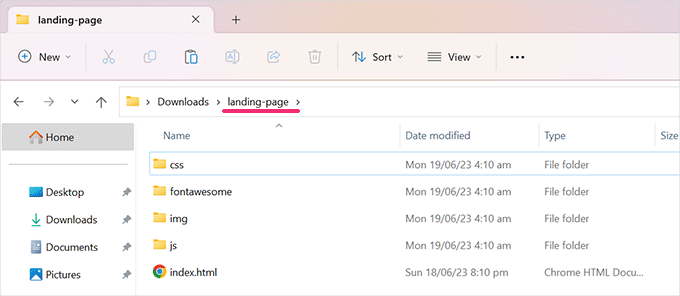
Her şeyin beklendiği gibi çalıştığından emin olmak için ana HTML dosyanızı açmayı unutmayın.
Ardından, FTP istemcisini kullanarak veya barındırma hesabınızın kontrol panelindeki Dosya Yöneticisi uygulamasıyla WordPress sitenize bağlanmanız gerekir.
Bundan sonra, daha önce oluşturduğunuz klasörü WordPress web sitenizin kök klasörüne yüklemeniz gerekir. Kök klasör, içinde wp-admin, wp-content ve wp-includes klasörlerinin bulunduğu klasördür.
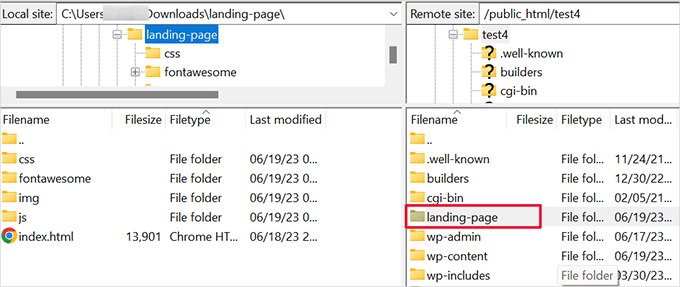
Dosyalarınızı yükledikten sonra, HTML sayfanızı görüntülemek için web sitenize gidebilirsiniz.
HTML ve beraberindeki CSS ve resim dosyalarını içeren klasörü yüklediyseniz, yüklediğiniz klasörün adını web sitesi adresinizin sonuna şu şekilde eklemeniz gerekir:
https://example.com/landing-page/
Not: Klasörünüzdeki ana HTML dosyasının adı index.html olmalıdır. Aksi takdirde, HTML dosyasının adını da belirtmeniz gerekecektir.
Diğer yandan, bağımsız bir HTML dosyası yüklediyseniz, web sitesi adresinizin sonuna HTML dosya adını eklemeniz yeterlidir:https://example.com/landing-page.html
Şimdi yüklediğiniz HTML sayfasını göreceksiniz.
Bir hata sayfasıyla karşılaşırsanız, hatayı gidermeniz gerekecektir.
WordPress'te HTML Sayfa Yükleme Sorunlarını Giderme
Normalde, sayfayı veya klasörü doğrudan ziyaret ederek HTML sayfanızı görüntüleyebilmeniz gerekir.
Ancak, WordPress veya web sunucunuz tarafından kullanılan yeniden yazma kuralları nedeniyle, bazı yaygın WordPress hatalarıyla karşılaşma olasılığınız vardır.
1. WordPress'te HTML Sayfa Yüklemesinden Sonra 404 Hatasını Düzeltme
404 hatası en yaygın WordPress hatalarından biridir. Ancak, çoğu durumda düzeltmesi oldukça kolaydır.
HTML sayfanızı yükledikten sonra 404 hatası görüyorsanız, yalnızca .htaccess dosyanıza bir yeniden yazma kuralı eklemeniz gerekir:
RewriteRule ^(.*)index\.(php|html?)$ /$1 [R=301,NC,L]
2. WordPress'te HTML Sayfası Yükledikten Sonra 403 Hatasını Düzeltme
Yeni yüklediğiniz HTML sayfasındaki veya yüklediğiniz klasördeki dosya izinleri nedeniyle de 403 hatası oluşabilir.
Basitçe FTP istemcisini kullanarak web sitenize bağlanın ve yüklediğiniz HTML sayfasını veya klasörünü seçmek için tıklayın.
Ardından, sağ tıklayın ve FTP istemcinizde 'Dosya izinleri' seçeneğini belirleyin.
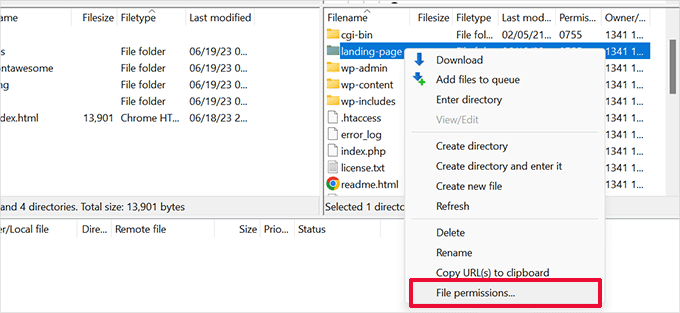
Bu, bir dosya izinleri açılır penceresi getirecektir. Sayısal değer alanına '755' girin ve 'Alt dizinlere özyinelemeli olarak gir' seçeneğini işaretleyin.
Bunun altında, 'Tüm dosya ve dizinlere uygula' seçeneğini belirleyin ve 'Tamam' düğmesine tıklayın.
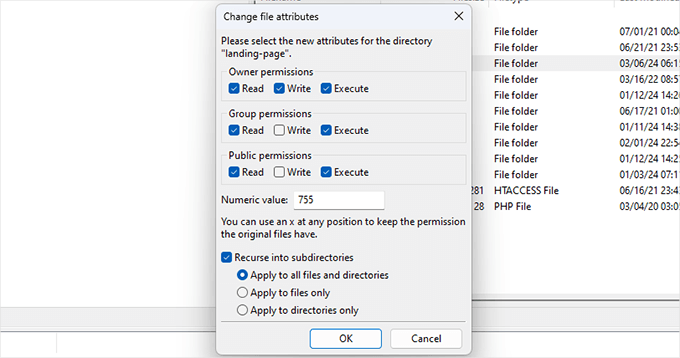
Bu, HTML yükleme klasörünüz ve içindeki tüm dosya ve klasörler için dosya izinlerini ayarlayacaktır.
Daha fazla ayrıntı için, WordPress'te dosya ve klasör izin hatalarını nasıl düzelteceğiniz konusundaki eğitimimize bakın.
Özel HTML Sayfanızı XML Site Haritalarına Ekleme
HTML sayfanızı yüklediğinize göre, arama motorlarına web sitenizin bir parçası olduğunu bildirmenin zamanı geldi.
Bunu yapmanın en kolay yolu, web sitenizin XML site haritalarına eklemektir.
Henüz site haritaları kurmadıysanız, WordPress'e XML site haritaları nasıl eklenir makalemizdeki talimatları izleyin.
İlk olarak, All in One SEO for WordPress eklentisini yükleyip etkinleştirmeniz gerekecektir. Daha fazla ayrıntı için, bir WordPress eklentisi yükleme konusundaki makalemize bakın.
Etkinleştirdikten sonra, Tümünde Tek SEO » Site Haritaları sayfasına gidin. Genel Ayarlar sayfasında, 'Site Haritasını Etkinleştir' geçişinin açık olduğundan emin olun.
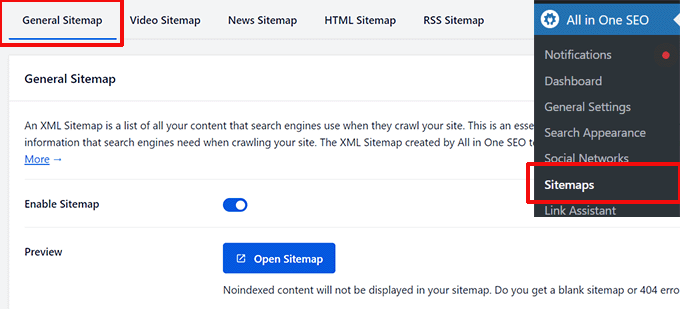
Bundan sonra, biraz aşağı kaydırarak Ek Sayfalar bölümüne gidin.
Bu bölümü etkinleştirmek için anahtarı kaydırın ve ardından 'Sayfa URL'si' seçeneğinin altına HTML sayfanızın veya klasörünüzün URL'sini girin.
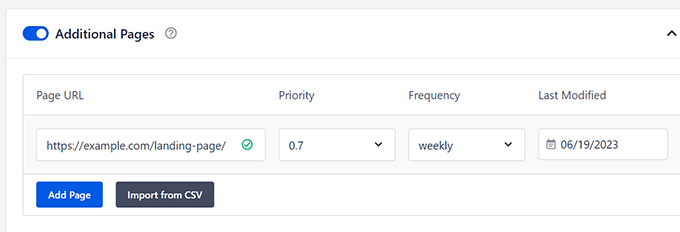
Eklemek için ‘Sayfa Ekle’ düğmesine tıklayın.
Bundan sonra, ayarlarınızı kaydetmek için lütfen 'Değişiklikleri Kaydet' düğmesine tıklamayı unutmayın.
All in One SEO artık özel HTML sayfanızın URL'sini WordPress XML site haritalarınıza dahil edecektir. Arama motorları URL'yi bulabilecek ve onu web sitenizdeki diğer herhangi bir sayfa gibi değerlendirebilecektir.
Ek Kaynaklar
Aşağıda, 404 hatalarıyla uğraşırken veya web sitenizdeki sayfaları yönetirken size yardımcı olabilecek bazı ek kaynaklar bulunmaktadır:
- WordPress'te 404 Sayfa Şablonunuzu Nasıl İyileştirirsiniz (2 Yol)
- WordPress'te 404 Hataları İçin E-posta Uyarıları Nasıl Alınır
- WordPress için En İyi Ücretsiz 404 Yönlendirme Eklentileri
- WordPress Sayfalarını Sürükle ve Bırak ile Nasıl Düzenlenir veya Yeniden Sıralanır
Umarız bu makale, hatalara neden olmadan bir HTML sayfasını WordPress'e nasıl yükleyeceğinizi öğrenmenize yardımcı olmuştur. Daha fazla trafik çekmek için WordPress SEO kılavuzumuza veya WordPress hız ve performans hakkındaki başlangıç kılavuzumuza da bakmak isteyebilirsiniz.
Bu makaleyi beğendiyseniz, lütfen WordPress video eğitimleri için YouTube Kanalımıza abone olun. Bizi ayrıca Twitter ve Facebook'ta da bulabilirsiniz.




Moinuddin Waheed
Özel sayfalar eklemek için özel html kodu eklemek için mükemmel çözüm.
Normalde kodları ve resimleri yüklemek için dosya yöneticisini kullanırım.
Ancak dosyaları yüklemek için filezilla'yı da birçok kez kullandım.
Normalde html dosyasını ekledikten sonra gelen 404 hatası çözümü için teşekkürler.
Dennis Muthomi
Bu gerçekten çok yardımcı oldu!
FileZilla'yı kullanarak HTML dosyalarını doğru bir şekilde yükleyebildim ve gerçekten sorunsuz çalıştı. Özel sayfayı XML site haritalarına eklemek de arama motorlarının onu bulabilmesini sağlamak için harika bir ipucuydu.
Bu kadar net bir rehber sunduğunuz için teşekkürler!
WPBeginner Desteği
You’re welcome
Yönetici
Jiří Vaněk
Tavsiyeniz için teşekkür ederim. FTP'de denedim ancak başarılı olamadım ve çalışması için eksik olan tek şey htaccess kodu idi. Mükemmel.
WPBeginner Desteği
Glad our guide could help
Yönetici
Irene
WordPress ile ilgili herhangi bir sorum olduğunda ve Google'da arama yaptığımda, arama sonuçlarında WPbeginner makalesini bulmak için kaydırdığımda her zaman en güvenilir ve çok basitleştirilmiş açıklamayı alacağımı biliyorum.
Bu makale ve diğer makaleleriniz her zaman yardımcı oldu. Burada olduğum için mutluyum. Teşekkür ederim.
WPBeginner Desteği
Thank you, glad we can help solve any issues you run into
Yönetici
David Leitch
Merhaba, bu makale için teşekkürler. İş akışı sorunumu neredeyse çözüyor.
Her hafta güncellediğim bazı excel dosyalarım var. Her hafta bu dosyalardan grafikler ve tabloları wordpress'e yüklemek istiyorum. Tercihen yükleme otomatik olarak gerçekleşir ancak bunu yapmanın tek yolu excel sayfasını .htm olarak kaydetmektir. Bunu wordpress dizinine kaydetmek ve ardından bir gömme bağlantısı kullanmak istedim. Bir öneriniz var mı?
teşekkürler
WPBeginner Desteği
Görünüşe göre istediğiniz şey için buradaki makalemize göz atmak isteyeceksiniz: https://www.wpbeginner.com/plugins/how-to-embed-pdf-spreadsheet-and-others-in-wordpress-blog-posts/
Yönetici
Raashid Din DAR
Bu makaleyi faydalı buldum. İyi iş çıkarmaya devam edin.