


Değerli uzmanlığınızı paylaşacak deneyimli bir profesyonel misiniz? 9'dan 5'e kadar olan sıkıcı hayattan bıktınız ve insanların hayatlarında gerçek bir etki yaratmanın hayalini mi kuruyorsunuz? Çevrimiçi bir koçluk işi kurmak, çevrimiçi para kazanmanın anahtarı olabilir.
Ancak kabul edelim: Kendi koçluk işinizi kurmak bunaltıcı gelebilir. Profesyonel bir web sitesi kurmaktan müşteri yönetmeye ve kalabalık bir pazarda öne çıkmaya kadar pek çok şeyi halletmeniz gerekiyor.
Orada bulunduk, ancak kendi video tabanlı üyelik sitemizi oluşturduktan sonra neyin işe yaradığını tam olarak biliyoruz.
Bu kapsamlı kılavuzda, piyasadaki en popüler web sitesi platformu olan WordPress'i kullanarak çevrimiçi koçluk işinizi başlatmak için gereken adımları size adım adım anlatacağız.
Başarılı Bir Çevrimiçi Koçluk İşine Başlamak İçin Neye İhtiyacınız Var
İnsanlara yardım etmeye başlayabilmeniz için, ne tür bir koçluk sunmak istediğinizi bilmeniz gerekecek.
Sağlık ve zindelik koçluğundan, fitness koçluğundan yaşam koçluğuna ve kariyer koçluğuna kadar pek çok koçluk alanı bulunmaktadır. Becerilerinize ve uzmanlık alanınıza dayalı bir koçluk uzmanlığı seçmek en iyisidir.
Ayrıca işletmeniz için bir hedef pazar seçmeniz gerekecektir. Koçluk hizmetlerinizle kimin en çok ilgileneceğini görmek için pazar araştırması yapmanızı öneririz.
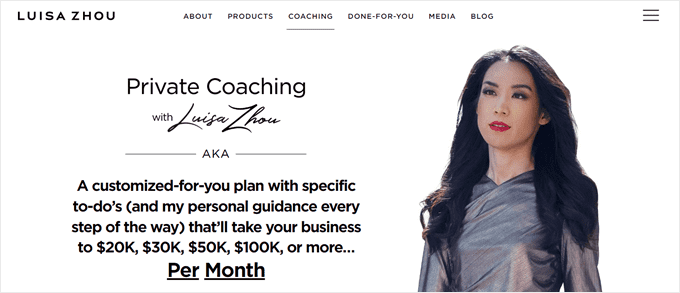
Bunun yanı sıra, ne tür bir koçluk iş modeli kullanmak istediğinize karar vermeniz gerekecektir. Birçok koç bire bir görüşmeler aracılığıyla doğrudan müşterilerle çalışırken, bazıları grup seansları yapar ve diğerleri bir kombinasyon yapar.
Bunu akılda tutarak, çevrimiçi koçluk işinizi nasıl kuracağınızı ve bunun için bir WordPress web sitesi oluşturacağınızı tartışalım. Bu adım adım kılavuzda gezinmek için aşağıdaki hızlı bağlantıları kullanabilirsiniz:
- Adım 1: Barındırma Planı ve Alan Adı Alın
- Adım 2: Yeni Bir WordPress Web Sitesi Oluşturun
- Adım 3: Bir WordPress Koçluk Teması Seçin
- Adım 4: Web Sayfalarınızı Kurun
- Adım 5: MemberPress Eklentisini Kurun ve Ayarlayın
- Adım 6: CoachKit™ Eklentisini Kurun
- Adım 7: Koçluk Programınızı Oluşturun
- Adım 8: Video Konferans Platformu Seçin
- Adım 9: Profesyonel Sosyal Medya Hesapları Oluşturun
- Adım 10: Çevrimiçi Koçluk Hizmetlerinizi Tanıtın
- Çevrimiçi Koçluk İşine Başlama SSS
Adım 1: Barındırma Planı ve Alan Adı Alın
Herhangi bir gelişen çevrimiçi koçluk işi, güçlü bir barındırma planı ve alan adıyla başlar.
Web barındırma, web sitenizin dosyalarını depolayan ve bunları çevrimiçi olarak kullanılabilir hale getiren hizmettir. Bu arada, alan adı, kullanıcıların sitenize ulaşmak için internet tarayıcılarına girdikleri adrestir.
Çevrimiçi bir koçluk programı sunuyorsanız, web sitenizi, aniden çok fazla trafik alsanız bile, her zaman çevrimiçi tutabilecek bir barındırma hizmetine ihtiyacınız olacaktır.
Barındırma sektöründeki en tanınmış sağlayıcılardan biri olan Bluehost'u öneriyoruz.

Bluehost ile, dünyanın en popüler web sitesi oluşturucusu olan WordPress için zaten optimize edilmiş bir web barındırma hizmeti alırsınız.
WordPress.org, kullanımı kolay olduğu ve web sitenizi daha sonra özelleştirmenin birçok yolunu sunduğu için bir koçluk web sitesi oluşturmak için kullanacağımız platformdur.
Neyse ki, Bluehost, WPBeginner okuyucuları için bize özel bir indirim bağlantısı verdi. Bu tekliften yararlanmak için aşağıdaki düğmeye tıklamanız yeterlidir:
Daha yeni başladığınız için, Başlangıç planıyla gitmenizi öneririz. Bu plan size 10 GB NVMe depolama ve sitenizi hızlı hale getirmek için ücretsiz CDN gibi küçük bir işletmeyi çalıştırmak için yeterli güç sağlayacaktır.
Bu plandan büyümeye başladığınızda, birkaç tıklamayla her zaman daha üst düzey bir plana yükseltebilirsiniz.

Bir plan seçtikten sonra yeni bir alan adı seçebilirsiniz. Çevrimiçi koçlar genellikle tonyrobbins.com gibi kendi adlarını kullanırlar. Veya sonuna andyallencoaching.com gibi koçlukla ilgili bir anahtar kelime ekleyebilirler.
Biraz ilhama ihtiyacınız varsa, alan adının nasıl seçileceği hakkındaki makalemizi inceleyebilir ve ücretsiz işletme adı oluşturucumuzu kullanabilirsiniz.
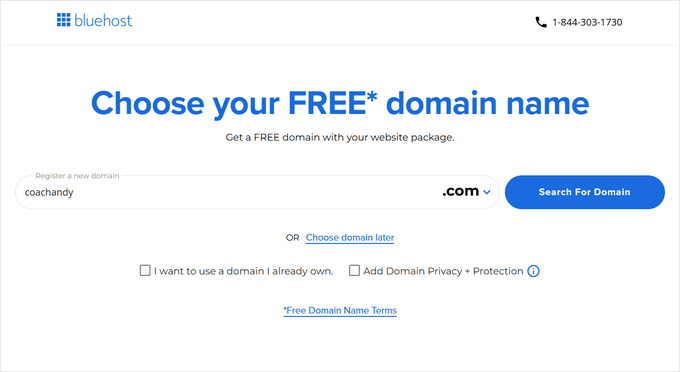
Alan adınızı güvence altına aldıktan sonra, Bluehost hesabınız için bilgilerinizi doldurmanız ve ödeme bilgilerinizi tamamlamanız gerekir.

Alternatif olarak, Bluehost'u kullanmamayı seçerseniz, web sitenizi oluşturmak için en iyi WordPress barındırma önerilerimizi görebilirsiniz.
Adım 2: Yeni Bir WordPress Web Sitesi Oluşturun
Bir Bluehost WordPress barındırma planı ayarlamayı seçerseniz, Bluehost WordPress'i sizin için otomatik olarak yükleyecek ve bu adımı atlayabilirsiniz.
Bununla birlikte, belki kurulum kısmını atlamaya karar verirsiniz veya zaten bir Bluehost planınız vardır ve hesabınızda yeni bir web sitesini nasıl kuracağınızdan emin değilsiniz. Öyleyse, yeni bir WordPress sitesi oluşturmak için bu öğreticiyi izleyin.
Not: SiteGround, Hostinger veya WP Engine gibi başka barındırma hizmetleri kullanıyorsanız, WordPress'in nasıl kurulacağına dair nihai kılavuzumuzu takip edebilirsiniz.
Yapacağınız ilk şey, Bluehost kontrol panelinize erişmek için Bluehost hesabınıza giriş yapmaktır.
Bundan sonra, ‘Web Siteleri’ menüsüne gidin ve ‘Site Ekle’ye tıklayın.

Buradan, sadece 'WordPress'i Kur' seçeneğini seçebilirsiniz.
Ardından, ‘Devam et’e tıklayın.

Tamamlandığında, web sitenizin adı olacak Site Başlığı alanını doldurabilirsiniz. Bu, koçluk uygulamanızın marka adı veya 'Koçluk [Adınızla]' gibi bir şey olabilir.
Bu alanı tamamladıktan sonra, ‘Devam Et’e tıklamanız yeterlidir.

Ardından, mevcut bir alan adını web sitenize bağlamanız gerekecek.
Alternatif olarak, web sitenizi başlatmak için yeni bir alan adı satın almaya hazır olana kadar geçici bir alt alan adı kullanabilirsiniz. Ardından, 'Devam' düğmesine tıklayın.

Kurulum tamamlandığında, şimdi Web Siteleri menüsüne geri dönmeli ve yeni sitenizin orada listelendiğini görmelisiniz.
WordPress yönetici alanına giriş yapmak için 'Siteyi Düzenle'yi seçmeniz yeterlidir. Veya yönetici paneline gitmek için web sitenizin giriş URL'sini kullanabilirsiniz.

WordPress kurulduğuna göre, bir sonraki adımlara geçelim.
Adım 3: Bir WordPress Koçluk Teması Seçin
Bir WordPress teması, web sitenizin görünümünü kontrol eden ve sayfalarınızı tasarlamayı kolaylaştıran bir dizi şablon dosyasıdır.
Bir tema ile sitenizin hiçbir bölümünü sıfırdan kodlamak veya tasarlamak zorunda kalmazsınız. İhtiyaçlarınıza uygun bir tema seçin ve renkleri, yazı tiplerini ve diğer özelleştirme seçeneklerini markanıza uyacak şekilde düzenleyin.
Tema önerileri için, yaşam koçları için en iyi WordPress temaları listemize göz atabilirsiniz.
Bir tema seçtikten sonra, bir WordPress temasının nasıl kurulacağına dair adım adım kılavuzumuzu takip edebilirsiniz.
Temayı düzenlemek için WordPress Tam Site Düzenleyiciyi (FSE) veya Tema Özelleştiriciyi kullanabilirsiniz. Her ikisi de WordPress'in varsayılan tema oluşturma özellikleridir ve yeni başlayanlar için kullanımı oldukça basittir.
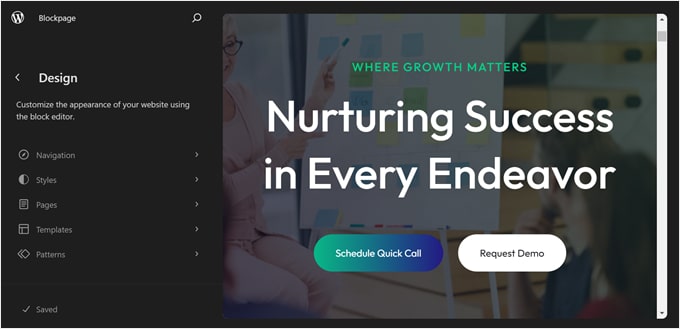
Ancak, birçok WordPress kullanıcısı, özellikle özelleştirme seçenekleri açısından, bunların sınırlı olduğunu görmüştür. Bu nedenle, bunun yerine SeedProd gibi bir sayfa oluşturucu eklentisi kullanmanızı öneririz.
Denemiş olduğumuz sayfa oluşturucu eklentileri arasında SeedProd'u kullanmak en kolaydı ve sitenizi özelleştirmek için harika özellikler sundu. Öğeleri web sayfanızda kolayca sürükleyip bırakabilir ve her bloğu veya sayfa bölümünü değiştirebilirsiniz.
Dahası, SeedProd, yaşam koçluğu için olduğu gibi, koçluk hizmetleri için yüksek kaliteli WordPress tema şablon kitlerine sahiptir:
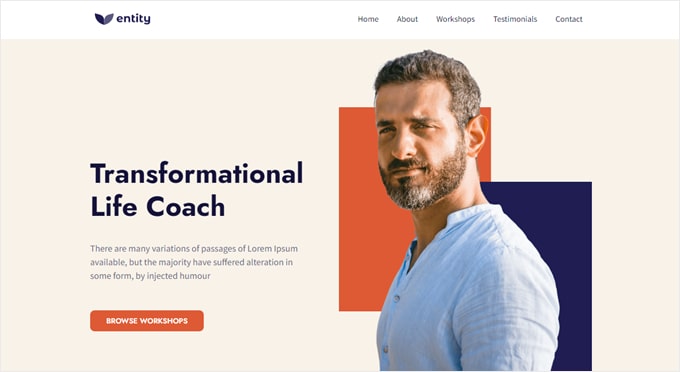
Bir SeedProd Tema Şablonu Nasıl Kurulur
Bir SeedProd teması kullanmak için önce SeedProd eklentisini yüklemeniz gerekir. Adım adım rehberlik için, bir WordPress eklentisinin nasıl kurulacağına dair makalemize göz atın.
Not: SeedProd ücretsiz sürümü WordPress eklenti dizininde mevcuttur. Ancak, şablonlarına ve tema oluşturucu özelliklerine tam erişim elde edebileceğiniz için Pro sürümünü kullanmanızı öneririz.
Ardından, SeedProd lisans anahtarınızı etkinleştirdiğinizden emin olun. Lisans anahtarınızı SeedProd hesap sayfanızdan yapıştırın ve ‘Anahtarı Doğrula’ya tıklayın.

Tamamlandığında, kontrol panelinizden SeedProd » Tema Oluşturucu 'ya gidin.
Ardından, ‘Tema Şablon Kitleri’ne tıklayın.

Şimdi, tercihlerinize en uygun tema şablonunu arayın. Arama çubuğuna 'coach' terimini girerseniz, aralarından seçim yapabileceğiniz birkaç koçluk web sitesi teması bulacaksınız.
Belirli bir tema seçtiyseniz, beğendiğiniz temanın üzerine gelin ve turuncu onay işaretine tıklayın.
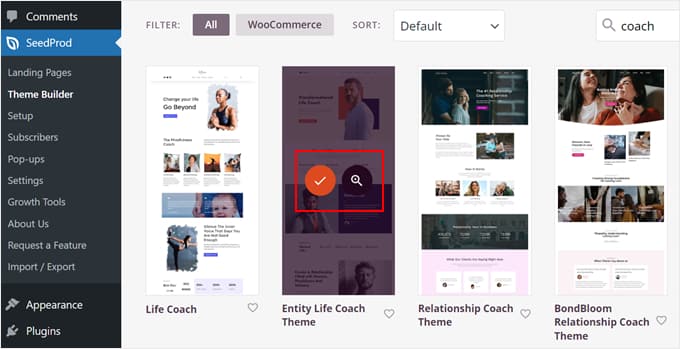
Bu noktada SeedProd sayfa oluşturucuya ineceksiniz.
Burada tema içindeki öğeleri değiştirmek, yeni bölümler eklemek ve içeriği sayfaya sürükleyip bırakmak gibi birçok şey yapabilirsiniz.
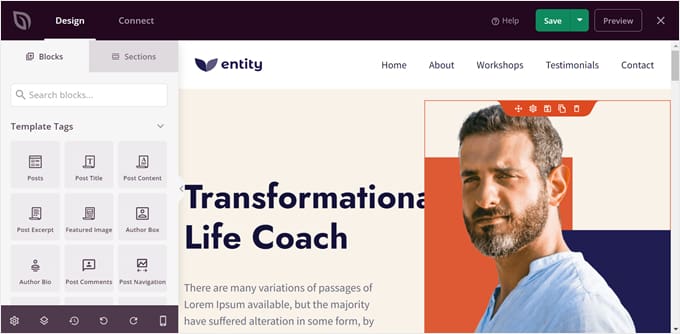
Adım adım talimatlar için, SeedProd ile Başlarken hakkındaki WPBeginner kursumuza ve WordPress temanızı nasıl özelleştireceğinize dair başlangıç kılavuzumuza göz atmanızı öneririz.
Adım 4: Web Sayfalarınızı Kurun
Bir sonraki adım web sitenizin sayfalarını ayarlamaktır. Daha fazla bilgi için makalemizde WordPress'te özel sayfalar oluşturma hakkında bilgi edinebilirsiniz.
Çevrimiçi bir koçluk işi için en azından aşağıdaki sayfalara sahip olmanızı öneririz:
- Ana Sayfa – Çoğu kullanıcının web sitenize ilk giriş yapacağı yer burasıdır, bu nedenle bu sayfada güçlü bir izlenim bırakmak önemlidir. Daha fazla bilgi için özel bir ana sayfa nasıl oluşturulur kılavuzumuzu okuyabilirsiniz.
- Hakkımızda sayfası – Bu sayfada, geçmişiniz ve alanınızda çevrimiçi koç olmak için sizi neyin nitelikli kıldığı hakkında daha fazla bilgi vermek iyi bir fikirdir.
- İletişim sayfası – Bu sayfa, insanların sizinle iletişime geçmesini ve kaydolmadan önce koçluk hizmetleriniz hakkında bilgi edinmesini kolaylaştırır. WPForms gibi kullanımı kolay bir form oluşturucu kullanarak buraya bir iletişim formu eklediğinizden emin olun.
- Ücretsiz danışmanlık rezervasyon sayfası – Bu isteğe bağlıdır, ancak bazı koçlar, müşteri kazanma şanslarını artırmak için ücretsiz bir danışmanlık rezervasyonu yapmalarına izin verir. Ziyaretçilerin randevu almasını kolaylaştırmak için buraya bir rezervasyon formu ekleyebilirsiniz.
- Koçluk hizmetleri sayfası – Koçluk tekliflerinizi, ayrıca müşteri üyelik seviyelerini ve avantajlarını burada daha ayrıntılı açıklayabilirsiniz. Her program hakkında daha fazla bilgi vermek için alt sayfalar oluşturmaktan ve tüm hizmetleriniz için bunları bir üst sayfada görüntülemekten çekinmeyin.
Web sitenizde olması gereken sayfalar hakkında bilgi edinmek için, herhangi bir WordPress sitesinin sahip olması gereken önemli sayfalar hakkındaki kılavuzumuzu okuyun.
Adım 5: MemberPress Eklentisini Kurun ve Ayarlayın
Tüm sayfalarınız ayarlandıktan sonra, WordPress web sitenize bir koçluk üyelik eklentisi yükleyelim.
Bir üyelik eklentisi, ücretli hizmetlerinizi ve müşteri üyelik seviyelerinizi kurmanıza ve yönetmenize olanak tanır. Ayrıca, belirli içerik türlerini yalnızca koçluk müşterileriyle sınırlayabilirsiniz.
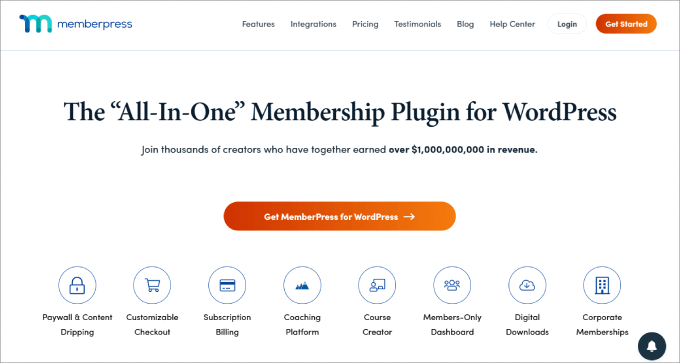
Birçok üyelik eklentisini denedikten sonra, MemberPress'in yeni başlayanlar için en kolay seçenek olduğunu gördük. Eklenti hızlı ve kolay kurulur ve ihtiyacınız olan çevrimiçi koçluk platformunu oluşturmanız için bir CoachKit™ eklentisi sunar.
Bu MemberPress eklentisiyle sınırsız koçluk programı oluşturabilir, müşterilerin öğrenmelerini motive etmeleri için kilometre taşları belirleyebilir ve müşterilerle görüşme veya çevrimdışı koçluk seansları planlamak için web sitenizi Calendly ile entegre edebilirsiniz.
Not: Bir alternatif arıyorsanız, güçlü grup koçluğu özellikleri ile birlikte geldiği için AccessAlly'yi de öneririz.
Öncelikle MemberPress'i yüklemeniz gerekir. Yardıma ihtiyacınız olursa, bir WordPress eklentisinin nasıl kurulacağına dair eğitimimizi takip edebilirsiniz. Bu kılavuz için Elite MemberPress planını kullanacağız çünkü CoachKit eklentisinin mevcut olduğu plan budur.
Eklentiyi yükleyip etkinleştirdikten sonra, MemberPress lisansınızı etkinleştirmeyi unutmayın. Basitçe MemberPress » Ayarlar bölümüne gidin ve lisans anahtarını uygun yere girin. Ardından, ‘Lisans Anahtarını Etkinleştir’e tıklayın.

Zaten bir üyelik sitesinin nasıl oluşturulacağına dair ayrıntılı bir kılavuzumuz var. Ödeme yöntemlerini ayarlama ve kayıt formları ekleme gibi önemli adımlarda size yol gösterecektir.
Ancak gösterim amacıyla, bir üyelik planı oluşturmayı ve içeriğini üyelere kısıtlamayı size göstereceğiz. İhtiyaç duyduğunuz kadar çok plan oluşturmak için bu adımı tekrarlayabilirsiniz.
Bir Üyelik Planı Oluşturma
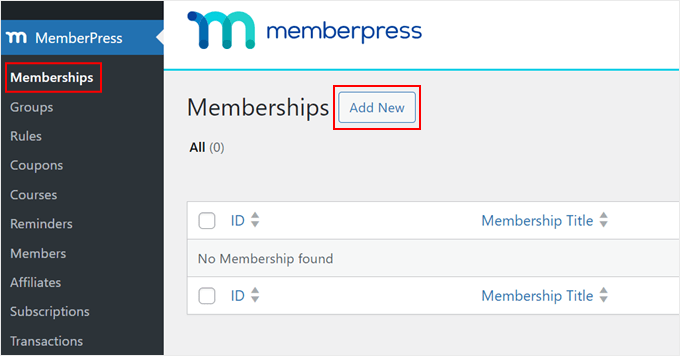
Bir üyelik planı oluşturmak için MemberPress » Üyelikler'e gidin. Ardından 'Yeni Ekle'ye tıklayın.
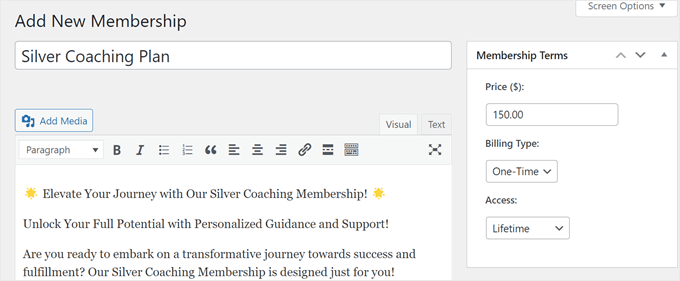
Şimdi, üyelik planı düzenleyici sayfasına geleceksiniz, bu sayfa WordPress klasik düzenleyicisine benzer. En üstte üyelik planınıza bir ad ve onu tanıtmak için kısa bir açıklama metni verebilirsiniz.
'Üyelik Koşulları' bölümünde bir fiyat ekleyebilir, faturalandırma türünü tek seferlikten tekrarlayan hale getirebilir ve erişimi Ömür Boyu'ndan Süresi Dolacak veya Sabit Süre Dolacak şekilde değiştirebilirsiniz.
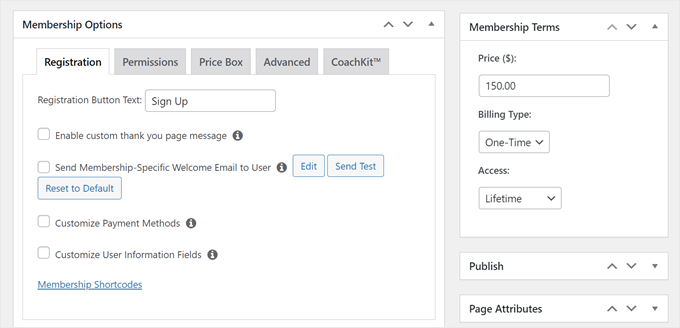
Ardından, Üyelik Seçenekleri bölümüne aşağı kaydırın.
‘Kayıt’ sekmesinde, kayıt düğmesi metnini özelleştirebilir, bir özel teşekkür mesajı etkinleştirebilir, yeni kullanıcılar için bir karşılama e-postası etkinleştirebilir, ödeme yöntemlerini özelleştirebilir ve kayıt formundaki kullanıcı bilgileri alanlarını özelleştirebilirsiniz.
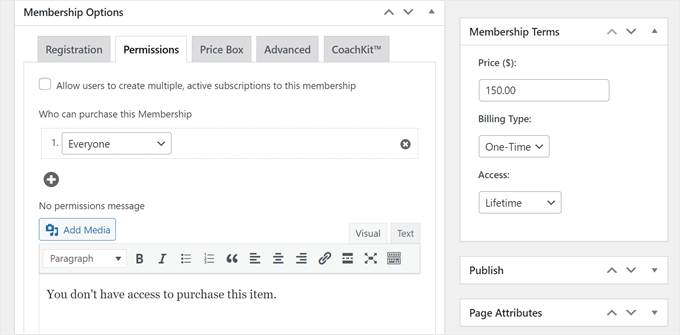
'İzinler' sekmesine geçerek, planı kimin satın alabileceğini seçebilir ve yetkili erişimi olmayan kullanıcılar için özel bir izin yok mesajı oluşturabilirsiniz.
Yeni kullanıcılara bu üyelik planını satacağınız için, ‘Bu Üyeliği Kimler Satın Alabilir’ ayarını ‘Herkes’ olarak bırakabilirsiniz.
Üyelik planı fiyat kutusunun daha sonra fiyatlandırma sayfanızda nasıl görüneceğini özelleştirebileceğiniz ‘Fiyat Kutusu’ sekmesine gidelim.
Üyelik planınızı daha çekici hale getirmek için bir başlık metni, fayda metni, alt bilgi metni ve düğme metni eklemekte çekinmeyin.
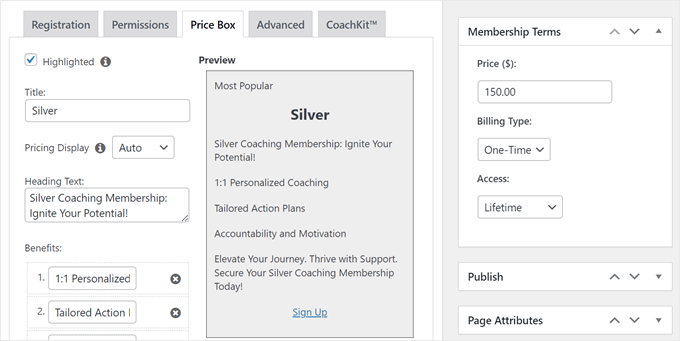
Üyelik planından memnun kaldığınızda, üyelik planını yayına almak için ‘Yayınla’ya tıklayın.
Üyeliğe Göre İçerik Kısıtlama
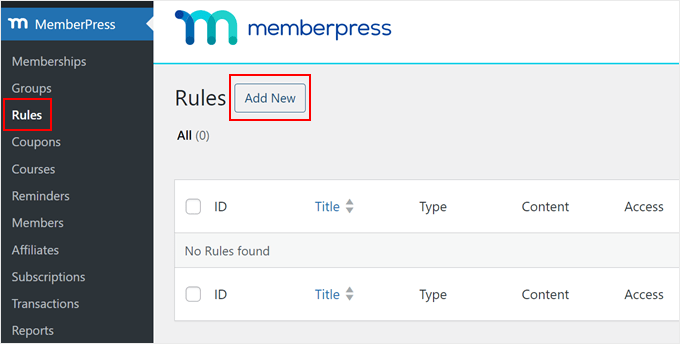
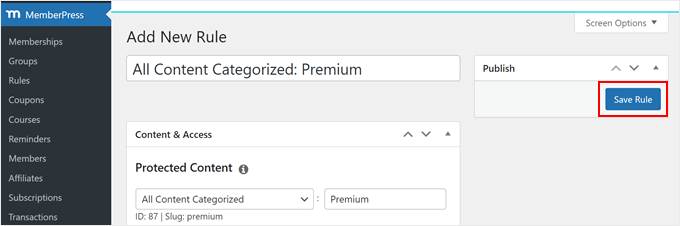
Şimdi, üyelik seviyelerine göre içeriği kısıtlamak için kurallar oluşturalım. İlk olarak, MemberPress » Kurallar bölümüne gidin ve ‘Yeni Ekle’ düğmesine tıklayın.
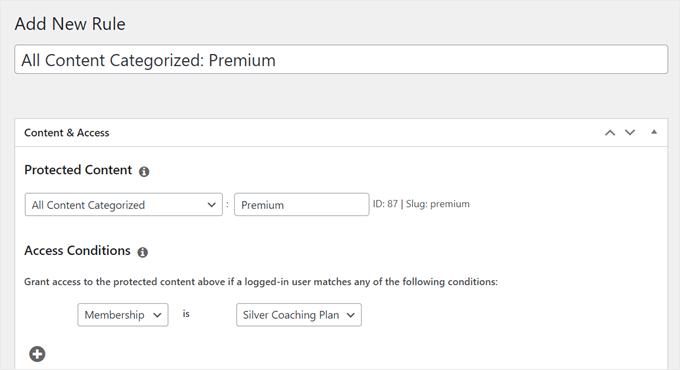
Kurallar düzenleyici sayfasında, belirli üyelik seviyelerinin hangi tür koçluk içeriğine erişilebilir olacağını seçebilirsiniz.
Bu örnekte, 'Premium' olarak kategorize edilen tüm sayfaların veya gönderilerin Gümüş Koçluk Planı üyeliğine sahip kişiler tarafından erişilebilir olacağını belirledik. İstediğiniz kadar erişim koşulu eklemekte çekinmeyin.
Aşağı inerek, Bir Damla veya Sonlanma işlevselliğini etkinleştirebilirsiniz.
Drip content, tüm içeriğin bir kerede değil, aşamalı olarak sunulması anlamına gelir. Bu arada, Sonlandırma, içeriğin belirli bir süre sonra artık kullanılamayacağı anlamına gelir.
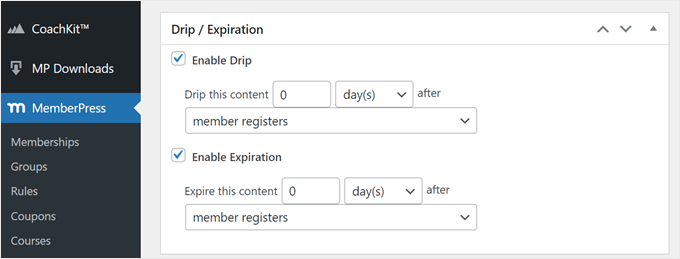
Bu özellikler, üyelik programınızı daha ilgi çekici hale getirebilir ve kullanıcıları içeriğinizin kullanılamaz hale gelmeden önce tamamını okumaya teşvik edebilir.
Kural ayarlarıyla işiniz bittiğinde, yukarı kaydırabilir ve yeni kuralı uygulamak için 'Kuralı Kaydet'e tıklayabilirsiniz.
Üyelik sitesi oluşturma hakkında daha fazla bilgi için aşağıdaki makalelere göz atın:
- WordPress'te Bir Müşteri Portalı Nasıl Oluşturulur
- WordPress'te Ücretsiz Deneme Abonelikleri Nasıl Eklenir
- WordPress'te Grup Üyelikleri Nasıl Satılır (kurumsal koçluk hizmetleri için)
Adım 6: CoachKit™ Eklentisini Kurun
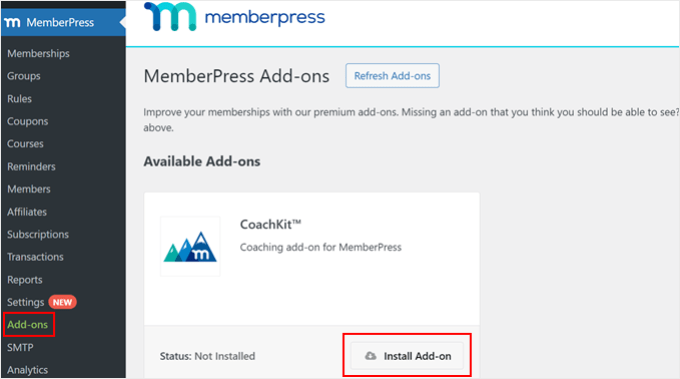
Şimdi CoachKit™'i kuralım. Tek yapmanız gereken MemberPress » Eklentiler'e gitmek. Ardından, CoachKit™ eklentisini bulun ve ‘Eklenti Yükle’ düğmesine tıklayın.
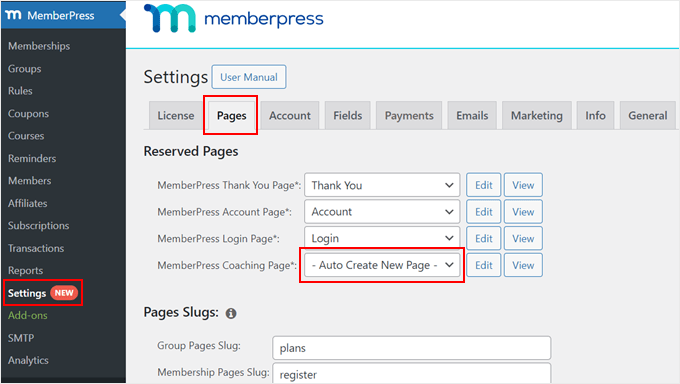
Bunu yaptıktan sonra, MemberPress » Ayarlar'a gidin ve ‘Sayfalar’ sekmesine gidin.
Varsayılan olarak MemberPress, sizin için bir Koçluk sayfası oluşturacaktır; burada müşterilerinizi yönetir ve ilerlemelerini takip edersiniz. Ancak, farklı bir mevcut sayfa kullanmak istiyorsanız, bunu yapabilirsiniz.
Veya eklentinin otomatik olarak yeni bir sayfa kurmasına izin vermek için 'Otomatik Yeni Sayfa Oluştur' seçeneğini seçebilirsiniz.
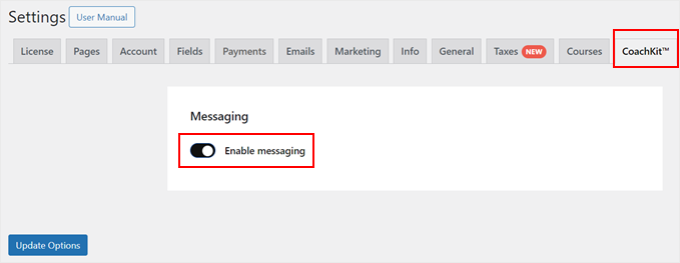
Şimdi, ‘CoachKit™’ sekmesine geçelim. Burada, doğrudan üyelik sitenizde müşterilerinizle konuşmak için canlı sohbet özelliğini etkinleştirmeyi seçebilirsiniz.
Bu özelliği etkinleştirmenizi öneririz, böylece müşterileriniz koçluk programınızla ilgili her şeyi tek bir yerde yapabilir.
Ziyaret etmeniz gereken bir diğer sekme ise 'ReadyLaunch™'.
Burada yapmak istediğiniz şey, işletmeniz için bir logo yüklemek, bir marka rengi seçmek ve Koçluk Pro Modu şablonunun etkin olduğundan emin olmaktır.
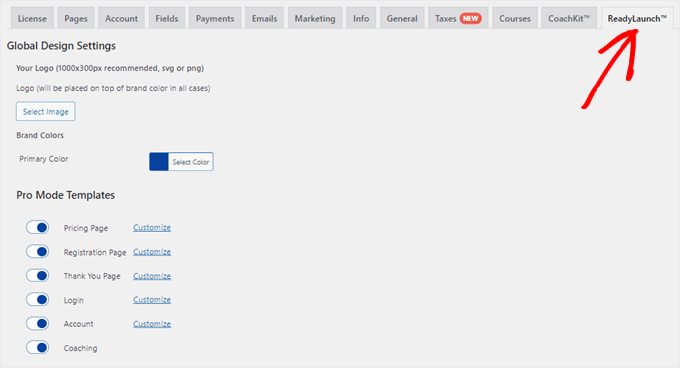
Varsayılan olarak MemberPress, tüm üyelik sayfalarınız için Pro Mod şablonunu kullanacaktır.
Koçluk sayfası şu şekilde görünüyor:
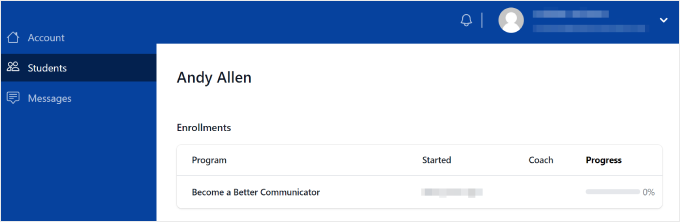
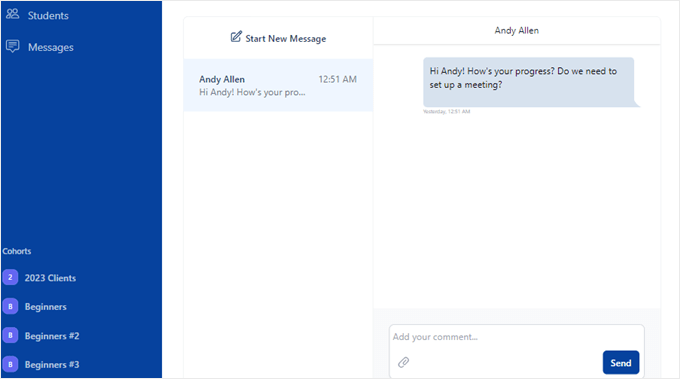
Mesajlaşma özelliğine Koçluk sayfasından da erişebilirsiniz.
Yeni bir konuşma başlatırken özelliğin görünümü bu şekildedir. Gerekirse ekleri de ekleyebilirsiniz.
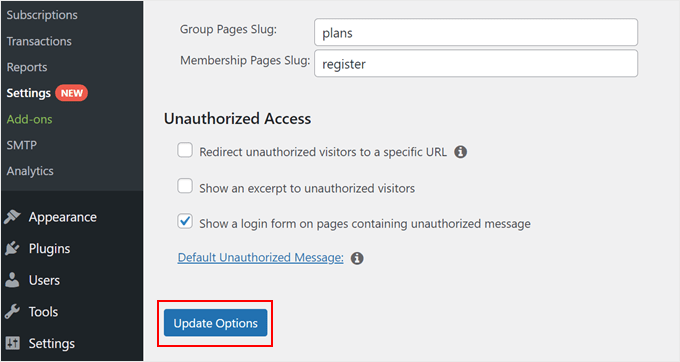
Tüm ayarlardan memnun kaldığınızda, sayfanın aşağısına kaydırmanız yeterlidir.
Bundan sonra, 'Seçenekleri Güncelle'ye tıklayın.
Adım 7: Koçluk Programınızı Oluşturun
Bu aşamada, üyelik planlarınız için bir koçluk programı oluşturabilirsiniz. CoachKit™ » Programlar bölümüne gitmeniz gerekecektir.
Ardından, yeni bir koçluk programı oluşturmak için 'Yeni Gönderi Ekle'ye tıklamanız yeterlidir.
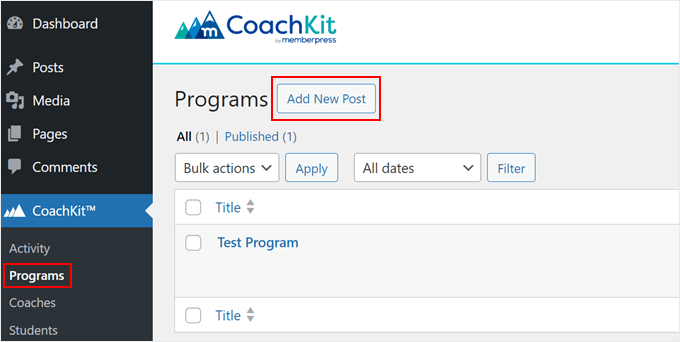
İlk olarak, yeni programınıza bir başlık verelim.
Ardından, program için bazı Kilometre Taşları ve/veya Alışkanlıklar ayarlayabilirsiniz.
Bir Kilometre Taşı, müşterinizin ilerlemesini izlemek için zamana bağlı bir hedeftir. İstediğiniz kadar Kilometre Taşı ekleyebilir ve müşterilerin bunları ne zaman başarması gerektiği için son tarihler belirleyebilirsiniz.
Bir tane eklemek için 'Yeni Kilometre Taşı'na tıklamanız yeterlidir.
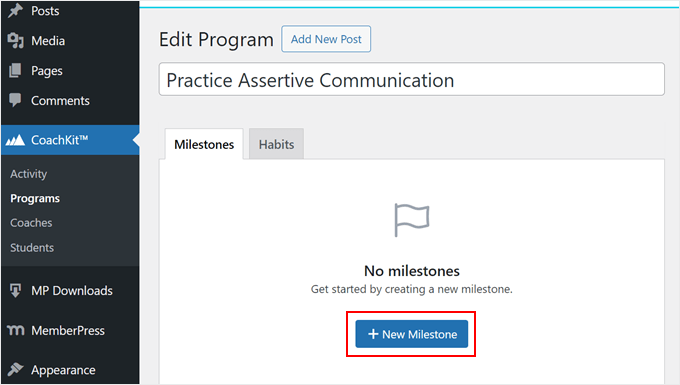
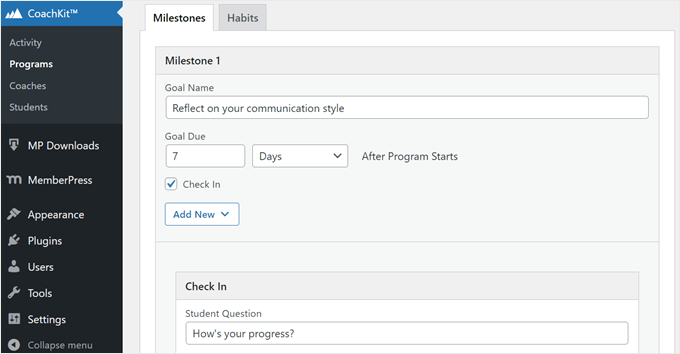
Şimdi, program başladıktan sonra geçerli olacak bir hedef adı ve hedef bitiş tarihi ekleyin.
Ayrıca müşterilerinizle görüşmek için bir soru eklemek üzere 'Giriş Yap' kutucuğunu işaretleyebilirsiniz.
Profesyonel İpucu: Milestone'lara indirilebilir dosyalar ve kurslar eklemek için İndirmeler ve Kurslar eklentilerini yüklemenizi de öneririz. Kurulumları hakkında daha fazla bilgi için şu kılavuzlara göz atın:
Öte yandan, Alışkanlıklar düzenli görevlerdir ve müşterileri yeni bir alışkanlık geliştirmeye motive etmek için bunları kullanabilirsiniz.
Yeni bir alışkanlık oluşturmak için 'Alışkanlıklar' sekmesine geçin ve '+ Yeni Alışkanlık'a tıklayın.
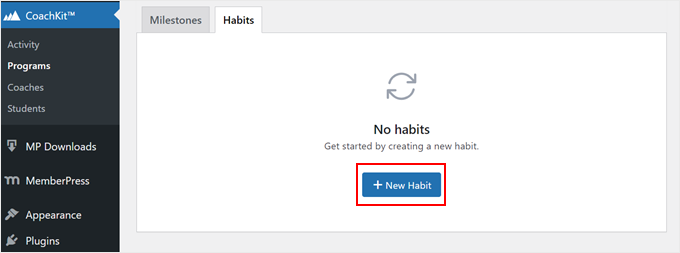
Şimdi, yeni alışkanlığınıza bir isim verin ve alışkanlığın ne sıklıkla yapılması gerektiğini seçin.
Kilometre Taşlarına benzer şekilde, Alışkanlıklar için de bir giriş sorusu etkinleştirebilirsiniz.
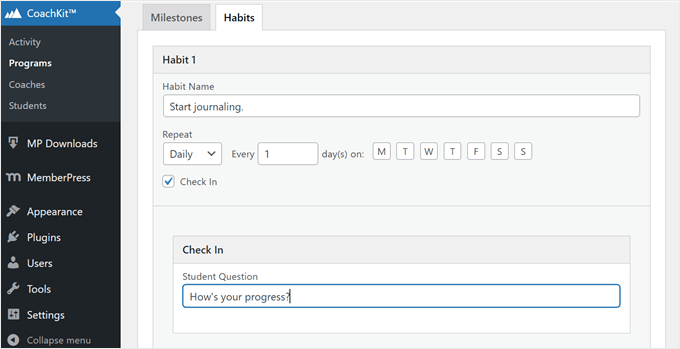
Koçluk programınız için ihtiyacınız olan kadar Kilometre Taşı ve Alışkanlık ayarlayabilirsiniz.
Kilometre Taşları ve Alışkanlıklar ile mutlu olduğunuzda, 'Gruplar' bölümüne gidin. Ardından, sadece 'Yeni Grup' düğmesine tıklayın.
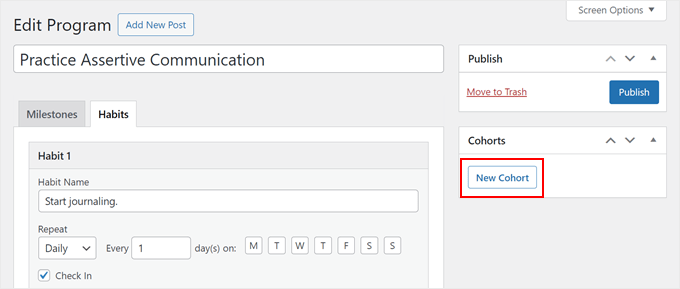
Cohort temelde koçluk programınıza kayıtlı bir öğrenci grubudur, tıpkı okuldaki bir sınıf gibi.
Müşterilerinizin gruplara ayrılmasının nedeni, tek bir program dahilinde kaydolabilecek kişi sayısını sınırlamaktır. Bu şekilde, siz veya koç ekibiniz bunalmazsınız.
Daha ayrıntılı talimatları topluluk tabanlı çevrimiçi kursların nasıl sunulacağına dair kılavuzumuzda okuyabilirsiniz.
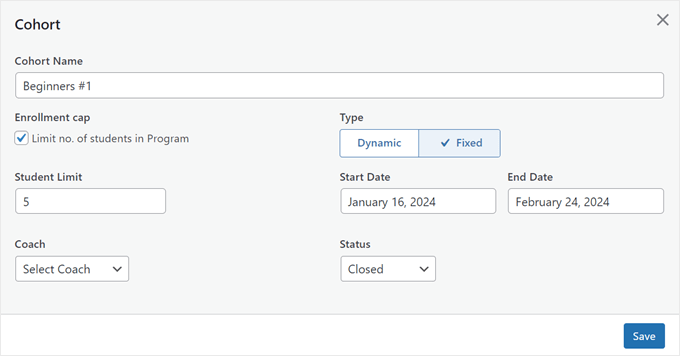
Kohort açılır penceresinde, kohortunuza ad verebilir, programa kaydolabilecek öğrenci sayısını sınırlayabilir ve bir koç atayabilirsiniz.
Bunun dışında, öğrencinin kaydolduğunda (Dinamik) veya belirli bir başlangıç ve bitiş tarihinde (Sabit) programı başlatıp başlatamayacağını seçebilirsiniz.
Programın durumunu kayıt için açık veya kapalı olarak da seçebilirsiniz.
Dinamik türü seçerseniz, programı çalıştırmaya tamamen hazır olana kadar Durumunu ‘Kapalı’ yapmanızı öneririz. Aksi takdirde, program devam ederken değişiklik yapamazsınız.
Tüm Topluluk ayarlarını yapılandırdıktan sonra, ‘Kaydet’e tıklamanız yeterlidir.
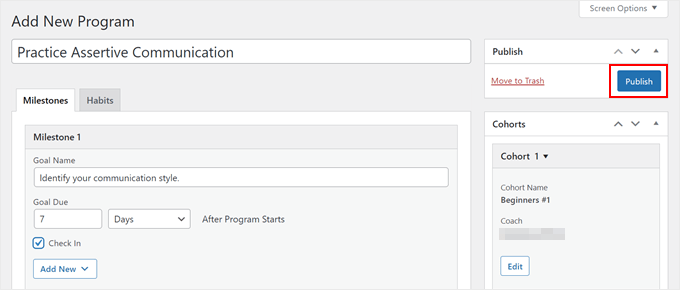
Bunu yaptıktan sonra, yeni koçluk programını kullanılabilir hale getirebilirsiniz.
Bunu yapmak için, sadece 'Yayınla' düğmesine tıklayın.
Şimdi yapmak istediğiniz şey, koçluk programınızı bir üyelik planına eklemek.
Kontrol panelinden MemberPress » Üyelikler bölümüne gidin ve oluşturduğunuz planın altındaki ‘Düzenle’ bağlantısına tıklayarak seçin.
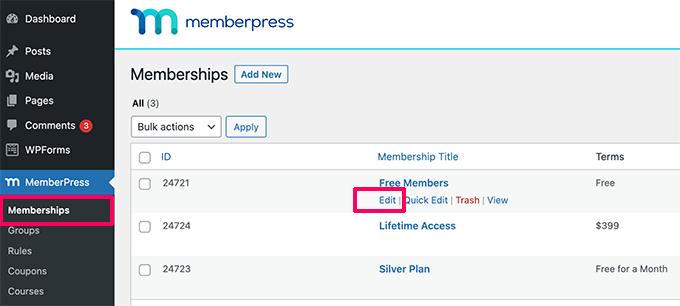
Yeni üyelik sayfasında, 'Üyelik Seçenekleri' bölümüne aşağı kaydırın ve 'CoachKit™' sekmesine geçin.
Açılır menüde, bu üyelik planının hangi koçluk programlarına sahip olmasını istediğinizi seçmeniz gerekir. Ayrıca, size doğrudan ulaşmalarına izin vermek için mesajlaşma özelliğini de etkinleştirebilirsiniz.
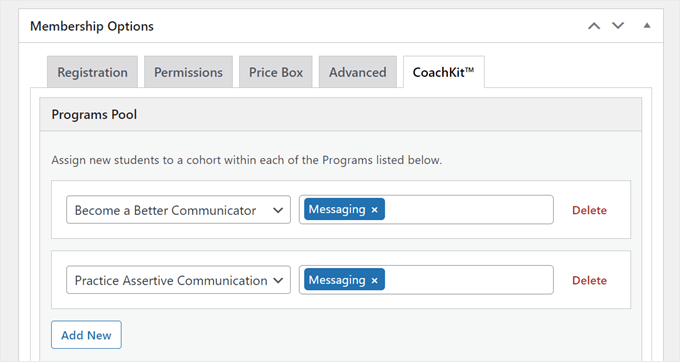
Ve hepsi bu kadar! Şimdi, ihtiyacınız olduğu kadar koçluk programı ve/veya üyelik planı oluşturmakta özgürsünüz.
Adım 8: Video Konferans Platformu Seçin
Koçluğu öğretimden farklı kılan şey, müşterilerin sizinle iletişim kurması için doğrudan bir iletişim hattı sunmanız gerekeceğidir. Bu nedenle, üyelerinize ulaşmak için video sohbet yazılımına ihtiyacınız olacaktır.
Piyasada en iyi iş telefonu hizmetlerinden biri olan Nextiva'yı kullanmanızı öneririz. Video sohbet yazılımları tamamen bulut tabanlıdır, bu nedenle ses ve video kaliteleri inanılmaz derecede yüksektir, neredeyse hiç aksama olmaz.

Alternatif olarak, Zoom ve Google Meet gibi popüler seçenekleri kullanabilirsiniz.
İki yazılım hakkında daha fazla bilgi edinmek için Google Meet vs Zoom: işletmeniz için hangisi daha iyi hakkındaki makalemize göz atın.
Adım 9: Profesyonel Sosyal Medya Hesapları Oluşturun
Mümkün olduğunca çok potansiyel müşteriye ulaşmak için, koçluk işletmeniz için profesyonel sosyal medya hesapları oluşturmalısınız. Başlamak için genellikle bir Facebook, Instagram ve X/Twitter hesabına ihtiyacınız olacaktır.
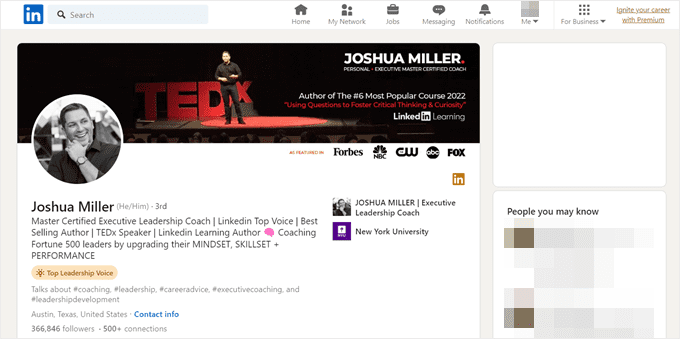
Ancak kurumsal bir koçluk hizmeti veriyorsanız, iş müşterileri bulmak için LinkedIn'de çevrimiçi bir varlığınız olmasını da öneririz.
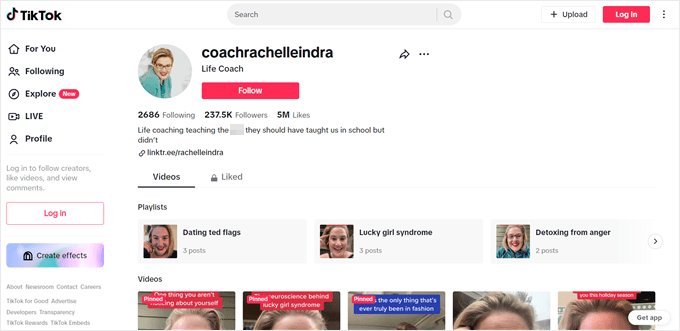
Nişinize ve demografinize bağlı olarak, bir TikTok hesabı da oluşturmak isteyebilirsiniz.
Birçok yaşam tarzı, sağlıklı yaşam ve sağlık koçu, ipuçları ve püf noktaları içeriği oluşturmak ve hedef kitlelerine ulaşmak için bu platformu kullanır.
Sosyal medya platformlarınızı kurduktan sonra şunları yapabilirsiniz:
- Web sitenize sosyal medya simgeleri ve sosyal paylaşım düğmeleri ekleyin.
- Yeni müşteriler bulmak için TikTok, Instagram Reels ve/veya YouTube shorts için video içerikleri oluşturun.
- Topluluğunuzun sizinle bağlantı kurması için Facebook grupları oluşturun.
Adım 10: Çevrimiçi Koçluk Hizmetlerinizi Tanıtın
Son olarak, web sitenize daha fazla ziyaretçi çekmenin ve çevrimiçi koçluk hizmetlerinize kaydolmalarını sağlamanın bir yoluna ihtiyacınız olacak.
Çevrimiçi koçluk işinizi büyütmek için kullanabileceğiniz bazı pazarlama stratejileri şunlardır:
- Web sitenizi arama motorları için optimize edin. Web sitenizi daha SEO dostu hale getirmek ve daha fazla trafik çekmek için All in One SEO gibi bir SEO eklentisi yüklemenizi öneririz.
- Müşterilerin hizmetleriniz hakkında bilgi yayması için bir yönlendirme programı başlatın ve karşılığında onlara indirim verebilirsiniz.
- Trustpilot gibi bir tüketici inceleme platformuna kaydolun ve müşteri referanslarınızı web sitenizde görüntüleyin.
- Kullanıcıların sizden özel teklifler ve içerikler alması için bir e-posta listesi oluşturun. Abone kazanma şansınızı artırmak için OptinMonster'ı kullanabilirsiniz.
- Ağınızı ve erişiminizi genişletmek için bir podcast başlatın ve sektör liderlerini davet edin. Adınızı duyurmak için bir podcast konuğu da olabilirsiniz.
- Kullanıcıların ücretsiz bir koçluk programı kazanması için bir çekiliş düzenleyin. Bu içeriği web sitenizde başlatmak için RafflePress'i kullanabilirsiniz.
- Potansiyel müşterileri çekmek için e-kitaplar oluşturun.
Sağlam bir pazarlama stratejisi ile, müşterilerle rezonansa giren ve kalıcı bir etki bırakan başarılı bir koçluk işi yürütebilirsiniz.
Çevrimiçi Koçluk İşine Başlama SSS
Çevrimiçi bir koçluk işi yürütmekle ilgili sık sorulan bazı soruları ele alalım.
Çevrimiçi koçluk karlı mı?
Evet, çevrimiçi koçluk karlı olabilir. Tony Robbins gibi birçok tanınmış kişi, binlerce dolar kazandıran başarılı bir çevrimiçi koçluk işi yürütmüştür. Elbette, kar potansiyeli uzmanlığınız ve nişiniz gibi çeşitli faktörlere bağlıdır.
Kârlı çevrimiçi koçluk iş fikirleri nelerdir?
Gözlemlerimize göre, işletme koçluğu (özellikle dijital pazarlama gibi belirli sektörler veya beceriler için) ve dönüşüm koçluğu (kilo verme veya yaşam geçişleri gibi) en yüksek kazanç potansiyeline sahip olma eğilimindedir.
Anahtar, hem uzmanlığınızın hem de tutkunuzun olduğu ve hedef kitlenizin çözümlere yatırım yapmak için hem motivasyona hem de imkana sahip olduğu bir niş seçmektir.
Bir çevrimiçi koçluk işi kurmanın maliyeti ne kadar?
Başlangıç maliyetleri büyük ölçüde değişebilir. Minimumda, bir web sitesi, bir üyelik platformu ve pazarlama giderlerine ihtiyacınız olabilir, bu da yıllık 200 ila 1000 ABD Doları arasında tutabilir. Bununla ilgili daha fazla bilgiyi bir üyelik sitesi kurmanın maliyeti ne kadar hakkındaki makalemizde okuyabilirsiniz.
Çevrimiçi koçluk işimi nasıl fiyatlandırırım?
Alanınızdaki diğer kişilerin ne kadar ücret aldığını araştırarak başlayın, ancak sadece fiyatlarını kopyalamayın. Uzmanlığınızı, sağladığınız dönüşümü ve her müşteri için gereken zaman yatırımını göz önünde bulundurun.
Hizmetlerinizi farklı bütçelere uygun hale getirirken kazanma potansiyelinizi en üst düzeye çıkarmak için 2-3 farklı fiyatlandırma katmanı (grup koçluğu, bire bir seanslar ve VIP paketler gibi) sunmanızı öneririz.
Çevrimiçi koçluğun faydaları nelerdir?
Çevrimiçi koçluk, hem koçlar hem de müşteriler için esneklik sunar, oturumları herhangi bir yerden yapmanıza ve işletme maliyetlerini düşürmenize olanak tanır. Ayrıca, bulunduğunuz yerin ötesine geçerek küresel olarak müşterilerle bağlantı kurabilirsiniz.
Umarız bu makale çevrimiçi bir koçluk işi başlatmayı öğrenmenize yardımcı olmuştur. Ayrıca WordPress ile kişisel antrenörlük hizmetleri başlatma rehberimize ve işinizi çevrimiçi büyütmek için ipuçları ve püf noktaları rehberimize de göz atmak isteyebilirsiniz.
Bu makaleyi beğendiyseniz, lütfen WordPress video eğitimleri için YouTube Kanalımıza abone olun. Bizi ayrıca Twitter ve Facebook'ta da bulabilirsiniz.



Jiří Vaněk
Şu anda eşim için doğada açık havada insanlara koçluk ve eğitim vermeyi içeren, günümüzün psikolojik sorunlarını hafifletmeyi amaçlayan "Orman Zihni" konseptine odaklanan bir web sitesi üzerinde çalışıyorum. Böyle bir web sitesi oluşturmak benim için önemli bir kişisel meydan okuma çünkü her yönüyle mükemmel olmasını istiyorum. Bu makale bana ilham veren birçok harika fikir ve tavsiye sundu. Bu fikirler için çok teşekkürler. Bana çok yardımcı oldu.
David Michael Reynolds
Bir koçluk işi kurma sürecindeyim. Bilgiler çok faydalı oldu ve iş planıma yardımcı oldu. WP'nin bana büyük yardımı olacağını düşünüyorum.
WPBeginner Desteği
Glad our guide was helpful
Yönetici