


Yeni bir blog kurmak veya WordPress sitenizi taşımak heyecan verici olabilir, ancak bazen sinir bozucu bir engelle karşılaşabilirsiniz: WordPress dışa aktarma dosyanız yeni web sitenize aktarmak için çok büyük.
Okuyucularımız için blog siteleri kurarken bu sorunu birçok kez gördük. Genellikle siteniz çok büyüdüğünde, çok sayıda gönderi ve sayfayla birlikte olur. Barındırma şirketiniz yalnızca belirli bir boyuta kadar dosya yüklemenize izin verir ve bazen dışa aktarma dosyanız çok büyük olur.
Ama endişelenmeyin! Herhangi bir kodlama becerisi gerektirmeyen kolay, ücretsiz bir çözüm bulduk. Bu makalede, tüm içeriğinizi sorunsuz bir şekilde içe aktarabilmeniz için WordPress'te büyük XML dosyalarını nasıl böleceğinizi göstereceğiz.
WordPress'te Büyük XML Dosyaları Ne Zaman Bölünür
Blogunuzu WordPress.com'dan WordPress.org'a taşırken veya kendi kendine barındırılan bir WordPress web sitesinden yeni bir barındırma veya sunucuya içerik taşırken, WordPress içeriğinizi dışa aktarmanız gerekecektir.
WordPress, tüm WordPress web sitenizi gönderilerinizin, sayfalarınızın, yorumlarınızın, özel alanlarınızın, kategorilerinizin ve etiketlerinizin tümünü içeren tek bir XML dosyası olarak dışa aktarmanıza olanak tanır. Bu, WXR dosyası olarak bilinir ve WordPress Extended RSS anlamına gelir.
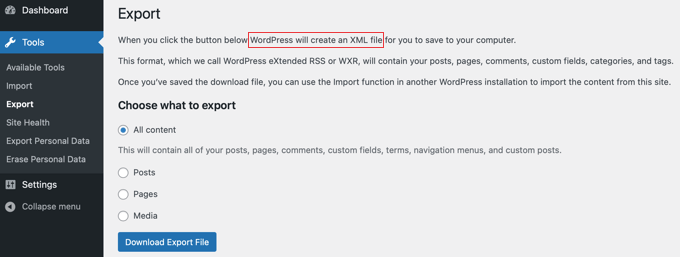
Ancak, bazen bu dosya boyutunun WordPress barındırma sağlayıcınızın izin verdiği yükleme sınırından daha büyük olduğunu görebilirsiniz.
XML dosyasının boyutu çok büyükse, bir hata mesajı görürsünüz ve varsayılan WordPress içe aktarıcısını kullanarak web sitenizin verilerini yeni WordPress kurulumuna aktaramazsınız. Bu sınır, barındırma sağlayıcınıza ve planınıza göre değişiklik gösterebilir.

Bu sorunu çözmenin bir yolu, WordPress'te maksimum dosya yükleme boyutunu artırmaktır. Ancak, bazen artıştan sonra bile dosya hala çok büyüktür.
Teknik olarak, web barındırma şirketinizden dosya boyutu sınırını geçici olarak artırmasını da isteyebilirsiniz, ancak birçok paylaşımlı barındırma şirketi buna izin vermeyecektir.
Yani sahip olduğunuz tek seçenek, XML dosyasını manuel olarak daha küçük dosyalara bölmektir, ki bu zor bir iştir.
Neyse ki, büyük WordPress XML dosyalarını otomatik olarak bölmenize yardımcı olabilecek kolay bir çevrimiçi araç bulduk. Ayrıca, bu XML ayırıcıyı kullanmak tamamen ücretsizdir.
Bunu göz önünde bulundurarak, WordPress'te büyük XML dosyalarını adım adım nasıl böleceğimize bakalım.
Bonus Ücretsiz Teklif
Yardıma mı ihtiyacınız var? Ücretsiz WordPress blog kurulum hizmetimiz, WordPress.com'dan WordPress.org'a risksiz bir şekilde geçiş yapmanıza yardımcı olabilir. Bu yönlendirmeli aktarım sırasında, uzman ekip üyelerimizden biri tüm aktarımı sizin için WordPress.com'dan gerçekleştirecektir (%100 ücretsiz).
WordPress'te Büyük XML Dosyaları Nasıl Bölünür
WordPress sitenizi tek bir XML dosyasına dışa aktardıktan sonra, Ücretsiz WordPress WXR Dosya Bölücü Aracı web sitesini açmanız gerekir.
Bu platform, büyük bir WordPress dışa aktarma dosyasını kolayca küçük parçalara ayırmak üzere tasarlandığı için en iyi WordPress XML ayırıcı aracıdır.
Oradayken, XML dosyanızı, ‘Yüklemek için bir dosyayı buraya tıklayın veya sürükleyin’ etiketli alana sürükleyerek ücretsiz araca yükleyebilirsiniz. Alternatif olarak, ‘WXR Dosyası’ düğmesine tıklayabilir ve ardından XML dosyasını seçebilirsiniz.
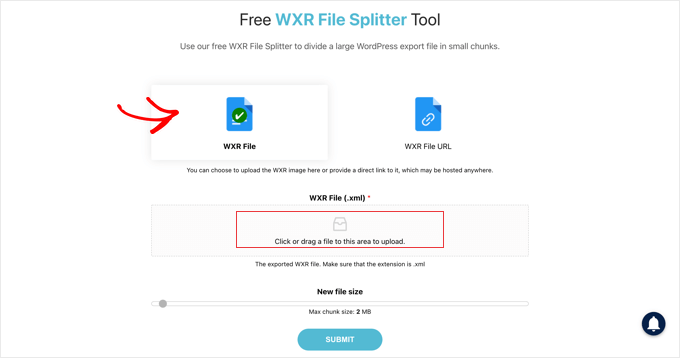
Bundan sonra, 'Yeni dosya boyutu' kaydırıcısını web sitenizin maksimum yükleme boyutuna veya daha küçüğüne taşımanız gerekir. Amaç, barındırma sunucunuza yüklenemeyecek kadar küçük birden fazla dosya oluşturmaktır.
Hazır olduğunuzda, 'Gönder' düğmesine basmanız gerekir. Büyük dosyanız doğru boyutta daha küçük dosyalara bölünecektir.
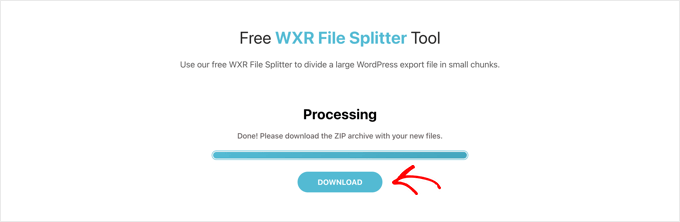
Son olarak, dosyaları bilgisayarınızdaki varsayılan indirme konumuna indirmek için 'İndir' düğmesine basmanız gerekecektir. Dosyalar tek bir dosya içinde bulunacaktır, bu dosyanın yeni WordPress web sitenize aktarabilmeniz için sıkıştırılmamış olması gerekecektir.
Tüm içeriğinizin doğru bir şekilde aktarılmasını sağlamak için dosyaları doğru sırada içe aktardığınızdan emin olun.
XML dosyalarınızı içe aktardıktan sonra şunları yapmak isteyebilirsiniz:
- Tüm gerekli adımların atıldığından emin olmak için bu WordPress geçiş kontrol listesini okuyun.
- Önceki tüm WordPress URL'lerinizi düz metin olarak dışa aktarın.
- Harici resimleri önceki web sitenizden WordPress'e aktarın.
- Bozuk bağlantıları kontrol edin ve gerekirse yönlendirmeleri uygulayın.
- Site hatalarını düzeltmek için WordPress hata ayıklama modunu etkinleştirin.
- Önceki web sitenizin widget ayarlarını yeni sitenize aktarın.
- WordPress kontrol panelinizdeki hoş geldiniz panelini kaldırın.
Umarız bu öğretici, WordPress'te büyük XML dosyalarını nasıl böleceğinizi öğrenmenize yardımcı olmuştur. Ayrıca WordPress yönetici panelinizdeki gizli gizli seçenekler panelini ve en iyi WordPress etkinlik günlüğü ve izleme eklentileri hakkındaki uzman seçimlerimizi de öğrenmek isteyebilirsiniz.
Bu makaleyi beğendiyseniz, lütfen WordPress video eğitimleri için YouTube Kanalımıza abone olun. Bizi ayrıca Twitter ve Facebook'ta da bulabilirsiniz.


Kingsley Felix
Windows 10 için çalışmıyor ve bu internetteki tek XML ayırıcı gibi görünüyor
Eman
Peki Linux kullanıcıları için? Bunun için çevrimiçi bir araç var mı?
Aaditya Sharma
WordPress WXR Dosya Bölücü Windows 10'da çalışmıyor, bana başka bir yazılım önerebilir misiniz veya .sql veritabanını başka bir yöntem veya yazılımla bölebilir miyiz??
Amit Virani
WordPress sürümü 1.10.11'de maksimum dosya boyutunu 32 MB olarak yüklememe izin veriyor ancak 20 MB'lık bir XML dosyasını yüklediğimde 500 Dahili Sunucu Hatası veriyor.
WPBeginner Desteği
Bunun nedeni maksimum yürütme süresi veya PHP bellek sınırı olabilir. Ayrıca, WordPress'te dahili sunucu hatasını düzeltme kılavuzumuza da göz atmak isteyebilirsiniz.
Yönetici
Caloolgeele
Çok teşekkür ederim. Hayatımı kurtardınız.
Edos Ubebe
Merhaba,
Bu harika gönderi için çok teşekkür etmek istiyorum, hayatımı kurtardınız. Teşekkürler.
ahmed
Bilgisayarıma blogspot'tan indirdiğim 121 MB'lık bir XML dosyam var ve makaledeki araçla bu dosyayı bölemiyorum, hata mesajı veriyor ve şu anda ne yapmam gerektiği hakkında hiçbir fikrim yok…. Dosyayı olduğu gibi WP'ye yükleyemiyorum çünkü izin verilen boyutu (62 MB) aşıyor… XML dosyasını yüklemenin veya bölmenin bir yolu var mı?
teşekkürler
Brendan
Mac sürümü .XML'yi tanımıyor
Ahmed Yosry
Teşekkürler
Bill
(Şans eseri) büyük XML dosyalarıyla, içe aktarıcıyı birden çok kez çalıştırabileceğinizi keşfettim. Bu, içeriği gruplar halinde yükler.
Miguel
evet, ancak içeriğinizi ve menülerinizi çoğaltacaktır
Akhil Gupta
Thanks for this valuable information