


Premium içerik veya yalnızca üyelere özel alanlar için şifre korumalı gönderileri kullanıyorsanız, sinir bozucu bir şeyi fark etmiş olabilirsiniz: WordPress bu gönderileri blog akışınızdan ve arşiv sayfalarından gizler.
Bu, ziyaretçilerin şifre duvarının arkasında ne kadar değerli içeriğin beklediği hakkında hiçbir fikri olmadığı anlamına gelir. Ve bu, kayıt olmayı veya insanları ilgilendirmeyi zorlaştırabilir. 😕
İyi haber şu ki, korumalı gönderilerinizin kısa bir önizlemesini (veya alıntısını) gösterebilirsiniz. İnsanlara tam içeriği vermeden, neleri kaçırdıklarına dair bir göz atma imkanı sunar.
Farklı yöntemleri denedikten sonra, bunu yapmanın en kolay yolunun WPCode ile olduğunu bulduk. Bu rehberde, WordPress sitenizi bozmadan şifre korumalı gönderilerin özetlerini nasıl görüntüleyeceğinizi adım adım göstereceğiz.
Parola Korumalı Gönderilerin Özetini Neden Gösterelim?
Bazen, parola korumalı gönderileri tamamen gizlemek, ziyaretçileri uzaklaştırabilecek bir duvar örmek gibi gelebilir. Neleri kaçırdıklarını göremezlerse, içeriğin kilidini açmak için motive olmayabilirler. İşte burada bir özet size yardımcı olabilir!
Bir önizleme göstermek, okuyuculara içeride ne olduğunu gösterir. Bir kitabın ilk bölümünü paylaşmak gibidir: merak uyandırır ve daha fazlasını istemelerini sağlar.
İster premium içerik, özel bir video veya yalnızca üyelere özel bir rehber olsun, bir önizleme birinin kaydolması, giriş yapması veya parola girmesi için ihtiyaç duyduğu itici güç olabilir.
Bu, özellikle üyelikler sunan işletmeler veya yaratıcılar için faydalıdır. İyi hazırlanmış bir özet, içeriğinizin değerini gösterir ve tam olarak neye kaydolduklarını göstererek hedef kitlenizle güveninizi güçlendirir.
Ayrıca, şifre koruması kullanarak kişisel içeriği aile ve arkadaşlarla paylaşmak gibi daha basit durumlarda da yardımcı olur.
Sonuç olarak, içeriğinizi güvende tutmak ile ziyaretçileri etkileşime geçirecek kadar çekici kılmak arasındaki dengeyi bulmakla ilgilidir. Özetleri göstermek tam da bunu yapmanın basit bir yoludur.
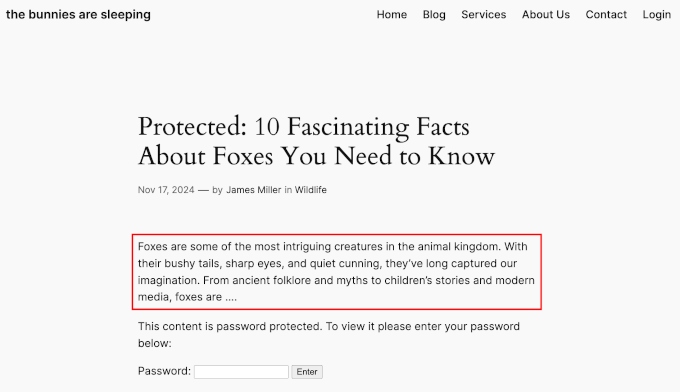
WordPress düzenleyicisinde ‘Özet ekle…’ seçeneğinin her zaman mevcut olduğunu unutmayın.
Ancak, parola korumalı gönderiler için, özetler görünür hale getirmek için özel bir kod parçacığı eklemediğiniz sürece görünmez.
Bu doğrultuda, şifre korumalı gönderilerin özetlerini özel bir kod eklentisi kullanarak nasıl göstereceğinizi size anlatacağız. Bu kılavuzda ele alacağımız tüm adımlara hızlı bir genel bakış:
- Adım 1: Bir WordPress Kod Parçacığı Eklentisi Kurma
- Adım 2: Özetleri Göstermek İçin Özel Bir Kod Parçacığı Ekleme
- Adım 3: Blok Düzenleyiciyi Kullanarak Gönderi Önizlemesini Ekleme
- Bonus İpucu: Premium İçerik Satmak ve Ödeme Duvarı Oluşturmak
- SSS: Parola Korumalı WordPress Gönderileri İçin Özetleri Gösterme
- WordPress Sitenizin Erişimini Kontrol Etmenin ve Büyütmenin Daha Fazla Yolu
Hazır mısınız? Başlayalım!
Adım 1: Bir WordPress Kod Parçacığı Eklentisi Kurma
Genellikle, insanlar size temanızın functions.php dosyasına veya siteye özel bir WordPress eklentisine özel bir kod parçacığı eklemenizi söyler.
Ancak, bu yöntem yeni başlayanlar için pek uygun değildir. En ufak bir hata bile WordPress sitenizi tamamen bozma riski taşır.
Bu nedenle, özel kod parçacıkları eklemek için her zaman bir kod parçacığı eklentisi kullanmanızı öneririz ve favorimiz WPCode'dur. İş ortağı markalarımızın sitelerinde, özel kod parçacıkları eklemek ve yönetmek için WPCode kullanıyoruz, bu yüzden ne kadar güçlü ama kullanımı kolay olduğunu ilk elden biliyoruz.
Eklenti hakkında ayrıntılı bilgi için kapsamlı WPCode incelememize göz atabilirsiniz.

Özel kod parçacıkları eklemek için WPCode'un ücretsiz sürümünü kullanabilirsiniz. Ancak, WPCode Pro'ya yükseltmek, tüm parçacıklarınızın tam revizyon geçmişini görüntülemek ve kodunuzu zamanlamak gibi çok daha fazla özelliği kilidini açacaktır.
Bu eğitim için WPCode'un ücretsiz sürümünü kullanacağız.
Öyleyse, WPCode eklentisini kuralım ve etkinleştirelim. Yardıma ihtiyacınız olursa, bir WordPress eklentisinin nasıl kurulacağına dair kılavuzumuza bakabilirsiniz.
Etkinleştirdikten sonra, Kod Parçacığı » + Parçacık Ekle yolunu izleyebilirsiniz. Ardından, 'Özel Kodunuzu Ekle (Yeni Parçacık)' üzerine gelin ve '+ Özel Parçacık Ekle' düğmesine tıklayın.

Bir sonraki ekranda, özel kod parçacığınız için kod türünü seçmeniz gerekecektir.
'PHP Snippet'e tıklayabilirsiniz.

Bu sizi WPCode kod parçacığı düzenleyicisine götürecektir.
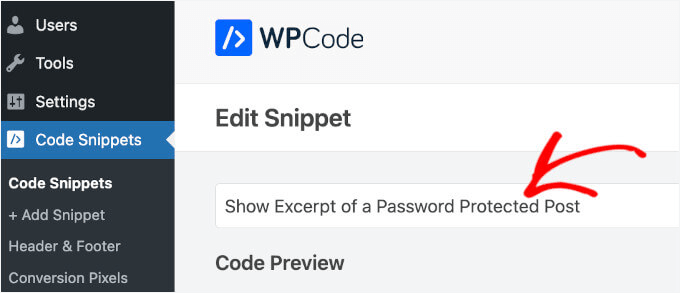
Buradan, parçacığınız için bir ad ekleyebilirsiniz. Bu yalnızca sizin referansınız içindir, ancak daha sonra kolayca başvurabilmeniz için yine de net bir şey kullanmak isteyebilirsiniz.
Örneğin, bizinkini 'Parola Korumalı Bir Gönderinin Özetini Göster' olarak adlandırdık.
Bu yapıldıktan sonra bir sonraki adıma geçebilirsiniz.
Adım 2: Özetleri Göstermek İçin Özel Bir Kod Parçacığı Ekleme
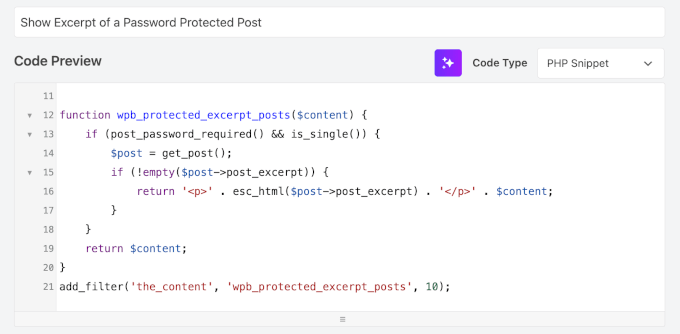
Bu adımda, aşağıdaki kod parçasını WPCode 'Kod Önizleme' alanına kopyalayıp yapıştırmanız gerekecektir:
function wpb_protected_excerpt($excerpt) {
    if (post_password_required()) {
        $post = get_post();
        if (!empty($post->post_excerpt)) {
            return '<p>' . esc_html($post->post_excerpt) . '</p>';
        }
    }
    return $excerpt;
}
add_filter('the_excerpt', 'wpb_protected_excerpt');

function wpb_protected_excerpt_posts($content) {
    if (post_password_required() && is_single()) {
        $post = get_post();
        if (!empty($post->post_excerpt)) {
            return '<p>' . esc_html($post->post_excerpt) . '</p>' . $content;
        }
    }
    return $content;
}
add_filter('the_content', 'wpb_protected_excerpt_posts', 10);
Arayüzde nasıl görünebileceği aşağıdadır:
Ardından, anahtarı ‘Etkin Değil’ konumundan ‘Etkin’ konumuna getirin.
Bundan sonra, ‘Snippet Kaydet’ düğmesine tıklayın.

Adım 3: Blok Düzenleyiciyi Kullanarak Gönderi Önizlemesini Ekleme
Özel kod parçacığı artık sitenizde etkinleştirildiğine göre, bir gönderi açabilir ve alıntılarınızı ekleyebilirsiniz.
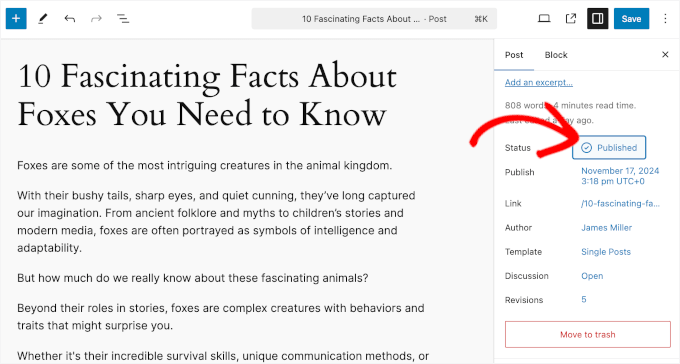
Her şeyden önce, gönderinizin parola korumalı olduğundan emin olun. Yapmadıysanız, ayarı 'Durum' bölümünde bulabilirsiniz.
Durumumuzda, ‘Yayınlandı’ durum bağlantısına tıklayacağız.
Ardından, 'Parola korumalı' seçeneğini işaretlemeniz yeterlidir.
Bundan sonra, şifreyi ilgili alana ekleyebilirsiniz.
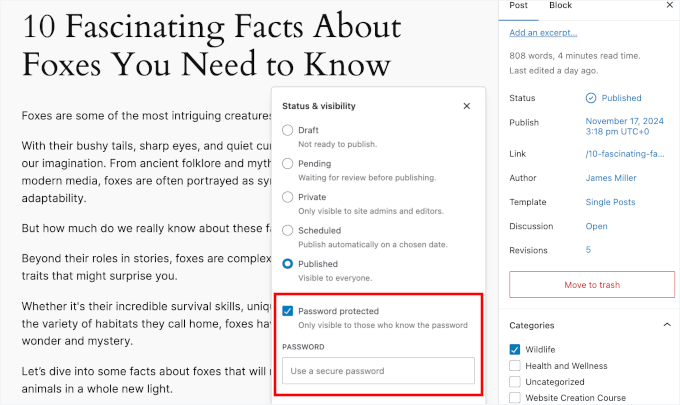
Bunu yaptıktan sonra, açılır pencerenin dışındaki içerik düzenleyicisinin herhangi bir yerine tıklayarak açılır pencereyi kapatabilirsiniz.
Bir sonraki adım gönderi özetini eklemektir. Kolaylaştırmak için, blog gönderinizin açılış satırlarını kopyalayabilirsiniz.
🧑💻 Profesyonel İpucu: WordPress, ‘Özet’ alanına ekleyebileceğiniz karakter sayısı için katı bir sınır belirlemez. Ancak, özetlerin sitenizde görünme şekli temanızın veya widget ayarlarınızın bağlıdır – tasarıma sığdırmak için daha uzun özetleri kesebilirler.
Özetleri yaklaşık 55 kelime civarında tutmanızı öneririz. Ancak özetlerinizin sitenizde nasıl göründüğünü kontrol etmek ve stilinize uyacak şekilde ayarlamak iyi bir fikirdir!
Ardından ‘Bir önizleme ekle…’ bağlantısına tıklayacaksınız ve önizleme ekleyebileceğiniz bir açılır pencere görünecektir.
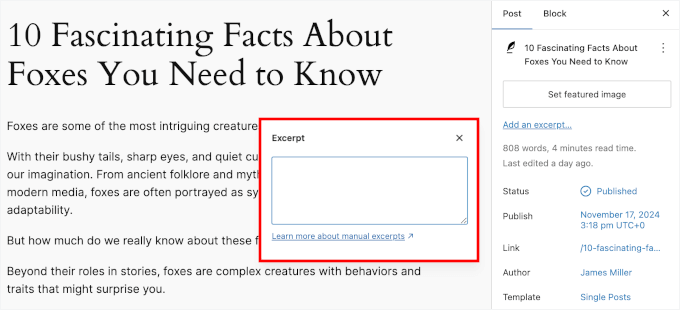
Önizlemelerinizi ‘Önizleme’ alanına yapıştırdıktan sonra, açılır pencerenin dışındaki içerik düzenleyicisinin herhangi bir yerine tıklayın.
Artık gönderi özetini 'Öne Çıkan Görüntüyü Ayarla' ayarlarının altında görmelisiniz.
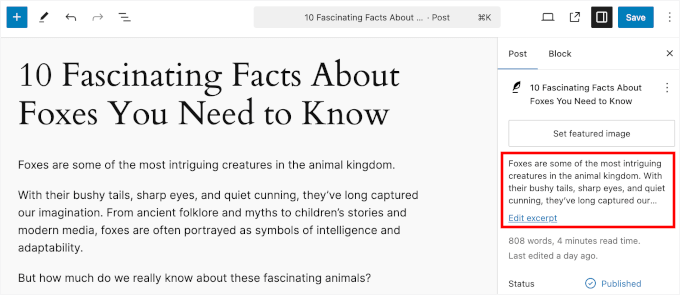
Her durumda, 'Özet düzenle' bağlantısına tıklayarak özetinizi istediğiniz gibi ayarlayabilirsiniz.
Son olarak, değişiklikleri canlı hale getirmek için ‘Güncelle’, ‘Kaydet’ veya ‘Yayınla’ düğmesine basın.
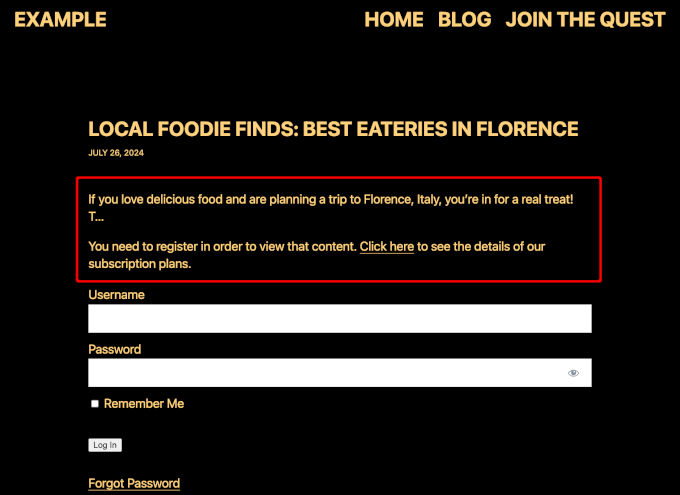
Şimdi web sitenizi ziyaret edebilir ve WordPress'te şifre korumalı gönderinin önizlemesini görebilirsiniz.
Bonus İpucu: Premium İçerik Satmak ve Ödeme Duvarı Oluşturmak
İçeriğinizden para kazanmak istiyorsanız, bir ödeme duvarı eklemek daha iyi bir seçenek olabilir.
Bir ödeme duvarı, okuyucuların ödeme gibi belirli eylemleri gerçekleştirene kadar içeriğinizi kilitler. Özellikle reklam çalıştırmaktan kaçınmak istiyorsanız, gelir elde etmek için etkili bir yoldur. Sürekli abonelikler için ücret alabilir veya ömür boyu erişim için tek seferlik bir ücret sunabilirsiniz.
MemberPress ile ödeme duvarları oluşturmak ve yönetmek basittir. En iyi ödeme duvarı eklentilerinden biridir ve kendi ücretsiz video sitemizi yönetmek için biz de kullanıyoruz.
Eklenti hakkında daha fazla bilgi edinmek için lütfen ayrıntılı MemberPress incelememize bakın.
MemberPress, farklı abonelik paketleri oluşturmanıza ve her seviyede hangi içeriğin erişilebilir olacağına karar vermenize olanak tanır. Bu esneklik, hedef kitlenizin ihtiyaçlarına göre uyarlanmış birden çok üyelik katmanı sunmanıza olanak tanır.
Daha fazla ayrıntı için, WordPress'te ödeme duvarı oluşturma kılavuzumuza göz atabilirsiniz.
💡 Not: Erişim engelleri her zaman para ile ilgili değildir. Örneğin, The New York Times, ziyaretçilerden bir bültene abone olmalarını veya ücretsiz bir hesap oluşturmalarını isteyerek e-posta listelerini büyütmek için bunları kullanır. Bu arada, The Washington Post ödeme gerektirmeden önce deneme sürümleri veya ücretsiz makaleler sunar.
SSS: Parola Korumalı WordPress Gönderileri İçin Özetleri Gösterme
Sorularınız mı var? Aşağıda, insanlar WordPress'te şifre korumalı önizlemeler ayarlarken sıkça sordukları bazı şeyler bulunmaktadır.
Bu yöntem herhangi bir WordPress temasıyla çalışır mı?
Evet, bu yöntem herhangi bir WordPress teması ile çalışacaktır. Kod, filtre kancası olarak bilinen standart bir WordPress işlevini kullanır ve bu, belirli temanıza bağlı değildir. Bu, WordPress'in temelini değiştirdiği anlamına gelir, bu nedenle farklı tasarımlarda uyumlu kalır.
Bu kodu WPCode eklentisini kullanarak eklemek güvenli midir?
Kesinlikle. WPCode gibi bir kod parçacığı eklentisi kullanmak, WordPress sitenize özel kod eklemenin en güvenli yoludur.
Kötü bir kod parçasının sitenizi bozmasını engelleyebilen akıllı hata işlemeye sahiptir. Ayrıca, kodunuzu temanızın dosyalarından ayrı tutar, böylece güncellerseniz veya tema değiştirirseniz özelleştirmelerinizi kaybetmezsiniz.
Parola korumalı sayfalar için de alıntı gösterebilir miyim?
Bu kılavuzdaki kod parçacığı özellikle yazılar için tasarlanmıştır. Sayfalarda kullanmak istiyorsanız, kodu sayfaları da kontrol edecek şekilde değiştirmeniz gerekir (is_single() fonksiyonunu is_page() ile değiştirerek).
Ayrıca, temanız veya özel gönderi türünüz kutudan çıktığı gibi desteklemiyorsa, önce sayfalarınıza özetler eklemeniz ve etkinleştirmeniz gerekebilir.
Parola koruması ile üyelik eklentisi arasındaki fark nedir?
Parola koruması, tek bir gönderiyi küçük, güvenilir bir grupla paylaşmak gibi basit durumlar için iyi çalışır. İçeriği görüntülemek için herkes aynı parolayı kullanır.
Bir üyelik eklentisi, MemberPress gibi, erişim satmak için yapılmıştır. Birden çok abonelik düzeyi oluşturmanıza, ödeme kabul etmenize ve her kullanıcıya kendi oturum açma bilgilerini vermenize olanak tanır. Tam bir üyelik sitesi oluşturmak veya çevrimiçi kurslar satmak istiyorsanız mükemmeldir.
WordPress Sitenizin Erişimini Kontrol Etmenin ve Büyütmenin Daha Fazla Yolu
Umarım bu makale, WordPress'te şifre korumalı yazılar için özetlerin nasıl gösterileceğini öğrenmenize yardımcı olmuştur. Artık okuyucuları ve üyeleri her şeyi vermeden veya içerik korumanızı zayıflatmadan cezbetmek için güçlü bir yola sahipsiniz.
Ardından, içerik erişimini kontrol etme ve sitenizi büyütme konusundaki bu diğer kılavuzlara göz atmak isteyebilirsiniz:
- WordPress'te İçerik Kilitleme Ekleme
- WordPress'e Forum Nasıl Eklenir
- WordPress ile Özel Topluluğunuzu Oluşturma
- Blog Sayfanızdan Şifre Korumalı Gönderileri Gizleme
- WordPress Üyelik Sitesi Oluşturma İçin Nihai Rehber
Bu makaleyi beğendiyseniz, lütfen WordPress video eğitimleri için YouTube Kanalımıza abone olun. Bizi ayrıca Twitter ve Facebook'ta da bulabilirsiniz.


Jiří Vaněk
Bu harika ve basit bir çözüm. Patreon gibi çalışan, premium içeriğim olan bir şey arıyordum. Makalenin bir özetini gösteriyor, ancak geri kalanı yalnızca bir parola girildikten sonra erişilebilir. Bu çözüm çok işe yaradı.
Kim
Merhaba- Korumalı Bir Gönderinin Özetini Manuel Olarak Gösterme kodunuzu kullanmaya gittim.
Parolayı girene ve korumalı gönderiyi okumaya gidene kadar harika çalışıyor - boş geliyor! Yani özet kategori sayfasında görünüyor. Gönderiye gidiyorum, tümünü okumak için parolayı giriyorum ve gösterge panelinde yazılı bir gönderi olmasına rağmen boş geliyor.
Korunmuş içerikteki alıntılar için bu neredeyse mükemmel manuel geçersiz kılmayı düzenlemenizi rica ediyorum!
Jeff
Görünüşe göre şifre girildiyse post_password_required FALSE döndürüyor. Bu nedenle orijinal mantık başarısız oluyor. Bu da tam olarak doğru olmayabilir, ancak benim için çalışıyor.
if ( post_password_required() ) { $post = get_post();
return $post->post_excerpt.$content;
} else {
return $content;
}
Lori
bir sayfa için kod ne olur? Bu, tüm sayfalarımın gizlenmesine neden oluyor, yalnızca başlık ve altbilgi görünüyor.
Stefan
Merhaba Lori,
Benim de aynı sorunum var. Bu sorun için bir çözüm buldunuz mu?
Elbette başka herkes de yardım ve bilgi paylaşmaya davetlidir! ;- )
Adrienne
Bunun şimdi işe yarayıp yaramadığından emin değilim. İnsanlar içeriğin ücretsiz ve erişilebilir olması gerektiğini düşünüyor…. Sanırım indirmeler veya bağışlar için işe yarayabilir.