


Siteniz yeni kullanıcılar almaya başladıkça, onlara markanız hakkında daha fazla bilgi öğretmek harika bir fikirdir. Ancak, tüm bu bilgiyi bir kerede vermek okuyucular için bunaltıcı olabilir.
Bunun için basit bir yol, damla bildirimleri oluşturmaktır. Otomatik damla kampanyaları, yeni kullanıcıları karşılamak ve WordPress sitenizdeki etkileşimi artırmak için harikadır. Kullanıcılarınızı belirli bir yol boyunca yönlendirmek ve zamanla farklı içeriği yavaşça ortaya çıkarmak için bunları kullanabilirsiniz.
Bunu WPBeginner'da hem anlık bildirimler hem de e-postalarla yapıyoruz. Ve bu kılavuzda, WordPress'te otomatik damlama bildirimlerini nasıl ayarlayacağınızı göstereceğiz.
WordPress'te Otomatik Damla Bildirimlerini Ne Zaman Kullanmalısınız?
Damla bildirimleri, genellikle bir push bildirim veya e-posta biçiminde abonelerinize gönderilen otomatik mesajlardır.
Bu mesajlar bir serinin parçasıdır ve önceden tanımlanmış bir aralıkta otomatik olarak gönderilmek üzere tetiklenir. Başka bir deyişle, abonelerinize bir kerede topluca gönderilmek yerine zamanla ‘damla damla’ gönderilirler.
Bir ürünü tanıtmak, WordPress blogunuzda daha fazla sayfa görüntülemesi almak, kullanıcılarınızla ilişkiler kurmak, satışları artırmak ve hatta belirli bir süre boyunca bir kurs öğretmek için damla kampanyalarını kullanabilirsiniz.
WordPress'te otomatik damla kampanyalarından en iyi şekilde yararlanmak için birkaç kullanım durumu:.
- Yeni abonelere ve müşterilere otomatik bir hoş geldin e-postası gönderin. Bu sayede kullanıcılara ürünleriniz ve hizmetleriniz hakkında bilgi verebilir ve marka güveni oluşturabilirsiniz.
- Bir e-ticaret mağazası çalıştırıyorsanız, otomatik damlama bildirimlerinin ayarlanması, satın alma sonrasında farklı ürünleri yükseltmeye ve çapraz satış yapmaya yardımcı olabilir.
- En önemli içeriğinizi tanıtabilir ve insanların web sitenizi tekrar ziyaret etmesini sağlayabilirsiniz.
- Damla bildirimlerini kullanarak, farklı bölgelerden insanlara hedeflenmiş mesajlar gösterebilirsiniz. Bu, coğrafi segmentasyona dayalı daha fazla dönüşüm elde etmeye yardımcı olur.
- Otomatik damlama bildirimlerini kullanarak insanların webinarlarınıza ve yaklaşan etkinliklerinize kaydolmasını sağlayabilirsiniz.
Uzman İpucu: Geri dönüş trafiğimizi artırmak için anlık bildirimleri nasıl kullandığımızı öğrenin. WPBeginner'ın anlık bildirimleri nasıl kullandığını öğrenin.
Bu kılavuzda, anlık bildirimleri ve e-posta damla kampanyalarını ele alacağız. Tercih ettiğiniz yönteme atlamak için aşağıdaki bağlantıları tıklayabilirsiniz:
- Otomatik Bir Anlık Bildirim Damla Kampanyası Nasıl Kurulur
- Bir E-posta Pazarlama Aracı Kullanarak Otomatik Damla Bildirimleri Kurun
- Bonus: WordPress'te E-posta Listenizi Büyütün
Otomatik Bir Anlık Bildirim Damla Kampanyası Nasıl Kurulur
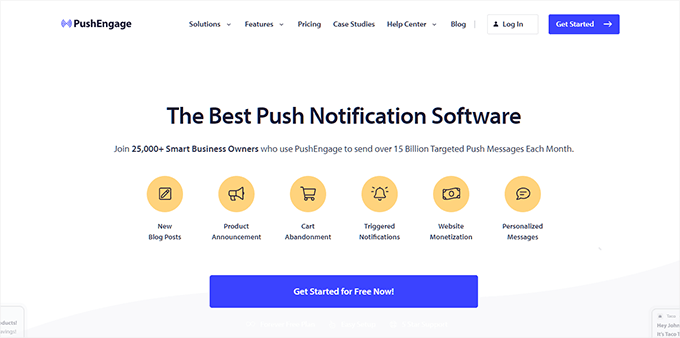
Otomatik anlık bildirimleri ayarlamanın en kolay yolu PushEngage ile yapılır. WordPress için en iyi web anlık bildirim yazılımıdır ve 25.000'den fazla işletme hedeflenmiş mesajlar göndermek için kullanır.
İlk olarak PushEngage web sitesini ziyaret etmeniz ve 'Şimdi Ücretsiz Başlayın' düğmesine tıklamanız gerekecektir.
Ardından, ihtiyaçlarınıza uygun bir fiyatlandırma planı seçmeniz gerekecektir. PushEngage, 30 kampanya ve 200 aboneye kadar içeren ücretsiz bir plan sunar.
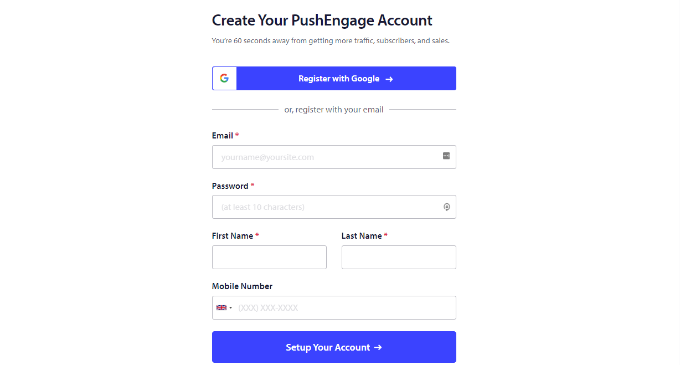
Bir fiyatlandırma planı seçtikten sonra, bir hesap oluşturabilir veya bir Google hesabı ile kaydolabilirsiniz.
Hesabınıza giriş yaptığınızda PushEngage kontrol panelini göreceksiniz.
Araç sizi daha sonra Site Ayarları » Site Detayları'na götürecek ve site adınız, alan adınız, site simgeniz ve daha fazlası gibi web sitenizin ayrıntılarını girmenizi isteyecektir.
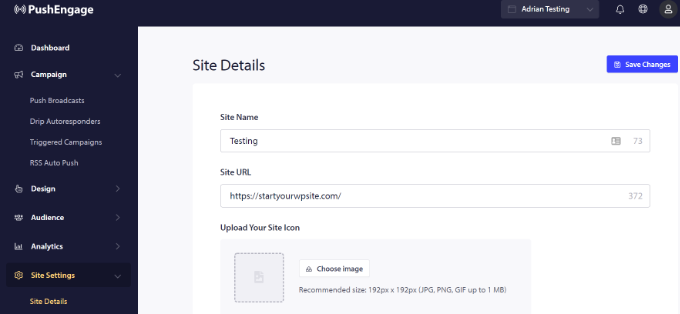
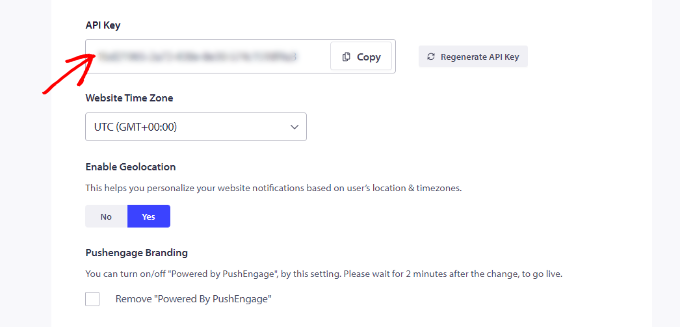
'Site Ayrıntıları' bölümünde daha aşağı kaydırırsanız, PushEngage'ı farklı platformlarla bağlamak için API anahtarını oluşturabilir, bir saat dilimi seçebilir ve coğrafi konumu etkinleştirebilirsiniz.
'PushEngage Tarafından Desteklenmektedir' filigranını kaldırma seçeneği de bulunmaktadır.
Ardından, WordPress web sitenizi PushEngage'e bağlamanız gerekecektir. Bunu yapmak için PushEngage WordPress eklentisini yüklemeniz yeterlidir.
Öncelikle, PushEngage WordPress eklentisini yüklemeniz ve etkinleştirmeniz gerekir. Yardıma ihtiyacınız olursa, lütfen WordPress eklentisinin nasıl kurulacağına dair kılavuzumuza bakın.
Etkinleştirmenin ardından kurulum sihirbazını göreceksiniz. Devam edin ve 'Mevcut Hesabınızı Bağlayın' düğmesine tıklayın.
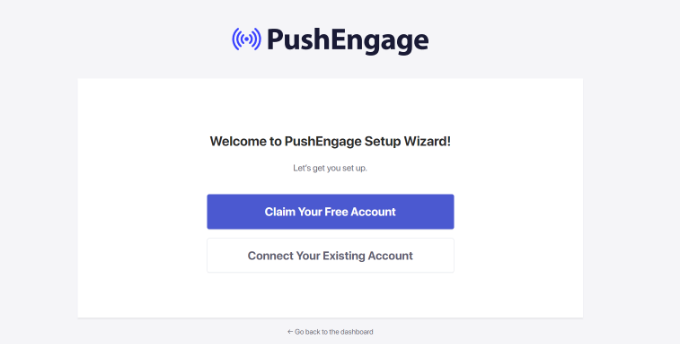
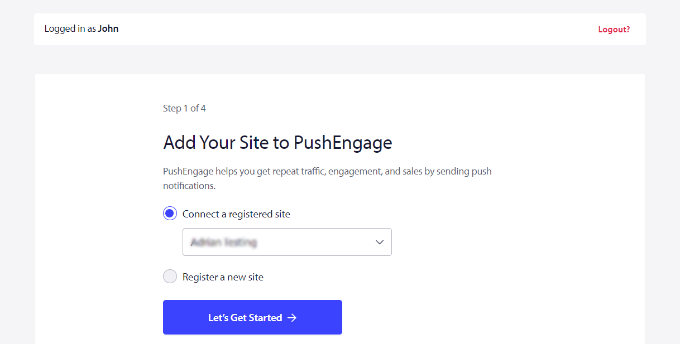
Yeni bir açılır pencere şimdi açılacaktır.
Ardından açılır menüden web sitenizi seçebilir ve 'Başlayalım' düğmesine tıklayabilirsiniz.
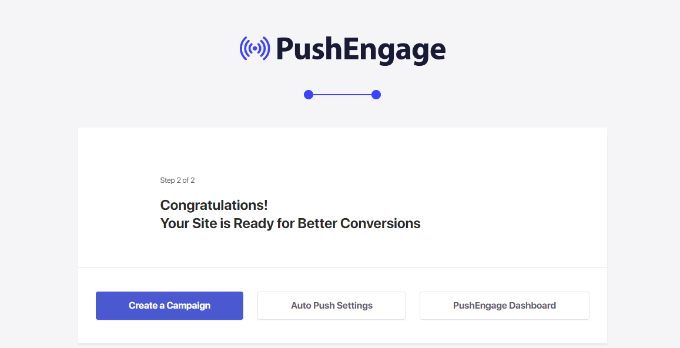
Ardından, PushEngage'in web sitenize bağlandığına dair bir başarı mesajı göreceksiniz.
Kurulum sihirbazını kapatmak için 'PushEngage Kontrol Paneli' seçeneğini seçebilirsiniz.
Daha fazla ayrıntı için WordPress sitenize web anlık bildirim ekleme hakkındaki ayrıntılı kılavuzumuzu takip edebilirsiniz.
Ardından, PushEngage kullanarak otomatik damla bildirimleri ayarlayabilirsiniz. Bu örnek için yeni aboneler için bir karşılama kampanyası oluşturacağız.
Başlamak için WordPress kontrol panelinden PushEngage » Drip bölümüne gidebilirsiniz. Ardından ‘Yeni Ekle’ düğmesine tıklayın.
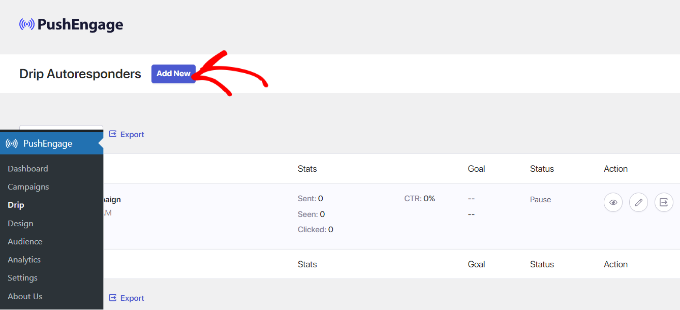
Ardından, farklı anlık bildirimler ekleyebilir ve görüntülemek istediğiniz içeriği düzenleyebilirsiniz.
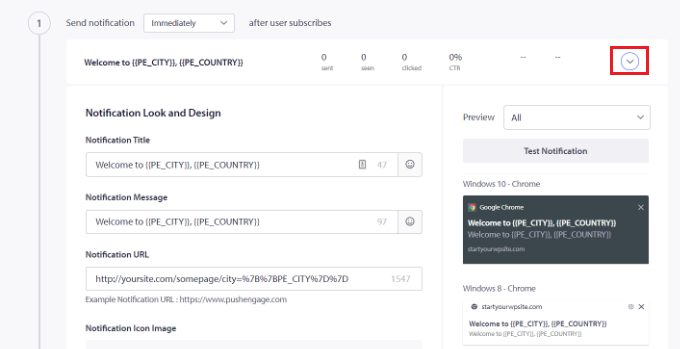
Daha fazla seçenek görmek için bildirim sonundaki oka tıklayın.
Her bildirim için, her bildirimi genişleterek bildirim başlığını, iletisini, URL'sini, simge resmini ve daha fazlasını değiştirebilirsiniz. Bildirimlerinizin tarayıcıda nasıl görüneceğine dair bir önizleme de vardır.
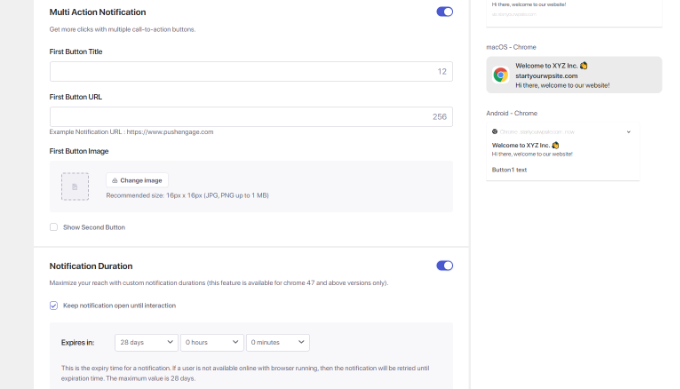
Aşağı kaydırırsanız, çoklu eylem bildirimlerini göstermek gibi daha fazla seçenek bulacaksınız. Burada, anlık bildirimlerde eylem çağrısı düğmeleri gösterebilir ve metinlerini düzenleyebilirsiniz.
Bildirim süresini etkinleştirme seçeneği de vardır. Bu, bildiriminiz için bir son kullanma zamanı ayarlamanıza olanak tanır.
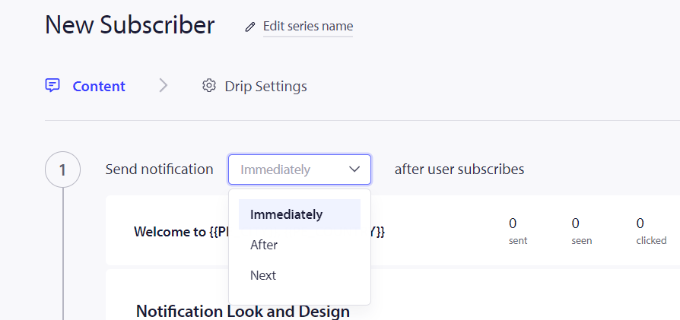
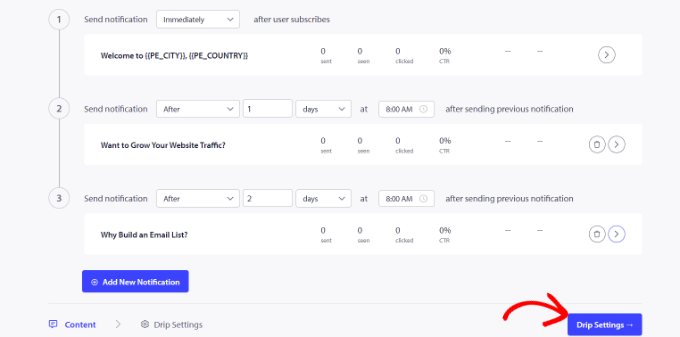
PushEngage ayrıca her bildirimi ne zaman göndereceğinizi seçmenize olanak tanır. Örneğin, ilk bildirimi hemen gönderebilir ve sonraki bildirim için farklı bir zaman seçebilirsiniz.
Anında iletilecek anlık bildirimin ne zaman gönderileceğini seçmek için 'Bildirim Gönder' açılır menüsüne tıklamanız yeterlidir.
Damla kampanyasına başka bir bildirim eklemek için alttaki 'Yeni Bildirim Ekle' düğmesine tıklamanız yeterlidir.
Tüm bildirimleri ekledikten sonra, 'Drip Ayarları' düğmesine tıklamanız yeterlidir.
Ardından, bildirimleri tüm abonelerinize mi yoksa oluşturduğunuz belirli bir hedef kitle grubuna mı göndermek istediğinizi seçebilirsiniz.
PushEngage, abonelerinizi segmentlemenize ve farklı gruplar oluşturmanıza olanak tanır. Bu eğitim için 'Tüm Abonelere Gönder' seçeneğini seçiyoruz.
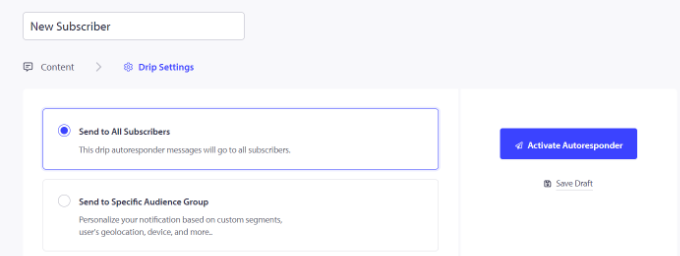
Bundan sonra, WordPress web siteniz için otomatik anlık bildirimleri etkinleştirmek üzere 'Otomatik Yanıtlayıcıyı Etkinleştir' düğmesine tıklamanız yeterlidir.
Ardından PushEngage kontrol panelinizden PushEngage » Drip bölümüne gidebilir ve damla bildirimlerini 'Aktif' olarak görebilirsiniz.
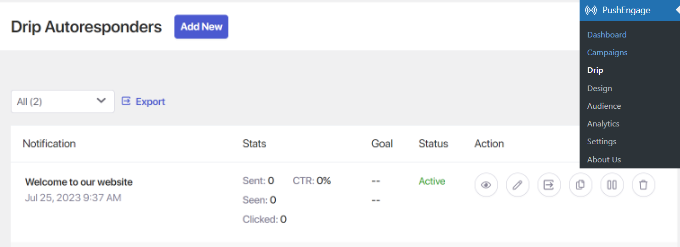
Hepsi bu kadar! Siteniz için otomatik bir anlık bildirim damla kampanyası oluşturdunuz.
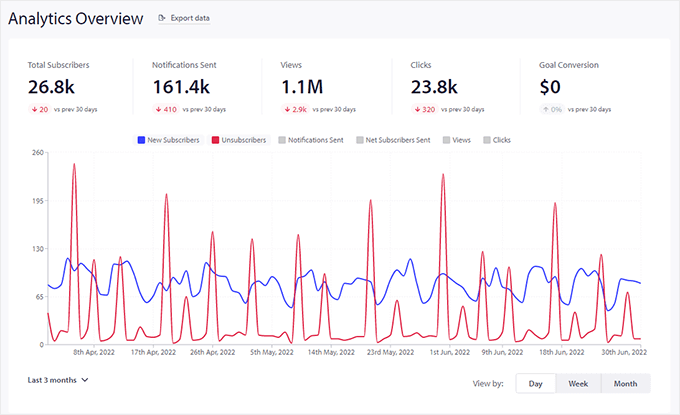
Artık PushEngage hesabınızın Analizler bölümünde performansına ilişkin ayrıntılı istatistikler alabileceksiniz.
Bonus: Ayrıca WPBeginner'ın geri trafiği büyütmek için anlık bildirimleri nasıl kullandığı hakkındaki rehberimize de bakabilirsiniz.
Bir E-posta Pazarlama Aracı Kullanarak Otomatik Damla Bildirimleri Kurun
WordPress'te otomatik damla bildirimleri oluşturmanın bir başka yolu da e-posta pazarlama aracını kullanmaktır.
Piyasada en iyi e-posta pazarlama hizmeti olduğu için Constant Contact kullanmanızı öneririz. Kullanımı çok kolaydır ve sürükle-bırak e-posta oluşturucu sunar.
Ancak, damla e-posta bildirim işlevi, Brevo (eski adıyla Sendinblue), HubSpot ve diğerleri dahil olmak üzere tüm büyük e-posta pazarlama platformlarında mevcuttur.
E-posta otomasyonunu yalnızca birkaç tıklamayla kurabilir ve abonelerinize kolayca e-posta serileri gönderebilirsiniz. Ayrıca, Constant Contact, WPForms ve OptinMonster gibi WordPress eklentileriyle entegre olur.
Hatta WooCommerce ve Shopify gibi e-ticaret platformlarıyla da çalışır, böylece yeni müşteriler için e-postaları otomatikleştirebilir veya terk edilmiş sepetleri kurtarmaya yardımcı olabilirsiniz.
Başlamak için Constant Contact web sitesini ziyaret edebilir ve bir hesap oluşturabilirsiniz. Bu yazılımı kullanmanın en iyi yanı, 60 günlük ücretsiz deneme sürümü elde etmenizdir. Bu sayede, premium bir plana bağlı kalmadan önce aracı deneyebilirsiniz.
Kupon kodumuzu kullanırsanız, peşin ödeme yaparak %20 indirim de alabilirsiniz.
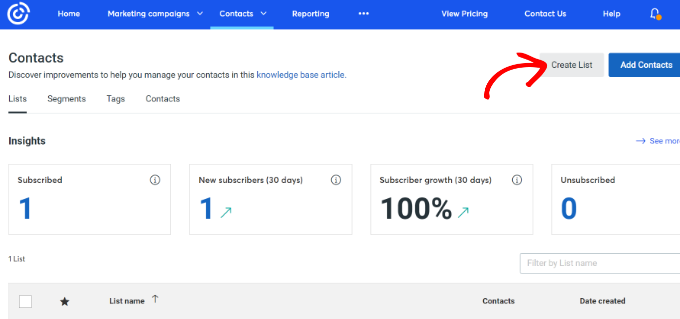
Bir hesap oluşturduktan sonra, bir kişi listesi oluşturmak için Constant Contact kontrol panelini ziyaret edebilirsiniz.
Constant Contact sizin için varsayılan bir liste oluşturmuş olacaktır. Ancak, üst menüdeki 'Kişiler' sekmesine gidip 'Liste Oluştur' düğmesine tıklayarak kendi listenizi oluşturabilirsiniz.
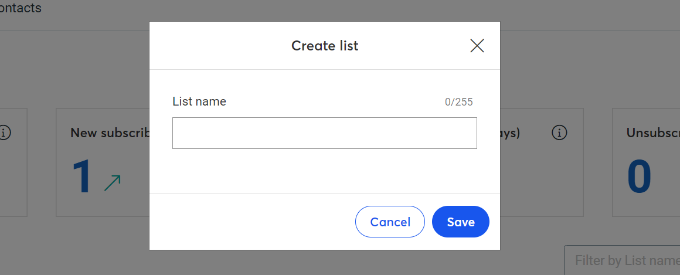
Ardından, listeniz için bir ad girmeniz gereken bir açılır pencere görünecektir.
Bir isim girdikten sonra ‘Kaydet’ düğmesine tıklamanız yeterlidir.
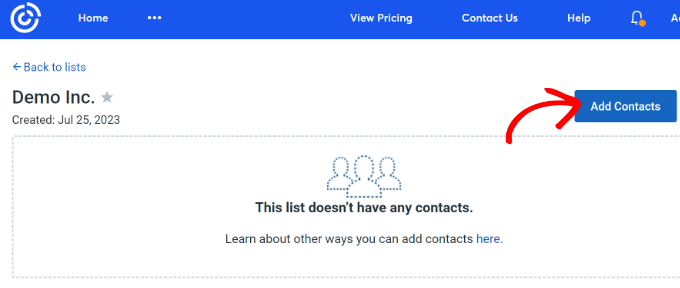
Bundan sonra, kişileri e-posta listenize ekleyebilirsiniz.
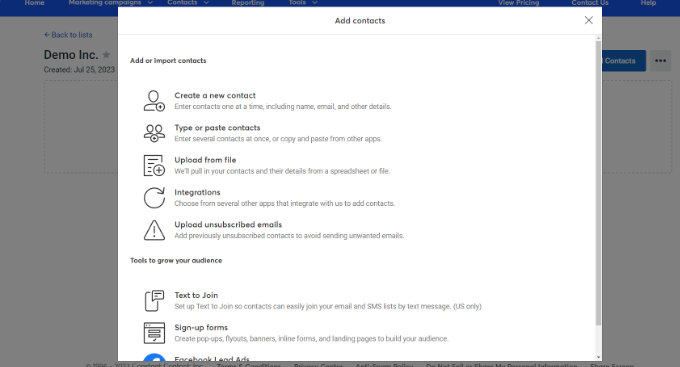
'Kişiler' sekmesine gidip 'Kişi Ekle' düğmesine tıklayarak kişileri manuel olarak ekleyebilirsiniz.
Yeni kişiler eklemek için birden fazla seçeneğin bulunduğu bir açılır pencere açılacaktır.
WordPress bülten formunuzu Constant Contact ile bağlayabilir ve bir e-posta listesi oluşturmaya başlayabilirsiniz. Daha fazla ayrıntı için, WordPress blogunuza e-posta abonelikleri ekleme kılavuzumuza bakın.
Alternatif olarak, yeni kişileri manuel olarak oluşturabilir, bir elektronik tablo veya CSV dosyası yükleyebilir veya kaydedilmiş e-posta adreslerini içe aktarmak için birçok başka platformla entegre olabilirsiniz.
Artık Constant Contact listenize aboneler eklediğinize göre, bir sonraki adım otomatik bir damla kampanya oluşturmaktır.
Bunu yapmak için 'Pazarlama kampanyaları' sekmesine gidin ve ardından 'Oluştur' düğmesine tıklayın.
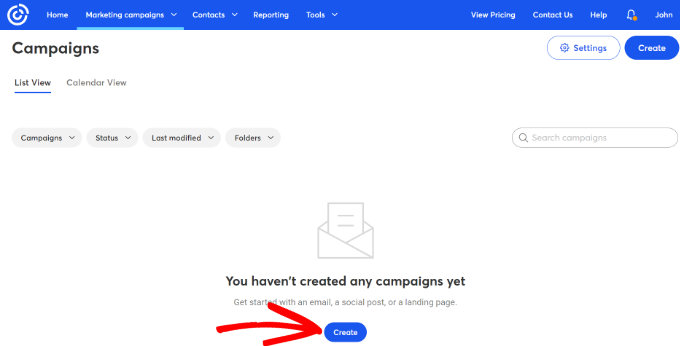
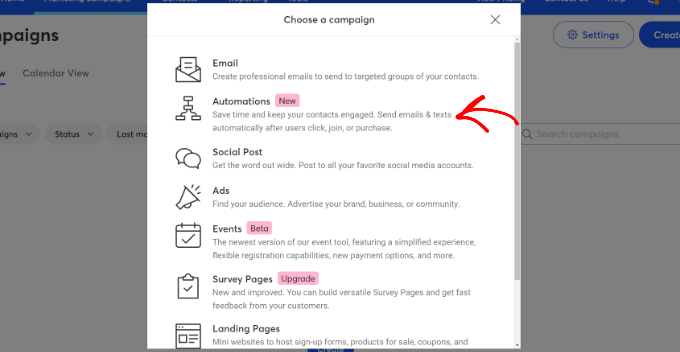
Ardından, Constant Contact size bir kampanya oluşturmak için birden fazla seçenek gösterecektir.
Devam edin ve 'Otomasyonlar' kampanyasını seçin.
Buradan Constant Contact size seçebileceğiniz birden fazla şablon gösterecektir.
Gereksinimlerinize göre önceden oluşturulmuş bir şablon seçip özelleştirebilir veya sıfırdan bir otomasyon yolu oluşturabilirsiniz.
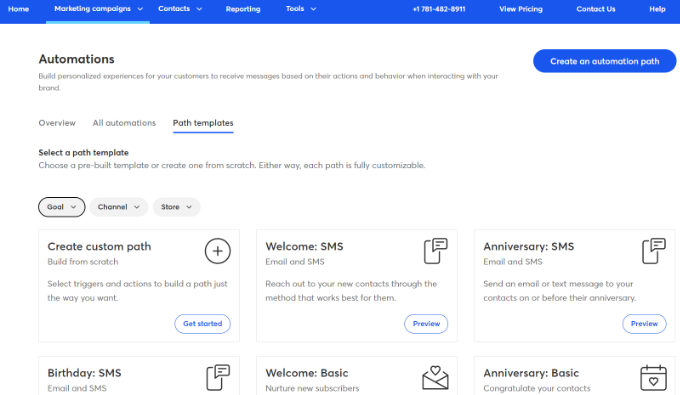
Bu eğitim için 'Özel yol oluştur' şablon seçeneğini seçeceğiz.
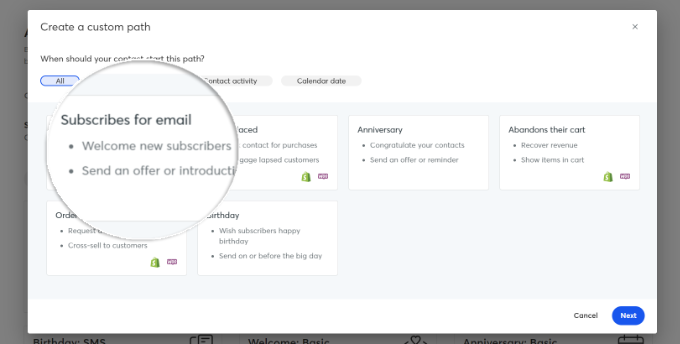
Bundan sonra, kişinizin yolu ne zaman başlatacağını seçmeniz gerekecektir. Constant Contact farklı seçenekler gösterecektir.
'E-posta için abone ol' seçeneğini seçebilir ve ardından 'İleri' düğmesine tıklayabilirsiniz.
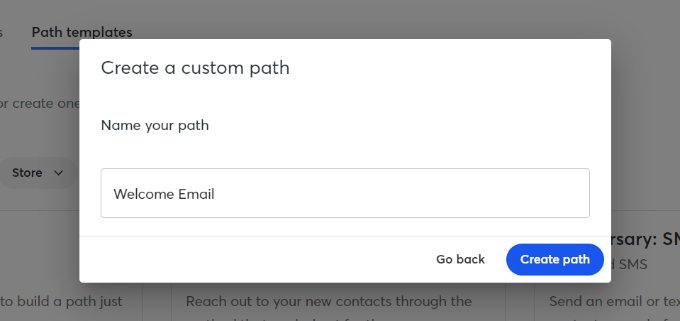
Sonra, özel yolunuz için bir ad girmeniz gerekecek.
İşlem tamamlandıktan sonra, 'Yol oluştur' düğmesine tıklamanız yeterlidir.
Bu, otomatik bir iş akışı oluşturabileceğiniz Yol Oluşturucu'yu başlatacaktır.
Varsayılan olarak, yolunuzun Tetikleyicisini göreceksiniz. Bu durumda, bu birinin herhangi bir listeye abone olmasıdır.
Ancak, menüden soldaki eylemleri ve kuralları yola sürükleyebilirsiniz. Örneğin, e-posta gönderme veya iş akışınıza SMS gönderme gibi farklı eylemler eklersiniz.
Otomasyonunuzu özelleştirmenize yardımcı olan farklı kurallar da vardır. Bir zaman gecikmesi ekleyebilir ve bir sonraki e-postanın ne zaman gönderileceğini belirtebilirsiniz. Benzer şekilde, Evet ve Hayır koşulları ayarlamanıza ve yolu ayırmanıza olanak tanıyan bir koşullu ayırma seçeneği de vardır.
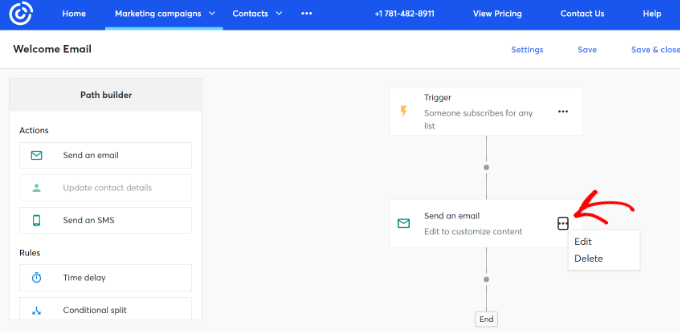
Otomatik iş akışındaki her eylemi de düzenleyebilirsiniz. 3 nokta simgesine tıklamanız ve 'Düzenle' seçeneğini belirlemeniz yeterlidir. Örneğin, E-posta gönder eylemini düzenleyelim.
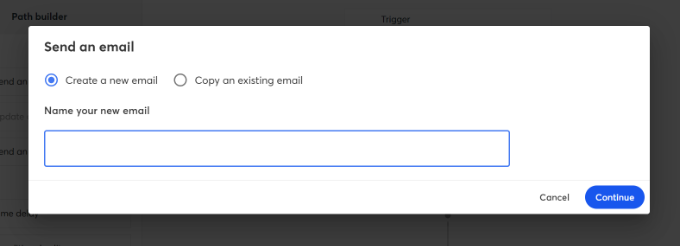
Ardından, yeni bir e-posta oluşturacağınız veya mevcut bir e-postayı kopyalayacağınız bir açılır pencere görünecektir.
İş akışını ilk kez oluşturduğumuz için, 'Yeni bir e-posta oluştur' seçeneğini seçin, e-postanız için bir ad girin ve 'Devam' düğmesine tıklayın.
Ardından Constant Contact size birden fazla e-posta şablonu gösterecektir.
Ayrıca bir şablonu duruma göre arayabilir veya sıfırdan bir e-posta oluşturmak için boş bir şablon kullanabilirsiniz.
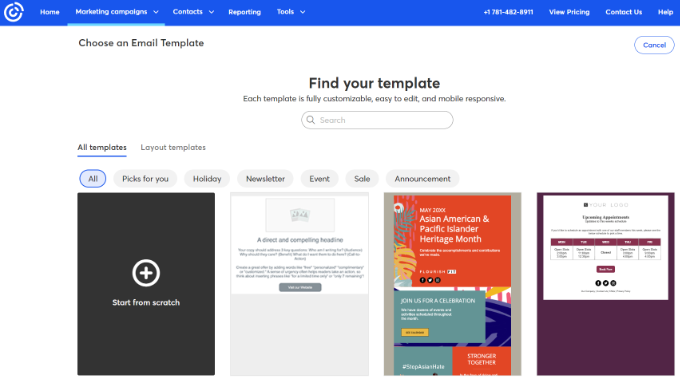
Bir şablon seçtikten sonra, e-posta düzenleyici başlatılacaktır.
Şablona farklı bloklar ekleyebilir, mevcut metni düzenleyebilir, tasarımı özelleştirebilir ve daha fazlasını yapabilirsiniz.
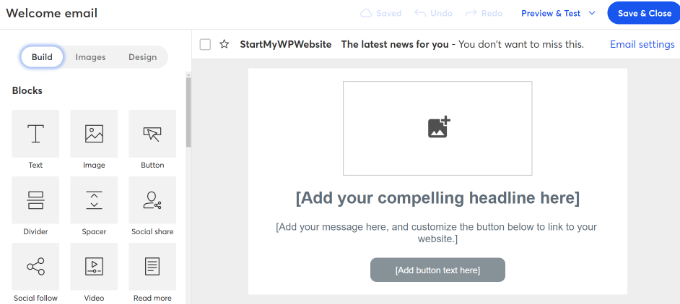
İşiniz bittiğinde, üstteki ‘Kaydet & Kapat’ düğmesine tıklamanız yeterlidir.
Şimdi Constant Contact'taki Yol Oluşturucu'ya geri döneceksiniz. Otomasyon yolunuza istediğiniz kadar eylem ve kural ekleyerek ve her birini düzenleyerek yolunuzu tamamlayın.
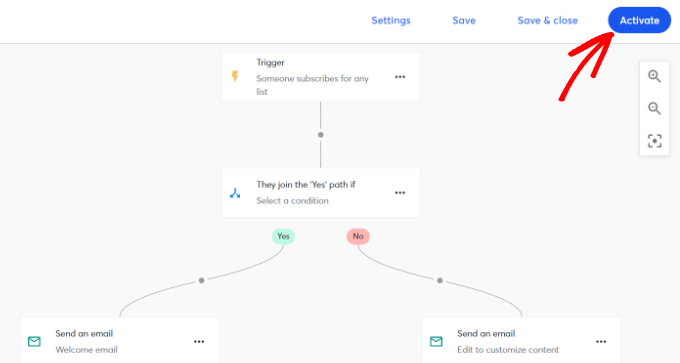
Otomatik bir iş akışı oluşturduktan sonra, üstteki 'Etkinleştir' düğmesine tıklamanız yeterlidir.
İşte bu kadar! Bir e-posta pazarlama aracı kullanarak başarılı bir şekilde otomatik bir damla bildirim kampanyası başlattınız.
Ayrıca, işletmeniz için hangi yöntemin daha iyi olduğunu görmek üzere anlık bildirimler ve e-posta karşılaştırmamızı okuyabilirsiniz.
Bonus: WordPress'te E-posta Listenizi Büyütün
Bu öğreticinin ikinci yönteminde, e-posta damla bildirimlerini nasıl ayarlayacağınızı gösterdik. Ancak e-postalarınızı göndermeden önce bir abone listesine ihtiyacınız olacak.
E-posta listenizi büyütmek için birkaç ipucu:
- Birden çok e-posta bülteni kayıt formu tasarlamak için OptinMonster ve web sitenizden ayrılmadan önce kullanıcıları hedeflemek için çıkış niyeti açılır pencereleri kullanın.
- E-posta adresleri karşılığında PDF indirilebilir dosyalar, podcast transkriptleri ve blog yazısı kontrol listeleri gibi içerik yükseltmeleri sunun.
- RafflePress kullanarak çekilişler ve yarışmalar düzenleyin, okuyucuların yarışmaya katılmak için e-posta adreslerini vermeleri gerekir.
Daha fazla fikir için, e-posta listenizi nasıl büyüteceğiniz hakkındaki eksiksiz kılavuzumuza bakabilirsiniz. Daha iyi e-posta kampanyaları tasarlamanıza yardımcı olmak için e-posta bülteni oluşturma hakkındaki makalemizi de okumak isteyebilirsiniz.
Bu makalenin WordPress'te otomatik damla bildirimlerini nasıl ayarlayacağınızı öğrenmenize yardımcı olduğunu umuyoruz. Ayrıca uzmanlarımızın seçtiği en iyi WordPress Mailchimp eklentilerine ve Gmail ile profesyonel bir e-posta adresi kurma konusuna da göz atmak isteyebilirsiniz.
Bu makaleyi beğendiyseniz, lütfen WordPress video eğitimleri için YouTube Kanalımıza abone olun. Bizi ayrıca Twitter ve Facebook'ta da bulabilirsiniz.





Mrteesurez
Bu işlevselliği, yeni çıkan içerikler olduğunda kullanıcılara bildirim göndermek amacıyla Memberpress damla içeriklerine entegre edebilir miyim? Gerçekte, bu yeni içerik değil, ancak Memberpress'te damla işlevselliği ile her günün içeriği düşecektir.
WPBeginner Desteği
You would use MemberPress’ integration to your email service to set up those emails and it is possible
Yönetici
Mrteesurez
Açıklama için teşekkürler! İçgörüyü gerçekten takdir ediyorum. MemberPress'in e-posta entegrasyonunu halledebileceğini bilmek harika - üyelerime otomatik e-postalar göndermeyi çok daha kolay hale getirecek. Ayrıca daha kişiselleştirilmiş ve ilgili mesajlar göndermek için e-posta listemi kullanıcı etkinliğine göre segmentlere ayırmayı düşünüyorum. Bunun üyeleri daha ilgili tutmaya yardımcı olacağından eminim. Desteğiniz için tekrar teşekkürler!
Ralph
İlginç bir fikir ama iyi çalışıp çalışmadığından emin değilim. Bazen insanlar çerezler veya GDPR ile ilgili olduğunu düşünerek okumadan evet veya katılıyorum'a tıklıyor ve sonra bu bildirimleri alıyorlar. Hayatımda onları seven bir insanla hiç tanışmadım.
Şahsen ben, e-posta almak için onay vermiş kişilerin olduğu bir listede rastgele okuyucuların olmadığı otomatik bülten dizisinin daha iyi olduğunu düşünüyorum, çünkü onlar için spam olan bir şey aldıklarında sitemize nefret edebilirler. Ve birçok insan bunu nasıl kapatacağını bilmiyor.
Ama belki iyi çalışır. Bilmiyorum. Bu pazarlama stratejisinin benim için fazla agresif olduğunu hissediyorum.
WPBeginner Desteği
Thank you for sharing your opinion
Yönetici
Mrteesurez
Perspektifinizi takdir ediyorum ve otomatik bülten dizilerinin daha etkili ve daha az rahatsız edici olma eğiliminde olduğu konusunda hemfikirim. Deneyimlerime göre, gerçekten sizden haber almak isteyen abonelerle kaliteli bir e-posta listesi oluşturmak, daha yüksek etkileşim ve daha az şikayetle sonuçlanır. Ayrıca, abonelikten çıkma veya tercihleri özelleştirme konusunda net seçenekler sunmanın güveni sürdürmeye yardımcı olabileceğini de buldum. Anlık bildirimler bazı bağlamlarda etkili olabilse de, hedef kitlenizi yabancılaştırmaktan kaçınmak için dikkatli bir şekilde ele alınmalıdır.
Her ikisinin de kendi faydası ve kullanım durumu olduğundan, ikisini birleştirmek harika bir yaklaşım olabilir.