


Yerel bir temizlik işletmesinin WordPress web sitesini oluşturmasına ilk yardım ettiğimizde, rezervasyonlarının ne kadar hızlı arttığına şaşırmıştık.
Sadece iki ay içinde, telefon görüşmeleri ve kağıt programları yönetmekten her şeyi çevrimiçi yönetmeye geçtiler ve gelirleri iki katına çıktı.📈
WordPress ile düzinelerce temizlik işletmesinin başarılı çevrimiçi rezervasyon sistemleri oluşturmasına yardımcı olduk. Bu süreçte, randevu planlamasından ödeme işlemeye kadar temizlik hizmetleri için en iyi çalışan özellikleri ve araçları tam olarak öğrendik.
Bu kılavuzda, WordPress kullanarak çevrimiçi temizlik hizmetlerini nasıl satacağınızı göstereceğiz. 📋
Sayısız eklenti ve araç denedik ve müşterilerimiz için en iyi sonucu veren, rezervasyonları otomatikleştirmelerine ve işlerini büyütmelerine yardımcı olan tam kurulumu paylaşacağız.

💡Hızlı Cevap: WordPress'te Temizlik Hizmetleri Nasıl Satılır
Bu adım adım kılavuzda ele alacağımız iki etkili yöntem şunlardır:
- Detaylı Hizmet Siparişleri İçin: Detaylı bir sipariş formu oluşturmak için WPForms kullanın. Bu yöntem, çeşitli hizmetler sunduğunuz ve müşterilerin oda seçme veya özel talimatlar ekleme gibi belirli seçimler yapmasını gerektirdiğiniz durumlarda mükemmeldir.
- Basit Ödeme Paketleri İçin: Sorunsuz bir ödeme formu için WP Simple Pay kullanın. Bu, sabit fiyatlarla önceden tanımlanmış temizlik paketleri sattığınız ve formunuzda gelişmiş Stripe özellikleriyle hızlı bir kurulum yapmanız gerektiği durumlarda en iyi seçenektir.
Neden WordPress ile Çevrimiçi Temizlik Hizmetleri Satmalısınız?
Temizlik hizmetlerinizi WordPress ile çevrimiçi satmak, rezervasyonları otomatikleştirmek ve anında ödeme almak için en iyi yoldur. İşletmeniz üzerinde tam kontrol sahibi olmanızı sağlar ve daha fazla müşteri çekmenize yardımcı olur.
Yelp veya HomeAdvisor gibi işletme dizinleri kullanışlı olsa da, listeniz üzerinde tam kontrol sahibi olmanızı sağlamaz. Kendi web sitenizde, tamamen size ait profesyonel bir marka oluşturabilirsiniz.
Ayrıca, üçüncü taraf sitelerde mümkün olmayan e-posta listesi oluşturmak için potansiyel müşteriler yakalayabilirsiniz. Ayrıca, bir WordPress sitesi, Google, sosyal medya ve ücretli reklamlar dahil olmak üzere birden çok kaynaktan trafik almanızı sağlar.
WordPress, temizlik hizmetlerinizi sergileyen profesyonel görünümlü bir web sitesi oluşturmanıza olanak tanır. Markanızı yansıtmak ve potansiyel müşterileri çekmek için tasarımını, düzenini ve içeriğini özelleştirebilirsiniz.
WordPress ile Temizlik Hizmetleri Web Sitesi Nasıl Oluşturulur
Temizlik hizmetlerinizi satmaya başlamadan önce, bir web sitesi oluşturucu kullanarak bir web sitesi yapmanız gerekecektir. WordPress.org'u öneriyoruz çünkü en iyi seçenektir ve İnternet'teki sitelerin %43'ünden fazlası tarafından kullanılmaktadır.
Ücretsiz, ölçeklenebilir, yeni başlayanlar için uygun ve hizmetlerinizi satmanıza yardımcı olacak eklentilerle entegre edilebilir.
📌Not: İki tür WordPress olduğunu unutmayın. WordPress.com bir blog barındırma platformudur, WordPress.org ise açık kaynaklı, kendi kendine barındırılan bir yazılımdır. Daha fazla bilgi edinmek için lütfen WordPress.com ve WordPress.org arasındaki karşılaştırmamıza bakın.
Web sitesi oluşturucunuzu seçtiğinize göre, bir hosting planı ve alan adı satın almanız gerekiyor. Hosting, tüm web sitesi verilerinizin depolanacağı yerdir, alan adı ise İnternet'teki sitenizin adıdır.
Bu biraz pahalı olabilir. Bu yüzden SiteGround'u öneriyoruz. WPBeginner okuyucularına ücretsiz bir alan adı ve SSL sertifikası ile birlikte cömert bir indirim sunan, WordPress tarafından önerilen bir hosting şirketidir.
Temel olarak, ayda yalnızca 2,99 ABD dolarından başlayan fiyatlarla başlayabilirsiniz!

Tekliften yararlanmak için SiteGround web sitesini ziyaret etmeniz ve uygun bir plan satın almanız yeterlidir.
Bunu yaptıktan sonra, daha fazla talimat için küçük bir işletme web sitesi nasıl yapılır konusundaki başlangıç kılavuzumuzu görebilirsiniz. Ardından, WordPress'te bir hizmetler bölümü oluşturmanız gerekir.
Bunu söyledikten sonra, WordPress ile temizlik hizmetlerinizi çevrimiçi olarak nasıl satacağınıza bakalım. İki farklı yaklaşımı ele alacağız:
Yöntem 1, müşterilerin birden fazla hizmet seçebileceği ve özel talimatlar ekleyebileceği ayrıntılı bir sipariş formuna ihtiyacınız varsa idealdir. Yöntem 2, sabit fiyatlı temizlik paketleri için ödeme kabul etmek için mükemmel, daha basit bir seçenektir.
Seçtiğiniz yönteme atlamak için aşağıdaki bağlantıları kullanabilirsiniz:
Yöntem 1: WPForms Kullanarak Çevrimiçi Temizlik Hizmetleri Satın (Önerilen)
WPForms, piyasadaki en iyi iletişim formu eklentisidir ve aynı zamanda yeni potansiyel müşteriler çekmek için temizlik randevusu hizmet sipariş formları, rezervasyon formları ve hesap makinesi formları oluşturmanıza olanak tanır.
Ayrıca, kullanıcıların ihtiyaç duydukları form türünün ayrıntılarını girmelerine olanak tanıyan harika bir yapay zeka destekli form oluşturucuya sahiptir. WPForms daha sonra özel gereksinimlerine göre uyarlanmış bir temizlik hizmetleri formu oluşturacaktır.
Bu aracı ortak markalarımızda her türlü formu eklemek için kullanıyoruz ve olumlu bir deneyim yaşadık. Daha fazla bilgi için lütfen eksiksiz WPForms incelememize bakın.

WPForms ile bir hizmet sipariş formu oluşturursanız, bu form girişlerini manuel olarak yapmak zorunda kalmadan otomatik olarak Google Takvim'e gönderebilirsiniz. Bu size çok zaman kazandıracak ve temizlik randevularını yönetmeyi çok kolaylaştıracaktır.
Ancak, bu yöntemin Google Takviminizdeki mevcut randevuları kontrol etmediğini unutmayın.
Ayrıca, müşterilerin zaten dolu olan bir zaman dilimini çifte rezerve etmesini de engellemeyecektir. Takviminizi manuel olarak kontrol etmeniz ve her randevuyu müşteriyle onaylamanız gerekecektir.
Adım 1: WPForms Eklentisini Yükleyin ve Etkinleştirin
Öncelikle, WPForms eklentisini yüklemeniz ve etkinleştirmeniz gerekir. Daha fazla ayrıntı için, bir WordPress eklentisi nasıl kurulur konusundaki eğitimimize göz atın.
📌Not: WPForms'ın ücretsiz sürümü olsa da, Google Takvim'i WPForms'a bağlamanıza olanak tanıyan Zapier eklentilerine erişmek için ücretli planlara ihtiyacınız olacaktır.
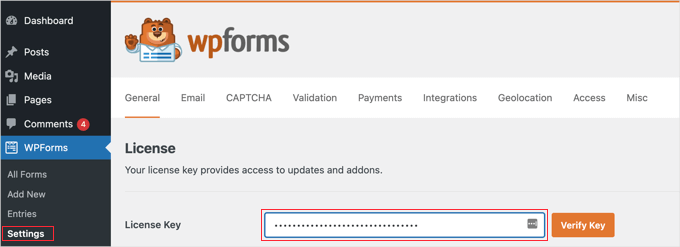
Adım 2: WPForms Lisans Anahtarınızı Girin
Etkinleştirdikten sonra, lisans anahtarınızı girmek için WordPress kontrol panelinden Ayarlar » Genel sayfasına gidin.
Bu bilgiyi WPForms web sitesindeki hesabınızdan alabilirsiniz.
Adım 3: WPForms'u Bir Ödeme Ağ Geçidine Bağlayın
Şimdi, temizlik randevusu rezervasyon formunuzu oluşturmadan önce WPForms'u bir ödeme ağ geçidine bağlamanız gerekir. Stripe, kredi kartı ödemelerini kolayca kabul etmenize olanak tanıdığı için önerdiğimiz seçenektir.
Ek olarak, tek tıklamayla ödeme ayarlama yeteneği gibi tonlarca başka seçenek sunarlar, böylece mevcut Stripe kullanıcılarının kredi kartı bilgilerini manuel olarak girmeleri gerekmez.
Bunu yapmak için WPForms » Ayarlar sayfasına gidin. Ardından, Ödemeler sekmesi altında 'Stripe ile Bağlan'ı tıklayın.
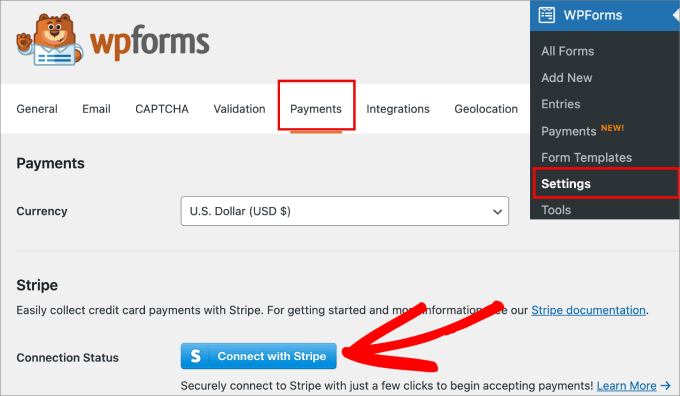
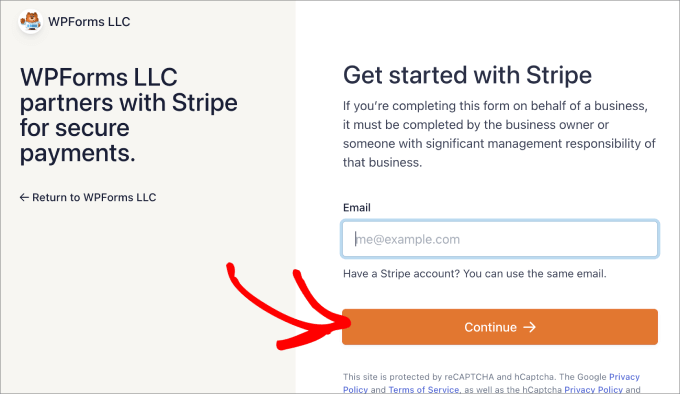
Bu sizi Stripe bağlantı sihirbazına götürecektir. Mevcut Stripe e-postanızı girmeniz veya henüz bir hesabınız yoksa bir hesap oluşturmanız yeterlidir.
WPForms'u Stripe'a bağlamak için süreçteki adımları izleyin.
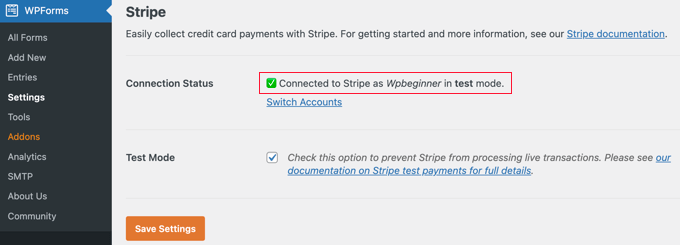
Oradan Ödemeler sekmesine geri dönmelisiniz. Stripe'ın WPForms'a bağlı olduğunu da görmelisiniz.
Artık WordPress'te ödeme kabul etmeye hazırsınız.
Adım 4: Temizlik Hizmetleri Formunuzu Oluşturun
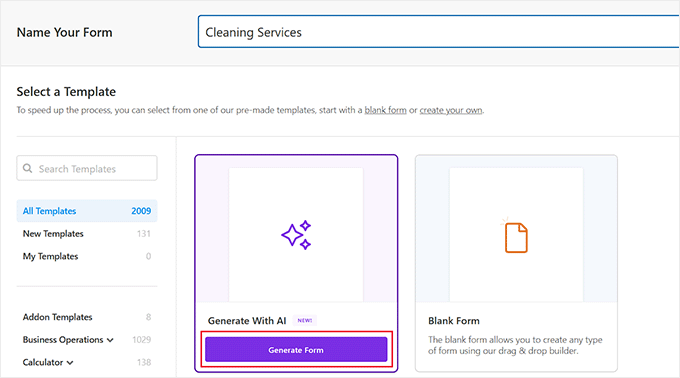
Süreci başlatmak için WordPress yönetici kontrol panelinizdeki WPForms » Yeni Ekle sayfasına gidin ve daha sonra başvurabilmeniz için formunuza bir ad verin.
Bundan sonra, yapay zeka kullanarak bir temizlik hizmetleri formu oluşturmak için WPForms kütüphanesindeki 'Yapay Zeka ile Oluştur' seçeneğini seçebilirsiniz.
Bu, form oluşturucuyu ekranınızda açacaktır. Soldaki kenar çubuğunda, temizlik hizmetleri formunuzun ayrıntılarını yazabilirsiniz.
Burada, web sitenizin ihtiyaçlarına uygun form türünü belirtebilirsiniz.
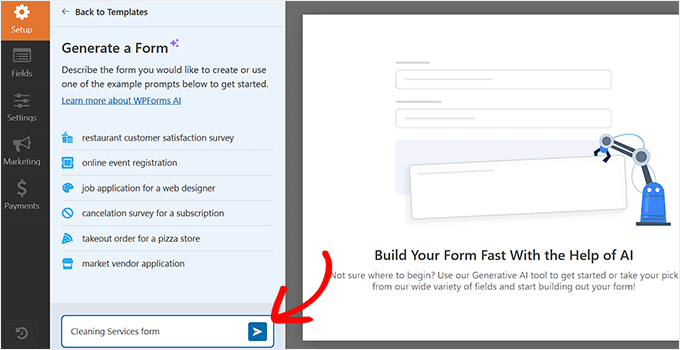
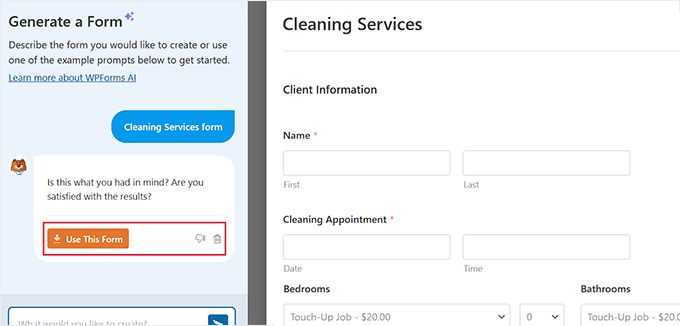
WPForms Yapay Zeka oluşturucusu şimdi açıklamanıza göre bir form oluşturacaktır. İşlem tamamlandığında, sağ tarafta bir önizleme göreceksiniz.
Ardından, formu yapay zeka ile özelleştirmek için daha fazla komut girebilirsiniz. Ancak, sonuçlardan memnunsanız, kenar çubuğundaki 'Bu Formu Kullan' düğmesine tıklamanız yeterlidir.
Yeni oluşturulan form, bu eğitim izlenerek istediğiniz gibi düzenleyebileceğiniz form oluşturucu içinde açılacaktır.
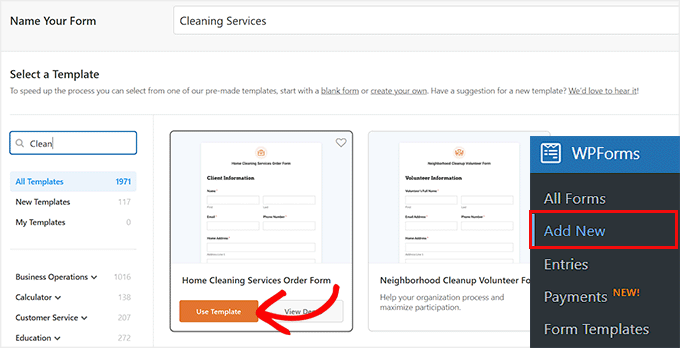
Ancak, yapay zeka kullanmak istemiyorsanız endişelenmeyin - WPForms kütüphanesinde ayrıca seçebileceğiniz 2000'den fazla şablon bulunmaktadır.
Bu eğitim için 'Ev Temizlik Hizmetleri Sipariş Formu' şablonunu kullanacağız, ancak randevu rezervasyon formu şablonlarını da kullanabilirsiniz.
Sadece seçeneğin üzerine gelin ve 'Şablonu kullan' düğmesine tıklayın.
Adım 5: Form Alanlarınızı Özelleştirin
Bir şablon seçtiğinizde, form oluşturucuda açılacaktır. Bu formda, şablona zaten eklenmiş geniş bir alan yelpazesi fark edeceksiniz, örneğin:
- Müşteri Bilgileri: Ad, e-posta, telefon numarası ve ev adresi.
- Temizlik Hizmetleri: Temizlik hizmeti türleri yatak odası, banyo, yaşam alanları, mutfak, garaj ve dış alanları içerir.
- Özel Talimatlar: Müşteriler, hizmetçi için sahip oldukları özel talimatları girerler.
- Tarih ve Saat: Kullanıcılar randevuyu ne zaman almak isterlerse.
- Ödeme: Hizmetlerin maliyeti.
- Kredi Kartı Bilgileri: Kullanıcılar yerlerini ayırtmak için kredi kartı bilgilerini girerler.
Bununla birlikte, bu alanlarla sınırlı değilsiniz.
WPForms, alanları 'Alan Ekle' sekmesinden sağ taraftaki düzenleyiciye sürükleyip bırakabileceğiniz bir sürükle ve bırak oluşturucuya sahiptir.
Örneğin, forma çoktan seçmeli bir seçenek ekleyebilirsiniz; bu, kullanıcılara derinlemesine temizlik, halı yıkama, ev işleri, çamaşır yıkama gibi ne tür hizmetler istediklerini sormak istediğinizde kullanışlı olabilir.
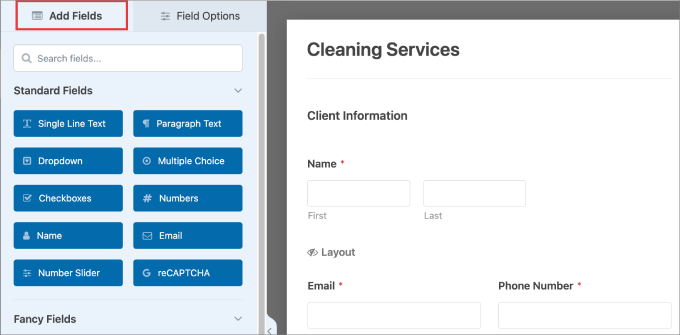
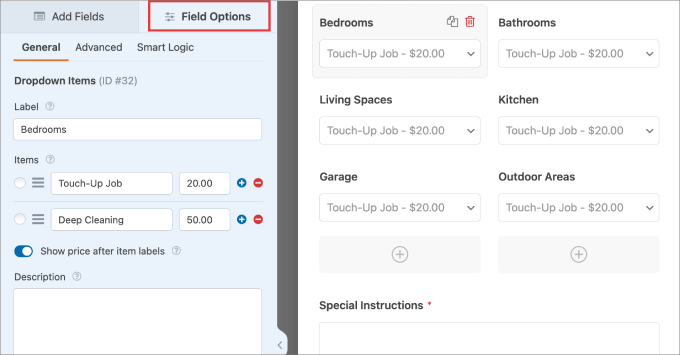
Bunun ötesinde, mevcut alanları da düzenleyebilirsiniz. Düzenlemek istediğiniz öğeye tıklamanız yeterlidir.
Bu, sol sütunda alan ayarlarını açacaktır; burada metni, çoktan seçmeli seçenekleri, fiyatı, açıklamayı ve daha fazlasını düzenleyebilirsiniz.
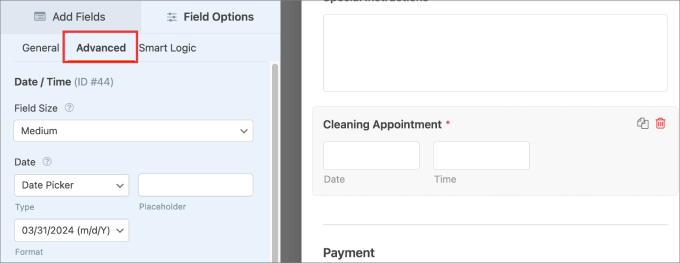
Düzenlemek isteyebileceğiniz bir diğer alan tarih ve saat alanıdır.
Bunun için alanın ayarlarını açın ve ardından 'Gelişmiş' sekmesine geçin.
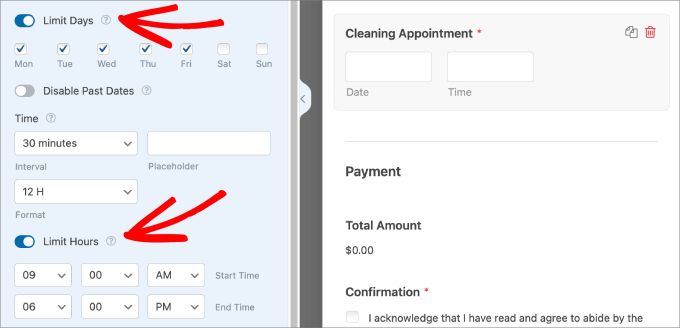
Ardından, günleri veya saatleri sınırlama gibi seçenekleri görmek için yan panelde aşağı kaydırın.
Bu özellik, genel iş kullanılabilirliğinizi, örneğin Pazartesi'den Cuma'ya, 9:00 - 17:00 olarak ayarlamanıza olanak tanır.
Bunun yalnızca müşterilerin kapalı olduğunuz bir zaman talep etmesini engellediğini anlamak önemlidir. Başka müşteriler tarafından zaten rezerve edilmiş belirli zaman dilimlerini engellemez.
Adım 6: Form Onaylarını Yapılandırın
Bitirdikten sonra, sürükle ve bırak oluşturucusundaki Ayarlar » Onaylar sayfasına gidin. Burada, ödeme yapıp ev temizliği sipariş formunuzu tamamladıktan sonra müşterilerin aldığı mesajı özelleştirebilirsiniz.
Onay mesajı, isteğinizi aldığınızı bilmelerini sağlamalıdır. Ayrıca, özellikle ilk kez gelen müşteriler için ne beklemeleri gerektiğini de bildirmek isteyebilirsiniz.
WPForms 3 tür onay sunar:
- Mesaj: Formu tamamlayan müşterilere hemen görünen bir mesajdır.
- Sayfayı Göster: Ziyaretçileri sitenizdeki belirli bir web sayfasına götürür.
- URL'ye Git (Yönlendirme): Bu seçenek kullanıcıları farklı bir web sitesine götürür.
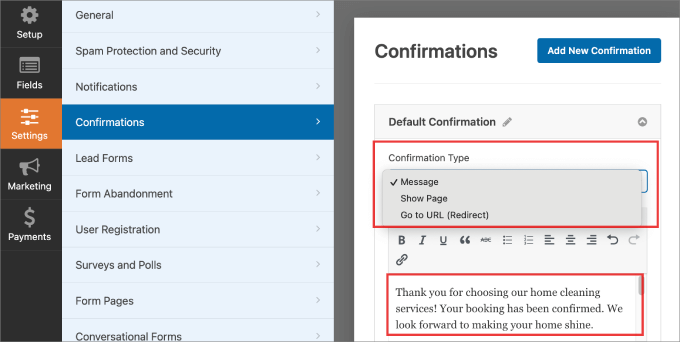
Ayrıntılı talimatlar için, WordPress'te teşekkür sayfası oluşturma hakkındaki eğitimimize bakın.
Adım 7: Formunuzu Web Sitenize Yerleştirin
Ardından, ayarlarınızı kaydetmek için üstteki 'Kaydet' düğmesine tıklamanız gerekir.
Buradan, formu web sitenize eklemek için 'Göm' düğmesine basın.
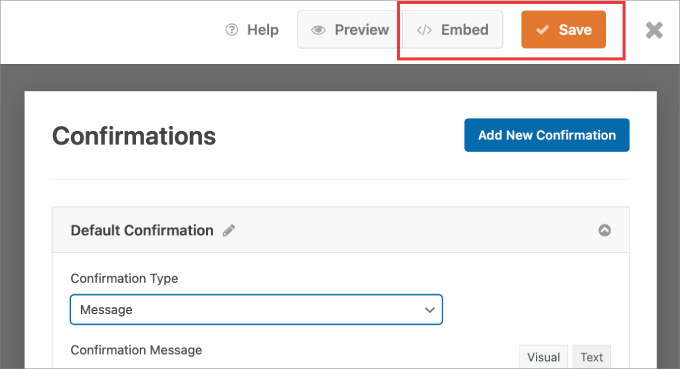
Mevcut bir sayfa seçmek mi yoksa yeni bir sayfa oluşturmak mı istediğinizi soran bir açılır mesaj görmelisiniz.
İhtiyaçlarınıza uygun seçeneği seçin.
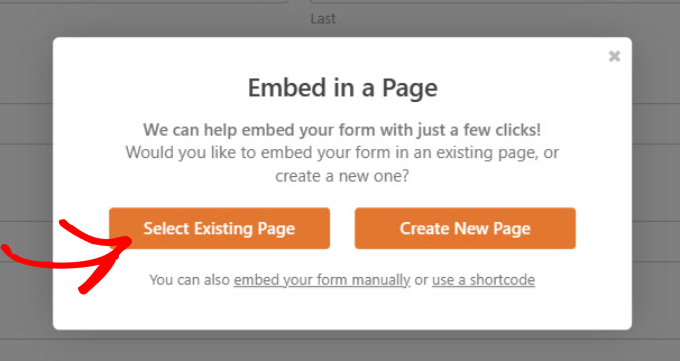
Örneğimizde mevcut bir sayfayı seçiyoruz.
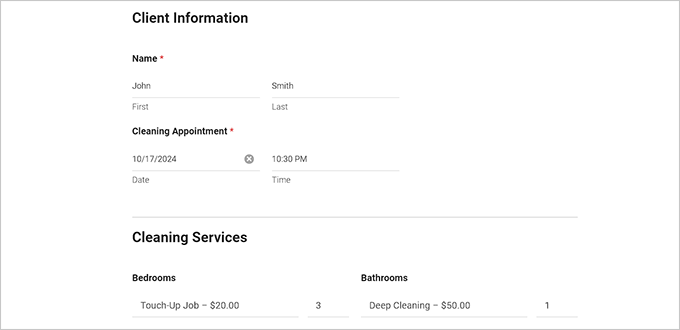
Oluşturduğunuz form sayfanızda görünmelidir.
Her şeyin iyi göründüğünden emin olun ve ardından üstteki 'Yayınla' veya 'Güncelle' düğmesine basın.
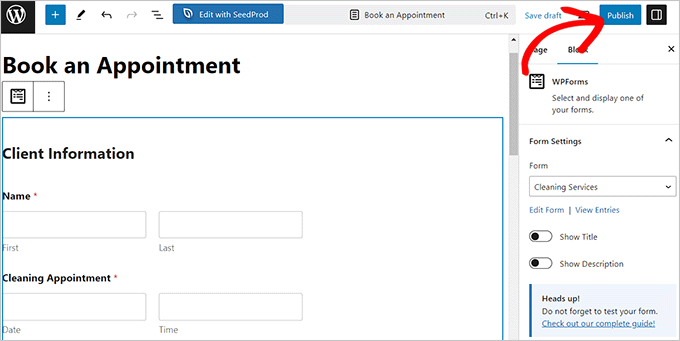
Şimdi, formunuz web sitenizde yayınlanmış olmalıdır.
Formu çalışırken görmek için sayfayı ziyaret edebilirsiniz.
Adım 8: Bir Test Formu Girişi Oluşturun
Ardından, web sitenizde bir test girişi göndermeniz gerekecek, böylece daha sonra Google Takvim'de görünecektir.
Test girişi gönderildikten sonra, yönetici kenar çubuğundan WPForms » Girişler sayfasına gidin. Burada Ad, Ev Adresi ve Giriş Tarihi gibi bilgileri görmelisiniz.
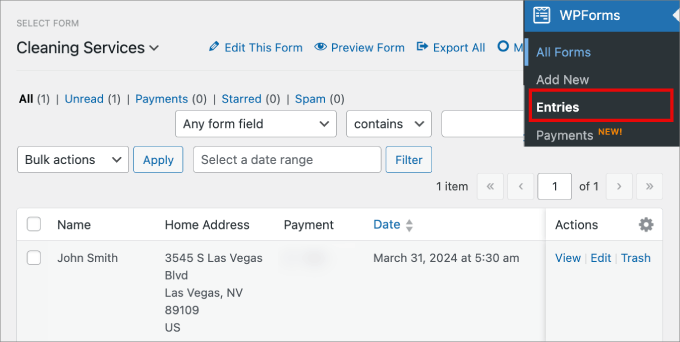
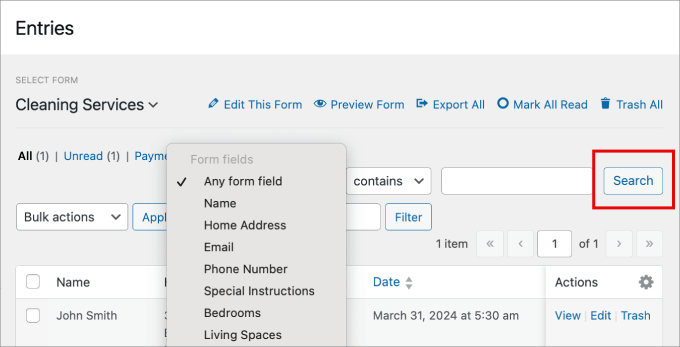
Ayrıca, temizlik siparişi formuna eklediğiniz alanlardan herhangi birine göre form girişlerini filtreleyebilirsiniz.
'Ara' düğmesine tıklayarak alana göre filtreleyebilirsiniz. Belirli kriterleri aramak istediğinizde bu kullanışlı olabilir.
Adım 9: Zapier'de Yeni Bir Zap Oluşturun
Şimdi geriye kalan tek şey, form girişlerinizi Google Takvim'e entegre etmek, böylece ekibiniz hangi zaman dilimlerinin rezerve edildiğini bilir ve müşteriler uygun olmayan bir zamanı iki kez rezerve etmez.
Bunun için Zapier web sitesine gidin ve bir hesap oluşturun. Bu, ekranınızda bir kontrol paneli açacaktır.
Sol taraftaki panelde 'Oluştur' düğmesine basın ve ardından 'Zaps'ı seçin.
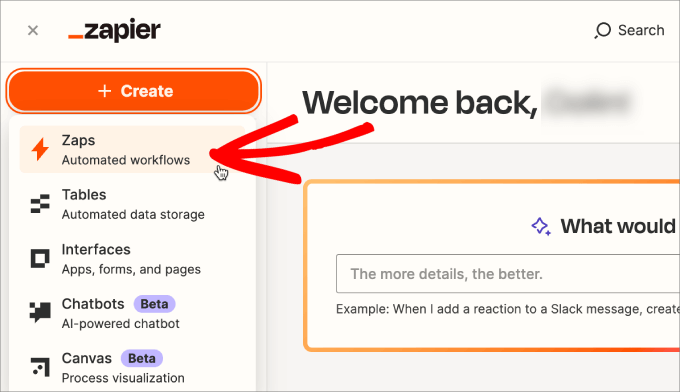
Zap'ınıza daha sonra değişiklik yapmanız gerekirse başvurabilmeniz için üst kısımdan bir ad vererek başlayın.
Zapier, farklı uygulamaların birbirleriyle konuşmasına yardımcı olan bir araçtır. Bunun çalışması için bir “Tetikleyici” (süreci başlatan bir olay) ve bir “Eylem” (tetikleyiciden sonra ne olacağı) ayarlayacağız.
Bizim durumumuzda, Tetikleyici WPForms'ta yeni bir form gönderimi ve Eylem Google Takvim'de yeni bir etkinlik oluşturmaktır.
WPForms ve Google Calendar'ı ayrı ayrı ekleyebilirsiniz. Ancak Zapier'in otomatikleştirmek istediğinizi söyleyebileceğiniz yeni bir yapay zeka özelliği var.
Mesaj çubuğuna, "Kullanıcılar WPForms'tan form girdileri gönderdiğinde, Google Takvim'de bir takvim etkinliği oluşturun." gibi bir şey yazın.
Ardından enter tuşuna basın.
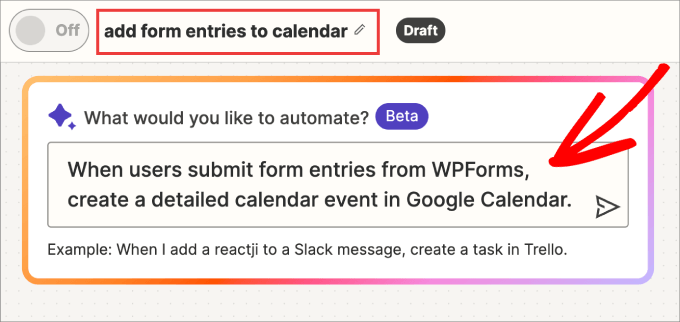
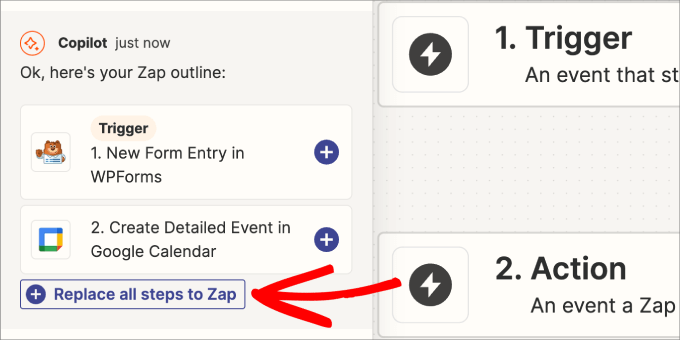
Yan panelde, aradığınızı en iyi tanımlayan zap'ları öneren Yapay Zeka sohbet sistemini görmelisiniz.
Yeni bir form girişi eklemek için WPForms'ta tetikleyici olarak 'Tüm Zap adımlarını değiştir' seçeneğini ve istenen eylem olarak 'Google Takvim'de ayrıntılı bir etkinlik oluştur' seçeneğini tıklayın.
Adım 10: WPForms Tetikleyicisini Kurun
Zap taslağı oluşturulduktan sonra, temizlik hizmetleri formunuzu Zapier'e bağlamanız gerekecektir.
Sadece 'Adımı Aç' düğmesine tıklayın.
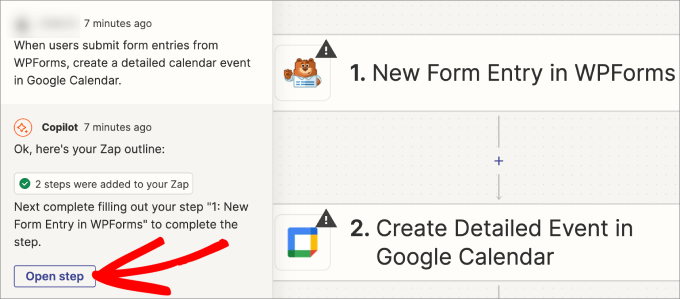
'Uygulama ve etkinlik' ve 'Hesap' bölümlerinde WPForms hesabınızın bağlı olduğundan emin olun.
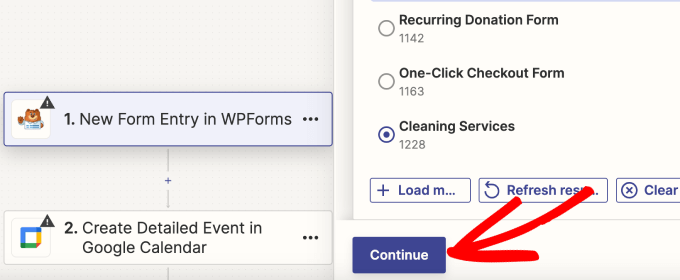
'Tetikleyici' bölümünde, 'Form' açılır menüsünden temizlik hizmetlerinizi seçecek veya arama çubuğunu kullanacaksınız.
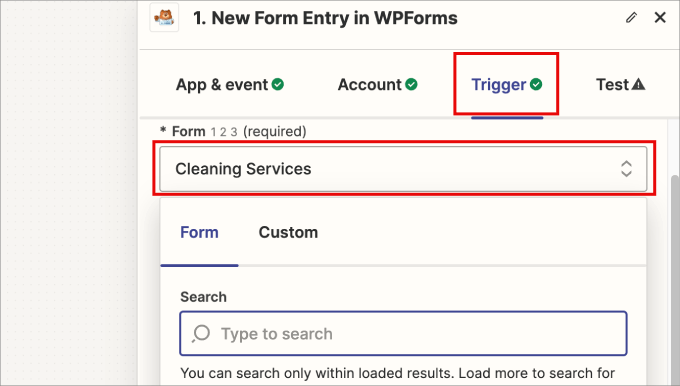
WPForms'taki tüm formlarınızın listesini görmeli ve az önce oluşturduğunuz temizlik hizmetleri formunu seçmelisiniz.
Ardından aşağı kaydırın ve 'Devam' düğmesine basın.
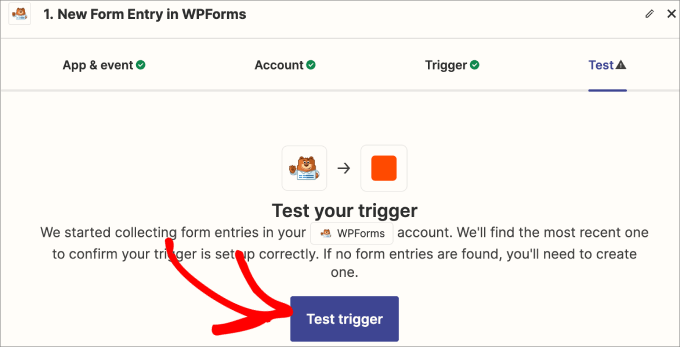
Ardından, Zapier'in WPForms hesabınıza bağlanıp bağlanamadığını görmek için tetikleyiciyi test etmeniz istenecektir.
'Test tetikleyicisi'ne tıklayın.
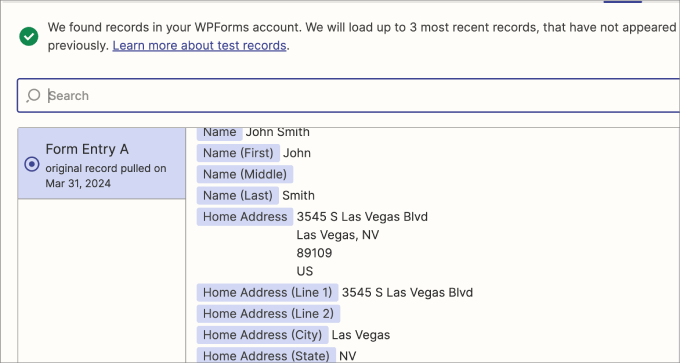
En son form girişlerinden birkaçının göründüğünü görmelisiniz.
Formunuzdaki tüm alanları doğru bir şekilde çektiğinden emin olmak için bilgileri gözden geçirin.
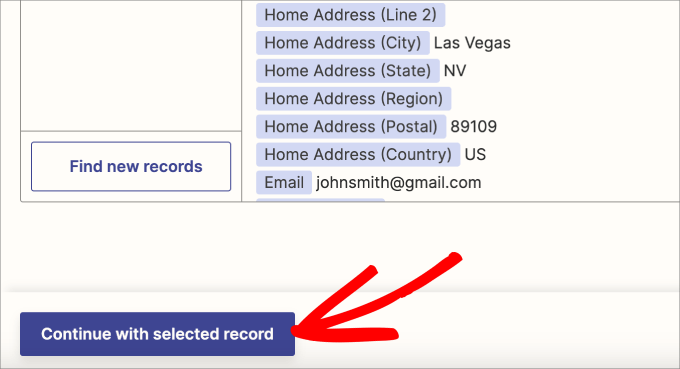
Ardından, panelin altına doğru kaydırın.
‘Seçili kayıtla devam et’ düğmesine tıklayın.
Adım 11: Google Takvim Eylemini Yapılandırın
WPForm girişleriniz kaydedildiğine göre, Google hesabınızı bağlamanız istenecektir.
Hesap sekmesi altında, Google Takviminizi Zapier'e bağlamak için 'Oturum Aç' düğmesine tıklayın.
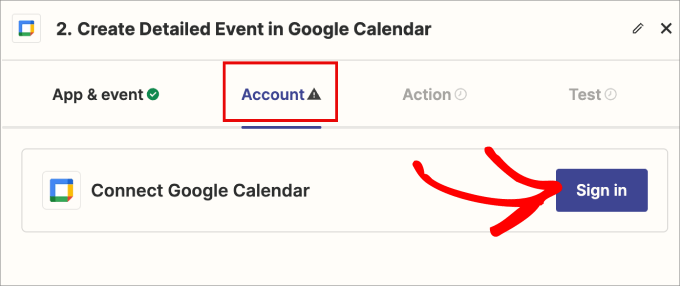
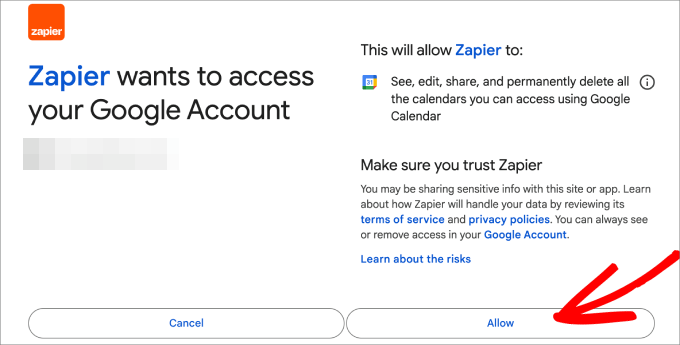
Gmail hesabınıza giriş yapacağınız yeni bir pencere açılacaktır.
Ardından, Google Takviminizdeki tüm verileri Zapier ile paylaşmak için 'İzin Ver'e tıklayın.
'Eylem' sekmesinde, Zapier'e her takvim etkinliğine hangi alanların ekleneceğini belirtmeniz gerekecektir.
Her takvim olayı, her form gönderiminden otomatik olarak veri çekecektir, bu nedenle dahil etmek istediğiniz bilgileri seçmek için etiketleri kullanmanız gerekecektir.
Etiketi eklemek için her kutuya tıklayın; bu, formunuzdaki mevcut alan etiketlerinin bir açılır listesini otomatik olarak gösterecektir.
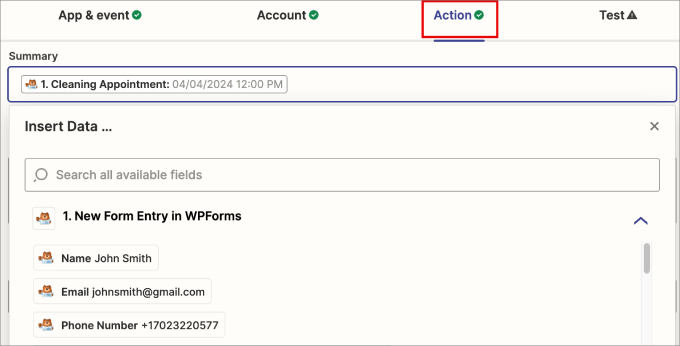
Örneğin, özet bölümüne temizlik randevusu etiketini ekleyebilirsiniz. Açıklamaya, temizlik hizmetlerinin türünü eklemek isteyebilirsiniz.
Ayrıca, konumda, konut veya ticari mülkün iş adresi'nin nerede olduğunu ekleyebilirsiniz.
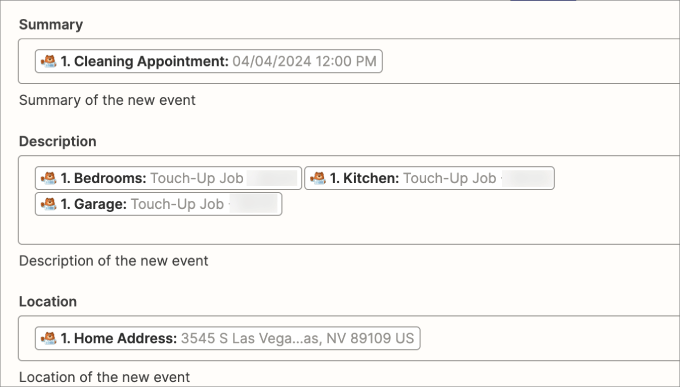
Aşağı kaydırırsanız, randevunun tarih ve saatini belirten etiketi de ekleyebilirsiniz.
Tekrarlayan randevular için bir alanınız varsa, bunları tekrar sıklığı seçeneğine ekleyebilirsiniz.
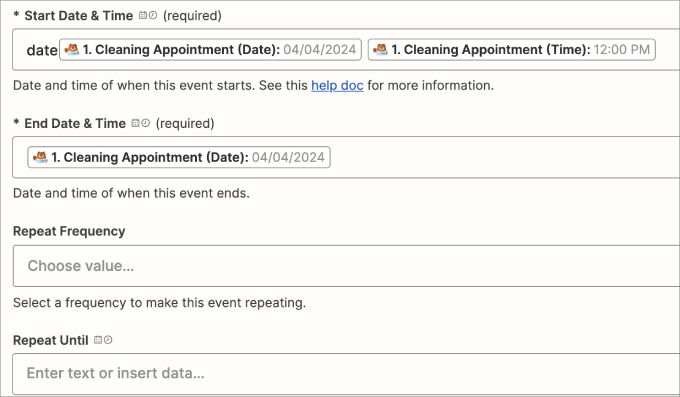
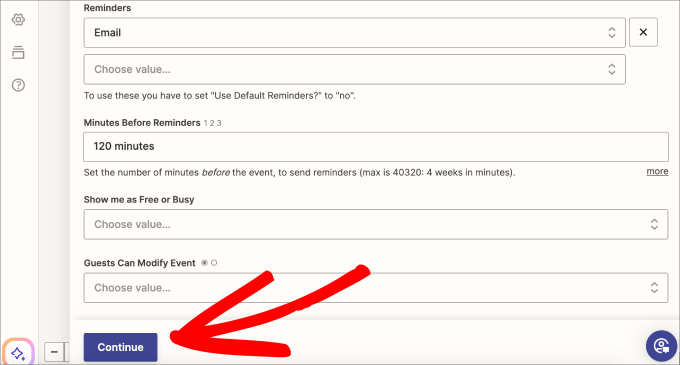
Son olarak, bir temizlik randevusunu kaçırmadığınızdan emin olmak için hatırlatıcılar ayarlamak iyi bir fikirdir.
Hatırlatıcıları nereye göndereceğinizi ayarlayabilirsiniz, örneğin e-posta veya metin yoluyla. Hatırlatıcıdan önceki dakikalar alanına, hatırlatıcının size gönderilmesini istediğiniz randevudan önceki dakikaları yazın.
İşiniz bittiğinde, devam etmek için 'Devam' düğmesine basabilirsiniz.
Adım 12: Zap'inizi Test Edin ve Yayınlayın
Bir sonraki ekranda, Temizlik Randevusu Siparişleri formunuzdan çekilecek ve Google Takvim'e gönderilecek tüm alanların bir özetini göreceksiniz.
Tüm ayrıntıların doğru olduğunu kontrol edin ve ardından 'Adımı test et' düğmesine basın.
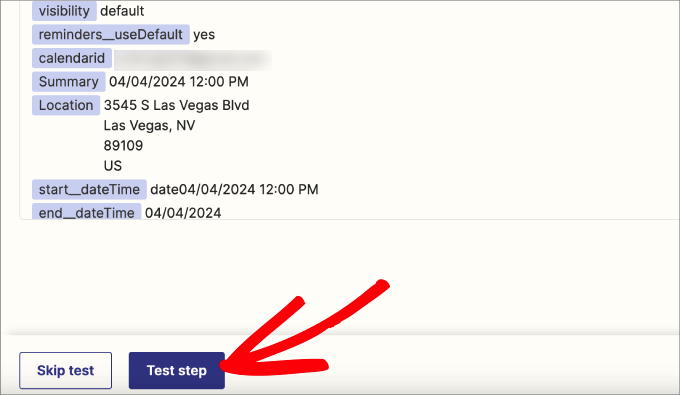
Başarılı olduğunu belirtmek için Test'in yanında yeşil bir onay işareti görmelisiniz. Bir hata varsa, sorunu nerede ve nasıl gidereceğinizi size bildirecektir.
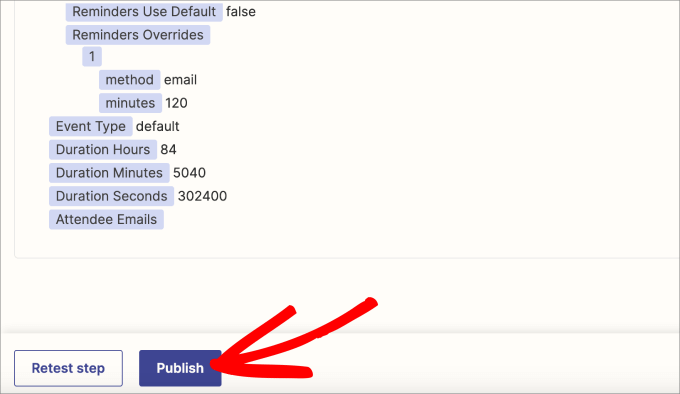
Ardından, bağlantının özetini aşağı kaydırın ve ‘Yayınla’ya tıklayın.
Son olarak, etkinliklerin Google Takviminizde olduğunu kontrol edebilirsiniz.
Seçtiğiniz tüm form alanları, takvim etkinliğinin ayrıntılarına eklenmelidir.
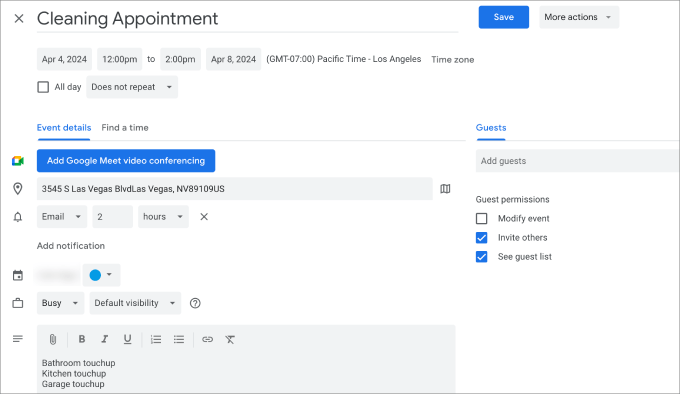
İşte bu kadar. Artık WPForms kullanarak güçlü bir hizmet sipariş formu kurmayı biliyorsunuz.
Çakışmaları önlemek için programınızı yönetmek ve randevuları manuel olarak onaylamak için takviminizi düzenli olarak kontrol ettiğinizden emin olun.
Yöntem 2: WP Simple Pay Kullanarak Çevrimiçi Temizlik Hizmetleri Satın
Yukarıdaki yöntem karmaşık görünüyorsa veya daha fazla ödeme seçeneği sunmak istiyorsanız, çevrimiçi temizlik hizmetleri satmak için WP Simple Pay'i de kullanabilirsiniz. Bu, WordPress için en iyi Stripe ödeme eklentisidir.
WPForms, müşterilerden ihtiyacınız olan tüm bilgileri toplamak için daha fazla form şablonu ve alan seçeneği sunar. Bununla birlikte, daha fazla ödeme seçeneği sunmak istiyorsanız WP Simple Pay harikadır.
Bu eklenti ile şimdi al, daha sonra öde seçenekleri, tek tıkla ödeme ve yinelenen ödemeler dahil 13 ödeme yöntemi elde edersiniz.
Test sırasında, süper yeni başlayan dostu ve ölçeklenebilir olduğunu bulduk. Daha fazla bilgi edinmek için WP Simple Pay incelememize bakın.
Adım 1: WP Simple Pay'i Yükleyin ve Etkinleştirin
Öncelikle, WP Simple Pay eklentisini yükleyip etkinleştirmeniz gerekir. Ayrıntılar için WordPress eklentisi nasıl kurulur hakkındaki eğitimimize bakın.
📌Not: WP Simple Pay'in bu eğitim için kullanabileceğiniz ücretsiz planı vardır. Ancak, tüm ödeme seçeneklerinin kilidini açmak için profesyonel plana ihtiyacınız olacaktır.
Adım 2: Kurulum Sihirbazını Tamamlayın
Etkinleştirildiğinde, ekranınızda bir kurulum sihirbazı görünecektir.
Buradan, ‘Başlayalım’ düğmesine tıklayın.

Bu sizi yeni bir sayfaya götürecektir; burada lisans anahtarınızı girmeniz gerekir. Bu seçenek yalnızca profesyonel plana sahip kullanıcılar için geçerlidir. Bu bilgiyi WP Simple Pay web sitesindeki hesabınızda bulabilirsiniz.
Bu işlem tamamlandıktan sonra 'Etkinleştir ve Devam Et' düğmesine tıklamanız yeterlidir.

Ardından eklentinizi Stripe ile bağlamanız istenecektir. Çevrimiçi ödemeleri kolayca kabul eden popüler bir ödeme ağ geçididir.
Bunu yapmak için 'Stripe ile Bağlan' düğmesine tıklayın.

Şimdi sizi Stripe hesabınıza giriş yaparak WP Simple Pay ile bağlamanız gereken yeni bir ekrana götürecektir. Henüz bir hesabınız yoksa, Stripe web sitesini ziyaret ederek bir tane oluşturabilirsiniz.
Adım adım talimatlar için, WordPress'te Stripe ödemeleri kabul etme hakkındaki eğitimimize bakın.
Bundan sonra, kurulum sihirbazı e-posta ayarlarını yapılandırmanızı isteyecektir. Ardından ödeme makbuzları, yaklaşan faturalar ve ödeme bildirimleri için e-posta bildirimleri alma seçeneğini etkinleştirebilir ve bunları göndereceğiniz e-posta adresini girebilirsiniz.
Ardından, 'Kaydet ve Devam Et' düğmesine tıklayın.

Adım 3: Temizlik Hizmeti Ödeme Formu Oluşturun
Şimdi WordPress kontrol panelinden WP Simple Pay » Yeni Ekle sayfasına gidin.
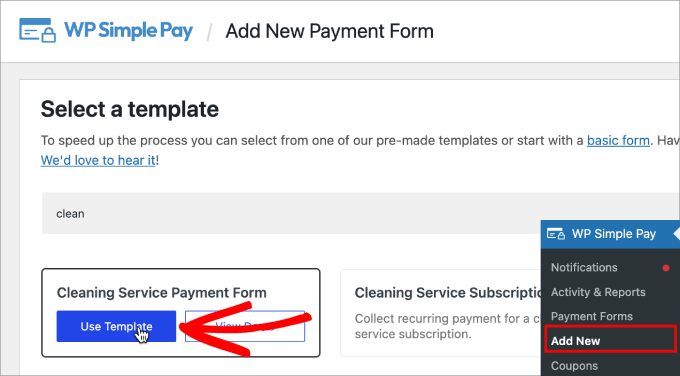
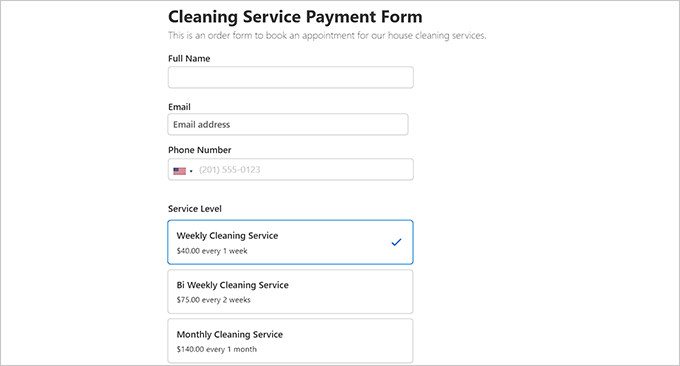
Burada ekranda hazır ödeme formu şablonları göreceksiniz. Bu eğitim için 'Temizlik Hizmeti Ödeme Formu' şablonunu seçeceğiz.
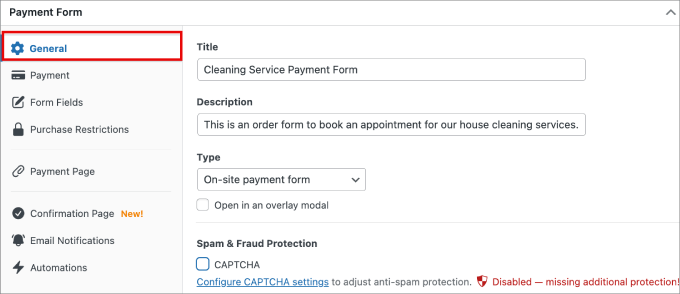
'Genel' sekmesinde, ödeme formunun başlığını ve açıklamasını sağlayın.
Bu sayede müşteriler formun ne hakkında olduğunu bilir.
Adım 4: Fiyatları ve Ödeme Yöntemlerini Ayarlayın
Ardından, 'Ödeme' sekmesine geçin. Burada mevcut tüm hizmetleri düzenleyebilirsiniz.
Genişlet düğmesine basarak her fiyatlandırma seçeneğini düzenleyebilirsiniz. 'Fiyat Ekle' seçeneğine basarsanız başka bir temizlik hizmeti ekleyebilirsiniz.
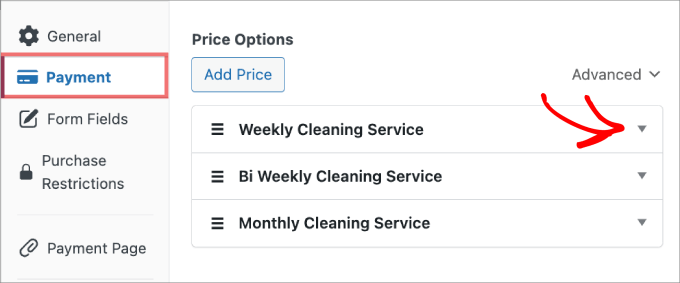
Her hizmet içinde, adını özelleştirebilir, fiyatını belirleyebilir ve tek seferlik ücret mi yoksa abonelik mi alacağınızı seçebilirsiniz.
Abonelik seçerseniz, yinelenen faturalandırma dönemini günler, haftalar, aylar veya yıllar olarak ayarlayabilirsiniz.
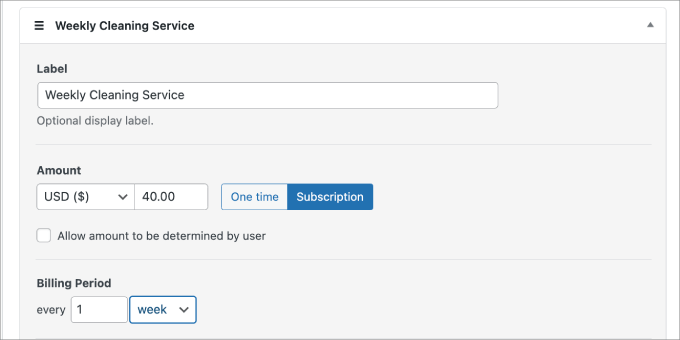
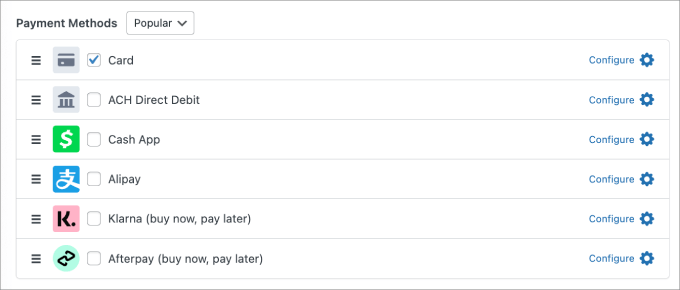
Aşağı kaydırırsanız, kredi kartı ödemeleri, ACH doğrudan banka havalesi, Nakit Uygulaması, Alipay, Klarna ve Afterpay gibi 13 farklı ödeme yöntemi arasında seçim yapabilirsiniz.
İstediğiniz her ödeme yönteminin yanındaki kutuyu işaretlemeniz yeterlidir.
Adım 5: Form Alanlarını ve Onayını Özelleştirin
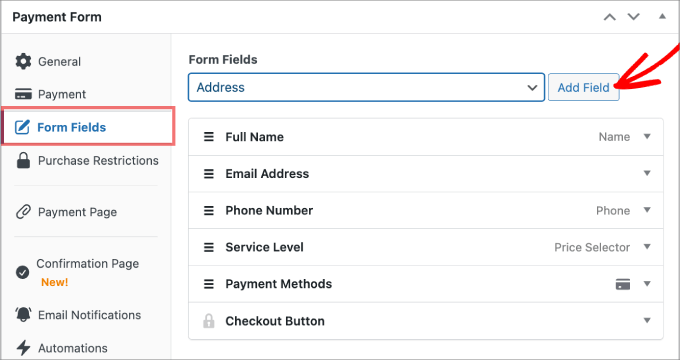
Ardından, Form Alanları sekmesinde mevcut alanları özelleştirebilir veya yeni alanlar ekleyebilirsiniz.
Örneğin, kullanıcıların ev adreslerini eklemelerini istiyorsanız, açılır menüden seçebilir ve ardından 'Alan Ekle'ye tıklayabilirsiniz.
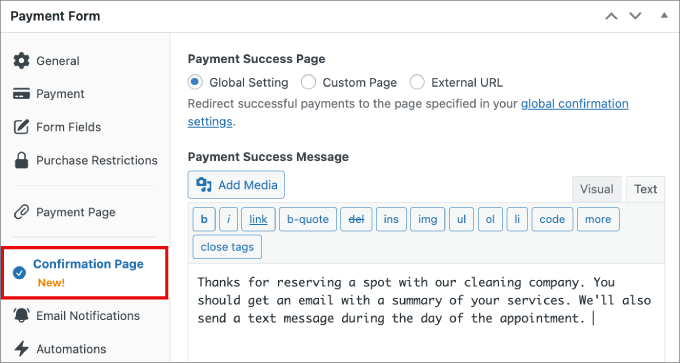
Bundan sonra, form gönderiminin alındığını belirten bir mesaj eklemek için Onay Sayfası sekmesine geçin.
Ayrıca, ileride ne beklemeleri gerektiğini de onlara bildirebilirsiniz.
Adım 6: Formu Yayınlayın ve Web Sitenize Ekleyin
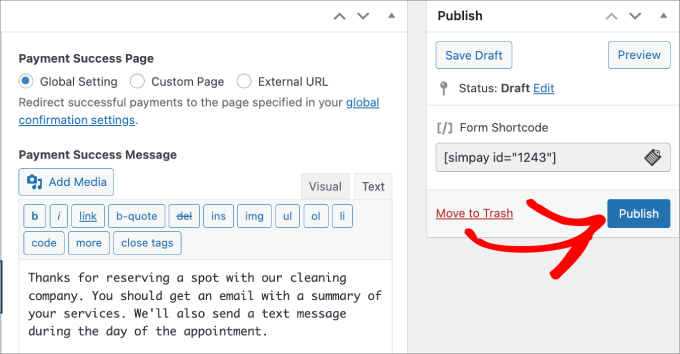
İşiniz bittiğinde, ekranın sağ tarafındaki 'Yayınla' düğmesine tıklayın.
Artık temizlik hizmeti ödeme formunu web sitenizdeki bir sayfaya yerleştirmeye hazırsınız.
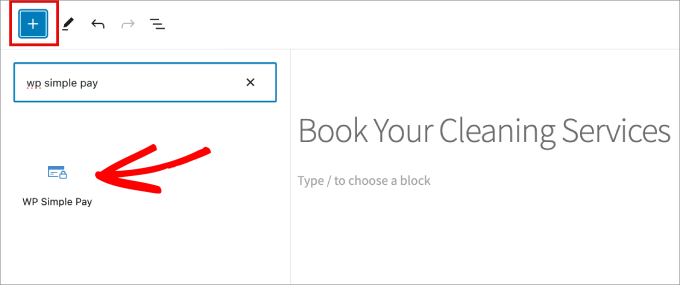
Ardından, ödeme formunu eklemek istediğiniz sayfaya gidin.
‘+’ simgesine tıklayın ve ardından WP Simple Pay bloğunu ekleyin.
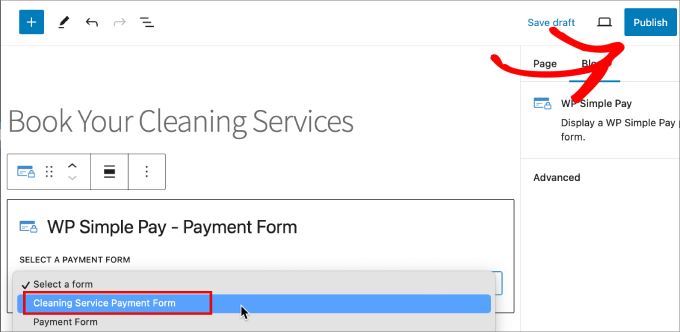
Ardından oluşturduğunuz temizlik hizmeti ödeme formunu seçin.
Oradan, formu canlı hale getirmek için 'Yayınla' veya 'Güncelle' düğmesine basın.
Temizlik hizmetleri ödeme formunuzu başarıyla oluşturdunuz ve artık önceden ödeme kabul etmeye başlayabilirsiniz.
İşte oluşturduğumuz bir temizlik hizmetleri formunun önizlemesi.
Temizlik Hizmetleri Web Sitenizi Büyütmenize Yardımcı Olacak Bonus Araçlar
Dönüşümleri artırmak, daha fazla ziyaretçi çekmek ve SEO'yu iyileştirmek için temizlik hizmetleri web sitenizde kullanabileceğiniz bazı araçların listesi aşağıdadır:
- All in One SEO: XML site haritaları oluşturmanıza, şema eklemenize, başlıklar oluşturmanıza ve arama motoru sıralamalarınızı iyileştirmek için çok daha fazlasını yapmanıza olanak tanıyan nihai SEO araç seti.
- OptinMonster: E-posta listenizi büyütmek için açılır pencereler, banner'lar ve kayan çubuklar oluşturmak için en iyi potansiyel müşteri oluşturma aracıdır.
- Duplicator: Bir şeyler ters giderse web sitenizin yedeğini oluşturmak için en iyi yedekleme eklentisidir.
- MonsterInsights: Bu harika analitik çözümü, ziyaretçilerinizin nereden geldiğini görmenize ve gerçek verilere dayalı pazarlama stratejilerinizi optimize etmenize yardımcı olur.
- SeedProd: Çekici açılış sayfaları oluşturmanıza yardımcı olacak en güçlü sayfa oluşturucu.
Bu makalenin, WordPress ile çevrimiçi olarak temizlik hizmetleri satmayı nasıl öğreneceğiniz konusunda size yardımcı olduğunu umuyoruz. Ayrıca, WordPress'te e-ticaret takibini doğru bir şekilde nasıl kuracağınıza dair adım adım kılavuzumuzu ve eksiksiz WordPress e-ticaret kurulum kılavuzumuzu da görmek isteyebilirsiniz.
Bu makaleyi beğendiyseniz, lütfen WordPress video eğitimleri için YouTube Kanalımıza abone olun. Bizi ayrıca Twitter ve Facebook'ta da bulabilirsiniz.




Bir sorunuz veya öneriniz mi var? Tartışmayı başlatmak için lütfen bir yorum bırakın.