


Canva şablonlarını WordPress siteniz aracılığıyla satmak, tasarım becerilerinizden para kazanmak ve daha geniş bir kitleye ulaşmak için harika bir yol olabilir.
Birçok insan, zaman kazandırabilirlerse tasarım şablonları için ödeme yapmaya isteklidir.
WPBeginner olarak, blogumuzun Instagram hesabı için bazı tasarımları yapmak üzere Canva kullanıyoruz. Ayrıca iş ortağı markalarımızın dijital ürünleri başarıyla satmak için WordPress'i Easy Digital Downloads ile birlikte nasıl kullandıklarını da gördük.
Bu nedenle, her iki alanda da çok fazla uzmanlığımız var ve bunu paylaşmak istiyoruz.
Bu makalede, pasif gelir elde etmeye başlayabilmeniz için WordPress'te Canva şablonlarını nasıl satacağınızı göstereceğiz.
Neden Canva Şablonları Satmalı?
Adobe Photoshop'un aksine, Canva herkesin profesyonel görünümlü grafikler oluşturmak için kullanabileceği kullanımı kolay bir tasarım aracıdır. Bu, başkalarına Canva şablonları satmaya başlamak için uzman bir grafik tasarımcı olmanız gerekmediği anlamına gelir.
Ayrıca, Canva'nın kullanımı ücretsizdir. Ancak 1 milyondan fazla premium fotoğraf, video, yazı tipi ve diğer gelişmiş özelliklere erişmek istiyorsanız, ayda yalnızca 14,99 ABD doları veya yıllık 9,99 ABD doları tutarındaki Canva Pro'yu düşünebilirsiniz.
Peki, neden Canva şablonları satmalı?
Canva şablonları çok popülerdir. Birçok birey ve işletme, ilham almak ve işleri daha hızlı halletmek için Canva yaratıcılarına yöneliyor. İşte diğer bazı faydalar:
- Pasif gelir: Bir dijital ürün oluşturarak pasif gelir elde edebilirsiniz, ardından bu ürün yıllarca satılmaya devam edecektir.
- Ölçeklenebilirlik: WordPress sitenize daha fazla dijital ürün ekleyerek kazancınızı artırın.
- Minimum maliyetler: Tek ödemeniz gereken, bir web sitesi oluşturma maliyetidir. Canva aboneliğine yükseltme veya bir WordPress e-ticaret eklentisi kullanma gibi diğer her şey, yalnızca satış yapmayı kolaylaştırmaya yardımcı olur.
- Esneklik: Canva şablonları hemen hemen her nişte çalışır. Başkalarının takip etmesi için bir fitness takip cihazı veya diyet planı oluşturmak ister misiniz? Ya da işletmelerin sıfırdan başlamadan kolayca çekici görsel içerikler oluşturabilmeleri için bir sosyal medya şablonu tasarlayabilirsiniz.
Canva şablonlarını Etsy veya Gumroad'da satabilirdiniz, ancak bu platformlar kârınızdan bir pay alır. Sadece bu da değil, ürün sayfanızın görünümü ve onu nasıl tanıtabileceğiniz üzerinde de çok az kontrolünüz olur.
Markalaşma her şeydir, bu yüzden Canva şablonlarını WordPress'te satmanızı öneririz. Kuralları siz oluşturursunuz ve tüm müşteri yolculuğunu kontrol edersiniz. Daha sonra, bunu tam olarak nasıl yapacağınızı göstereceğiz.
Satıp Satabileceğiniz Canva Şablonları
Satışa başlamadan önce şu soru hala geçerli: Ne tür bir Canva şablonu yapmalısınız?
İyi haber şu ki, oluşturabileceğiniz Canva şablon türleri için sonsuz olasılıklar var. İşte başlamanıza yardımcı olacak en popüler seçeneklerden bazıları:
- Blog görselleri ve öne çıkan küçük resimler
- Sosyal medya grafikleri (küçük resimler, gönderi başlıkları, hikayeler vb.)
- Planlayıcılar ve takvimler
- Sunumlar ve slayt gösterileri
- Çalışma kitapları ve çalışma sayfaları
- Menüler, tarifler veya etkinlik davetiyeleri
- Özgeçmişler
- Çıkartmalar
- Tatil kartları
- Kartvizitler, posterler, broşürler veya el ilanları
- Sözleşmeler
- Notion şablonları
Ne satacağınıza karar vermenin en kolay yolu, hedef kitlenizin sorunlu noktalarını düşünmektir. Kullanıcıların hayatını zamandan ve hayal kırıklığından kurtararak kolaylaştıran ne tür bir şablon satabilirsiniz?
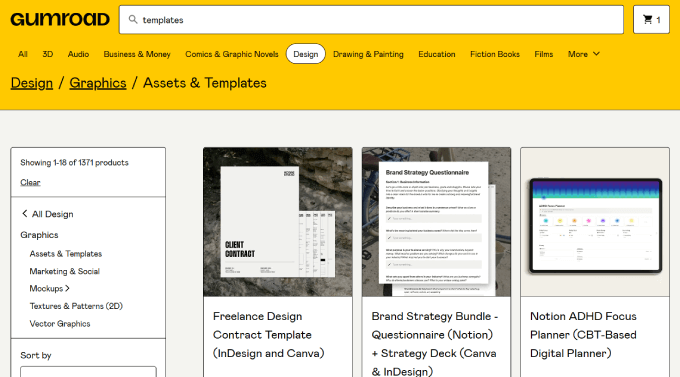
Ardından, başkalarının satıp satmadığını görerek fikrinizi doğrulayın. Gumroad gibi bir pazar yerine bakarak çok sayıda olumlu yorum olup olmadığını görebilirsiniz.
Bu kararı verdikten sonra, Canva şablonları oluşturmaya ve satmaya hazırsınız.
Başlamak için bir Canva hesabına ihtiyacınız olacak. Kaydolup bir hesap oluşturduktan sonra aşağıdaki adımları izleyebilirsiniz.
Adım 1: WordPress Sitenizi Kurma
Canva şablonları satmaya başlamak istiyorsanız, öncelikle WordPress web sitenizi kurmanız gerekir.
Bu, web barındırma, alan adı ve SSL sertifikasına ihtiyacınız olacağı anlamına gelir.
Web barındırmayı, web sitenizi, dosyalarınızı, resimlerinizi ve içeriğinizi depolamak için internette alan kiralamak olarak düşünebilirsiniz. Alan adı, insanların sitenizi bulmaları için adrestir ve SSL sertifikası, hassas verileri korumak için bir kullanıcının tarayıcısı ile web sitenizin sunucusu arasında seyahat eden bilgileri şifreler.
Başlamanıza yardımcı olmak için en iyi WordPress barındırma sağlayıcısını seçmek isteyeceksiniz.
Hepsinin denedik ve özellikle Easy Digital Downloads (EDD) için tasarlanmış yönetilen WordPress barındırma sundukları için Canva şablonları satmak için en iyi seçenek olarak SiteGround'u öneriyoruz. Bu, web sitenizi ve çevrimiçi mağazanızı yalnızca birkaç dakika içinde kurmanıza olanak tanır.

EDD önceden yüklenmiş, günlük WordPress yedeklemeleri, ücretsiz SSL sertifikası, günlük yedeklemeler, bir e-posta alanı ve kutudan çıktığı anda birçok başka optimizasyon aracı ile planlarından birini satın aldığınızda %83'e varan indirim kazanırsınız.
WordPress sitenizi barındırma hizmeti için kaydolarak, alan adınızı ve SSL sertifikanızı alarak nasıl kuracağınızı adım adım anlatacağız.
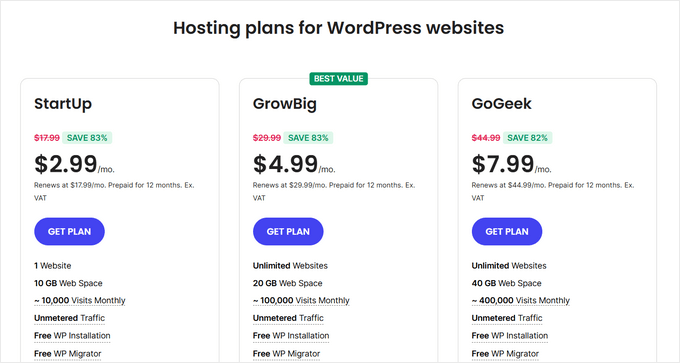
SiteGround web sitesine gidin ve mevcut üç plan arasından seçim yapın.
Sizin için doğru olan planı belirledikten sonra, ‘Plan Al’ düğmesine tıklayın.
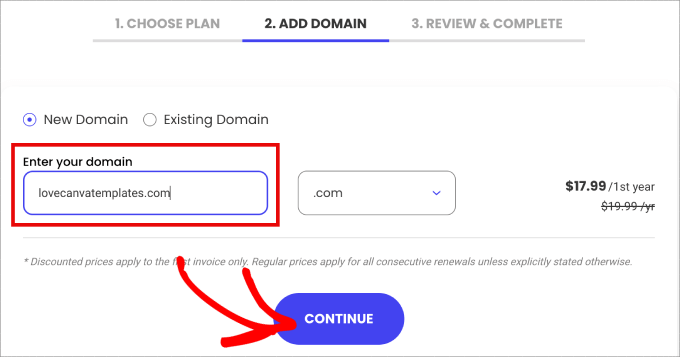
Buradan istediğiniz alan adını girin ve ardından 'Devam' düğmesine basın.
Not: Yardıma ihtiyacınız olursa, en iyi alan adını nasıl seçeceğiniz konusundaki kılavuzumuza göz atın.
Ardından, hesap bilgilerinizi eklemeniz ve alan adı kaydı ve gizlilik gibi eklentileri satın almanız istenecektir.
Web barındırma hesabınıza erişmek için ödeme bilgilerinizi girmeniz ve satın alma işlemini tamamlamanız gerekecektir.
Birkaç dakika sonra, SiteGround hesabınıza nasıl giriş yapacağınıza dair bilgiler içeren bir e-posta alacaksınız.
Talimatları izleyin ve hesabınıza giriş yapın. Kontrol paneline yönlendirileceksiniz. 'Web Siteleri' sekmesinde, alan adınızın yanındaki 'Site Araçları' düğmesine tıklamanız gerekecektir.
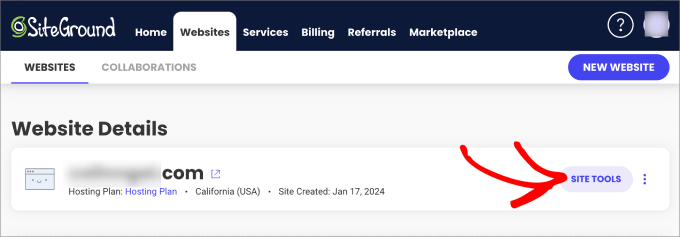
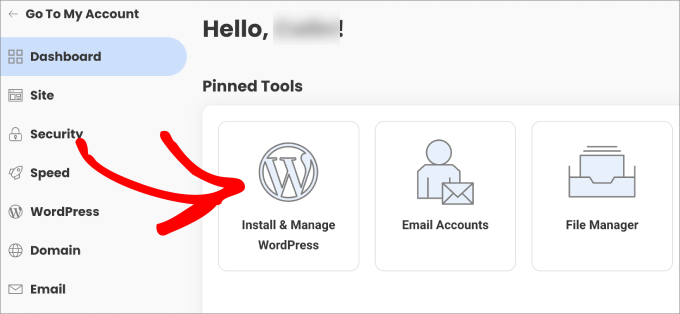
Buradan sitenizle ilgili tüm önemli bilgilere, örneğin e-posta hesapları ve dosya yöneticisi gibi bilgilere erişebilir ve bunları ayarlayabilirsiniz.
Devam edin ve ‘WordPress Yükle ve Yönet’e tıklayın.
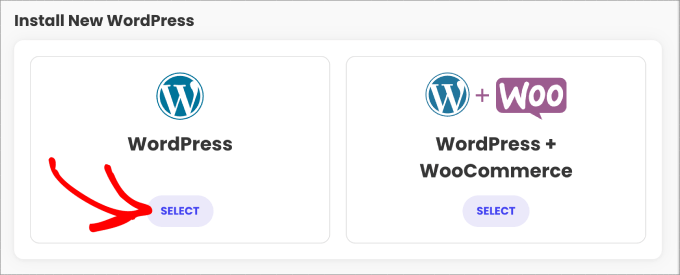
WordPress veya WordPress + WooCommerce arasında seçim yapma seçeneğini göreceksiniz.
WordPress altında 'Seç' düğmesine tıklayın.
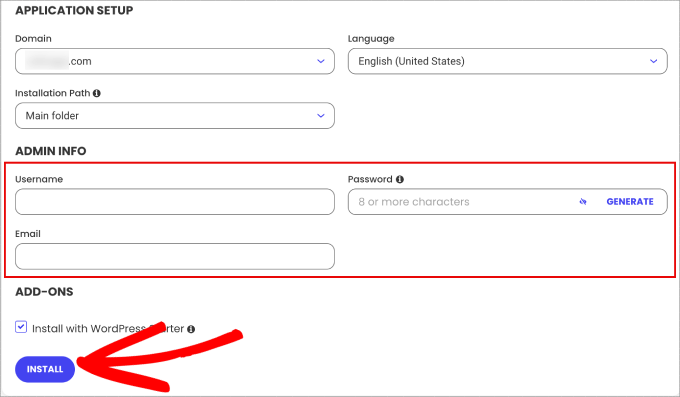
Bunun altında, bir Uygulama Kurulum formu görünecektir.
WordPress siteniz için istediğiniz giriş bilgilerini doldurmanız yeterlidir. Bir kullanıcı adı ve şifre oluşturmanız ve WordPress sitesini bağlamak istediğiniz e-postayı girmeniz gerekecektir.
Son olarak, 'Yükle'ye tıklayın ve sizi Easy Digital Downloads'ın önceden yüklenmiş olarak bulacağınız WordPress panosuna yönlendirecektir.
Adım 2: Satılacak Canva Şablonunuzu Oluşturma
Şimdi Canva'ya gidip hesabınıza giriş yapmanız gerekiyor. Canva ana sayfasından başlayarak, sol paneldeki 'Şablonlar' sekmesine gitmelisiniz.
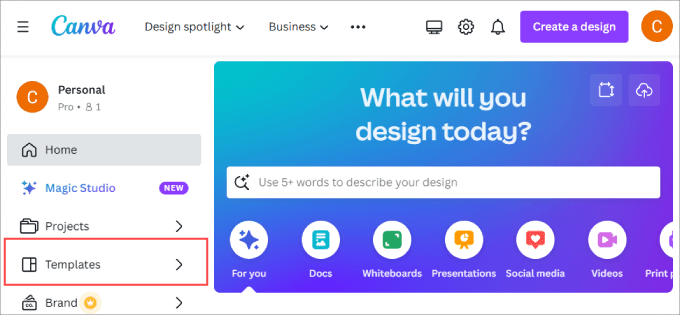
Ardından, herhangi bir kategoriye göz atabilir ve ihtiyaçlarınıza uygun bir şablon seçebilirsiniz.
Bu eğitim için, Tüm şablonlar » Instagram Gönderileri altında bulabileceğiniz bir Instagram Gönderisi şablonu kullanacağız.
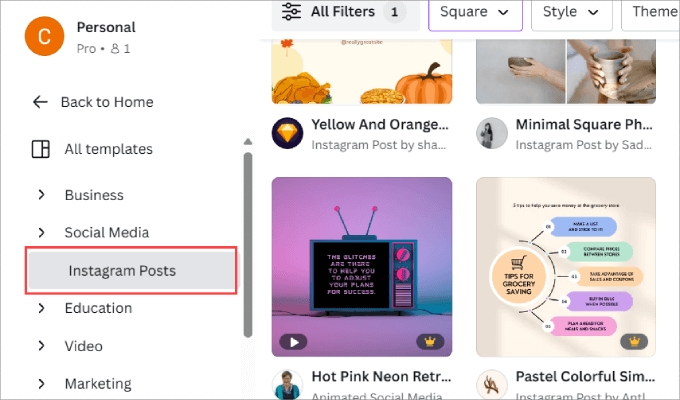
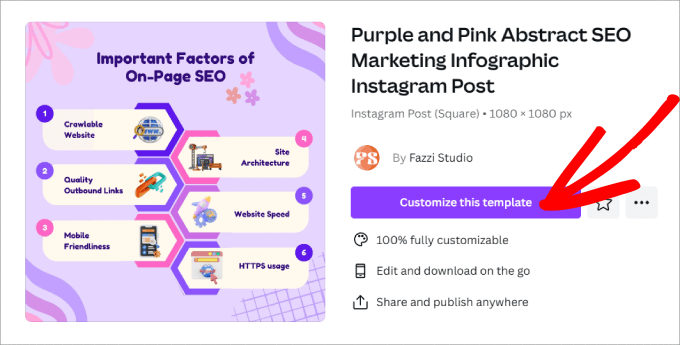
Ardından herhangi bir şablona tıklayın. Canva'dan önceden oluşturulmuş bir şablon seçerek, doğru resim boyutlarını (özellikle sosyal medya için önemlidir) bulmak ve tasarımı sıfırdan oluşturmak zorunda kalmazsınız.
Bir açılır pencere görünecektir. Devam edin ve 'Bu şablonu özelleştir'e tıklayın.
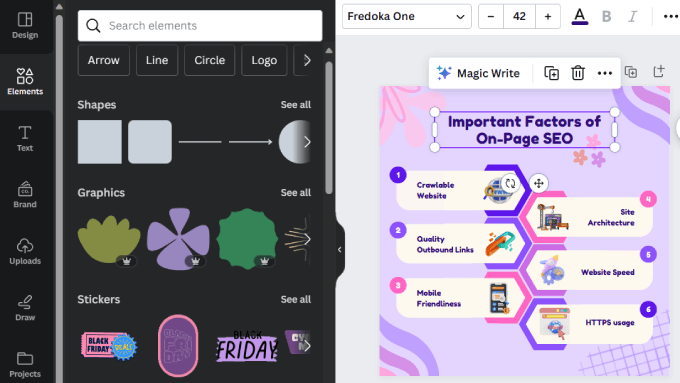
Canva'nın sürükle ve bırak düzenleyicisine yönlendirileceksiniz. Buradan, şablonunuzu istediğiniz gibi özelleştirmek için yaratıcı bir özgürlüğe sahipsiniz.
Sol tarafta öğeler ve metin ekleyebilir, kendi resimlerinizi yükleyebilir ve diğer birçok özellikten yararlanabilirsiniz. Canva'da, verdiğiniz açıklamaya göre metin veya resim üreten yapay zeka özelliklerine bile sahiptir.
Düzenleyicinin kendisinde, özelleştirmek istediğiniz herhangi bir öğeye tıklamanız yeterlidir. Ardından, yazı tipini ve renkleri değiştirmek, öğeyi kopyalamak, silmek gibi çok çeşitli seçenekler göreceksiniz.
Şablon satıyorsanız, Canva'da birden fazla sayfa oluşturmak en iyisidir. Canva şablonları satan birçok yaratıcı ve işletme, bunları paketlemeyi sever, bu da daha yüksek fiyatlar talep etmelerine olanak tanır.
Bu nedenle, bir Instagram gönderisi şablonu satmak yerine, aynı düzene sahip bir düzine Instagram gönderisi yapabilirsiniz. Hatta daha iyisi, müşterilere her kullanım durumu için birçok şablon sunan eksiksiz bir sosyal medya gönderi paketi satabilirsiniz.
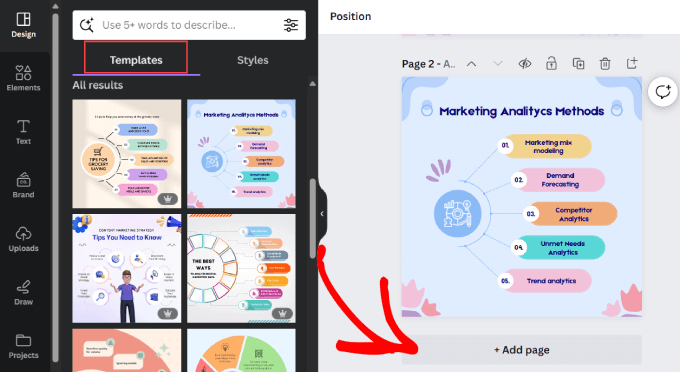
Düzenleyicideki ‘+ Sayfa ekle’ düğmesine tıklamanız yeterlidir. Sol paneldeki Tasarım » Şablonlar altında, bir paket satacaksanız süper yardımcı olacak ilgili şablonları da göreceksiniz.
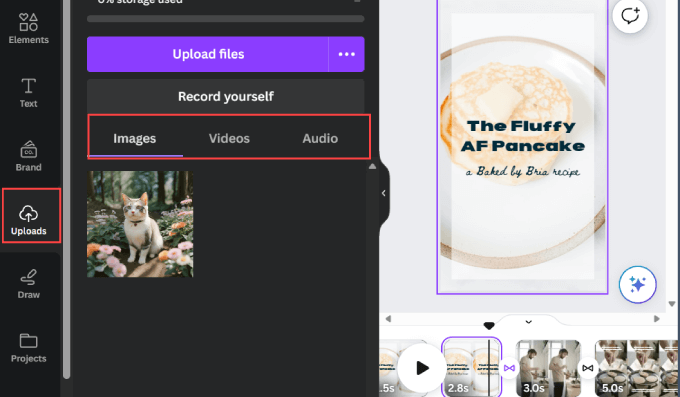
Şablonunuza resim, video ve ses yükleyebileceğinizi unutmayın.
Örneğin, burada kesimlerin, metnin ve müziğin zaten dahil olduğu bir Instagram Hikayesi şablonu var. Müşteriler bu şablonu kutudan çıktığı gibi kullanabilir, yalnızca videoyu ve metni özelleştirmeleri gerekir.
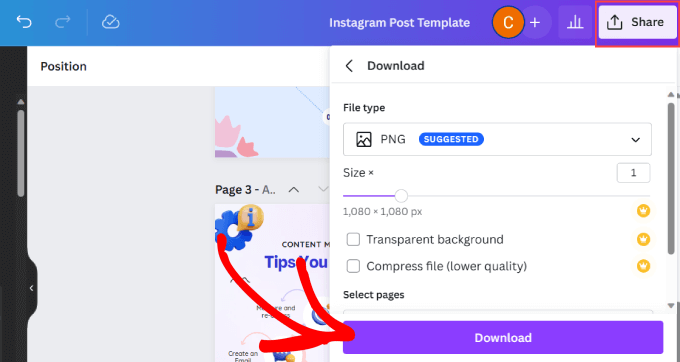
Şablonunuzu özelleştirmeyi bitirdiğinizde, dışa aktarmaya hazırsınız.
Sağ üst köşedeki 'Paylaş' düğmesine basın. Burada şablonunuzun dosya türünü ve boyutunu seçebilirsiniz. Son olarak, işiniz bittiğinde 'İndir' düğmesine basın.
Özellikle Canva'ya resim yüklüyorsanız, daha iyi resimler oluşturmak için araçlar listemize de göz atmak isteyebilirsiniz.
Canva şablonunuzu oluşturduğunuza göre, onu WordPress'e yüklemeye ve satmaya hazırsınız.
Adım 3: Easy Digital Downloads'ı Yükleme ve Etkinleştirme
Şimdi Easy Digital Downloads (EDD) eklentisini kurmanız ve etkinleştirmeniz gerekiyor. Bu, web sitenizde, Canva şablonları dahil olmak üzere dijital ürünleri kolayca satmanıza olanak tanıyan en iyi e-ticaret WordPress eklentisidir.
İyi haber şu ki, başlamak için Easy Digital Downloads'un ücretsiz sürümünü kullanabilirsiniz. Bununla birlikte, dönüşümlerinizi artırmak ve gelirinizi en üst düzeye çıkarmak istiyorsanız, ücretli sürümü de düşünebilirsiniz.
Pro sürümü, daha fazla ödeme ağ geçidi, e-posta pazarlama hizmet sağlayıcısı entegrasyonları, önerilen ürünler, yinelenen ödemeler, sepete ekleme açılır pencereleri, çoklu para birimi eklentileri ve daha fazlası gibi gelişmiş özelliklere erişim sağlar.
Eğer daha önce eğitimde SiteGround hosting planını bizim bağlantımızla satın aldıysanız, EDD web sitenize zaten yüklenmiş olacaktır. Aksi takdirde, bir eklentinin WordPress'e nasıl kurulacağına dair rehberimizi takip edebilirsiniz.
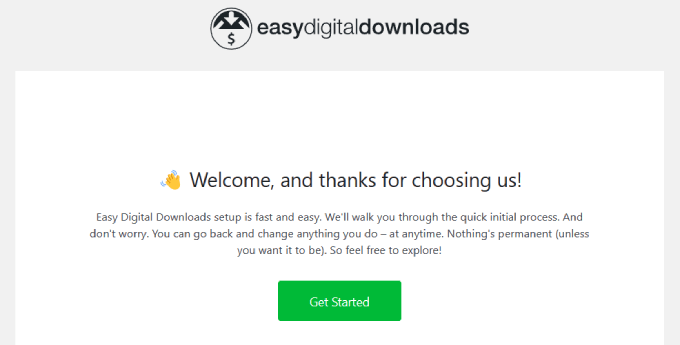
Etkinleştirildikten sonra, eklentinin deneyimi sizin için kişiselleştirebilmesi için bir kurulum sihirbazına yönlendirileceksiniz. Her ekranda size rehberlik edecek ve yalnızca bilgileri elinizden geldiğince doldurmanız yeterli olacaktır.
Adım 4: Easy Digital Downloads Kurulumu
Kurulum sihirbazını tamamladıktan sonra, çevrimiçi mağazanızın konumunu yapılandırmanız gerekecektir.
Fiziksel ürün satmadığınız halde neden konumunuzu eklemeniz gerektiğini merak ediyor olabilirsiniz. Bunun nedeni, EDD'nin müşterinin ülkesini, eyaletini ve ilini, satın alma işlemi sırasında ayrıntılarını otomatik olarak doldurmak için kullanmasıdır. Bu da satış vergisinin hesaplanmasında kullanılacaktır.
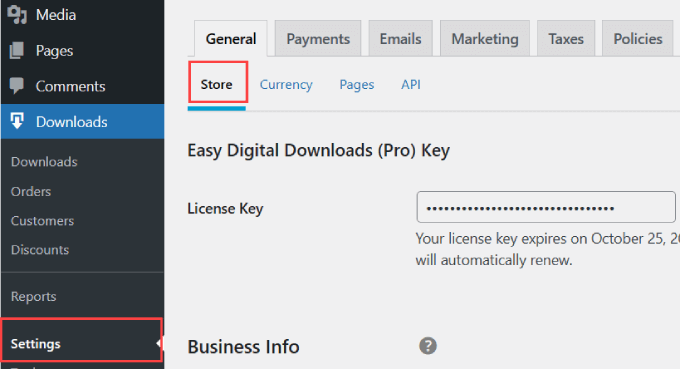
Yalnızca İndirmeler » Ayarlar'a gidin. Oradan, ‘Genel’ altındaki ‘Mağaza’ sekmesinde olduğunuzdan emin olun.
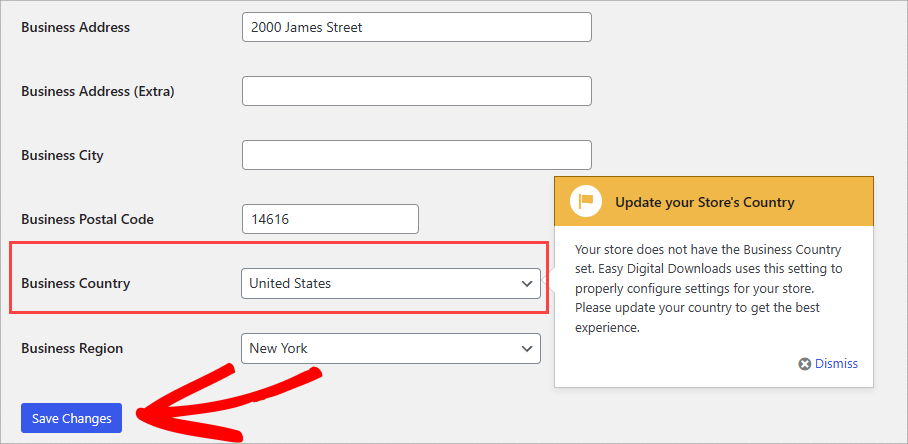
Sayfanın altına kaydırın ve işletme adresinizle ilgili tüm alanları doldurun. Ayrıca 'İşletme Ülkesi' açılır menüsünden yaşadığınız ülkeyi seçmeniz gerekecektir.
Mağaza konumunuzu belirledikten sonra ‘Değişiklikleri Kaydet’ düğmesine tıklamanız yeterlidir.
Adım 5: Ödeme Ağ Geçidinizi Bağlama
Bundan sonra, web sitenizde kolayca ödeme kabul edebilmeniz için ödeme ağ geçidinizi kurmanız gerekecek.
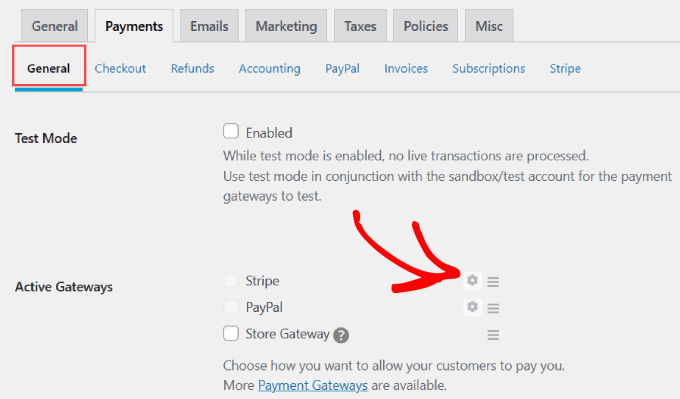
‘Ödemeler’ sekmesine gidin ve ardından ‘Genel’ sekmesine tıklayın. Buradan, kabul etmek istediğiniz ödeme yöntemlerinin yanındaki tüm kutuları işaretleyebilirsiniz.
EDD'nin ücretsiz planı kutudan çıktığı gibi Stripe, PayPal ve Amazon ile birlikte gelir. Bu, müşterilerinizin satın alma işlemini tamamlamak için çoğu büyük kredi kartını Ödeme veya Amazon hesaplarıyla birlikte kullanabileceği anlamına gelir.
Ancak Easy Digital Download eklentileri ile Authorize.net, Braintree ve diğerlerini de kullanabilirsiniz.
Her bir ödeme ağ geçidini yapılandırmak için dişli simgesine tıklamanız gerekir.
Stripe ile bunu nasıl yapacağımıza hızlıca bir göz atalım.
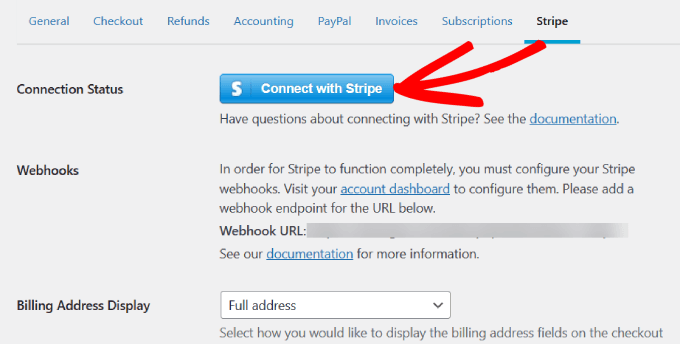
Mevcut Stripe hesabınıza bağlanabileceğiniz yeni bir ekrana yönlendirileceksiniz.
'Stripe ile Bağlan' düğmesine basın.
Ardından, Stripe hesabınıza giriş yapmanız gerekecek. E-posta adresinize bağlı tüm Stripe hesaplarının bir listesi verilecektir. Easy Digital Downloads'a bağlamak istediğiniz Stripe hesabını seçin.
Müşteriler size para gönderdiğinde, doğrudan bu hesaba gider ve geri ödeme talep edilirse, Stripe bu hesaptan çekecektir.
'Bağlan' düğmesine tıklayın. Henüz bir Stripe hesabınız yoksa, 'Yeni hesap oluştur' düğmesini seçin.
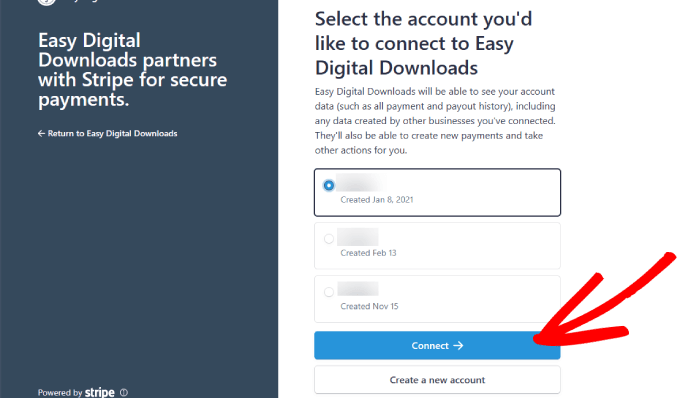
Stripe hesabınız bağlandıktan sonra WordPress'e geri döneceksiniz.
‘Bağlantı Durumu’nun yanında, Stripe hesabınızın bağlı olduğunu görmelisiniz.
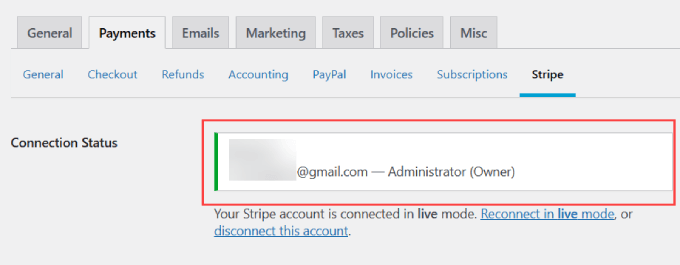
Müşterilerin PayPal hesapları aracılığıyla ödeme yapmalarına izin vermek istiyorsanız, Stripe ile aynı adımları izlemeniz ancak bunun yerine PayPal sekmesine gitmeniz gerekir.
Adım 6: Şablonunuzu İndirme Olarak Ekleme
Şimdi, Canva şablonunuzu WordPress'e yüklemeye hazırsınız.
Yönetici alanındaki İndirilenler » İndirilenler sekmesine gidin.
Ardından, 'Yeni Ekle'ye tıklayın.
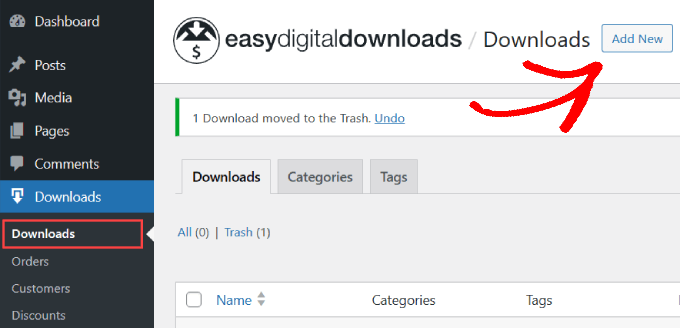
Ziyaretçilere ne olduğunu anlatmak için Canva şablonunuza bir ad vererek başlayın. Başlığın öne çıkmasını sağlayacak herhangi bir şeyin yanı sıra bir anahtar kelime eklediğinizden emin olun.
Ardından, ürün açıklamanızı yazın. Burası pazarlama metninizin parlayabileceği yerdir. Okuyuculara şablonunuzdan ne beklemeleri gerektiğini ve neden ilk etapta indirmeleri gerektiğini anlatmalısınız.
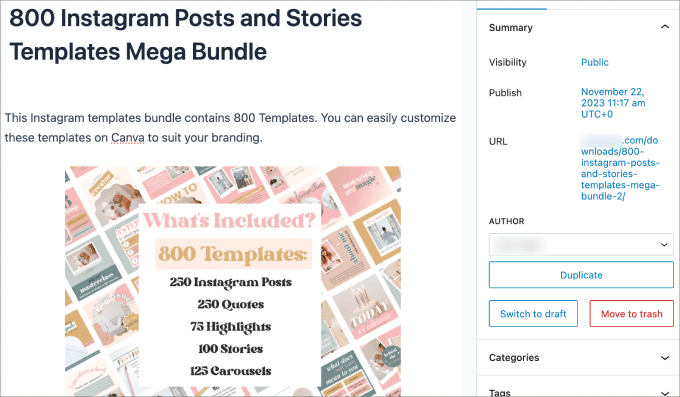
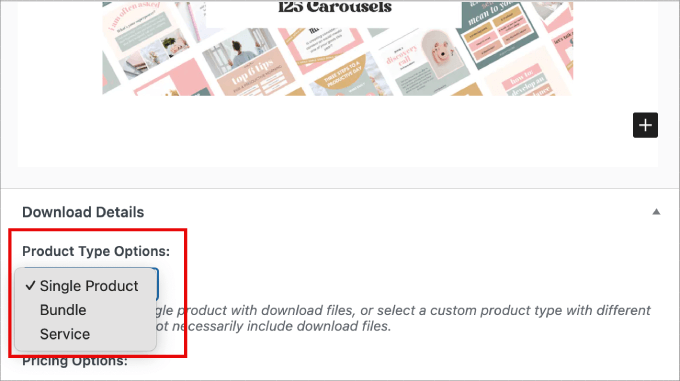
'İndirme Ayrıntıları' (içerik düzenleyicinin altında bulunur) altında, seçebileceğiniz birkaç seçeneğiniz vardır. 'Ürün Türü Seçenekleri' için şunları içeren birkaç menü öğesi arasından seçim yapabilirsiniz:
- Tek Ürün
- Paket
- Hizmet
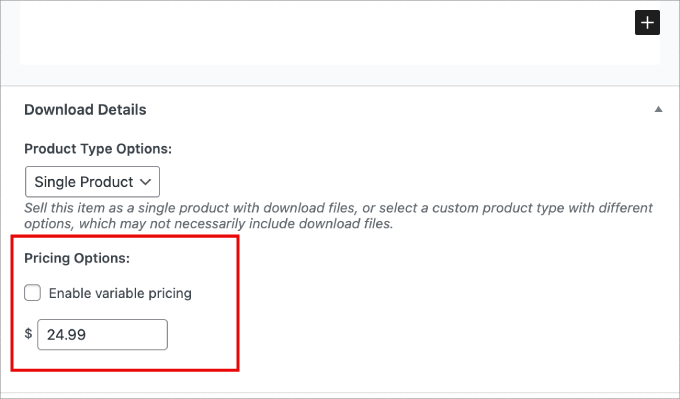
Fiyatlandırma Seçenekleri için, ürününüzün fiyatını girebilirsiniz. Değişken fiyatlandırma da ekleyebilirsiniz.
Bir sosyal medya şablon paketi sattığınızı varsayalım. Instagram şablonları, YouTube küçük resim şablonları gibi ayrı şablonları tek tek satmak istiyorsanız, 'Değişken fiyatlandırmayı etkinleştir' kutusunu işaretleyebilirsiniz.
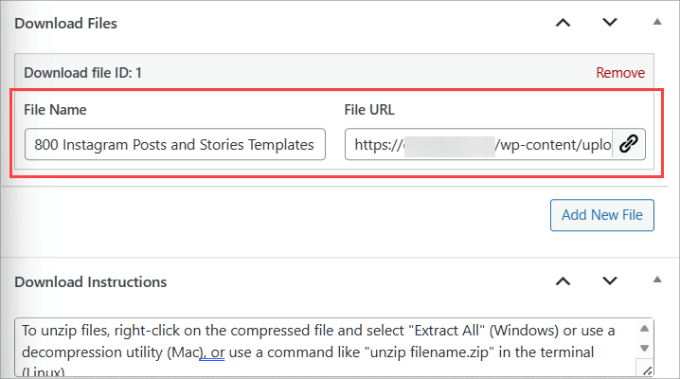
Bunun altında, ‘Dosya Adı’nı girecek ve ‘Dosya URL’nizi yükleyeceksiniz. Dosya URL bağlantısını girebilir veya bilgisayarınızdan dosyayı yüklemek için bağlantı simgesine tıklayabilirsiniz.
Dosyayı indirmek için özel talimatlar varsa, bunları 'İndirme Talimatları' dosyasına yazdığınızdan emin olun.
Örneğin, bir paket satıyorsanız, bunları bir zip dosyasına koyabilirsiniz. Bu nedenle, kullanıcılara dosyayı nasıl açacaklarını bildiren bir not eklemek faydalı olabilir.
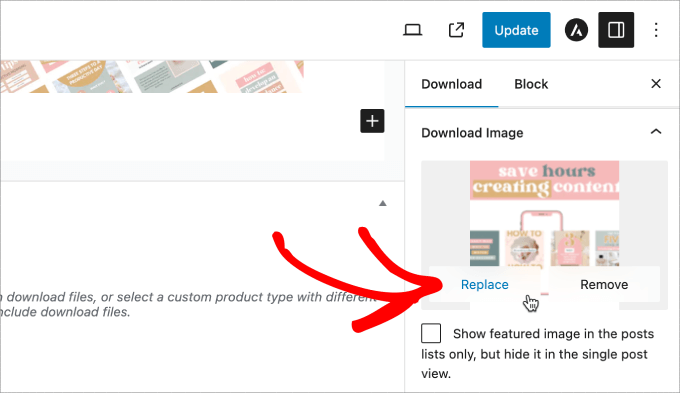
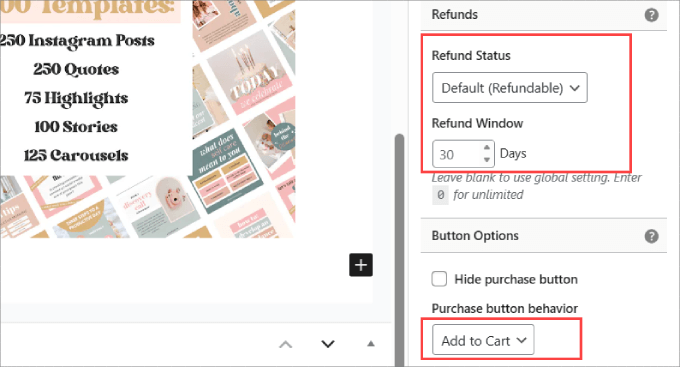
Sağ panelde yapılandırabileceğiniz birçok seçeneğiniz var.
'Resmi İndir', ziyaretçileri satın almaya teşvik etmek için Canva şablonunun bir küçük resmini yükleyebileceğiniz yerdir.
'İade Durumu' altında, ürünün iade edilebilir veya iade edilemez olmasını isteyip istemediğinize karar verebilirsiniz. Ayrıca, müşterilerin iade talep etmek için sahip olduğu gün sayısını girin.
Bunun altında, ‘Sepete Ekle’ düğmesi veya ‘Şimdi Satın Al’ düğmesi arasında seçim yapabilirsiniz.
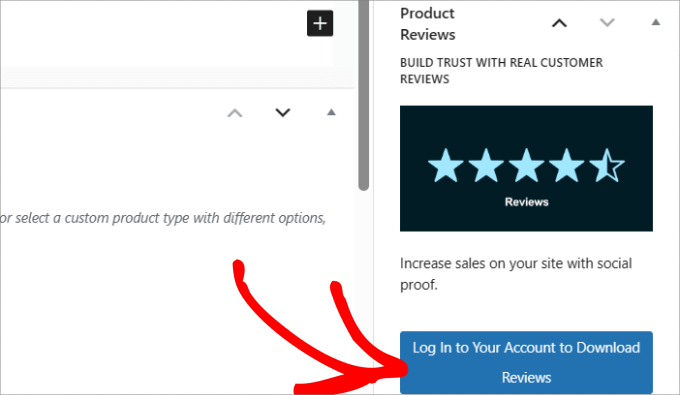
Pro planınız varsa, sayfaya ürün yorumları ekleyebilirsiniz.
Bu, sosyal kanıt sağlamaya ve müşterilerinizle güven oluşturmaya yardımcı olur.
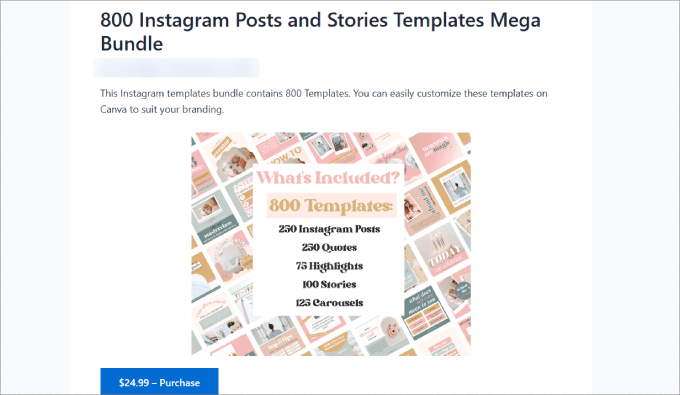
İşiniz bittiğinde, nasıl göründüğünü önizleyebilirsiniz.
Örnek Canva şablonu indirmemiz bu şekilde görünüyor.
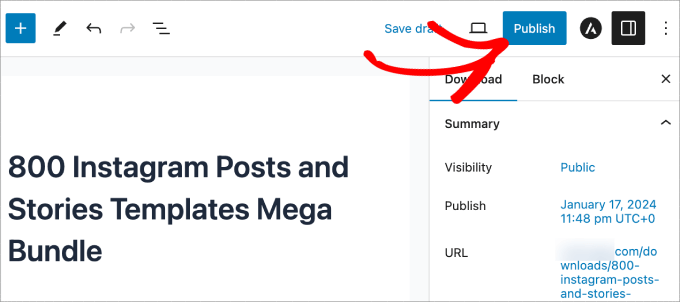
Son olarak, ekranın sağ üst köşesindeki 'Yayınla' düğmesine basın.
Bu, indirmenin web sitenizde canlı olmasını sağlayacaktır.
İndirmenizin Çalıştığını Test Etme
Müşterilerin ürünü gerçekten indirebildiğinden emin olmak için şimdi tüm ödeme sürecini gözden geçirmek isteyeceksiniz.
Çalışıp çalışmadığını görmek için İndirmeler » Ayarlar sayfasına gidin.
Ziyaretçilerin ödeme sürecini tamamlayıp tamamlayamayacağını görebilmeniz için 'Test Modu'nu etkinleştirmeniz gerekecek.
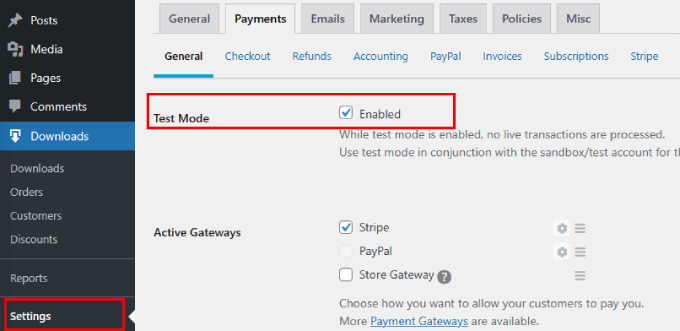
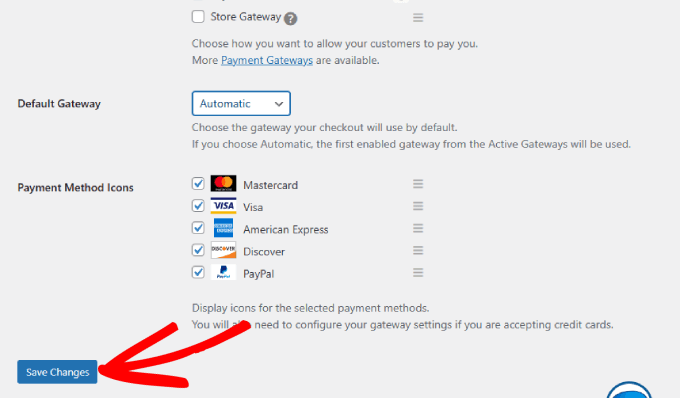
Ayrıca, ödeme ağ geçidinin ve istenen tüm ödeme yöntemi simgelerinin işaretlendiğinden emin olun.
Ardından, ‘Değişiklikleri Kaydet’e tıklayın.
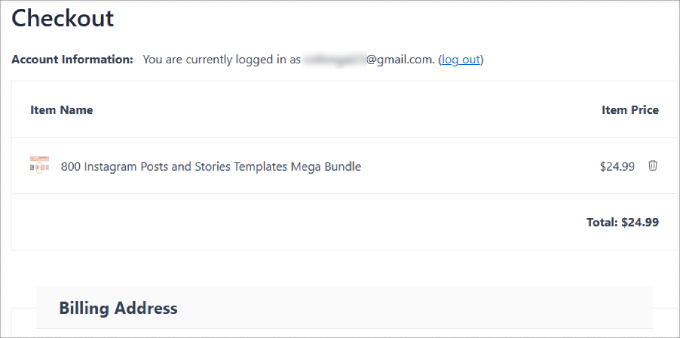
Şablonu sepete eklediğinizde, siparişin bir özetini görmelisiniz.
Satın alma işlemini tamamlamak için fatura ve ödeme bilgilerinizi girmeniz gerekecektir.
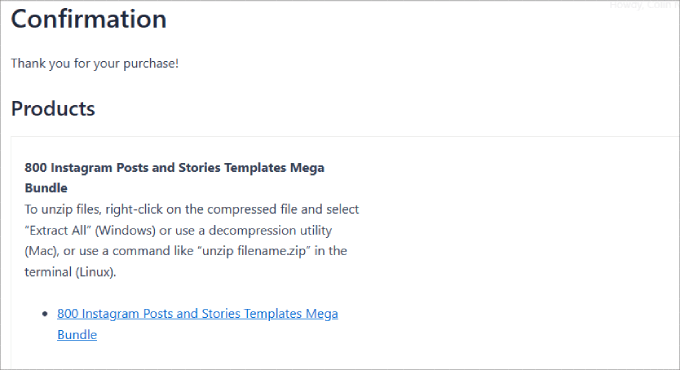
Test satın alma işlemini tamamladıktan sonra onay sayfasına ulaşacaksınız.
Satın alma ayrıntılarını ve Canva şablonunun zip dosyasını indirme bağlantısını bulacaksınız.
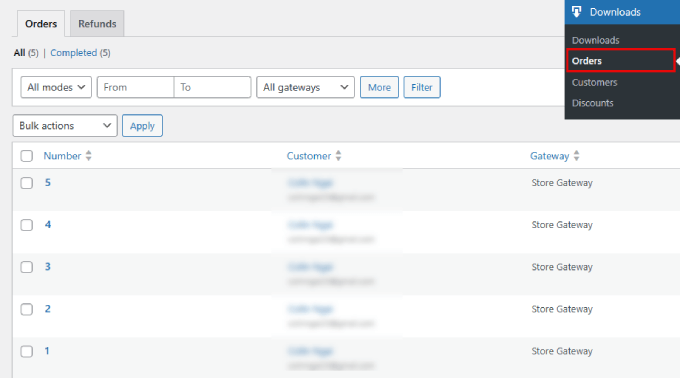
Her sipariş aldığınızda, İndirilenler » Siparişler sayfasında görünecektir.
Ayrıca e-posta yoluyla bir satış bildirimi alacaksınız.
İşiniz bittiğinde test modunu kapatmayı unutmayın.
Adım 7: Canva Şablonlarınızı Tanıtma
Easy Digital Downloads, her Canva şablonunu yeni bir sayfa olarak yayınlar. Bu, bu sayfalara trafik çekmeniz gerekeceği anlamına gelir.
Okuyucularınıza sitenizdeki yeni Canva şablonunuz hakkında bilgi vermenin birçok yolu vardır.
Örneğin, sitenizin üst kısmında bir duyuru çubuğu görüntüleyebilir veya şablon sayfalarınıza navigasyon menünüzde bağlantılar ekleyebilirsiniz.
Başka bir yol da Canva şablonlarınızı bir blog yazısına veya sayfasına eklemektir.
Easy Digital Downloads, dijital ürününüzü herhangi bir sayfaya yerleştirmeyi kolaylaştırır. Canva şablonunuzu düzenleyin ve ardından sağ kenar çubuğunda 'Satın Alma Kısa Kodu'nu kopyalayın.
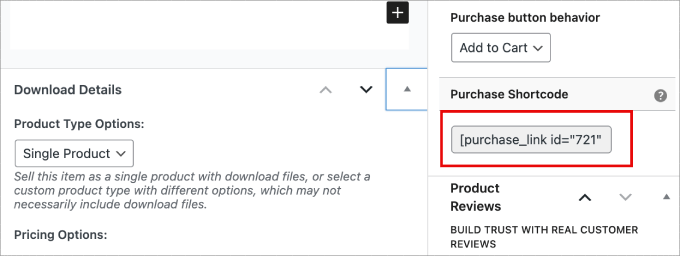
Bu kısa kodu artık web sitenizin farklı yerlerine yerleştirebilirsiniz. Kısa kodları bir sayfaya veya gönderiye nasıl ekleyeceğinizle ilgili daha ayrıntılı talimatlar için, kısa kodların WordPress'te nasıl kullanılacağına dair eğitimimize göz atın.
Bunun ötesinde, Canva şablonunuzu tanıtmak için birkaç fikir daha:
- Canva şablonlarınızla ilgili benzer blog konuları yazın. Makalenin sonunda, Canva şablonlarınızı tanıtan bir harekete geçirici mesaj ekleyebilirsiniz.
- Kullanıcının e-posta adresini almak karşılığında Canva şablonlarınız için indirim kodu veren OptinMonster kullanarak kupon açılır pencereleri oluşturabilirsiniz.
- Yaptığınız satışların bildirimlerini, WordPress için en iyi sosyal kanıt eklentisi olan TrustPulse ile ekleyin.
İşte bu kadar! Artık WordPress web sitenizde Canva şablonlarını nasıl satacağınızı biliyorsunuz. Sonuç olarak, fikirlerinizi pasif gelir kaynağına dönüştürebilirsiniz.
Bonus: Daha Fazla Çevrimiçi Satış Yapmak İçin İpuçları
Gelirinizi en üst düzeye çıkarmak istiyorsanız, web sitenize çapraz satışlar ve üst satışlar eklemenizi de öneririz. Bu, ister daha fazla Canva şablonu ister sunduğunuz daha pahalı hizmetler olsun, daha fazla ürün satmanıza olanak tanır.
Örneğin, Instagram şablonları satıyorsanız, işletmelerin sosyal medya hesaplarını yönetmelerine veya büyütmelerine yardımcı olduğunuz hazır bir hizmet sunabilirsiniz. Bu durumda, şablon, kullanıcıların daha pahalı ürünler satın almaya hazır olmadan önce uzmanlığınıza güvenmelerini sağlamak için iyi bir başlangıç noktasıydı.
Bunu, ücretli üyeler için kullanılabilen EDD Çapraz Satış ve Yukarı Satış eklentisini kullanarak da yapabilirsiniz.
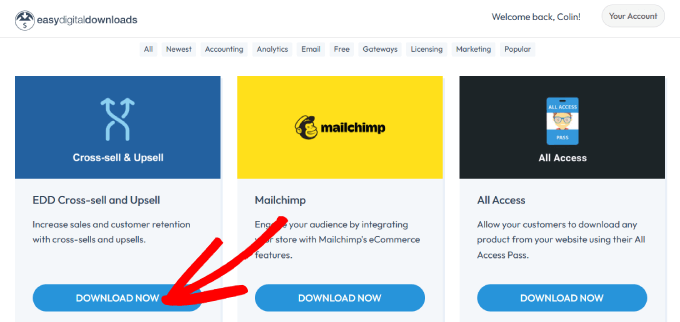
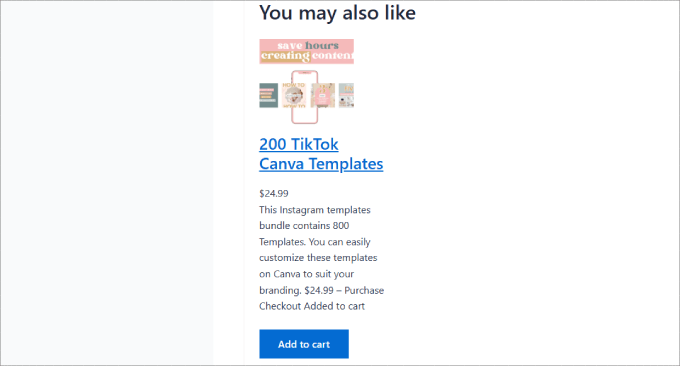
Bu eklentiyi eklentinize eklediğinizde, ürün sayfasına ve ödeme sayfasına diğer dijital ürünleri ekleyebilirsiniz. Bu, dürtüsel satın alımlar oluşturarak ortalama sipariş değerini artırabilir.
Uygulamada nasıl göründüğü aşağıdadır.
Veya daha fazla dönüşüm elde etmek için tam bir satış hunisi bile oluşturabilirsiniz. Örneğin, OptinMonster ile, sınırlı süreli indirim kuponları, satışlar ve daha fazlasını içeren tanıtım açılır pencereleri gösterebileceksiniz.
Bunu nasıl yapacağınızla ilgili daha fazla ayrıntı için, WordPress'te yüksek dönüşüm sağlayan satış hunileri oluşturma kılavuzumuza göz atın.
Umarız bu makale, Canva şablonlarını WordPress'te nasıl satacağınızı öğrenmenize yardımcı olmuştur. Ayrıca WordPress ile blog yazarak para kazanmanın kanıtlanmış yolları hakkındaki uzman listemizi ve düşük maliyetli ve kolay çevrimiçi işletme fikirlerimizi de görmek isteyebilirsiniz.
Bu makaleyi beğendiyseniz, lütfen WordPress video eğitimleri için YouTube Kanalımıza abone olun. Bizi ayrıca Twitter ve Facebook'ta da bulabilirsiniz.




Kzain
Dijital planlayıcılarım ve takvimlerim için her gün Canva kullanıyorum, onsuz yaşayamazsınız. Ayrıca Canva ile blog içeriği fotoğraf kapakları oluşturmaya başladım, bu da kaliteyi çok artırıyor.
Şablonlara gelince, onları blogumda hem ücretli hem de ücretsiz olarak paylaşmayı seviyorum. Canva şablonları oluşturma ve satma fikri süper yaratıcı, giriş bariyerinin düşük olmasına bayılıyorum!
Mrteesurez
Bu bilgilendirici gönderi için teşekkürler.
Canva, hem ücretsiz hem de ücretli grafik şablonları bulmak için tartışmasız en iyi yerlerden biridir.
Ve stoklama veya teslimat sorunu yoksa dijital ürün satmak kârlıdır.
Geethu Anoop
Bu, yazdırılabilir ürünleri ve diğer dijital ürünleri satmak için kullanışlı görünüyor.
WPBeginner Yorumları
Evet! Aynı prensiplerin çoğu geçerli olacaktır.
Bunlarla ilgili de kılavuzlarımız var, örneğin bir siparişe özel baskı mağazası oluşturma kılavuzumuz gibi: https://www.wpbeginner.com/wp-tutorials/how-to-make-a-print-on-demand-shop-in-wordpress/
Jiří Vaněk
Canva'da web sitem için bazı makaleler için infografikler oluşturuyorum. Bu amaçlar için harika bir araç ve onları satmaya nasıl başlayıp onlardan gelir elde etme konusunda tavsiyeler içeren harika makale için teşekkürler. Canva'yı çok kullandığım için bu tür tavsiyeleri çok faydalı buluyorum.
WPBeginner Desteği
Glad you found it helpful
Yönetici
Peter Iriogbe
Bu, evden çevrimiçi para kazanmak için iyi bir stratejidir. Harika bir içerik. editöre teşekkürler.
Ancak şunu sormak istiyorum: yalnızca şablonları metin öğeleri eklemeden yayınlamak Google'da sıralama için yeterli mi?
WPBeginner Desteği
Şablonu satış için tanıtmanız gerekecektir, bu da sıralamanıza yardımcı olmak için metin ve diğer SEO öğeleri eklemenizi gerektirir.
Yönetici